Tóm tắt nhanh
- Apple cho phép xem mức tiêu hao pin theo 24 giờ hoặc 10 ngày ngay trong Settings > Battery, đủ để nhận ra app nào đang chạy nền nhiều hoặc dùng pin bất thường.
- Nếu chỉ cần kéo dài pin trong ngày, Low Power Mode là nút nên bật ngay vì Apple xác nhận nó giảm hoặc tắt bớt các hoạt động như Mail fetch, background app refresh và một số hiệu ứng hình ảnh.
- Với iPhone đời mới hỗ trợ, Adaptive Power có thể tự điều chỉnh nền, độ sáng và kích hoạt Low Power Mode ở mức pin 20% để giữ máy trụ lâu hơn trong ngày dùng nặng.
- Cách hiệu quả nhất không phải đóng hàng loạt app, mà là xem đúng mục Battery trước, nhận diện app ngốn pin, rồi mới quyết định bật Power Mode hoặc siết quyền chạy nền.
Nếu iPhone tụt pin nhanh, phản xạ quen thuộc của nhiều người là tắt app thủ công hoặc đổ lỗi cho pin chai. Nhưng theo hướng dẫn chính thức của Apple, bước hợp lý hơn là vào mục Battery để nhìn lại dữ liệu dùng pin theo app, theo thời gian và theo hoạt động nền. Chỉ sau khi thấy rõ thủ phạm, người dùng mới biết nên bật Low Power Mode, thử Adaptive Power hay xử lý một app cụ thể.
Ở góc nhìn TekCafe, đây là dạng thủ thuật có giá trị thực tế cao vì gần như ai dùng iPhone lâu ngày cũng gặp tình huống máy tụt pin bất thường trước chuyến đi, ngày làm việc dài hoặc lúc phải di chuyển liên tục. Apple hiện đã gom khá đủ công cụ xử lý ngay trong iOS 26 nên người dùng phổ thông không cần cài thêm app ngoài để tự kiểm tra.
Vào Battery trước để biết app nào thật sự đang ngốn pin
Apple cho biết người dùng có thể vào Settings > Battery để xem hai lớp thông tin quan trọng: mức pin theo thời gian và mức sử dụng theo từng ứng dụng. Phần này cho phép chuyển qua mốc Last 24 Hours hoặc Last 10 Days, nhờ đó dễ phân biệt tình huống “hôm nay có gì bất thường” với kiểu hao pin kéo dài nhiều ngày.
Các bước nên làm trước:
- Mở Settings trên iPhone.
- Chọn Battery.
- Xem tab Last 24 Hours nếu muốn tìm sự cố mới xuất hiện trong ngày.
- Chuyển sang Last 10 Days nếu muốn nhìn xu hướng lâu hơn.
- Chạm vào cột hoặc app để xem app đó dùng pin trên màn hình hay ở nền.
Điểm đáng chú ý là Apple tách khá rõ on screen và background activity. Nếu một app không dùng nhiều trên màn hình nhưng vẫn chiếm pin lớn ở nền, đó thường là tín hiệu nên rà lại quyền làm mới nền, location hoặc tần suất dùng app đó.

Khi nào nên bật Low Power Mode ngay?
Theo Apple Support, Low Power Mode giúp giảm lượng điện năng iPhone sử dụng bằng cách cắt bớt hoặc giảm một số hoạt động như mail fetch, background app refresh, tải về tự động, một số hiệu ứng hình ảnh và 5G trong vài tình huống. Đây là lựa chọn hợp lý khi anh em cần máy trụ thêm vài giờ trong ngày mà chưa kịp sạc.
Cách bật nhanh:
- Vào Settings > Battery.
- Chạm Power Mode.
- Bật Low Power Mode.
Với nhu cầu dùng thực tế, TekCafe đánh giá Low Power Mode hữu ích nhất trong ba bối cảnh: sắp phải ra ngoài lâu, đang di chuyển nhưng không có sạc dự phòng, hoặc vừa thấy một app nào đó hút pin mạnh mà chưa thể xử lý ngay lúc đó. Đây là nút “câu giờ” an toàn và dễ dùng hơn nhiều so với việc tắt bừa nhiều thiết lập cùng lúc.
Adaptive Power hợp với ngày dùng nặng, nhưng không phải máy nào cũng có
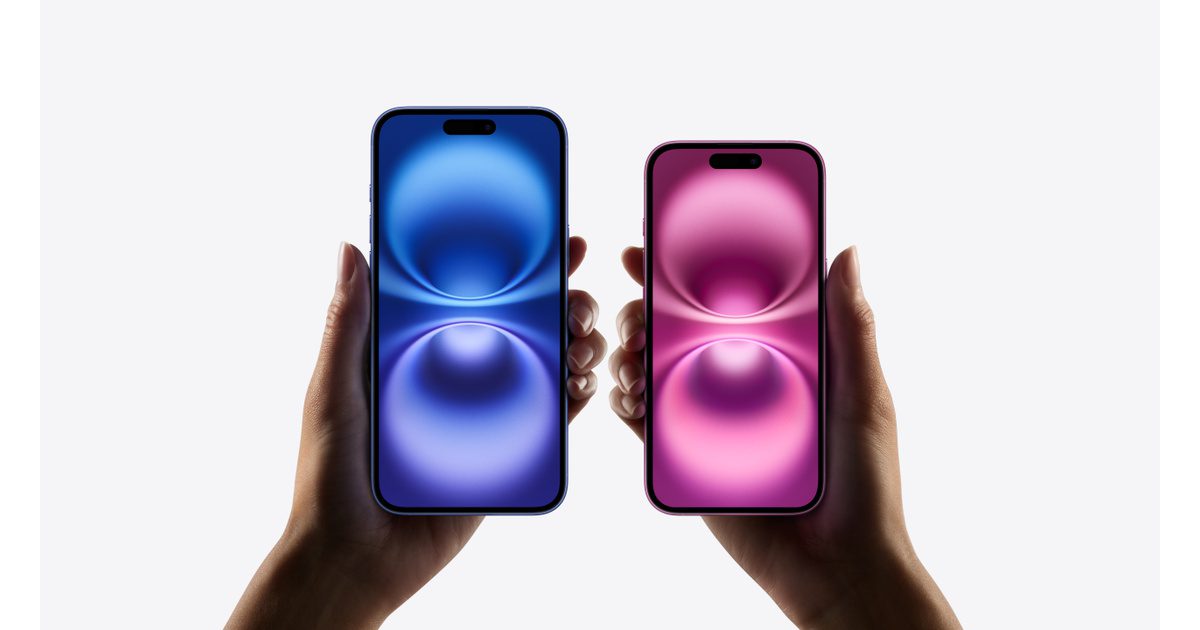
Apple mô tả Adaptive Power là cơ chế chạy nền dùng on-device intelligence để dự đoán khi nào người dùng cần thêm thời lượng pin trong ngày. Khi bật, tính năng này có thể giảm nhẹ độ sáng màn hình, giới hạn hoạt động nền, điều chỉnh hiệu năng và tự bật Low Power Mode khi pin xuống 20%.
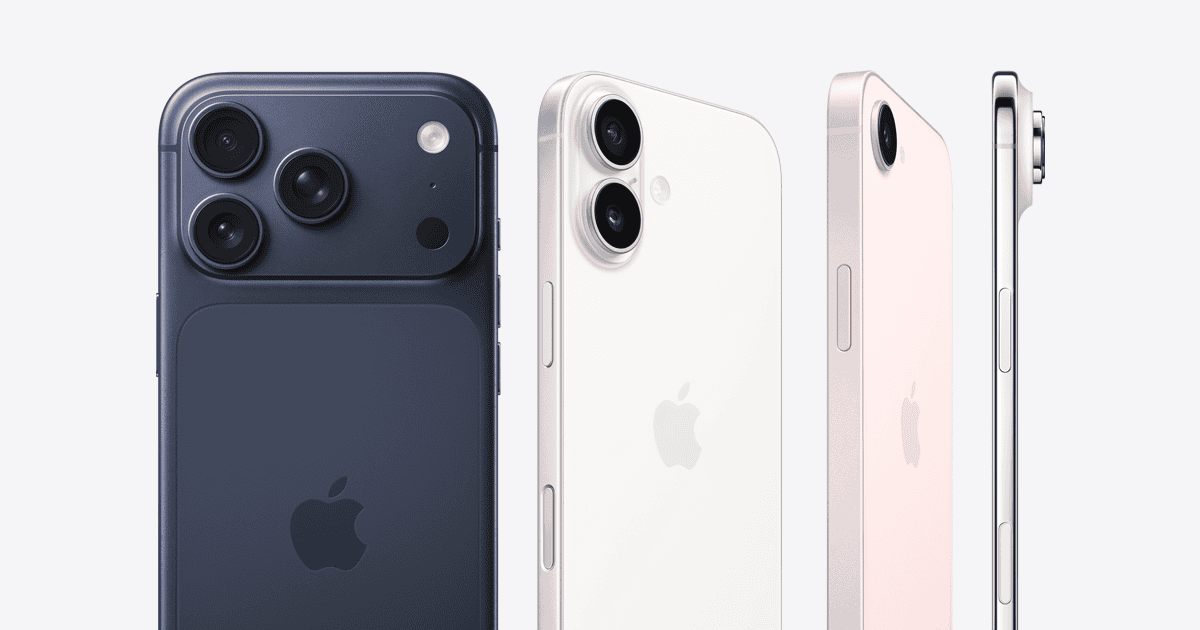
Tuy nhiên, không phải iPhone nào cũng hỗ trợ. Theo trang hỗ trợ của Apple, tính năng này hiện áp dụng cho các mẫu mới như dòng iPhone 15 Pro, iPhone 16 và iPhone 17/Air, trong đó có model được bật mặc định và có model phải tự bật thủ công.
Đường dẫn bật tính năng:
- Vào Settings.
- Chọn Battery.
- Chạm Power Mode.
- Bật Adaptive Power nếu máy hỗ trợ.
Điểm thực dụng của Adaptive Power là nó hợp với người không muốn tự tay nhớ lúc nào nên bật tiết kiệm pin. Nếu ngày nào cũng có lịch di chuyển dày, họp nhiều hoặc dùng 4G/5G liên tục, để máy tự cân bằng sẽ tiện hơn bật tắt thủ công từng lần.

Nên đọc thông báo Adaptive Power như thế nào?
Apple cũng cho phép hiện thông báo khi Adaptive Power tự can thiệp trong ngày. Điều này hữu ích vì người dùng biết vì sao máy đang giảm nhẹ độ sáng hoặc siết nền, thay vì tưởng iPhone bị lỗi.
Nếu muốn kiểm soát kỹ hơn:
- Vào Settings > Battery > Power Mode.
- Bật hoặc tắt Adaptive Power Notifications.
Với người dùng phổ thông, nên để thông báo này hoạt động ít nhất trong vài ngày đầu để hiểu máy đang phản ứng ra sao. Sau đó, nếu thấy phiền thì mới tắt thông báo, còn bản thân Adaptive Power vẫn có thể tiếp tục giúp kéo dài pin.
Thứ tự nên làm khi iPhone tụt pin nhanh bất thường
Nếu cần một checklist ngắn, thứ tự hợp lý nhất là:
- Mở Battery để xem app nào tăng đột biến trong 24 giờ gần nhất.
- Kiểm tra app đó có dùng pin ở nền nhiều hay không.
- Bật Low Power Mode nếu cần giữ máy sống thêm trong ngày.
- Bật Adaptive Power nếu máy hỗ trợ và anh em thường xuyên có ngày dùng nặng.
- Chỉ sau đó mới cân nhắc siết thêm background activity hoặc gỡ bớt app gây hao pin kéo dài.
Cách làm này giúp xử lý đúng nguyên nhân hơn kiểu đóng app hàng loạt. Apple không khuyên người dùng xem chuyện vuốt bỏ mọi app là giải pháp chính cho pin, trong khi dữ liệu Battery lại cho câu trả lời rõ hơn nhiều.
Tổng kết
Với người dùng iPhone, mục Battery nên là điểm bắt đầu mỗi khi thấy máy tụt pin nhanh. Nó cho biết app nào đang tiêu thụ nhiều nhất, hao ở nền hay trên màn hình, và giúp anh em quyết định có nên bật Low Power Mode ngay hay để Adaptive Power tự hỗ trợ trong ngày dùng nặng.
Giá trị lớn nhất của bộ công cụ này là tính thực dụng: không cần app ngoài, không phải chỉnh quá sâu, và bám đúng dữ liệu Apple hiển thị trên máy. Với nhu cầu dùng hàng ngày ở Việt Nam, đây là cách gọn nhất để xử lý pin tụt nhanh trước khi vội kết luận iPhone đã chai pin.
THEO DÕI CÁC KÊNH CỦA TEKCAFE
- Website: TekCafe.vn
- Fanpage Facebook: facebook.com/tekcafeteam
- YouTube: youtube.com/c/TekCafeTeam
BÀI VIẾT MỚI NHẤT
- Cách đổi hình nền và màu tin nhắn trong Google Messages
- Instagram có thể giảm phân phối AI influencer không gắn nhãn
- Dyson CameraJet: bàn chải điện có camera và AI, giá 499 USD
- Google TV Streamer 4K tăng giá 50 USD, lên 149 USD
- Đánh giá POCO F9 Ultra: Màn 185Hz, pin 8.050mAh rất đã, nhưng chỉ thật sự đáng mua khi có giá tốt