Tóm tắt nhanh
- Hide My Email cho phép tạo địa chỉ email ngẫu nhiên để đăng ký app, website hoặc gửi mail mà không lộ email chính.
- Apple cho biết các địa chỉ này sẽ chuyển tiếp thư về inbox thật của người dùng, và có thể bật/tắt hoặc xoá sau nếu không muốn nhận nữa.
- Với người hay thử app mới, săn deal hoặc đăng ký dịch vụ một lần, đây là mẹo giảm spam và hạn chế việc email cá nhân bị phát tán rộng.
- Điều cần nhớ là Hide My Email chỉ thực sự hữu ích khi anh em vẫn quay lại quản lý các alias đã tạo, thay vì tạo xong rồi quên luôn.
Nếu anh em thường ngại đăng ký app mới, form nhận mã giảm giá hoặc một website lạ chỉ vì sợ email chính bị spam về sau, Hide My Email là một trong những tính năng iPhone đáng bật hơn nhiều người nghĩ. Thay vì đưa email thật, Apple cho phép tạo một địa chỉ ngẫu nhiên để chuyển tiếp thư về inbox chính, nên bên dịch vụ vẫn gửi mail được nhưng không thấy địa chỉ thật của anh em.
Điểm hay là đây không phải mẹo của bên thứ ba. Theo Apple Support, Hide My Email là một phần của iCloud+ và tích hợp ngay trong iPhone, iPad, Mac, Safari, Mail và cả luồng Sign in with Apple. Vì vậy, nó hợp với nhu cầu rất đời thường: dùng một email “đệm” cho nơi chưa đủ tin tưởng, nhưng vẫn nhận được thư xác nhận, mã đăng nhập hoặc thông báo đơn hàng.
Hide My Email hợp với tình huống nào nhất?
Theo hướng dẫn của Apple, Hide My Email dùng tốt nhất khi anh em cần:
- Đăng ký nhanh một app hoặc website chưa muốn trao email chính.
- Nhận email xác thực, biên nhận hoặc thông báo giao dịch mà vẫn giữ quyền riêng tư.
- Tách bớt các nhóm email như mua sắm, dịch vụ thử nghiệm hoặc newsletter khỏi hộp thư cá nhân chính.
Với người dùng Việt, đây là mẹo đặc biệt thực dụng khi hay phải để email cho các app mua sắm, công cụ AI, tiện ích web hoặc dịch vụ chỉ dùng vài lần. Nếu thấy bên nào bắt đầu gửi quá nhiều mail quảng cáo, anh em có thể quay lại tắt chuyển tiếp hoặc xoá alias đó thay vì phải đổi email chính.
Cách tạo Hide My Email trên iPhone
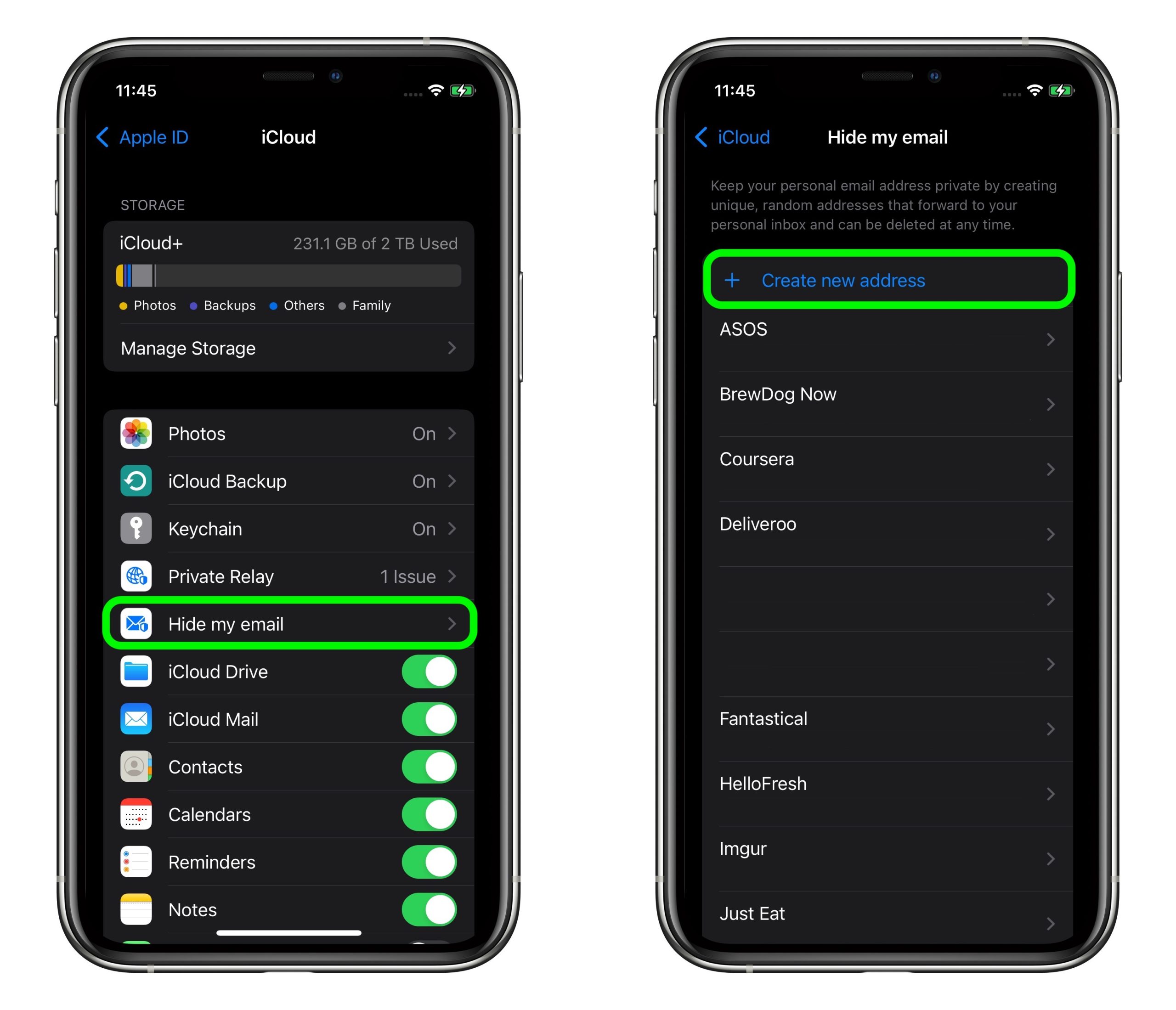
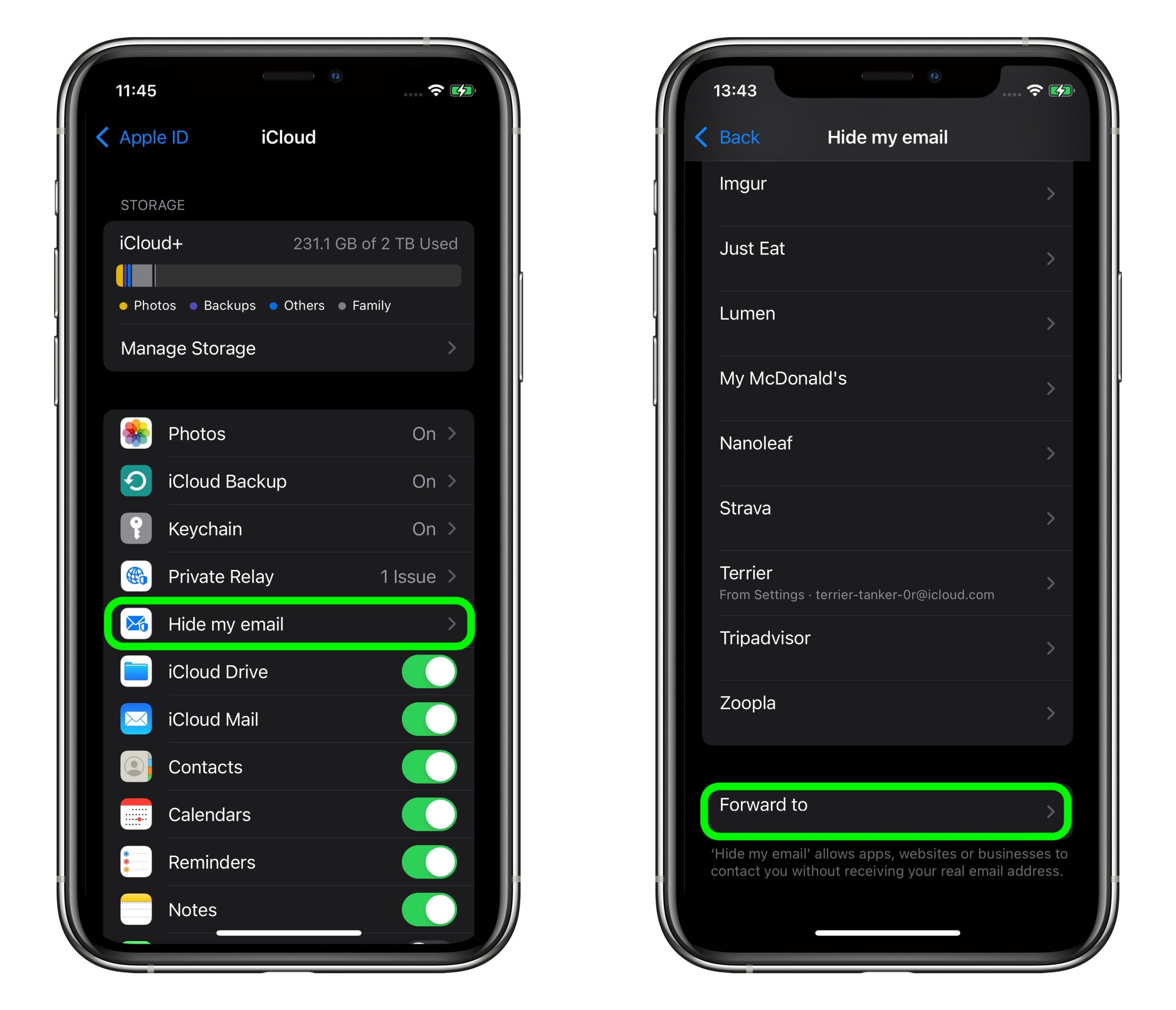
Apple cho biết người dùng có thể quản lý Hide My Email trực tiếp trong phần iCloud trên iPhone:
- Mở Settings.
- Chạm vào tên Apple Account.
- Vào iCloud.
- Chọn Hide My Email trong nhóm tính năng iCloud+.
- Tạo địa chỉ mới hoặc xem lại các địa chỉ đã có.
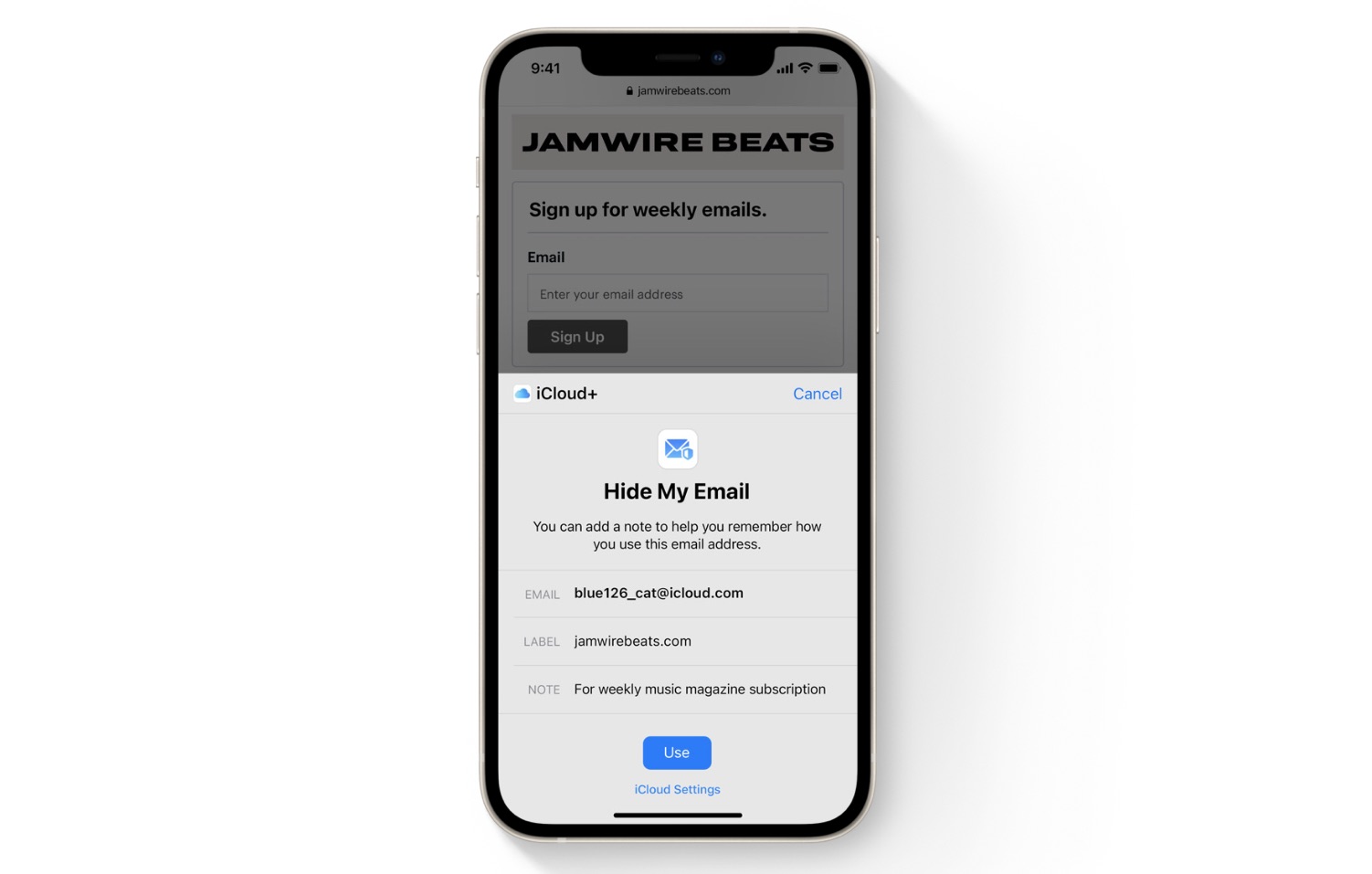
Nếu đăng ký tài khoản bằng Sign in with Apple, anh em cũng có thể chọn Hide My Email ngay trong lúc tạo tài khoản. Khi đó, Apple sẽ tạo một địa chỉ dạng @privaterelay.appleid.com dành riêng cho app hoặc website đó.
Sau khi tạo, nên quản lý thế nào để khỏi rối?
Phần nhiều người bỏ quên không nằm ở bước tạo, mà là bước dọn và quản lý sau đó. Apple cho biết trong phần Hide My Email, anh em có thể xem từng địa chỉ đã tạo, biết nó đang chuyển tiếp về đâu và thay đổi email nhận thư nếu cần.
Workflow nên làm gọn như sau:
- Giữ alias cho các dịch vụ anh em dùng lâu dài và còn cần nhận hoá đơn, mã đăng nhập hoặc thông báo bảo mật.
- Tắt hoặc xoá alias của những dịch vụ chỉ dùng thử, nhận quà tặng hoặc đăng ký tạm.
- Đặt thói quen kiểm tra lại danh sách alias mỗi vài tháng để tránh quên những nơi đang âm thầm gửi mail tiếp thị.
Điểm này quan trọng vì Hide My Email không tự giải quyết toàn bộ spam nếu người dùng tạo hàng loạt địa chỉ rồi không bao giờ quay lại quản lý. Giá trị thật nằm ở chỗ anh em có quyền cắt từng luồng email mà không đụng vào email chính.
Khi nào không nên lạm dụng Hide My Email?
Dù tiện, Hide My Email không phải lúc nào cũng là lựa chọn tốt nhất. Có vài trường hợp nên cân nhắc:
- Dịch vụ ngân hàng, cơ quan nhà nước hoặc tài khoản công việc chính cần email ổn định và dễ nhớ.
- Các tài khoản mà anh em biết chắc sẽ dùng lâu dài, cần đồng bộ nhiều người hoặc dễ phải hỗ trợ thủ công sau này.
- Tình huống phải chia sẻ địa chỉ email thật với đội nhóm, đối tác hoặc gia đình.
Nói ngắn gọn, Hide My Email hợp nhất với lớp dịch vụ “dùng được nhưng chưa đủ tin tuyệt đối”. Còn với tài khoản trọng yếu, email chính hoặc email phụ cố định vẫn dễ quản trị hơn.
Checklist nhanh trước khi dùng
- Kiểm tra máy đã có iCloud+ chưa.
- Dùng Hide My Email cho app, website hoặc newsletter chưa đủ tin tưởng.
- Ghi nhớ alias nào gắn với dịch vụ quan trọng để tránh xoá nhầm.
- Quay lại mục Hide My Email định kỳ để tắt các địa chỉ không còn cần nữa.
Tổng kết
Hide My Email không phải tính năng hào nhoáng, nhưng lại rất đáng dùng vì giải quyết đúng một nỗi khó chịu phổ biến: muốn đăng ký nhanh mà không muốn email chính bị spam mãi về sau. Với người dùng iPhone, đây là cách gọn để thêm một lớp riêng tư mà không phải cài thêm app ngoài.
Ở góc nhìn TekCafe, mẹo này đặc biệt hợp với nhóm hay thử công cụ AI, app mới, website mua sắm hoặc dịch vụ khuyến mãi. Chỉ cần nhớ một nguyên tắc: tạo alias có chủ đích và quản lý lại định kỳ, như vậy Hide My Email mới thực sự giúp hộp thư đỡ bẩn chứ không chỉ đổi một kiểu lộn xộn khác.
THEO DÕI CÁC KÊNH CỦA TEKCAFE
- Website: TekCafe.vn
- Fanpage Facebook: facebook.com/tekcafeteam
- YouTube: youtube.com/c/TekCafeTeam
BÀI VIẾT MỚI NHẤT
- JBL làm mới dòng Quantum với 850, 520, 520X và 120: chọn mẫu nào cho từng nền tảng?
- Philips Hue ra mắt camera đồng bộ ánh sáng Screen Sync: Không cần HDMI, xem app trực tiếp trên TV vẫn mở rộng dải màu
- IFA 2026: Govee ra mắt Sky Ceiling Light – Đèn ốp trần thông minh mô phỏng giếng trời giá 399 USD
- Samsung Galaxy S26 FE: Màn hình 6,7 inch, Exynos 2500 3nm và 7 năm cập nhật — giá từ 18,99 triệu đồng
- IFA 2026: Acer Predator Atlas 7 ra mắt với chip Intel Battlemage, màn hình 120Hz VRR và pin 80Wh