Trước khi ngủ, anh em nên kiểm tra 4 chỗ này để iPhone vẫn tự sao lưu và không đầy iCloud lúc cần

Tóm tắt nhanh
- Việc sao lưu trên iPhone chỉ thật sự an toàn khi iCloud Backup vẫn chạy đều, để tới lúc mất máy, đổi máy hoặc lỗi hệ thống thì anh em vẫn còn đường lui.
- Apple lưu ý rất rõ: nếu iCloud storage đầy, backup mới có thể không chạy, ảnh mới có thể không lên đủ và nhiều dịch vụ iCloud cũng bắt đầu kẹt theo.
- Điểm dễ nhầm nhất là ảnh trong iCloud Photos và bản sao lưu iCloud không phải lúc nào cũng là một thứ. Hiểu sai chỗ này rất dễ dẫn tới xóa nhầm hoặc tưởng mình đã an toàn rồi.
- Với anh em dùng iPhone làm máy chính cho ảnh, chat, tài liệu và công việc, đây là 4 chỗ nên kiểm tra nhanh vào cuối ngày trước khi đi ngủ.
Nhiều người chỉ nhớ tới chuyện sao lưu khi vừa làm rơi máy, chuẩn bị đổi iPhone mới hoặc lúc khôi phục lại dữ liệu mà thấy thiếu ảnh, thiếu tin nhắn hay thiếu app quan trọng. Nhưng tới lúc đó thì thường đã muộn một nhịp, vì bản backup gần nhất có thể đã đứng từ vài ngày trước chỉ vì iCloud đầy hoặc vì một vài app nặng đang chiếm chỗ vô ích.
Theo các tài liệu hỗ trợ chính thức của Apple, cách an toàn hơn là xem lại vài mục nền tảng ngay từ cuối ngày: lần backup gần nhất là khi nào, iCloud còn đủ chỗ không, ảnh đang đi theo luồng nào và bộ nhớ máy có đang chặn backup hoặc đồng bộ hay không. Nói ngắn gọn, đây là kiểu checklist 5 phút nhưng đáng làm hơn nhiều so với việc chờ có sự cố rồi mới cuống lên.
1. Xem lần sao lưu gần nhất trước, đừng mặc định nghĩ iPhone đã tự lo hết
Apple cho biết anh em có thể vào Settings > tên anh em > iCloud > iCloud Backup để xem trạng thái sao lưu và thời điểm bản backup gần nhất. Đây là chỗ nên nhìn đầu tiên vì nó trả lời câu hỏi quan trọng nhất: dữ liệu trên máy đã thực sự được sao lưu gần đây chưa.
Nhiều anh em bật iCloud từ lâu nên dễ nghĩ rằng mọi thứ vẫn chạy bình thường. Thực tế thì backup tự động còn phụ thuộc vào Wi‑Fi, nguồn điện, màn hình khóa và quan trọng nhất là dung lượng iCloud còn đủ. Chỉ cần một mắt xích trục trặc, iPhone có thể âm thầm ngừng backup mà người dùng không để ý.
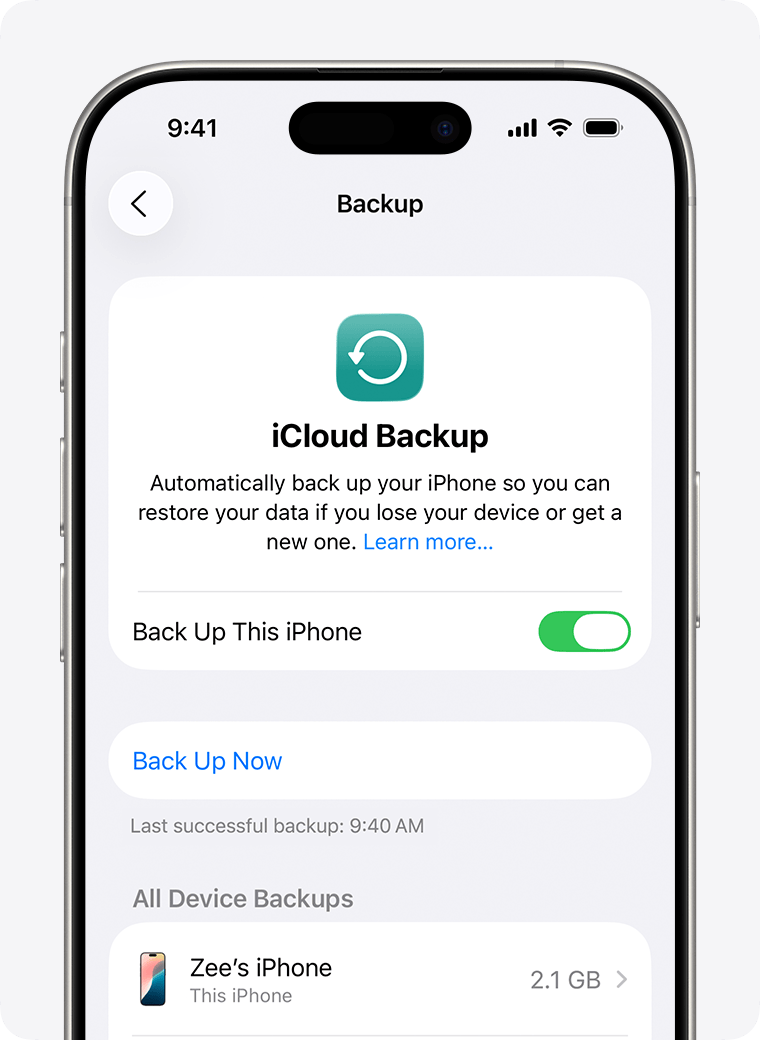
Nếu nhìn thấy bản sao lưu quá cũ hoặc không nhớ lần cuối backup thành công là khi nào, đó là tín hiệu nên xử lý ngay trong tối nay thay vì để sang lúc cần khôi phục dữ liệu.
2. Nếu iCloud gần đầy, hãy nhìn đúng chỗ đang chiếm chỗ thay vì mua thêm ngay theo phản xạ
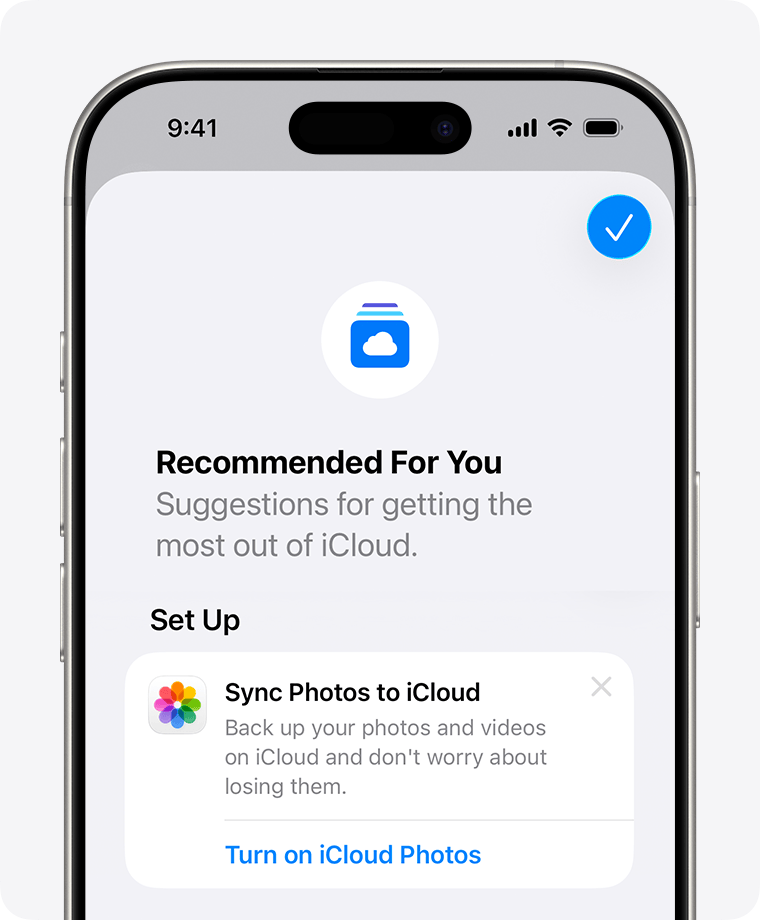
Theo Apple Support, khi iCloud storage đầy, thiết bị có thể không sao lưu tiếp được, ảnh và video mới có thể không tải hết lên iCloud Photos, còn iCloud Drive hoặc Mail cũng có thể bắt đầu kẹt. Vì vậy, trước khi bấm nâng gói ngay, anh em nên vào Settings > tên anh em > iCloud để xem phần Recommended for You và các nhóm dữ liệu đang chiếm dung lượng.
Apple cũng nói rõ rằng anh em có thể giảm kích thước backup bằng cách bỏ bớt app không cần sao lưu hoặc xóa các bản backup cũ của thiết bị không còn dùng nữa. Với người hay đổi máy hoặc từng giữ nhiều iPhone/iPad trong cùng một tài khoản, đây là một trong những chỗ dễ lãng phí dung lượng nhất.

Điểm đáng để ý là không phải lúc nào “thiếu dung lượng iCloud” cũng có nghĩa cần xóa ảnh ngay. Đôi khi thủ phạm lại là backup cũ, file trong iCloud Drive hoặc app đang sao lưu quá nhiều dữ liệu mà anh em không còn cần.
3. Tách rõ iCloud Photos với iCloud Backup để tránh hiểu sai cảm giác an toàn
Apple nhấn mạnh rằng nếu anh em đang dùng iCloud Photos, ảnh và video sẽ được đồng bộ lên iCloud theo luồng riêng, chứ không nằm trong bản sao lưu iCloud hằng ngày theo cách nhiều người vẫn tưởng. Đây là chỗ rất dễ gây nhầm lẫn.
Hiểu đúng điều này có hai lợi ích. Thứ nhất, anh em sẽ bớt hoảng nếu thấy ảnh không “nằm trong backup” theo nghĩa truyền thống. Thứ hai, anh em sẽ biết rằng muốn kiểm tra ảnh đã an toàn hay chưa thì phải nhìn cả trạng thái iCloud Photos và mức dùng iCloud storage, chứ không chỉ nhìn mục backup.
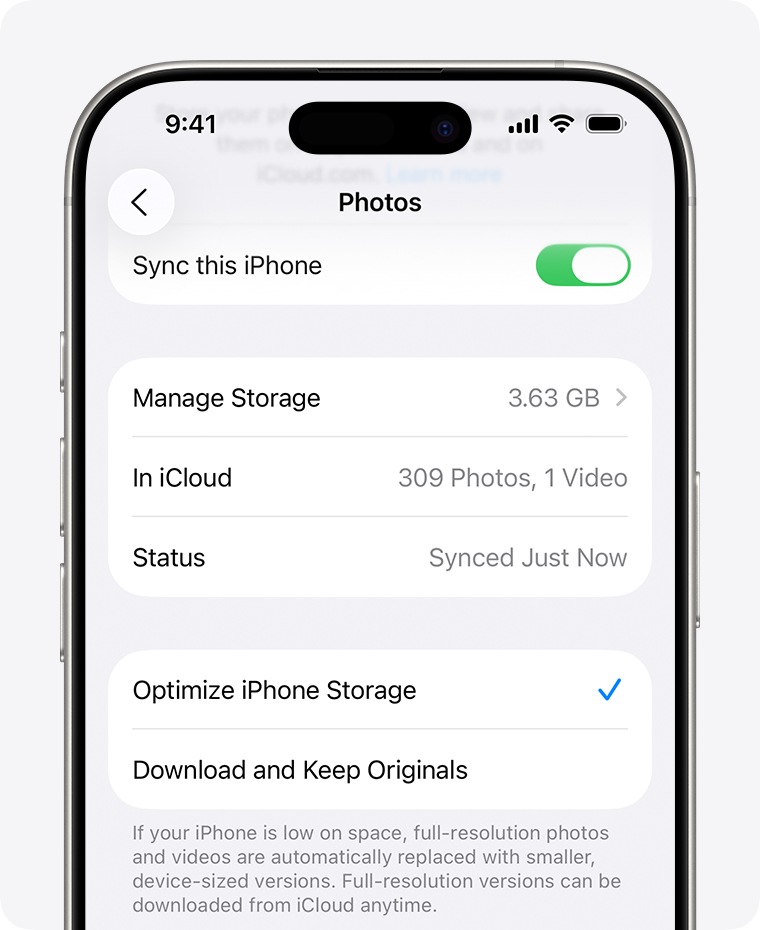
Với anh em chụp ảnh nhiều, quay video gia đình hoặc giữ khá nhiều screenshot công việc, đây là bước rất quan trọng. Xóa ảnh trên iPhone mà chưa hiểu ảnh đó đang ở trong iCloud Photos theo cách nào rất dễ dẫn tới dọn sai chỗ hoặc xóa xong mới phát hiện mình mất cả bản cần giữ.
4. Nếu máy gần đầy, hãy dọn ở phần bộ nhớ máy trước để backup và đồng bộ đỡ nghẽn
Ngoài iCloud, Apple cũng hướng dẫn riêng về device storage trên iPhone. Nếu bộ nhớ máy gần cạn, việc chụp ảnh mới, tải file mới hoặc đồng bộ thêm dữ liệu sẽ bắt đầu khó chịu hơn rất nhiều. Đây là lúc anh em nên vào phần lưu trữ trên máy để xem app, ảnh hoặc video nào đang chiếm chỗ thực sự.
Điều quan trọng là đừng gom mọi vấn đề về một chỗ. iPhone Storage là bài toán của bộ nhớ vật lý trên máy; iCloud storage là bài toán của sao lưu và đồng bộ đám mây. Hai thứ có liên quan nhưng không thay thế cho nhau. Dọn đúng chỗ sẽ nhanh hơn nhiều so với việc xóa hàng loạt theo cảm tính.
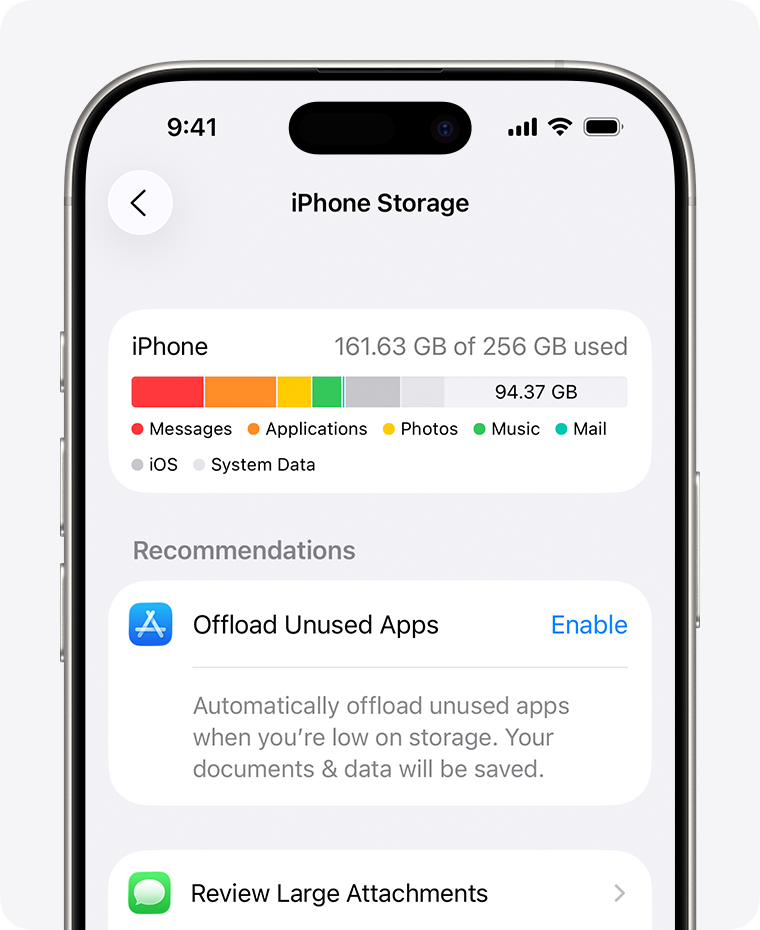
Nếu máy báo gần đầy ngay trước giờ ngủ, cách thực dụng là: xem mục nào nặng nhất, bỏ bớt file tải xuống hoặc app ít dùng, rồi cắm sạc và để iPhone có Wi‑Fi ổn định để backup hoặc đồng bộ tiếp qua đêm.
Anh em nên làm gì?
- Mở iCloud Backup và xem lần sao lưu gần nhất có còn mới không.
- Nếu iCloud gần đầy, vào Recommended for You hoặc phần quản lý dung lượng để xem đúng nhóm dữ liệu nào đang chiếm chỗ.
- Kiểm tra xem anh em đang dùng iCloud Photos hay chưa, để hiểu ảnh đang được giữ theo cách nào.
- Nếu có thiết bị cũ không còn dùng, xem lại backup cũ và app nào đang sao lưu quá nhiều dữ liệu không cần thiết.
- Nếu iPhone gần đầy bộ nhớ máy, dọn ở iPhone Storage trước thay vì đổ hết cho iCloud.
- Khi mọi thứ đã ổn, cắm sạc, bật Wi‑Fi ổn định và để iPhone có thời gian tự backup qua đêm.
Tổng kết
Với iPhone, cảm giác “máy vẫn dùng bình thường” không đồng nghĩa dữ liệu đang an toàn. Chỉ cần iCloud đầy hoặc backup đứng từ vài hôm trước, tới lúc cần chuyển máy hay khôi phục thì anh em mới thấy khoảng trống khó chịu đó.
Với anh em Việt Nam đang dùng iPhone như trung tâm ảnh, tin nhắn, tài liệu và app công việc, checklist cuối ngày hợp lý nhất là: nhìn lần backup gần nhất, xem iCloud còn đủ chỗ không, tách rõ ảnh với backup và dọn bộ nhớ máy nếu đang nghẽn. Làm đúng 4 bước này thường đỡ rủi ro hơn nhiều so với việc xử lý vội khi sự cố đã xảy ra.
THEO DÕI CÁC KÊNH CỦA TEKCAFE
- Website: TekCafe.vn
- Fanpage Facebook: facebook.com/tekcafeteam
- YouTube: youtube.com/c/TekCafeTeam
BÀI VIẾT MỚI NHẤT
- Cách đổi hình nền và màu tin nhắn trong Google Messages
- Instagram có thể giảm phân phối AI influencer không gắn nhãn
- Dyson CameraJet: bàn chải điện có camera và AI, giá 499 USD
- Google TV Streamer 4K tăng giá 50 USD, lên 149 USD
- Đánh giá POCO F9 Ultra: Màn 185Hz, pin 8.050mAh rất đã, nhưng chỉ thật sự đáng mua khi có giá tốt