5 chỗ anh em dùng iPhone nên bật hoặc kiểm tra ngay trước khi lỡ mất máy rồi mới cuống lên giữ dữ liệu

Tóm tắt nhanh
- Với nhiều anh em, iPhone giờ không chỉ là điện thoại mà còn là chìa khóa vào ảnh, note, mật khẩu, app ngân hàng, mail công việc và cả Apple Account.
- Apple đang có sẵn nhiều lớp bảo vệ như Find My, Stolen Device Protection, xác thực hai yếu tố, Recovery Contact và Recovery Key, nhưng nếu chưa bật hoặc chưa kiểm tra lại thì lúc mất máy rất dễ cuống.
- Điểm đáng để ý là Stolen Device Protection có thể chặn nhiều thao tác nhạy cảm ngay cả khi ai đó đã biết mật mã máy, còn Find My và Lost Mode quyết định anh em có cơ hội khóa máy từ xa nhanh tới đâu.
- Nếu anh em đang dùng iPhone làm máy chính, đã lưu nhiều dữ liệu cá nhân, hoặc hay đăng nhập dịch vụ quan trọng bằng Apple Account, nên rà 5 chỗ dưới đây trước khi có sự cố.
Nói ngắn gọn, mất iPhone bây giờ không còn là chuyện mất một thiết bị vài chục triệu rồi thôi. Nếu máy đó đang giữ eSIM, mã OTP, ảnh cá nhân, mật khẩu đã lưu, app ngân hàng hoặc là thiết bị tin cậy cho Apple Account, rủi ro thực tế lớn hơn rất nhiều.
Theo các tài liệu hỗ trợ chính thức của Apple, có vài lớp bảo vệ anh em nên bật từ sớm thay vì chờ tới lúc mất máy mới đi xử lý. Làm trước thì mất vài phút, nhưng lúc có chuyện lại quyết định anh em giữ được tài khoản và dữ liệu nhanh tới đâu.
1. Bật Find My và kiểm tra máy đã thật sự xuất hiện trong danh sách thiết bị chưa
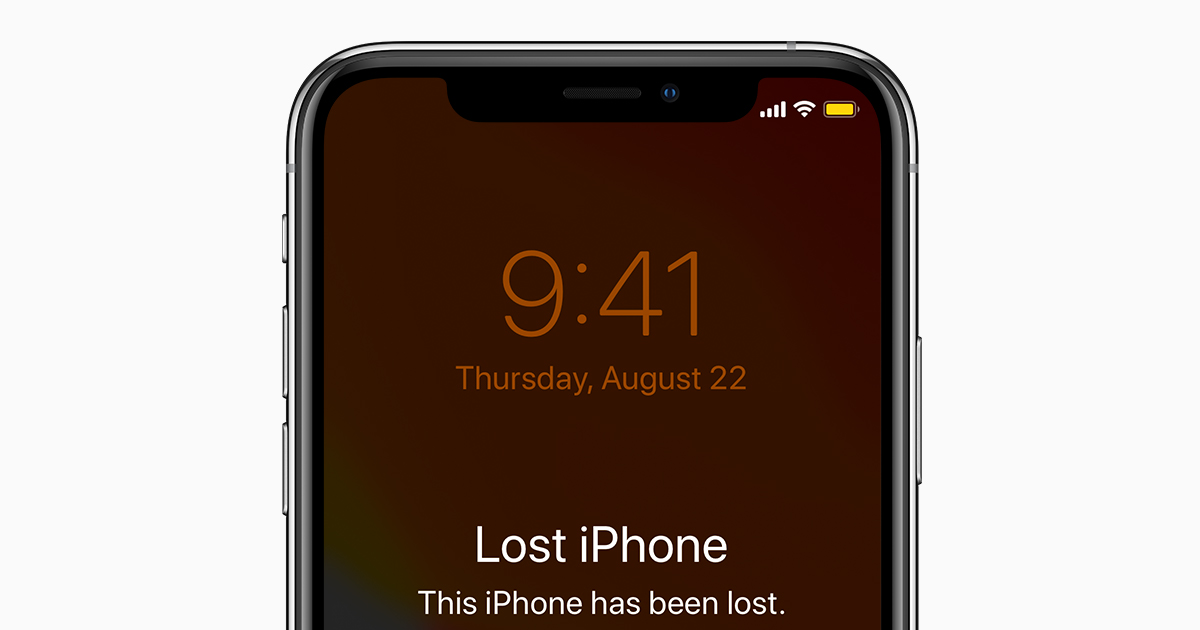
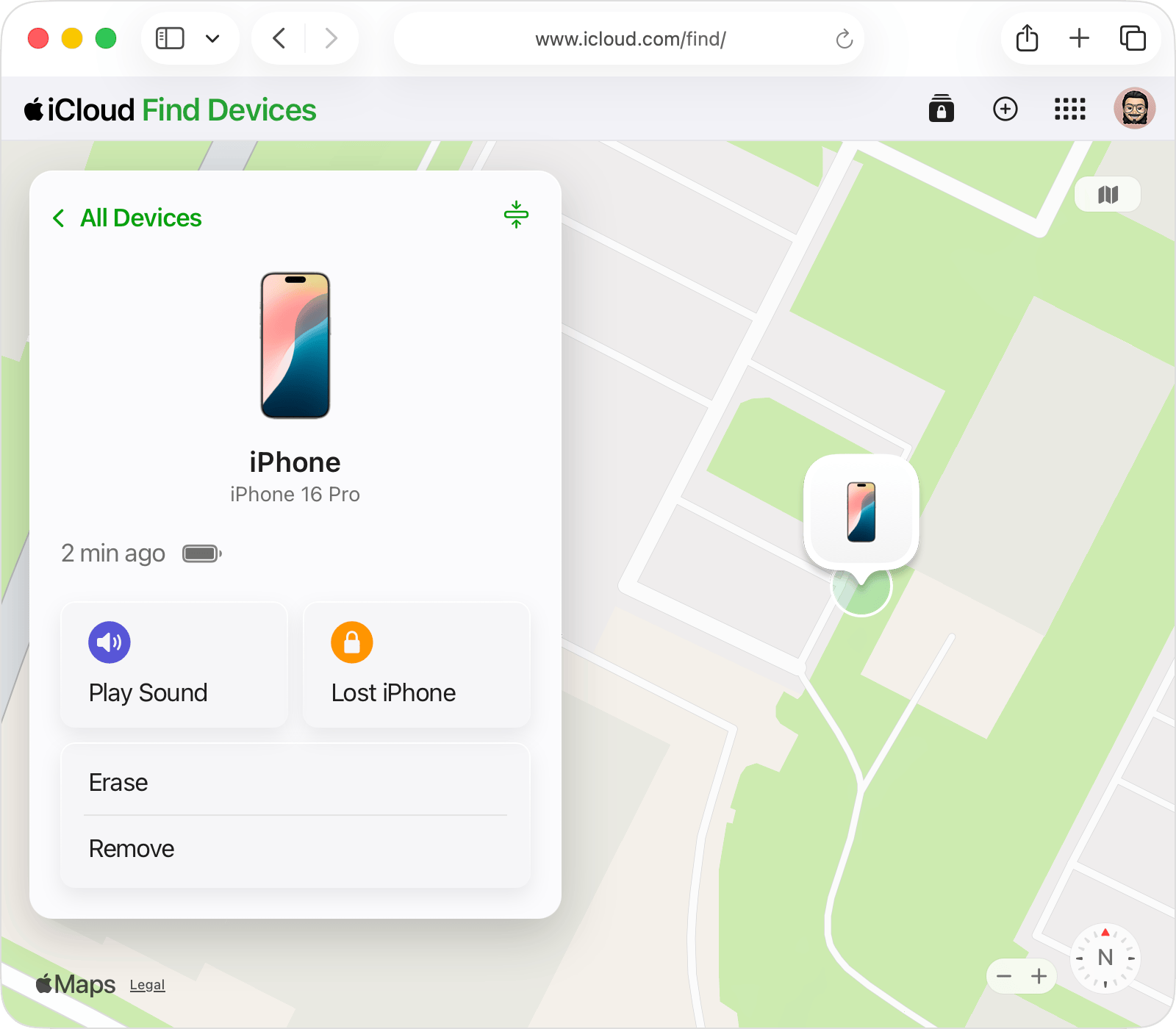
Apple nói rất rõ: nếu Find My chưa được bật trước khi mất máy, iPhone sẽ không xuất hiện ở iCloud.com/find hoặc trong app Find My và anh em cũng không thể đánh dấu máy là mất hay xóa từ xa.
Đây là chỗ nhiều người tưởng mình đã bật rồi, nhưng thực tế lại chưa kiểm tra lại sau khi đổi máy, reset máy hoặc đổi Apple Account. Với người dùng đang để iPhone làm máy chính, Find My là lớp nền quan trọng nhất vì nó mở đường cho các bước còn lại như phát âm thanh, xem vị trí gần đúng, bật Lost Mode hoặc xóa máy từ xa nếu cần.
Anh em nên vào phần Apple Account trên iPhone, kiểm tra Find My đã bật cho đúng thiết bị mình đang dùng chưa, rồi thử nhìn lại danh sách thiết bị trong tài khoản để chắc chắn chiếc máy đó đang hiện diện bình thường.
2. Bật Stolen Device Protection nếu iPhone hỗ trợ, vì chỉ có mật mã máy thôi chưa đủ
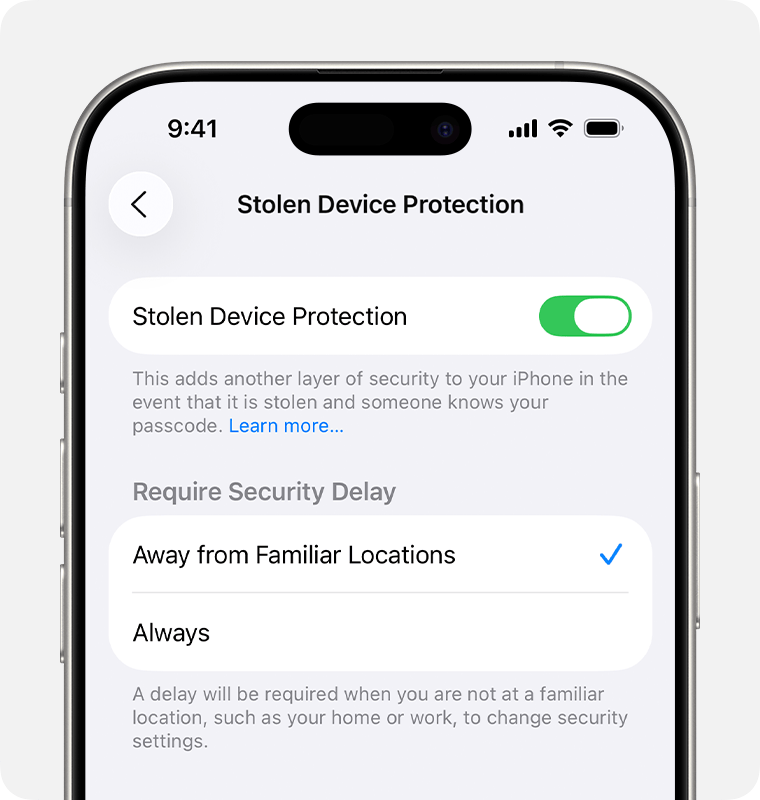
Theo Apple, Stolen Device Protection được thiết kế cho tình huống hiếm nhưng rất khó chịu: ai đó lấy được iPhone và còn biết luôn mật mã mở khóa. Khi tính năng này bật, nhiều thao tác quan trọng như đổi mật khẩu Apple Account, tắt Lost Mode, truy cập mật khẩu đã lưu hay thay đổi một số thiết lập bảo mật sẽ cần xác thực bằng Face ID hoặc Touch ID, thậm chí có thêm độ trễ bảo mật ở một số tình huống.
Điểm này rất đáng làm vì nó giảm rủi ro từ kiểu trộm nhìn trộm mật mã rồi cướp máy. Apple cũng nêu rõ muốn bật tính năng này thì iPhone phải dùng xác thực hai yếu tố cho Apple Account, có mật mã máy, Face ID hoặc Touch ID và một số điều kiện vị trí liên quan.
Nếu iPhone của anh em đã lên bản iOS hỗ trợ mà vẫn chưa bật, đây gần như là mục nên xử lý sớm nhất sau Find My. Nó không thay thế cho thói quen giữ kín mật mã, nhưng là lớp chặn rất thực tế khi sự cố đã xảy ra.
3. Thêm Recovery Contact để còn đường lấy lại tài khoản khi quên mật khẩu hoặc mất quyền truy cập máy chính
Recovery Contact là một bước khá “đời thường” nhưng nhiều anh em lại bỏ qua. Apple cho phép anh em chỉ định người tin cậy để hỗ trợ khôi phục quyền truy cập Apple Account nếu sau này quên mật khẩu hoặc gặp sự cố với thiết bị tin cậy.
Điểm hay là người này không được nhìn thấy dữ liệu của anh em và cũng không tự ý truy cập tài khoản thay anh em. Họ chỉ có vai trò hỗ trợ trong quy trình khôi phục khi cần. Với người đang dùng iPhone làm trung tâm cho cả ảnh, iCloud Drive, mail và đồng bộ thiết bị khác, Recovery Contact là lớp dự phòng rất đáng có.
Anh em nên chọn người thật sự tin cậy, vẫn dùng thiết bị Apple tương thích và có thể liên lạc được khi cần. Đừng chọn cho có, vì lúc gặp sự cố mà người đó đổi số, không dùng iPhone nữa hoặc không hiểu đang hỗ trợ cái gì thì giá trị thực tế sẽ giảm nhiều.
4. Cân nhắc Recovery Key nếu anh em muốn tự giữ quyền khôi phục, nhưng phải lưu cực kỳ cẩn thận
Apple cũng cho phép tạo Recovery Key gồm 28 ký tự để tăng quyền kiểm soát việc khôi phục tài khoản. Khi bật tính năng này, Apple sẽ dựa vào key đó như một phần của quá trình lấy lại quyền truy cập tài khoản, nghĩa là anh em phải có trách nhiệm giữ nó an toàn.
Điểm đáng để ý là Recovery Key không phải món nên bật cho vui. Nếu làm rơi cả thiết bị tin cậy lẫn key mà không chuẩn bị kỹ, việc lấy lại tài khoản có thể rất khó. Vì vậy, đây là lựa chọn hợp với anh em hiểu mình đang làm gì, có chỗ lưu an toàn và có thói quen quản lý thông tin khôi phục cẩn thận.
Nếu chưa quen, anh em có thể ưu tiên Recovery Contact trước. Còn nếu muốn tự kiểm soát mạnh hơn, Recovery Key là lớp bảo vệ đáng cân nhắc, miễn là phải lưu ở nơi an toàn, tách khỏi chính chiếc iPhone đang dùng.
5. Kiểm tra lại xác thực hai yếu tố và danh sách thiết bị tin cậy trong Apple Account
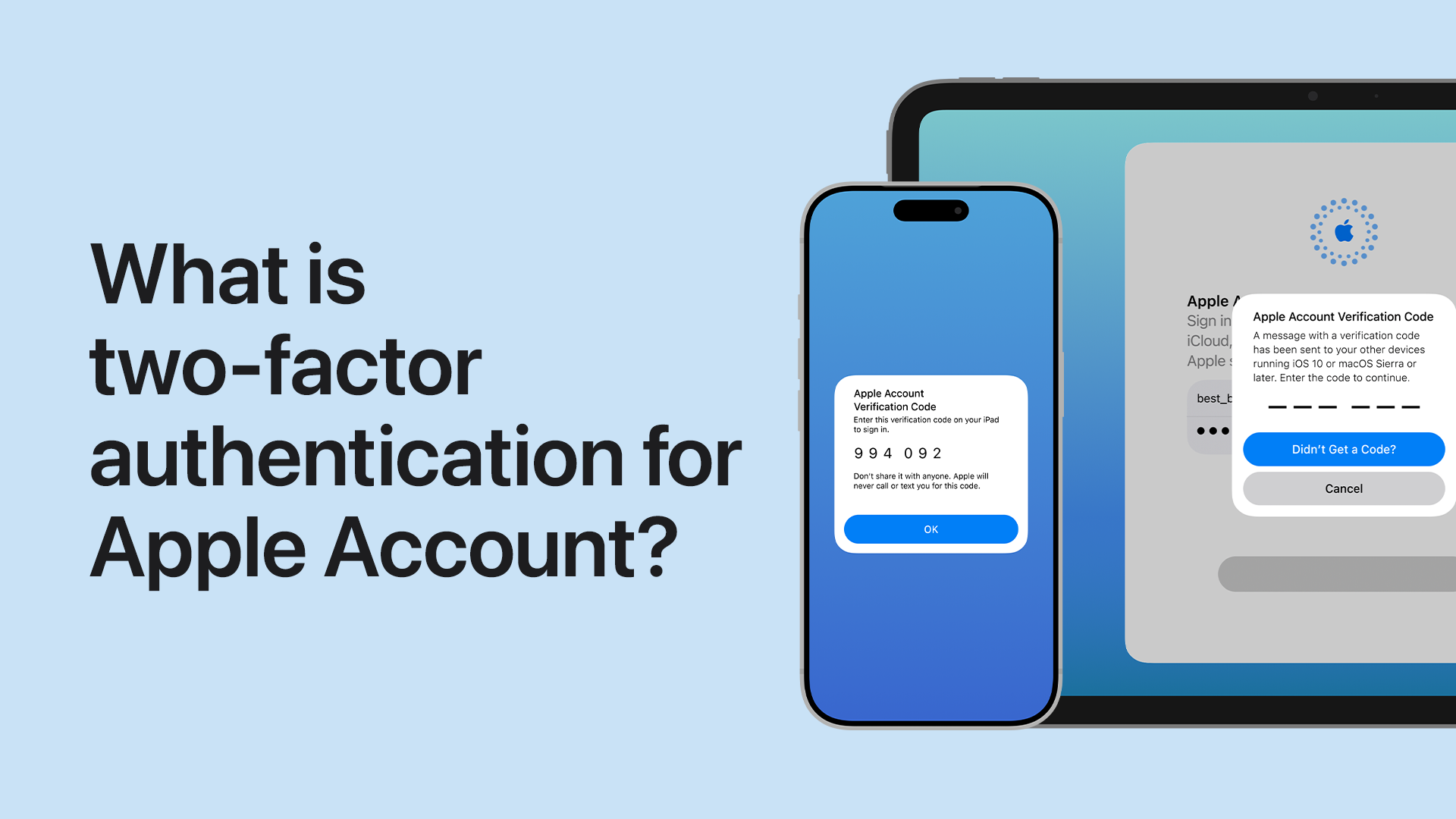
Apple xem xác thực hai yếu tố là lớp nền cho bảo mật Apple Account. Đây cũng là điều kiện cần để dùng nhiều tính năng mạnh hơn như Stolen Device Protection. Nếu anh em đã bật từ lâu nhưng gần đây đổi số điện thoại, đổi máy phụ hoặc bán bớt thiết bị cũ, nên kiểm tra lại các số điện thoại và thiết bị tin cậy còn chính xác không.
Phần này quan trọng vì khi iPhone bị mất, anh em thường phải dựa vào thiết bị tin cậy khác hoặc số điện thoại tin cậy để xác minh. Nếu danh sách đó đã cũ, chưa dọn, hoặc còn máy lạ không nhận ra, quá trình khôi phục sẽ rối hơn rất nhiều.
Nói thực tế hơn: nhiều người không thua ở bước “bị mất máy”, mà thua ở bước sau đó vì không còn thiết bị tin cậy nào sạch, không nhớ mình đã đăng nhập Apple Account ở đâu và không chuẩn bị cách nhận mã xác minh thay thế.
Anh em nên làm gì?
- Kiểm tra Find My đã bật cho đúng chiếc iPhone anh em đang dùng và máy vẫn xuất hiện trong danh sách thiết bị Apple Account.
- Bật Stolen Device Protection nếu iPhone hỗ trợ, nhất là khi máy đang giữ app ngân hàng, ví điện tử, ảnh cá nhân và nhiều mật khẩu đã lưu.
- Thêm Recovery Contact là người anh em thật sự tin cậy và còn dùng thiết bị Apple tương thích.
- Cân nhắc Recovery Key nếu anh em muốn tự kiểm soát mạnh hơn, nhưng chỉ bật khi đã có chỗ lưu an toàn ngoài chiếc iPhone chính.
- Rà lại xác thực hai yếu tố, số điện thoại tin cậy và thiết bị tin cậy để tránh tới lúc mất máy mới phát hiện thông tin khôi phục đã cũ.
- Nếu iPhone đang là máy chính cho công việc và dữ liệu cá nhân, nên thử đăng nhập lại vào iCloud.com/find trên máy phụ hoặc trình duyệt tin cậy để chắc anh em biết đường xử lý khi cần.
Tổng kết
Với iPhone, phòng trước vẫn rẻ hơn chạy theo xử lý sau khi mất máy. Find My, Stolen Device Protection, Recovery Contact, Recovery Key và xác thực hai yếu tố nghe có vẻ là những mục nhỏ lẻ, nhưng ghép lại mới thành một hệ thống đủ chắc để giữ tài khoản và dữ liệu.
Với anh em Việt Nam đang dùng iPhone như máy chính cho công việc lẫn đời sống cá nhân, đây là kiểu rà soát nên làm lúc yên ổn. Tới khi mất máy rồi mới nhớ chưa bật Find My hoặc chưa có đường khôi phục tài khoản thì thường sẽ rất mệt.
THEO DÕI CÁC KÊNH CỦA TEKCAFE
- Website: TekCafe.vn
- Fanpage Facebook: facebook.com/tekcafeteam
- YouTube: youtube.com/c/TekCafeTeam
BÀI VIẾT MỚI NHẤT
- JBL làm mới dòng Quantum với 850, 520, 520X và 120: chọn mẫu nào cho từng nền tảng?
- Philips Hue ra mắt camera đồng bộ ánh sáng Screen Sync: Không cần HDMI, xem app trực tiếp trên TV vẫn mở rộng dải màu
- IFA 2026: Govee ra mắt Sky Ceiling Light – Đèn ốp trần thông minh mô phỏng giếng trời giá 399 USD
- Samsung Galaxy S26 FE: Màn hình 6,7 inch, Exynos 2500 3nm và 7 năm cập nhật — giá từ 18,99 triệu đồng
- IFA 2026: Acer Predator Atlas 7 ra mắt với chip Intel Battlemage, màn hình 120Hz VRR và pin 80Wh