Mua củ sạc USB-C năm 2026: 5 thứ anh em nên check để sạc iPhone, iPad, Mac đỡ chậm mà không phí tiền

Tóm tắt nhanh
- Không phải cứ thấy đầu USB-C là sạc nào cũng cho ra trải nghiệm giống nhau; với Mac, Apple nói bộ sạc nên đạt ít nhất mức công suất khuyến nghị cho từng máy nếu anh em muốn sạc ổn và không bị chậm.
- Với iPhone, Apple xác nhận có thể fast charge bằng adapter 20W trở lên khi đi cùng cáp phù hợp, nên mua củ sạc chỉ vì “nhỏ gọn” nhưng thiếu công suất thường không đáng.
- Cáp cũng là phần cần check, vì Apple hiện ghi rõ iPhone đời USB-C nên dùng cáp USB-C hai đầu, còn một số MacBook muốn fast charge cần đúng tổ hợp adapter và cáp.
- Trước khi xuống tiền, anh em nên nhìn luôn nhãn watt (W) trên củ sạc hoặc kiểm tra mức điện cấp thực tế trên Mac để tránh cảnh mua xong vẫn sạc chậm.
USB-C đã tiện hơn rất nhiều so với thời mỗi máy một kiểu cổng, nhưng vì tiện quá nên nhiều anh em cũng dễ dính bẫy “củ nào chẳng là USB-C”. Thực tế, cùng là USB-C nhưng khác công suất, khác cáp và khác chuẩn cấp điện thì trải nghiệm dùng với iPhone, iPad hay MacBook có thể lệch nhau khá xa.
Nếu đang định mua thêm củ sạc để đi làm, để trên bàn, để mang du lịch hoặc gom một cục sạc dùng cho nhiều thiết bị Apple, anh em nên check vài điểm cơ bản trước. Apple đã có sẵn các hướng dẫn khá rõ về công suất, cáp và cách kiểm tra mức điện, nên chỉ cần bám đúng các mốc đó là đỡ mua dư hoặc mua nhầm.
1. Chốt trước thiết bị của anh em cần bao nhiêu W
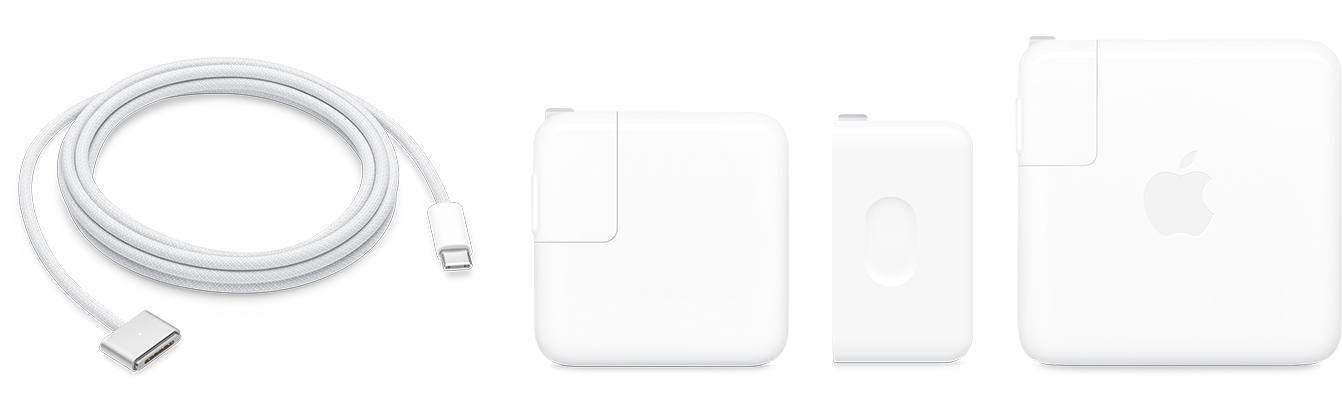
Điểm nên làm đầu tiên không phải là xem màu đẹp hay chân gập, mà là xác định chiếc máy anh em đang dùng cần mức công suất nào. Theo Apple, MacBook dùng USB-C có thể sạc bằng adapter hoặc màn hình hỗ trợ USB Power Delivery (USB PD), nhưng để có trải nghiệm tốt nhất thì bộ sạc nên đạt ít nhất mức watt mà Apple khuyến nghị cho model đó.
Nói ngắn gọn: nếu dùng iPhone, nhu cầu công suất thường khác hoàn toàn so với MacBook Air hay MacBook Pro. Mua một củ sạc quá yếu cho laptop thì máy vẫn có thể nhận điện, nhưng tốc độ sạc chậm hơn rõ rệt, thậm chí đang dùng nặng còn không đủ bù pin.
2. Với iPhone, mốc dễ nhớ nhất là 20W trở lên nếu anh em muốn sạc nhanh
Trong tài liệu fast charge cho iPhone, Apple nói iPhone 8 trở lên có thể sạc nhanh tới khoảng 50% pin trong 30 phút trong điều kiện phù hợp khi đi cùng adapter 20W trở lên. Điều này không có nghĩa cứ mua số W càng cao là iPhone càng sạc thần tốc hơn mãi, mà là 20W là ngưỡng thực tế anh em nên nhớ để tránh mua nhầm các củ sạc đời cũ quá yếu.
Nếu anh em vẫn đang tận dụng adapter 5W hoặc 12W cũ, máy vẫn sạc được nhưng sẽ không phải lựa chọn hợp lý khi cần tốc độ. Với người dùng iPhone đời USB-C, Apple cũng nói rõ có thể dùng cáp USB-C hai đầu để sạc và kết nối thiết bị.
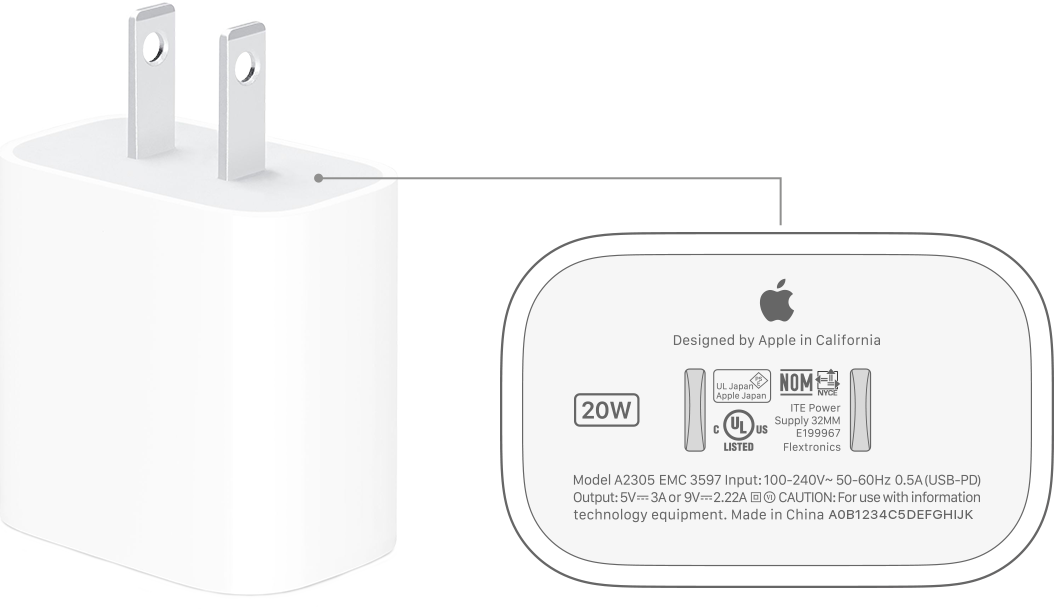
3. Với MacBook, cùng là USB-C nhưng công suất tối thiểu vẫn rất quan trọng
Đây là chỗ nhiều anh em dễ chủ quan nhất. Apple ghi rất rõ: MacBook có thể sạc bằng adapter USB-C hoặc màn hình hỗ trợ USB PD, nhưng để có trải nghiệm tốt nhất thì nên dùng bộ sạc đạt ít nhất mức công suất khuyến nghị cho từng máy.
Ví dụ, nhóm MacBook Air đời mới có thể đi với nhiều mức như 30W, 35W, 67W hoặc 70W tùy model; còn MacBook Pro 14 inch và 16 inch thì mức khuyến nghị cao hơn nhiều. Nếu anh em lấy logic của iPhone rồi áp sang MacBook, kiểu nghĩ rằng “có điện vào là được”, thì rất dễ mua phải củ sạc quá yếu cho nhu cầu thật.
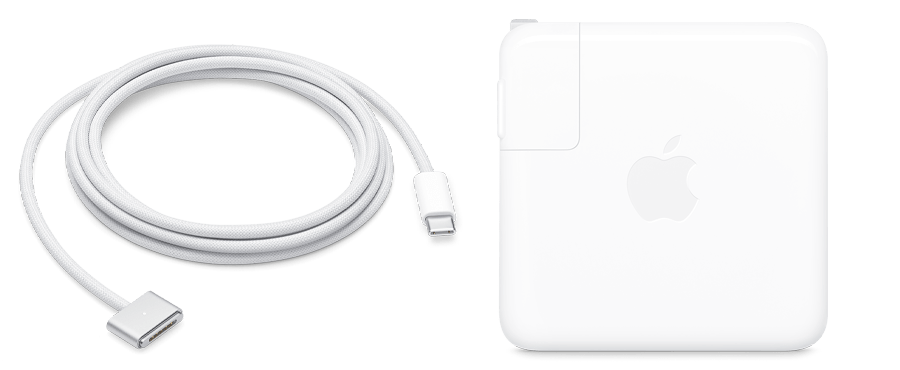
4. Cáp không phải món phụ: sai cáp thì fast charge cũng chưa chắc lên đúng
Apple hiện tách khá rõ câu chuyện củ sạc và cáp. Với iPhone có cổng USB-C, tài liệu hỗ trợ nói nên dùng cáp USB-C hai đầu khi kết nối với adapter, máy tính hoặc thiết bị khác có cổng USB-C. Với MacBook, bài hướng dẫn fast charge còn nêu rõ một số model cần đúng tổ hợp adapter + cáp mới đạt được mức sạc nhanh như Apple công bố.
Nói cách khác, đừng chỉ nhìn chữ 65W hay 70W trên hộp củ sạc rồi kết luận xong việc. Nếu cáp không đúng chuẩn sử dụng mà thiết bị yêu cầu, anh em rất dễ rơi vào cảnh “trên lý thuyết đủ W nhưng thực tế sạc không như mong đợi”.
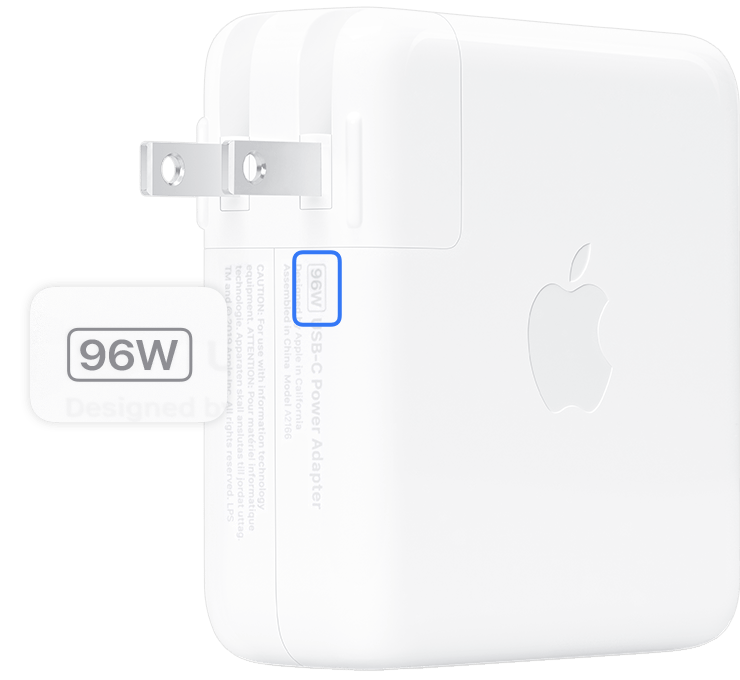
5. Trước khi mua thêm, hãy nhìn nhãn W và kiểm tra mức điện thực tế nếu đang có sẵn sạc ở nhà
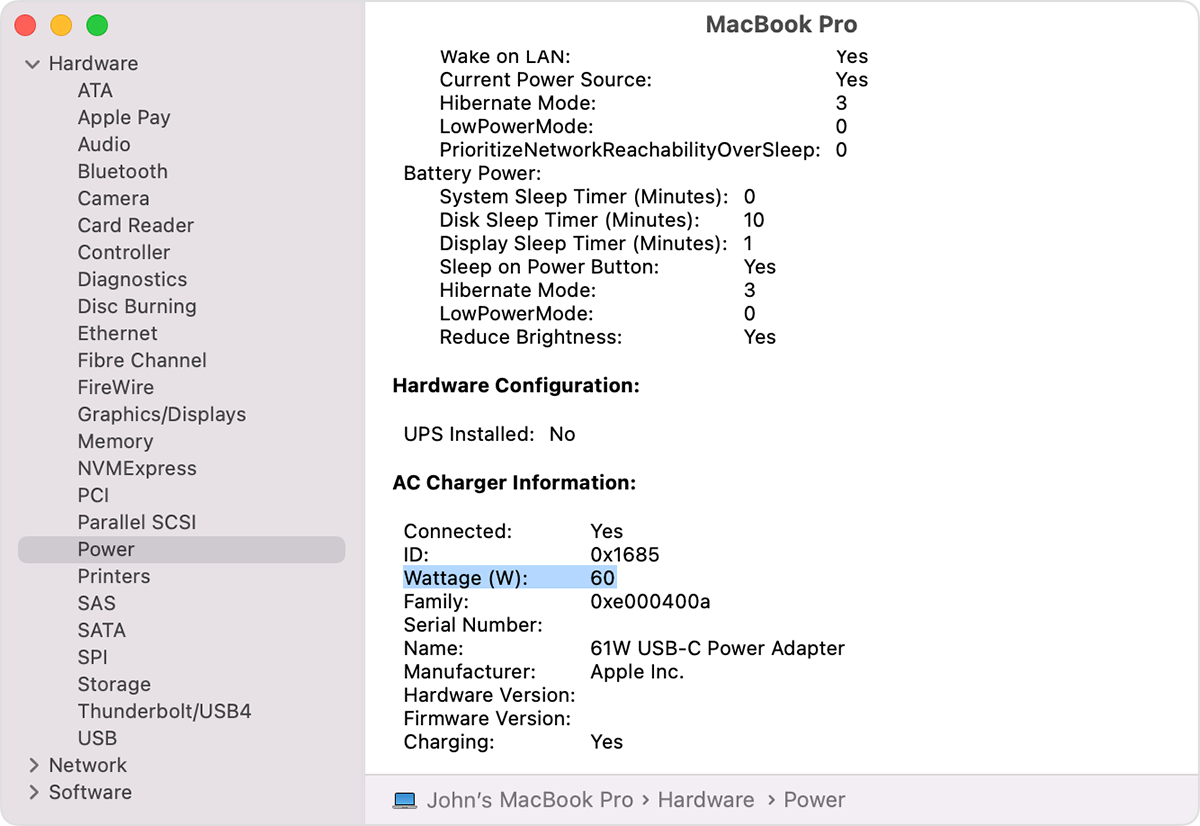
Nếu anh em đã có vài củ sạc USB-C ở nhà và đang phân vân có cần mua thêm hay không, Apple gợi ý một cách rất thực dụng: kiểm tra trực tiếp mức điện mà adapter đang cấp. Trên Mac, anh em có thể giữ phím Option, mở menu Apple, vào System Information, rồi chọn mục Power để xem phần AC Charger.
Bước này đặc biệt hữu ích nếu anh em đang dùng chung sạc giữa iPad, MacBook Air và MacBook Pro. Có những củ sạc nhìn ngoài khá giống nhau, nhưng chỉ lệch 20W–30W thôi là trải nghiệm thực tế đã khác hẳn. Kiểm tra trước rồi mới mua thêm sẽ đỡ tốn tiền hơn việc thấy cổng USB-C là mua đại.
Anh em nên làm gì?
- Xác định rõ thiết bị chính anh em muốn sạc là iPhone, iPad, MacBook Air hay MacBook Pro trước khi chọn công suất.
- Nếu mua sạc cho iPhone để dùng hằng ngày, ưu tiên mốc 20W trở lên thay vì các củ sạc đời cũ quá yếu.
- Nếu mua sạc cho MacBook, đối chiếu đúng mức watt khuyến nghị của Apple cho model đang dùng.
- Đừng bỏ qua cáp; iPhone USB-C nên đi với cáp USB-C hai đầu, còn Mac fast charge cần đúng tổ hợp adapter và cáp theo tài liệu của Apple.
- Trước khi mua mới, kiểm tra nhãn W trên bộ sạc đang có hoặc xem mục AC Charger trên Mac để biết liệu anh em thực sự thiếu sạc hay chỉ đang dùng nhầm cục.
Tổng kết
Mua củ sạc USB-C bây giờ không còn là chuyện “có cắm vào được hay không”, mà là chọn đúng công suất và đúng cáp cho thiết bị mình đang dùng. Với hệ Apple, mấy mốc cơ bản khá rõ: iPhone muốn sạc nhanh thì nhớ mốc 20W trở lên, còn MacBook thì nên bám theo mức watt Apple khuyến nghị cho từng model thay vì đoán theo cảm tính.
Với anh em Việt Nam đang muốn gom ít phụ kiện nhưng dùng được lâu, lời khuyên an toàn nhất là mua theo nhu cầu thật của máy nặng nhất trong bộ đồ của mình, rồi kiểm tra lại cáp đi kèm. Làm vậy thường rẻ hơn nhiều so với mua đại một củ sạc USB-C nhỏ gọn, sau đó mới phát hiện iPhone thì ổn nhưng MacBook vẫn sạc ì ạch.
THEO DÕI CÁC KÊNH CỦA TEKCAFE
- Website: TekCafe.vn
- Fanpage Facebook: facebook.com/tekcafeteam
- YouTube: youtube.com/c/TekCafeTeam
BÀI VIẾT MỚI NHẤT
- SIM MobiFone có sóng nhưng không gửi được SMS: kiểm tra theo thứ tự này
- JBL làm mới dòng Quantum với 850, 520, 520X và 120: chọn mẫu nào cho từng nền tảng?
- Philips Hue ra mắt camera đồng bộ ánh sáng Screen Sync: Không cần HDMI, xem app trực tiếp trên TV vẫn mở rộng dải màu
- IFA 2026: Govee ra mắt Sky Ceiling Light – Đèn ốp trần thông minh mô phỏng giếng trời giá 399 USD
- Samsung Galaxy S26 FE: Màn hình 6,7 inch, Exynos 2500 3nm và 7 năm cập nhật — giá từ 18,99 triệu đồng