Đổi điện thoại? Cách backup và chuyển ảnh, tin nhắn, danh bạ giữa Android với iPhone để đỡ sót dữ liệu

Tóm tắt nhanh
- Nếu sắp đổi máy, reset máy cũ hoặc chuyển hệ điều hành, việc nên làm đầu tiên vẫn là backup rồi mới tính chuyện copy dữ liệu.
- Google cho phép khôi phục dữ liệu Android từ Google Account hoặc chuyển từ iPhone sang Android ngay trong lúc setup; Apple thì cho chuyển từ Android sang iPhone bằng Move to iOS hoặc khôi phục từ backup iCloud/máy tính.
- Cáp vẫn là lựa chọn an toàn hơn khi chuyển từ iPhone sang Android nếu anh em muốn lấy được nhiều loại dữ liệu nhất; còn với chiều Android sang iPhone, Apple hỗ trợ cả QR code lẫn app Move to iOS.
- Ảnh, danh bạ, tin nhắn và lịch thường là nhóm nên ưu tiên kiểm tra đầu tiên, vì đây là những thứ dễ tiếc nhất nếu phát hiện thiếu sau khi đã xoá máy cũ.
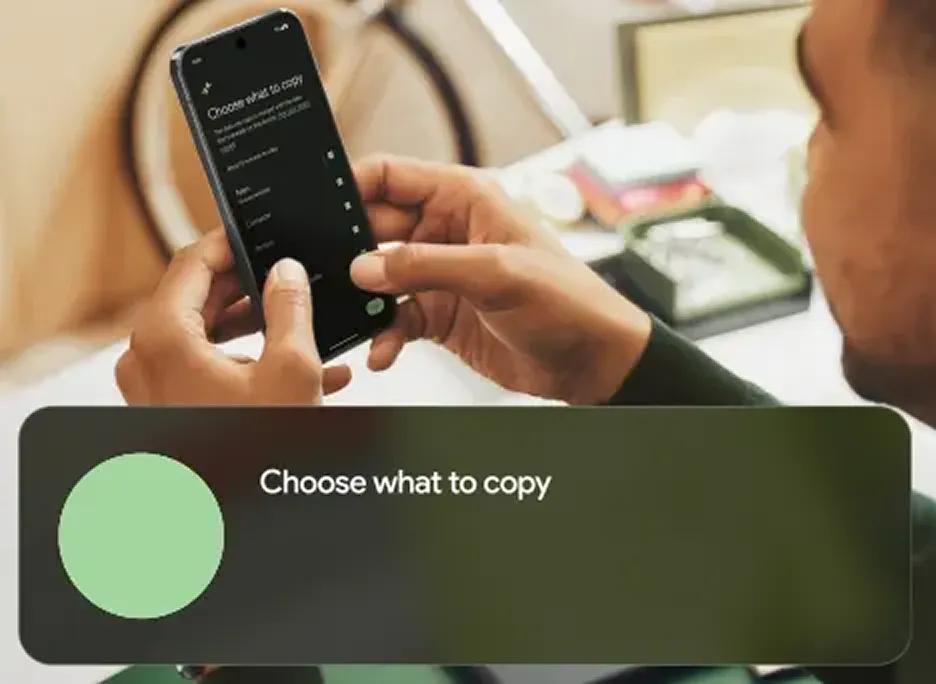
Đổi điện thoại thường có hai kiểu lỗi quen thuộc: hoặc anh em vội cắm máy mới vào dùng rồi phát hiện thiếu ảnh, thiếu tin nhắn, hoặc anh em tin rằng mọi thứ đã “lên cloud hết rồi” nhưng đến lúc đăng nhập mới thấy backup không đủ như tưởng tượng. Cách đỡ mất thời gian nhất là tách việc này thành hai bước rõ ràng: chốt backup trước, rồi mới chuyển dữ liệu theo đúng chiều Android sang iPhone hoặc iPhone sang Android.
Google và Apple hiện đều đã có sẵn hướng dẫn chính thức khá đầy đủ cho chuyện này. Nếu bám đúng luồng đó, anh em thường sẽ đỡ rơi vào cảnh copy nửa vời, quên danh bạ, hoặc xoá máy cũ quá sớm rồi mới phát hiện thứ quan trọng chưa sang hết.
Trước khi đổi máy, hãy chốt backup trước rồi mới động vào máy cũ
Với Android, Google nói dữ liệu sao lưu có thể gồm app và dữ liệu app, lịch sử cuộc gọi, danh bạ, cài đặt thiết bị, SMS/MMS; ảnh và video thì đi qua Google Photos nếu anh em đang dùng. Anh em có thể vào Settings > Google > All services > Backup để xem máy có đang backup hay không, tài khoản nào đang giữ backup và bấm Back up now nếu cần một lần sao lưu thủ công trước khi chuyển máy.
Với iPhone, Apple cho phép backup qua iCloud hoặc backup vào máy tính. Điểm đáng để ý là nếu anh em đã lỡ setup máy mới theo kiểu dùng như máy mới, rồi sau đó mới muốn khôi phục từ backup cũ, Apple nói rõ anh em sẽ phải xoá máy và setup lại để đi đúng luồng restore.
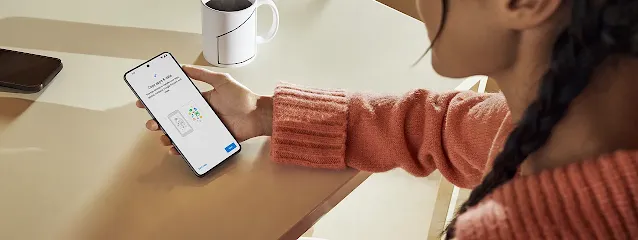
Nếu chuyển từ iPhone sang Android, nên ưu tiên cáp nếu muốn lấy được nhiều dữ liệu hơn
Trang Switch to Android của Google hiện nói khá thẳng: nếu có cáp, anh em nên dùng cáp để chuyển được nhiều loại dữ liệu hơn từ iOS sang Android. Bản nâng cấp không dây đang mở ra cho một số máy Pixel và Galaxy, nhưng với đa số trường hợp, cáp vẫn là đường đi thực dụng nhất nếu anh em muốn gom ảnh, danh bạ, tin nhắn, lịch và phần dữ liệu cơ bản trong một lượt setup.
Google cũng lưu ý vài điểm thực tế:
- Ảnh và video lưu trên máy có thể chuyển trực tiếp trong luồng setup.
- Nếu ảnh/video còn nằm chủ yếu trong iCloud, Google hướng người dùng qua privacy.apple.com để yêu cầu chuyển bản sao sang Google Photos.
- Một số app miễn phí có thể được đối sánh sang Google Play, nhưng app trả phí hoặc subscription không phải lúc nào cũng đi nguyên trạng.
- Nếu anh em không còn cầm máy cũ, vẫn có thể khôi phục từ Google One/Google backup trong lúc setup Android mới nếu trước đó đã backup sẵn.
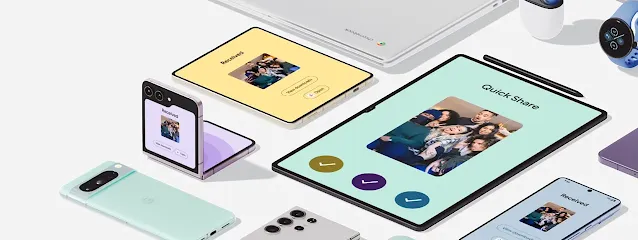
Nếu chuyển từ Android sang iPhone, đừng setup xong rồi mới nhớ tới Move to iOS
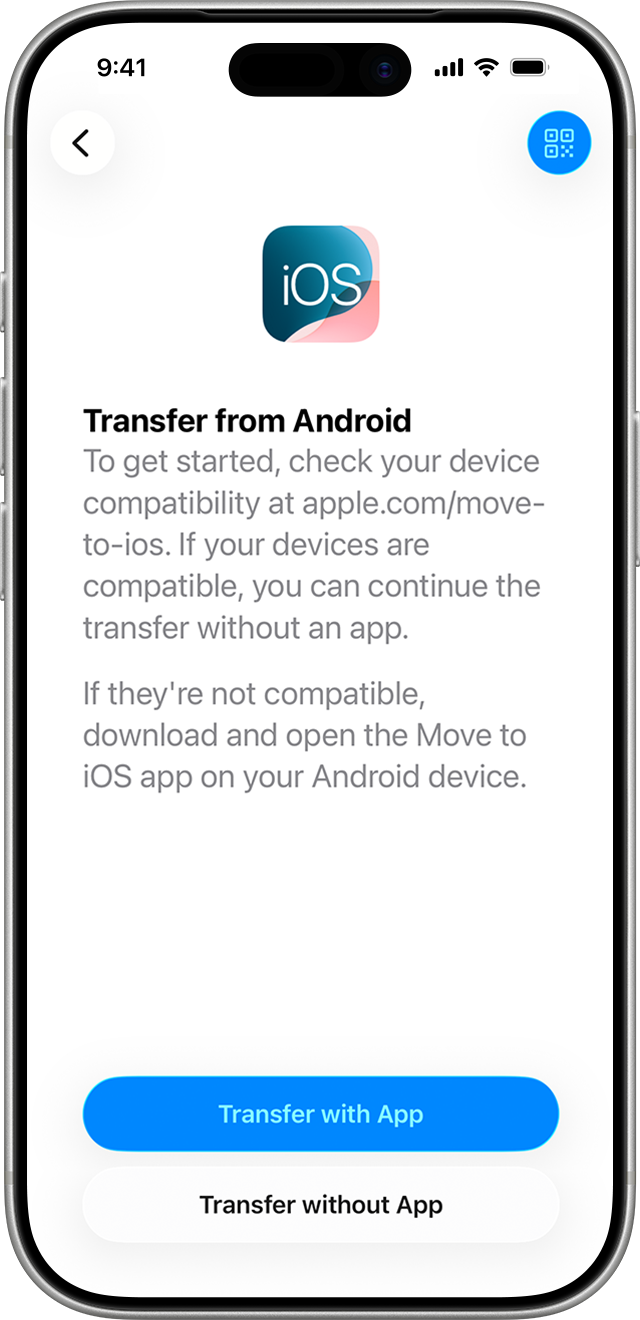
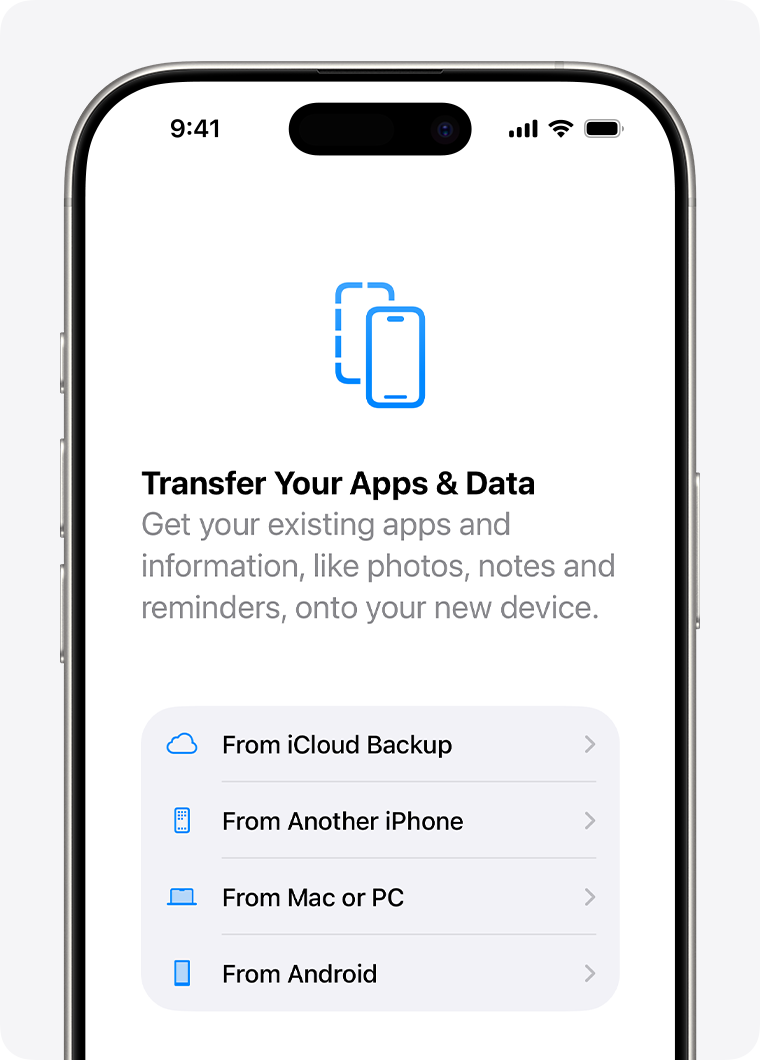
Ở chiều ngược lại, Apple vẫn giữ một nguyên tắc rất quan trọng: Move to iOS nên được dùng ngay trong lúc setup iPhone mới, tại màn hình Transfer Your Apps & Data. Nếu anh em đã bấm qua hết, vào màn hình chính rồi mới nhớ ra cần kéo dữ liệu từ Android sang, Apple nói rõ là phải erase iPhone và làm lại từ đầu nếu muốn đi theo luồng chuyển tự động.
Apple hiện cho phép hai cách chính:
- Nếu Android của anh em hỗ trợ phiên bản tương thích mới, có thể chuyển mà không cần app Move to iOS.
- Nếu không, dùng Move to iOS từ Google Play vẫn là đường chuẩn.
Theo Apple, nhóm dữ liệu có thể chuyển gồm danh bạ, lịch sử tin nhắn, SMS, ảnh/video camera, album ảnh, file và thư mục, web bookmarks, mail accounts, lịch, call history, Voice Memos, thậm chí cả một phần app miễn phí nếu có mặt ở cả hai kho ứng dụng và hỗ trợ tính năng chuyển.
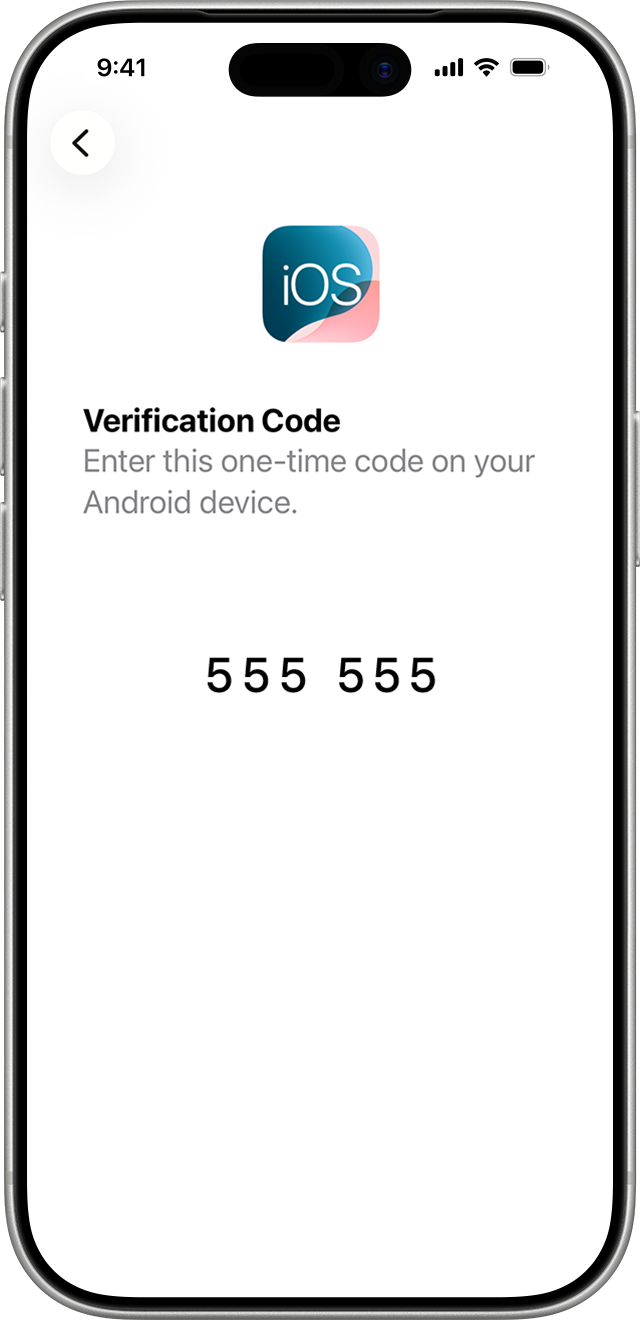
Mã xác nhận và mạng tạm thời là bước dễ làm anh em tưởng máy bị lỗi, nhưng thực ra là bình thường
Một chỗ khá nhiều người tưởng hỏng là lúc iPhone hiện mã số, sau đó tạo một mạng Wi‑Fi tạm để Android kết nối vào. Apple mô tả đây là bước bình thường trong quá trình Move to iOS: iPhone tạo mạng riêng, Android nhập mã hoặc quét QR, rồi mới chọn dữ liệu để kéo sang.
Nếu đang chuyển mà Android bật app khác, nghe điện thoại hoặc tự nhảy mạng, Apple cảnh báo quá trình có thể đứt giữa chừng. Vì vậy, cách an toàn nhất vẫn là để cả hai máy cắm sạc, đặt gần nhau và để nguyên cho tới khi thanh tiến trình trên iPhone chạy xong.
Ảnh, tin nhắn và dung lượng là ba thứ nên kiểm tra lại trước khi xoá máy cũ
Dù chuyển theo chiều nào, ba thứ nên rà đầu tiên sau khi setup xong vẫn là:
- Ảnh/video gần đây: mở album mới chụp vài tuần gần nhất để xem có thiếu file nào không.
- Tin nhắn và lịch sử cuộc gọi: đặc biệt quan trọng nếu anh em đang giữ thông tin ngân hàng, đơn hàng, OTP cũ hoặc liên lạc công việc.
- Dung lượng còn trống trên máy mới: Apple lẫn Google đều ngầm cho thấy nếu dữ liệu nguồn lớn hơn dung lượng trống trên máy đích, chuyện thiếu dữ liệu là rất dễ xảy ra.
Với iPhone, Apple còn nhắc rằng sau khi khôi phục từ iCloud backup, một phần nội dung có thể tiếp tục tải về nền trong nhiều giờ hoặc vài ngày. Nghĩa là anh em đừng thấy máy vào được màn hình chính rồi vội kết luận mọi thứ đã xong 100%.
Anh em nên làm gì?
- Trước khi đổi máy, vào kiểm tra backup gần nhất trên Android hoặc iPhone thay vì chỉ đoán là cloud đã tự lưu.
- Nếu chuyển từ iPhone sang Android, ưu tiên dùng cáp nếu có để lấy được nhiều dữ liệu hơn và giảm rủi ro đứt quãng.
- Nếu chuyển từ Android sang iPhone, đừng bấm qua hết setup rồi mới nhớ Move to iOS; làm vậy thường phải xoá iPhone và setup lại.
- Sau khi chép xong, kiểm tra ngay ảnh gần đây, tin nhắn, danh bạ, lịch và file quan trọng trước khi reset hoặc bán máy cũ.
- Nếu ảnh/video của anh em nằm chủ yếu trong iCloud nhưng định sang Android, chuẩn bị thêm thời gian cho quy trình chuyển bản sao sang Google Photos vì đây không phải lúc nào cũng là thao tác một chạm ngay trên máy.
Tổng kết
Điểm quan trọng nhất là chuyện đổi điện thoại bây giờ không còn quá khó, nhưng cũng không nên làm theo kiểu “cắm vào rồi cầu may”. Android và iPhone đều đã có luồng chính thức khá rõ cho backup và chuyển dữ liệu; chỉ cần đi đúng thứ tự backup trước, setup đúng màn hình, kiểm tra lại dữ liệu rồi mới xoá máy cũ là anh em sẽ giảm được rất nhiều rủi ro.
Nếu phải rút gọn thành một lời khuyên duy nhất cho tối nay, mình sẽ chọn thế này: đừng reset hay bán máy cũ cho tới khi anh em mở máy mới lên, nhìn thấy ảnh, danh bạ và tin nhắn quan trọng đã nằm đúng chỗ. Mất thêm 10 phút kiểm tra lúc này thường rẻ hơn rất nhiều so với vài ngày đi nhặt lại dữ liệu sau đó.
THEO DÕI CÁC KÊNH CỦA TEKCAFE
- Website: TekCafe.vn
- Fanpage Facebook: facebook.com/tekcafeteam
- YouTube: youtube.com/c/TekCafeTeam
BÀI VIẾT MỚI NHẤT
- Cách đổi hình nền và màu tin nhắn trong Google Messages
- Instagram có thể giảm phân phối AI influencer không gắn nhãn
- Dyson CameraJet: bàn chải điện có camera và AI, giá 499 USD
- Google TV Streamer 4K tăng giá 50 USD, lên 149 USD
- Đánh giá POCO F9 Ultra: Màn 185Hz, pin 8.050mAh rất đã, nhưng chỉ thật sự đáng mua khi có giá tốt