Trước khi kéo Gmail, Drive và Gems vào Gemini cho công việc mỗi ngày, anh em nên kiểm tra 4 chỗ này

Tóm tắt nhanh
- Gemini giờ không còn chỉ là chỗ chat hỏi nhanh. Theo tài liệu hỗ trợ của Google, nó có thể nhận Instructions, lưu Activity, kết nối Workspace/Connected Apps và tạo Gems để dùng lại theo từng nhu cầu.
- Điểm đáng để ý là các phần này liên quan trực tiếp tới email, file, lịch, lịch sử chat và cả cách Gemini cá nhân hóa câu trả lời cho anh em.
- Nếu đang tính dùng Gemini cho việc thật như viết mail, tóm tắt Drive, dựng checklist hay nháp nội dung, anh em nên rà lại cài đặt trước để đỡ kéo nhầm dữ liệu riêng vào luồng làm việc.
- Nói ngắn gọn, bốn chỗ nên xem đầu tiên là: Instructions for Gemini, Gemini Apps Activity, Connected Apps và Gems.
Với người dùng phổ thông, Gemini dễ bị xem như một ô chat AI giống bao dịch vụ khác. Nhưng khi anh em bắt đầu dùng nó cho việc hằng ngày — ví dụ nhờ tóm tắt email, đọc file trong Drive, gợi ý lịch họp, viết nháp nội dung hoặc tạo một Gem riêng cho công việc — câu chuyện không còn chỉ là prompt hay không prompt nữa.
Lúc đó, thứ đáng quan tâm là Gemini đang nhớ gì, lưu gì, được nối với app nào và workflow tùy biến của anh em có vô tình mang quá nhiều dữ liệu riêng tư hay không. Google đã có sẵn tài liệu hướng dẫn khá rõ cho các phần này, nên cách an toàn nhất là rà lại cài đặt trước rồi mới dùng sâu.
1. Xem lại Instructions trước để Gemini đừng “mang tính cách công việc” sang mọi cuộc chat
Google cho biết anh em có thể thêm Instructions for Gemini để Gemini luôn trả lời theo một kiểu nhất định, ví dụ mở đầu bằng tóm tắt ngắn, dùng bullet point hoặc ghi nhớ vài sở thích và quy ước làm việc. Tính năng này tiện khi anh em muốn có một format ổn định cho mail, checklist hay note họp.
Vấn đề là instruction dùng cho mọi chat, nên nếu anh em nhét quá nhiều thông tin kiểu tên dự án, giọng viết nội bộ, cấu trúc báo cáo hay thói quen cá nhân vào đây, Gemini sẽ có xu hướng kéo chúng sang nhiều ngữ cảnh khác hơn anh em tưởng.
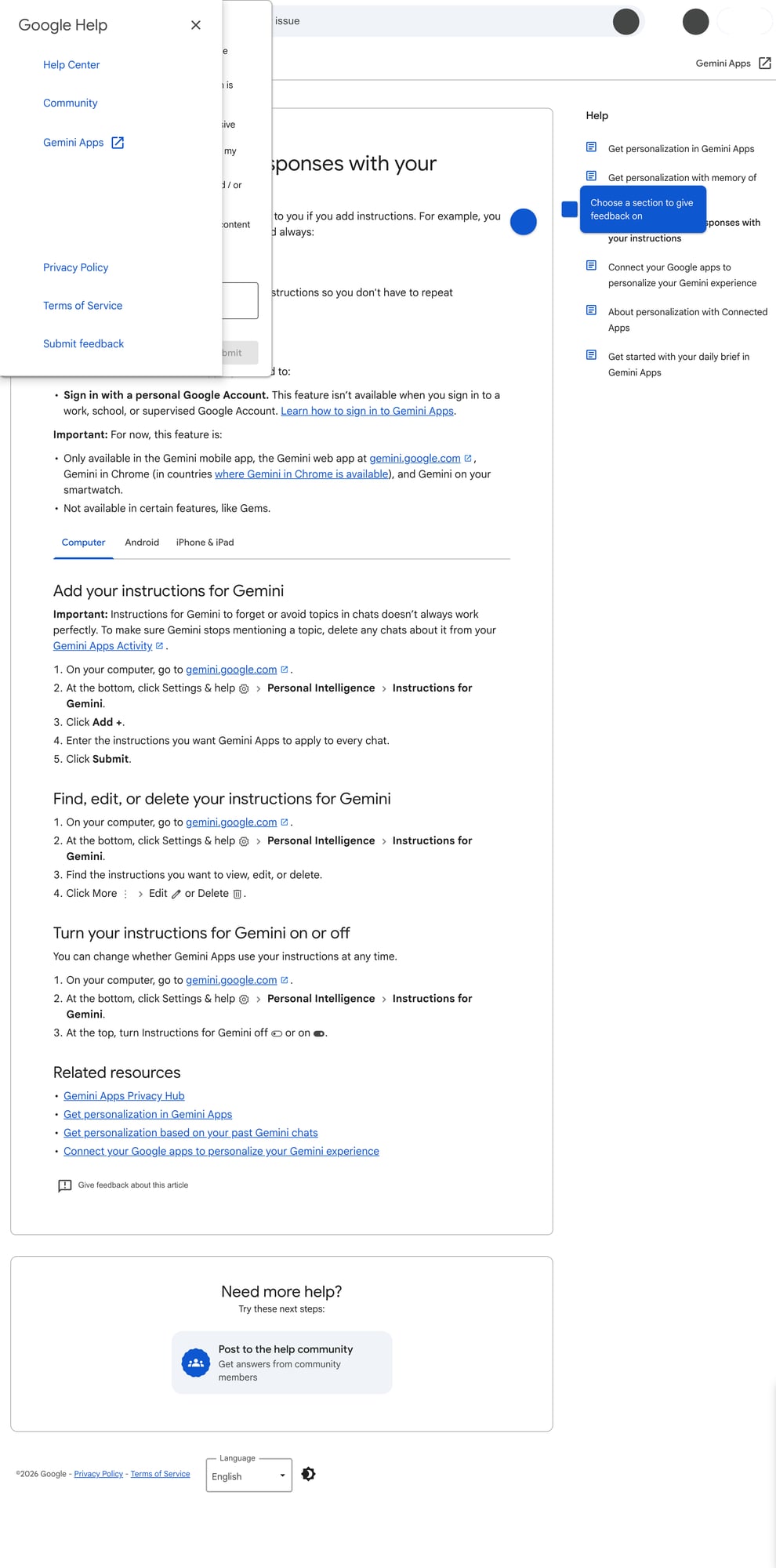
Cách dùng thực dụng là chỉ để lại các quy ước “bền” như: trả lời ngắn gọn, ưu tiên bullet point, tóm tắt trước rồi mới giải thích sau. Còn tên khách hàng, deadline, thông tin nội bộ, cấu trúc dự án đang chạy hoặc chi tiết quá riêng thì nên để trong từng chat, từng file hoặc từng Gem riêng, không nên nhét hết vào Instructions tổng.
Google cũng lưu ý rằng nếu anh em muốn Gemini “quên” một chủ đề, chỉ sửa instruction thôi chưa chắc đã đủ; có trường hợp cần xóa cả phần chat liên quan trong Gemini Apps Activity để nó đỡ tiếp tục lôi lại ngữ cảnh cũ.
2. Kiểm tra Gemini Apps Activity để biết chat nào đang được giữ lại
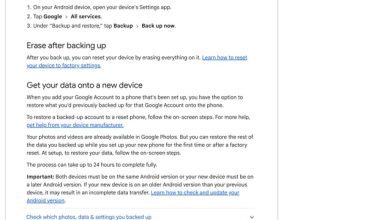
Đây là phần nhiều người bỏ qua nhất nhưng lại quan trọng nhất nếu dùng AI cho việc thật. Theo tài liệu của Google, khi Keep Activity đang bật, Gemini Apps sẽ lưu hoạt động vào tài khoản Google của anh em. Anh em có thể xem lại prompt, xóa từng mục, xóa theo ngày, theo mốc thời gian hoặc tắt hẳn Keep Activity.
Điểm cần nhớ là nếu Activity đang bật, các chat có thể chứa cả nội dung anh em từng hỏi, dữ liệu dùng trong phiên chat và trong một số trường hợp là nội dung liên quan tới Gemini Live hay các tính năng gắn với app khác. Vì vậy, trước khi biến Gemini thành công cụ làm việc thường xuyên, anh em nên tự hỏi: phần nào cần lưu để tiện tra lại, phần nào chỉ nên dùng xong rồi xóa.
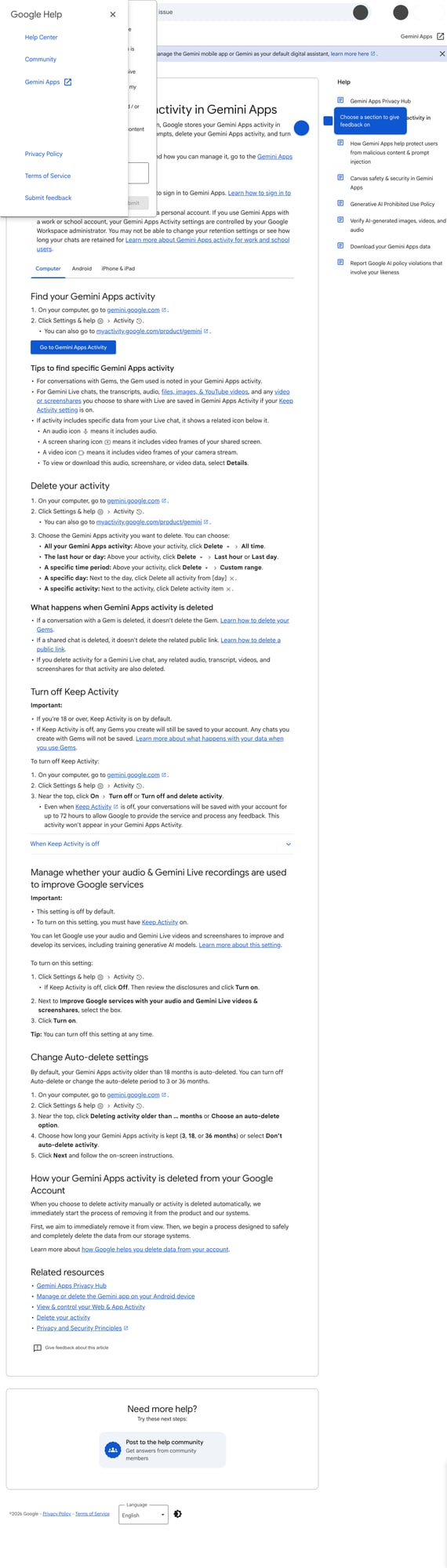
Google cũng nói rõ rằng khi Keep Activity tắt, một số Connected Apps sẽ không còn dùng được trên web hoặc iOS; đổi lại, anh em có thể giảm việc giữ lại lịch sử dài hạn. Nói dễ hiểu: đây là chỗ anh em phải tự cân bằng giữa sự tiện và độ kín. Nếu công việc của anh em thường đụng dữ liệu nhạy cảm, thói quen hợp lý là định kỳ vào Activity xóa các phiên không còn cần, thay vì để chúng nằm đó quá lâu.
3. Chỉ bật đúng Connected Apps cần dùng, đừng thấy có sẵn là nối hết
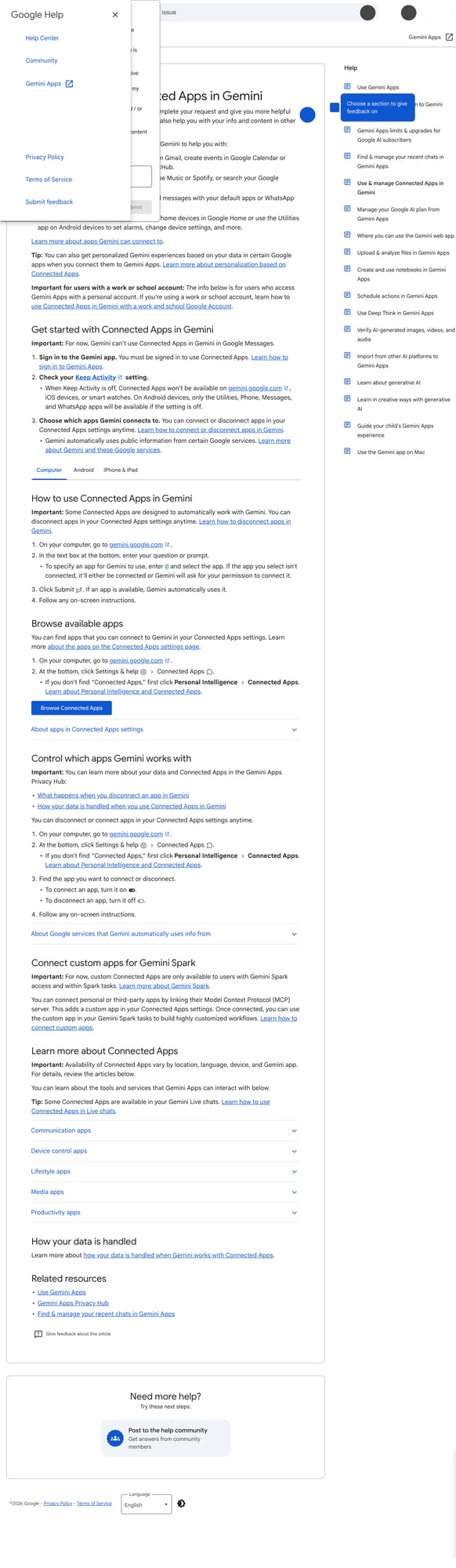
Theo Google, Connected Apps cho phép Gemini làm việc với các dịch vụ khác như Google Workspace, YouTube, Maps, Photos hoặc một số app bên thứ ba để trả lời hữu ích hơn hoặc làm giúp anh em một số việc. Nghe rất tiện, nhưng cũng chính vì tiện nên dễ thành chỗ bị bật quá tay.
Ví dụ, nếu anh em chỉ muốn Gemini giúp tóm tắt vài mail và gợi ý lịch, chưa chắc cần nối thêm những phần khác không liên quan. Càng bật nhiều app, phạm vi dữ liệu mà Gemini có thể động tới hoặc dùng để cá nhân hóa trải nghiệm càng rộng. Tài liệu về personalization của Google cũng nhắc rằng dữ liệu từ app kết nối có thể được dùng để tạo insight cá nhân hóa và trong một số tình huống còn liên quan tới việc cải thiện dịch vụ.
Với workflow cá nhân, nguyên tắc an toàn là bật tối thiểu. Thứ gì dùng thật thì bật; thứ gì chỉ “biết đâu có lúc cần” thì để đó sau. Nếu đang viết nội dung, làm admin mail hoặc giữ nhiều file riêng trong Drive, cách này giúp anh em đỡ vô tình mở cửa quá rộng ngay từ đầu.
4. Dùng Gems để tách workflow, nhưng đừng nhầm Gems với chỗ lưu mọi thứ
Gems là phần khá hay của Gemini nếu anh em muốn dựng workflow lặp lại, ví dụ một Gem chuyên tóm tắt họp, một Gem chuyên viết email lịch sự, một Gem chuyên biến ý tưởng thô thành outline hoặc một Gem chuyên đọc tài liệu rồi rút checklist hành động. Google cho phép đặt tên, viết instruction riêng và thậm chí thêm file vào phần Knowledge để Gem có thêm ngữ cảnh.
Cái lợi của Gems là nó giúp anh em tách bạch từng kiểu việc, thay vì dồn hết vào instruction chung hoặc một chat kéo dài nhiều tuần. Nhưng cũng vì vậy, Gems dễ biến thành nơi chất đủ loại file và quy ước nếu anh em không kiểm soát.
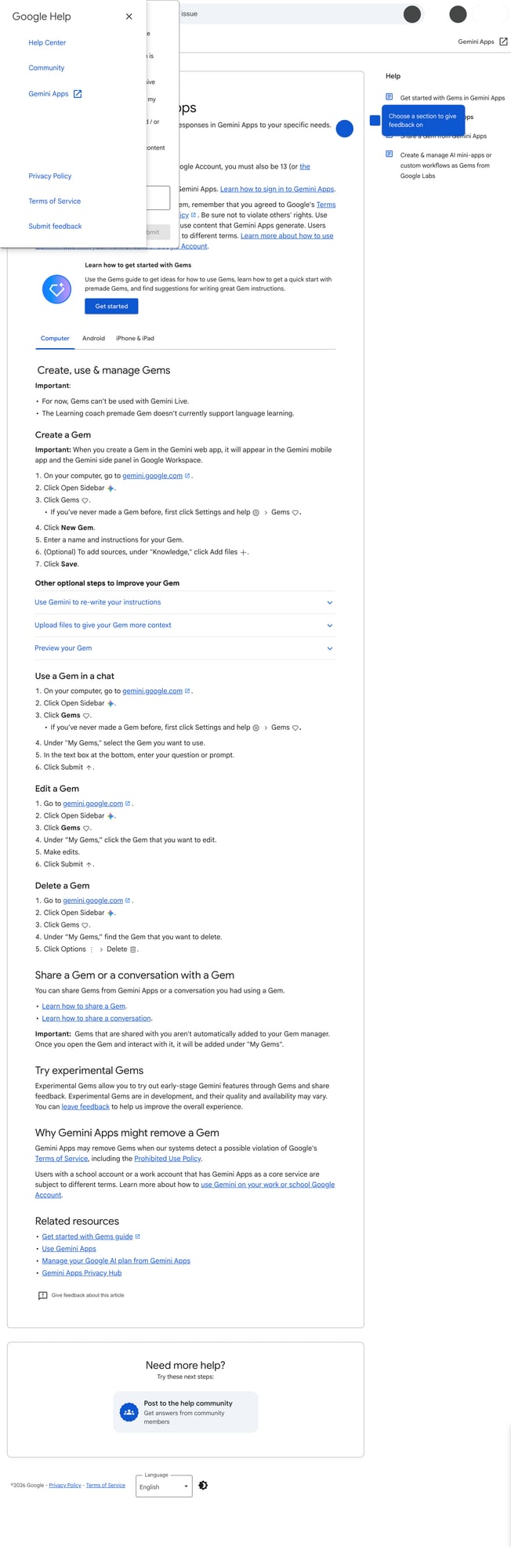
Một điểm đáng chú ý từ tài liệu hỗ trợ là chat với Gems và dữ liệu liên quan vẫn có mối liên hệ với Activity, còn file từ Drive dùng cho Gem lại phụ thuộc vào Keep Activity và kết nối Workspace. Vì vậy, cách dùng gọn nhất là tạo Gem theo đúng vai trò rõ ràng: một Gem cho một đầu việc, file nào cần mới thêm, hết cần thì gỡ bớt hoặc xóa hẳn Gem cũ.
Nên dựng workflow Gemini theo thứ tự nào cho đỡ rối?
Nếu mới bắt đầu, anh em không nên bật một lúc mọi thứ rồi hy vọng về sau sẽ dọn. Thứ tự dễ sống hơn thường là:
1. Chỉnh Instructions về mức tối giản.
2. Xem lại Keep Activity và auto-delete.
3. Bật Connected Apps thật chọn lọc, ưu tiên đúng thứ đang cần dùng.
4. Sau cùng mới dựng Gems cho từng tác vụ lặp lại.
Làm theo thứ tự này giúp anh em kiểm soát được nền trước: Gemini sẽ nói theo kiểu gì, lưu gì, được nối tới đâu. Khi ba phần đó đã ổn, việc thêm Gem mới thực sự mang tính tăng tốc workflow, thay vì làm rối thêm một đống cài đặt chưa được dọn.
Anh em nên làm gì?
- Vào Instructions for Gemini và xóa bớt những chi tiết quá riêng hoặc quá gắn với một dự án ngắn hạn.
- Mở Gemini Apps Activity để kiểm tra Keep Activity, auto-delete và xóa các chat công việc cũ không còn cần giữ.
- Trong Connected Apps, chỉ bật Gmail/Drive/Calendar hoặc app nào anh em thật sự dùng cho workflow hiện tại.
- Nếu muốn cá nhân hóa sâu hơn, đọc kỹ phần Google nói về personalization with Connected Apps trước khi nối thêm dữ liệu.
- Tạo Gems theo từng vai trò rõ ràng như “tóm tắt họp”, “viết mail”, “lên outline”, thay vì nhét nhiều việc khác nhau vào một Gem.
- Định kỳ vài tuần rà lại Gem nào không còn dùng, file nào không còn cần và app nào có thể tắt bớt.
Tổng kết
Gemini mạnh hơn khá nhiều khi anh em dùng nó như một công cụ làm việc thật, nhưng cũng vì vậy mà phần cài đặt nền quan trọng hơn rất nhiều so với chỉ nghĩ ra một prompt hay. Với người dùng phổ thông lẫn creator, bốn chỗ nên xem đầu tiên vẫn là Instructions, Activity, Connected Apps và Gems.
Với anh em Việt Nam đang muốn kéo Gemini vào email, note, lịch và tài liệu mỗi ngày, làm chậm lại năm phút để rà bốn phần này thường đáng hơn là bật hết mọi thứ cho nhanh. Khi workflow gọn ngay từ đầu, Gemini mới dễ trở thành trợ lý hữu ích thay vì thêm một lớp rối mới vào công việc.
THEO DÕI CÁC KÊNH CỦA TEKCAFE
- Website: TekCafe.vn
- Fanpage Facebook: facebook.com/tekcafeteam
- YouTube: youtube.com/c/TekCafeTeam
BÀI VIẾT MỚI NHẤT
- Tin nhanh công nghệ chiều 12/7: OpenAI ra GPT-5.6, Meta rút tính năng AI gây tranh cãi, Google Photos thêm Video Remix
- Google làm mới Google Images sau 25 năm: thêm trang khám phá mới và bắt đầu đưa tạo ảnh thẳng vào Search
- Cách bật Find My để dễ tìm iPhone, AirPods thất lạc: 5 mục nên kiểm tra trước
- CachyOS trên ROG Ally X: Có đáng để bỏ Windows 11 và SteamOS ở thời điểm này?
- Android 2026 đang đổi cách bán smartphone: AI phải biến thành tiện ích thật, bảo mật thật và cập nhật nhanh