Đừng đợi mất máy mới lo tài khoản và dữ liệu: 6 chỗ anh em nên kiểm tra sẵn trên Android, iPhone và PC

Tóm tắt nhanh
- Một chiếc điện thoại hay laptop bây giờ thường không chỉ là phần cứng, mà còn là chỗ giữ email, ảnh, cloud, passkey, mật khẩu đã lưu, app ngân hàng và nhiều quyền đăng nhập quan trọng khác.
- Điểm dễ chủ quan nhất là ai cũng nghĩ sẽ xử lý sau nếu có sự cố, nhưng tới lúc mất máy mới đi tìm Find Hub, Find My, backup codes hay Windows Backup thì thường đã chậm một nhịp.
- Theo tài liệu chính thức từ Google, Apple và Microsoft, có 6 chỗ rất đáng kiểm tra sớm: tìm máy, lớp chống trộm trên iPhone, xác minh 2 bước, passkey, sao lưu trên Windows và thứ tự phản ứng khi thiết bị biến mất.
- Nếu máy chính của anh em đang giữ cả công việc lẫn dữ liệu cá nhân, đây là nhóm cài đặt nên rà lại trước khi có chuyện chứ không nên để tới lúc cuống lên mới mở từng mục ra tìm.

Nói ngắn gọn, rủi ro lớn nhất của việc mất điện thoại hay laptop bây giờ không nằm ở giá phần cứng, mà ở chuyện nó kéo theo luôn tài khoản, ảnh, tài liệu, cloud và đủ loại quyền đăng nhập khác. Với nhiều anh em, chỉ riêng Gmail, iCloud, OneDrive, app ngân hàng và passkey đã đủ biến một cú mất máy thành chuỗi rắc rối kéo dài nhiều ngày.
Điểm may là phần lớn lớp bảo vệ quan trọng đều có sẵn trong hệ sinh thái của Google, Apple và Microsoft. Vấn đề chỉ là nhiều người để mặc định quá lâu, tới lúc có sự cố mới phát hiện mình chưa bật đúng mục hoặc chưa chuẩn bị đường lui nào cả.
1. Kiểm tra ngay chỗ tìm máy từ xa, vì đây là lớp nền của mọi bước xử lý tiếp theo
Với Android, Google hướng dẫn khá rõ rằng anh em nên bật sẵn Find Hub, vị trí và các điều kiện cần thiết để khi thất lạc máy còn có thể tìm, khóa, đổ chuông hoặc xóa từ xa. Với iPhone, Apple cũng yêu cầu Find My phải được bật từ trước thì Lost Mode hay định vị mới còn ý nghĩa.
Điểm nhiều người bỏ qua là cứ nghĩ đã đăng nhập tài khoản rồi thì chắc chắn sẽ tìm được máy. Thực tế, chỉ cần thiếu một công tắc, tắt vị trí, chưa kiểm tra trạng thái offline hoặc không nhớ mình phải đăng nhập ở đâu để thao tác, lúc gặp sự cố mọi thứ sẽ chậm đi thấy rõ.
Nếu anh em đang dùng Android làm máy chính, nên thử vào Settings > Security > Find Hub hoặc mục tương đương để chắc rằng máy thật sự cho phép được định vị. Với iPhone, nên vào Settings > [tên anh em] > Find My và nhìn lại trạng thái Find My iPhone, Find My network và Send Last Location.

2. Nếu dùng iPhone, đừng để Stolen Device Protection đứng ngoài cuộc
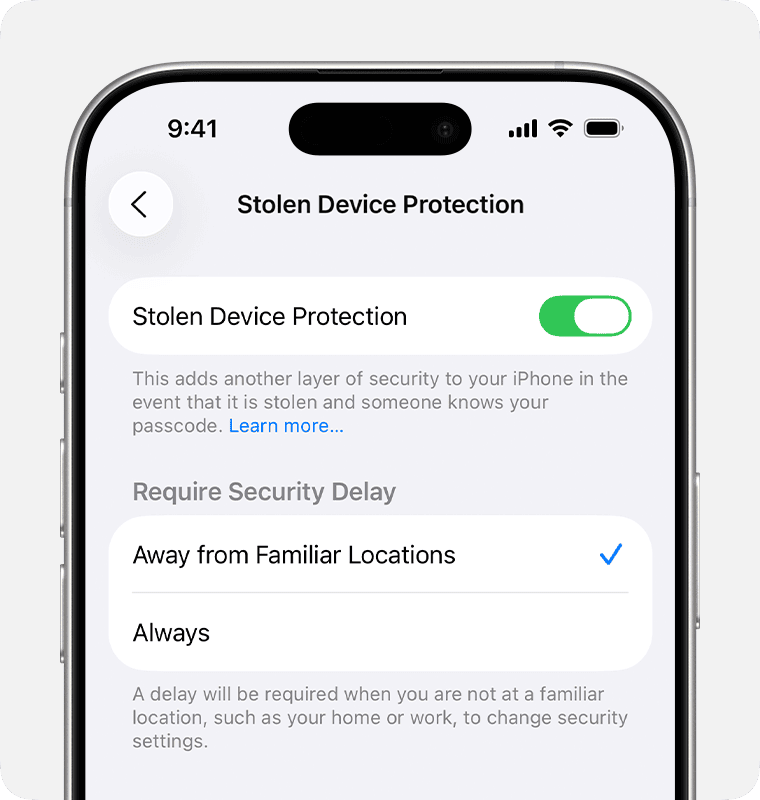
Apple xem Stolen Device Protection là lớp bảo vệ thêm khi iPhone ở xa vị trí quen thuộc. Điểm đáng giá của nó là buộc xác thực sinh trắc học và áp dụng độ trễ bảo mật cho một số thay đổi nhạy cảm như đổi mật khẩu Apple Account, tắt Lost Mode hay chỉnh các thiết lập bảo mật quan trọng.
Nói thực dụng hơn, Find My giúp anh em lần theo máy, còn Stolen Device Protection giúp giảm rủi ro kẻ cầm được máy và biết passcode tiếp tục chiếm quyền với tài khoản. Hai lớp này đi cùng nhau sẽ hợp lý hơn nhiều so với chỉ bật một bên.
Với anh em đang dùng iPhone làm máy chính cho ảnh, công việc và ví điện tử, đây là mục rất đáng mở lại trong Settings > Face ID & Passcode. Nó không làm máy nhanh hơn hay đẹp hơn, nhưng lại là kiểu cài đặt chỉ cần đúng lúc một lần là đáng công.
3. Bật xác minh 2 bước thì chưa đủ, anh em còn cần backup codes ở nơi không phụ thuộc chiếc máy chính
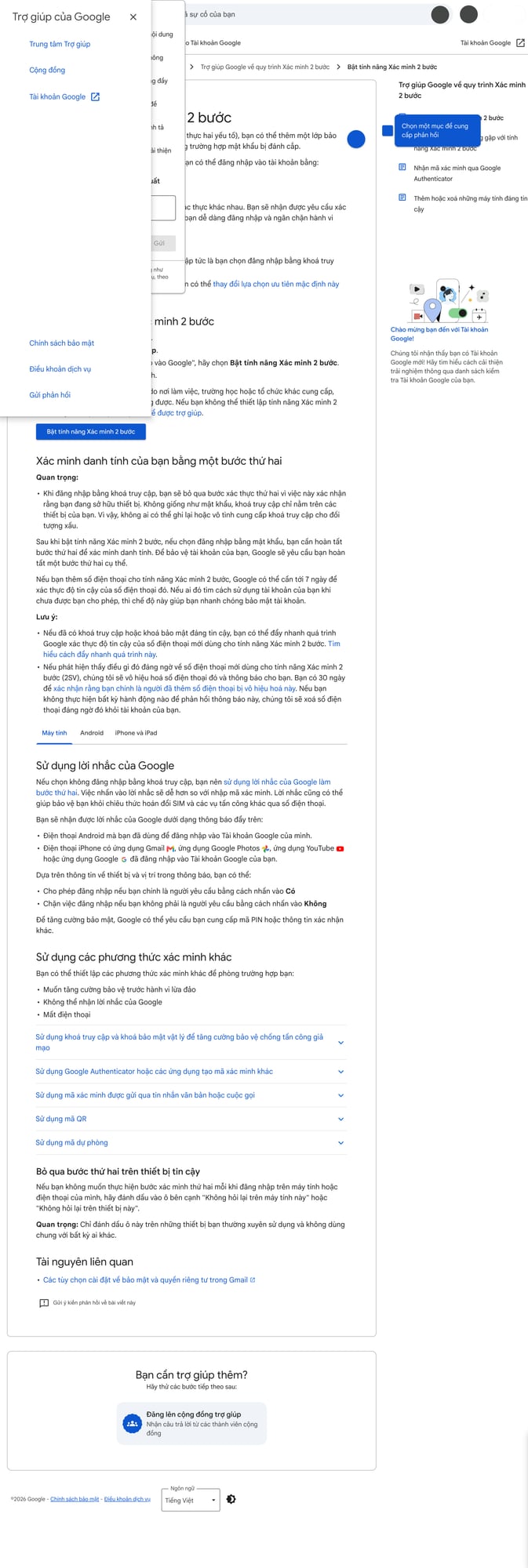
Google Account Help nói khá rõ: Xác minh 2 bước là lớp bảo vệ thêm khi mật khẩu bị lộ. Nhưng trong đời thực, vấn đề nằm ở chỗ chính chiếc điện thoại bị mất lại thường là nơi nhận mã xác minh hoặc thông báo đăng nhập.
Đó là lý do backup codes rất quan trọng. Nếu anh em chỉ bật 2-Step Verification mà chưa từng tải hoặc cất mã dự phòng ở chỗ an toàn ngoài chiếc máy chính, đường lui vẫn còn khá mỏng. Lúc cần khóa máy, đổi mật khẩu hay xác minh lại tài khoản, chính bước này thường cứu được rất nhiều thời gian.
Với người dùng hay đăng nhập tài khoản Google trên cả điện thoại lẫn PC, nên mở Google Account > Security > 2-Step Verification > Backup codes và kiểm tra lại ngay khi còn bình thường. Làm sớm vài phút dễ hơn nhiều so với lúc mất máy rồi mới đi lục đường vào tài khoản.
4. Passkey rất đáng dùng, nhưng chỉ an toàn khi anh em quản lý đúng thiết bị đang giữ quyền đăng nhập
Passkey đang là hướng đăng nhập an toàn hơn mật khẩu truyền thống vì nó gắn với thiết bị và dùng vân tay, khuôn mặt hoặc mã khóa màn hình để xác thực. Google cũng nói rất rõ rằng passkey nên được tạo trên thiết bị cá nhân mà anh em thật sự sở hữu và kiểm soát.
Điểm nhiều người hay hiểu thiếu là cứ bật passkey xong coi như khỏi lo nữa. Thực tế, nếu máy chính bị mất, đổi máy hoặc từng tạo passkey trên nhiều thiết bị, anh em vẫn nên biết chỗ để rà lại và gỡ những thiết bị không còn tin cậy.
Nói ngắn gọn, passkey là bước nâng cấp rất nên làm, nhưng nó không thay thế hoàn toàn kỷ luật quản lý thiết bị. Thiết bị nào đang giữ quyền đăng nhập thì thiết bị đó cũng cần được theo dõi sát hơn bình thường.

5. Với PC Windows, đừng chỉ nhìn file mà quên phần sao lưu app và tùy chọn quen tay
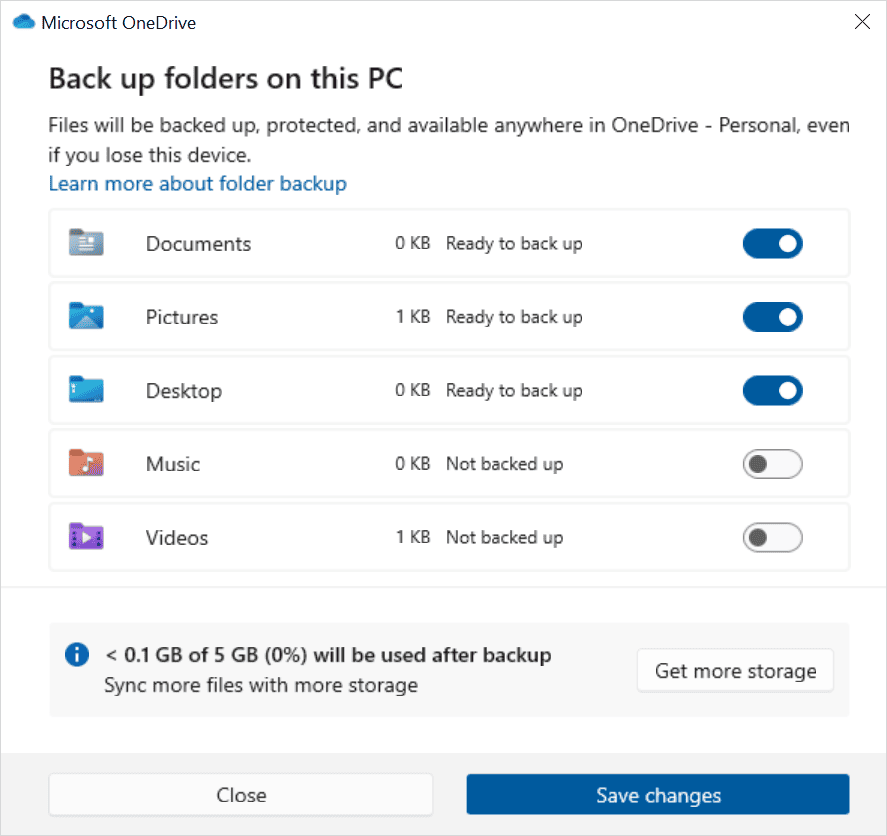
Microsoft Support cho biết Windows Backup không chỉ lưu thư mục lên OneDrive mà còn có thể nhớ thêm app đã cài và nhiều nhóm tùy chọn như Wi‑Fi, cá nhân hóa và một phần preferences. Nếu tới lúc cài lại máy hoặc đổi laptop mới anh em mới mở kiểm tra, khả năng thiếu đúng phần mình cần là rất cao.
Điểm đáng rà lại nhất là máy có đang đăng nhập bằng Microsoft account hay chưa, thư mục nào thật sự đang đồng bộ, và hai mục Remember my apps cùng Remember my preferences có đang bật không. Với người dùng PC làm việc hằng ngày, việc giữ lại nhịp sử dụng quen tay đôi khi giá trị chẳng kém chính mớ tài liệu trong Documents.
Nếu anh em đang dùng Windows 11 như máy chính cho công việc, đây là lúc nên mở Settings > Accounts > Windows backup để nhìn lại trạng thái thật. Backup chỉ có ý nghĩa khi nó đã chạy đúng phần mình cần, chứ không phải chỉ vì hệ thống có sẵn tên tính năng đó.
6. Chuẩn bị sẵn thứ tự phản ứng nếu máy biến mất, để lúc có chuyện anh em không phải nghĩ từ đầu
Phần cuối cùng nghe đơn giản nhưng lại thực dụng nhất: anh em nên tự trả lời trước vài câu hỏi. Nếu mất máy tối nay, mình sẽ vào đâu trước để khóa máy? Tài khoản chính đang dùng 2-Step Verification nhận mã bằng gì? Backup codes đang cất ở đâu? Thiết bị nào khác còn giữ quyền đăng nhập để mình tiếp tục xử lý?
Với người dùng có cả Android, iPhone, tablet và PC, chuyện thiết bị nào là “máy chính”, tài khoản nào giữ ảnh hoặc tài liệu quan trọng, và cloud nào đang đồng bộ thật sự dễ lẫn hơn mình tưởng. Chuẩn bị thứ tự phản ứng từ trước giúp anh em bớt hoảng và giảm khả năng bấm sai hoặc bỏ sót bước quan trọng khi sự cố xảy ra.
Anh em không cần biến việc này thành một buổi audit dài. Chỉ cần dành một lần ngắn để rà lại các mục ở trên, rồi ghi nhớ chỗ đăng nhập và đường lui quan trọng, là đã đỡ rủi ro hơn rất nhiều so với để mọi thứ ở trạng thái “chắc vẫn ổn”.
Anh em nên làm gì?
- Mở lại Find Hub trên Android hoặc Find My trên iPhone và kiểm tra xem máy chính thật sự có thể được tìm hoặc khóa từ xa hay chưa.
- Nếu dùng iPhone, vào Face ID & Passcode để rà lại Stolen Device Protection.
- Mở phần 2-Step Verification của tài khoản Google và chắc rằng backup codes đã được lưu ở nơi không phụ thuộc chiếc máy chính.
- Nếu đang dùng passkey, chỉ giữ nó trên thiết bị cá nhân và biết sẵn chỗ để xem lại thiết bị có quyền truy cập.
- Với PC Windows 11, vào Settings > Accounts > Windows backup để kiểm tra thư mục đồng bộ, Remember my apps và Remember my preferences.
- Ghi nhớ trước thứ tự xử lý khi có sự cố: tìm máy, khóa máy, đổi mật khẩu tài khoản chính, rà lại thiết bị đăng nhập và kiểm tra dữ liệu backup.
Tổng kết
Mất máy bây giờ hiếm khi chỉ là chuyện mất một món đồ. Với nhiều anh em, nó còn kéo theo email, ảnh, cloud, passkey, app tài chính và cả quyền đăng nhập vào nhiều dịch vụ khác nếu lớp chuẩn bị từ trước còn thiếu.
Với anh em Việt Nam đang dùng điện thoại và PC như trung tâm cho cả công việc lẫn dữ liệu cá nhân, 6 chỗ ở trên là một vòng kiểm tra rất đáng làm trong tuần này. Nó không loại bỏ hết rủi ro, nhưng giúp anh em bước vào sự cố với nhiều quyền kiểm soát hơn thay vì bắt đầu từ con số không.
THEO DÕI CÁC KÊNH CỦA TEKCAFE
- Website: TekCafe.vn
- Fanpage Facebook: facebook.com/tekcafeteam
- YouTube: youtube.com/c/TekCafeTeam
BÀI VIẾT MỚI NHẤT
- Mở hộp trên tay POCO F9 Ultra: Màu Đỏ Cherry rất sang, loa Bose, màn 6.9 inch 185 Hz, pin 8,050 mAh
- Razer ra mắt Tartarus V2 Pro với cần analog TMR và switch Rapid Trigger
- Proton VPN có ứng dụng native cho Fire TV Stick chạy Vega OS
- Philips Evnia 34M2C8600P dùng tấm nền QD-OLED Gen 5, tần số quét 280Hz
- The Blood of Dawnwalker sẽ có New Game Plus, nhưng chưa chốt ngày ra mắt