4 cài đặt Quick Share trên Android anh em nên kiểm tra trước khi gửi file cho iPhone, iPad hoặc máy Windows

Tóm tắt nhanh
- Quick Share trên Android giờ đã rộng cửa hơn trước: ngoài chia file giữa các máy Android, Google còn hỗ trợ gửi sang iPhone, iPad, macOS trên một số máy tương thích và có sẵn đường gửi bằng QR cho nhiều tình huống còn lại.
- Theo Android Help và Android.com, trước khi dùng Quick Share cho ảnh, tài liệu công việc hay file riêng tư, anh em nên rà lại 4 chỗ dễ bỏ quên nhất: ai được nhìn thấy máy, khi nào nên bật Receive mode, lúc nào nên dùng QR và có nên cho phép dùng dữ liệu di động hay không.
- Điểm đáng để ý là Quick Share tiện thật, nhưng nếu để máy luôn quá “lộ diện” hoặc gửi file theo thói quen mà không nhìn lại tùy chọn hiện có, trải nghiệm rất dễ chuyển từ nhanh sang phiền.
- Với anh em hay chuyển ảnh giữa điện thoại, máy tính Windows và thỉnh thoảng phải gửi nhanh sang iPhone của người khác, đây là nhóm cài đặt đáng kiểm tra một lần cho gọn.
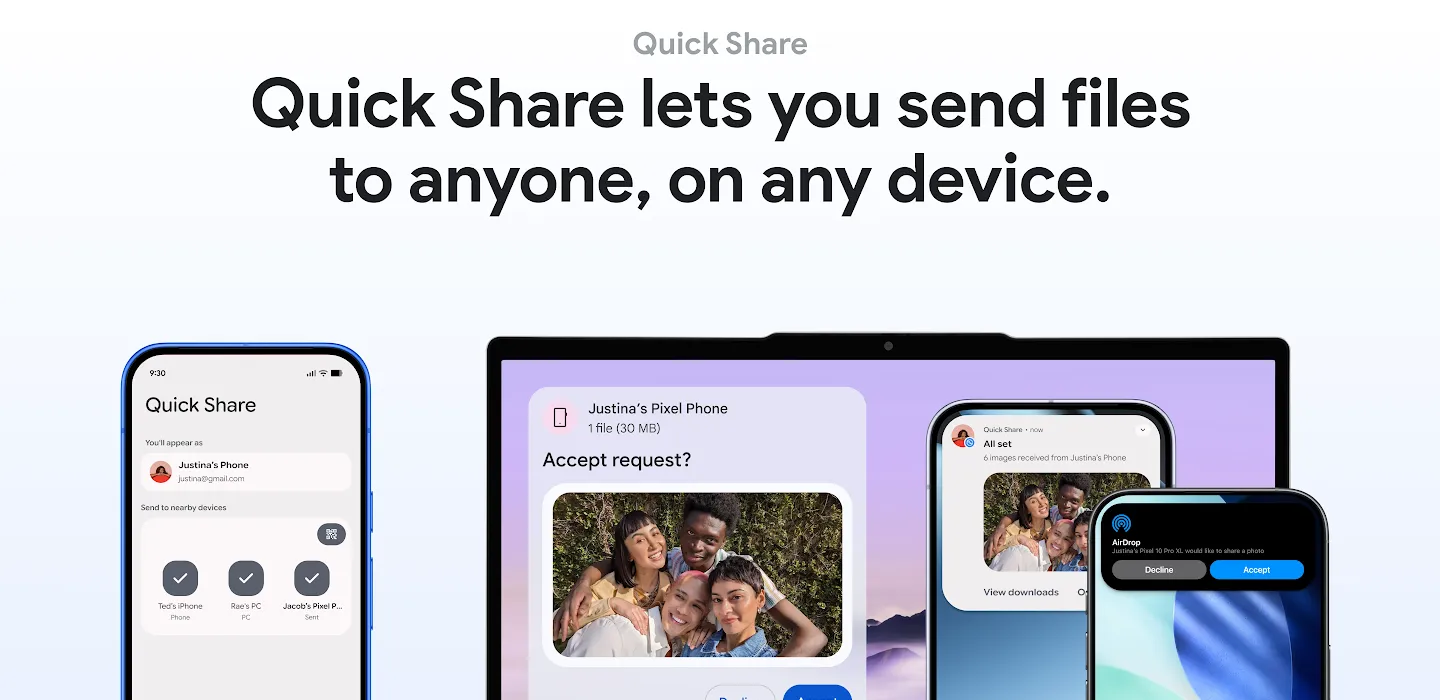
Quick Share là một trong những tính năng kiểu “đến lúc cần mới thấy quý”. Lúc thì anh em muốn gửi nhanh một folder ảnh sang máy Windows để làm việc, lúc lại cần đẩy vài file PDF sang điện thoại khác ngay tại quán cà phê, hoặc đơn giản là chuyển ảnh cho người dùng iPhone mà không muốn vòng qua Drive hay app chat.
Theo Android Help, Quick Share có thể chạy theo nhiều cách khác nhau: chia trực tiếp cho thiết bị ở gần, đưa máy sang chế độ nhận file, hoặc tạo QR để người bên kia quét. Khi Google mở rộng hỗ trợ giữa Android và hệ sinh thái khác, việc nhìn lại cài đặt trước khi dùng lại càng quan trọng hơn, nhất là với file công việc hoặc dữ liệu cá nhân.
1. Đừng để máy luôn mở cho mọi người: kiểm tra lại mục Who can share with you
Android Help cho biết anh em có thể vào phần Quick Share rồi mở mục Who can share with you để chọn mức hiển thị của thiết bị. Về bản chất, đây là lớp kiểm soát đầu tiên quyết định máy của anh em có dễ bị người lạ gần đó nhìn thấy hay không.
Nếu máy chủ yếu dùng trong gia đình hoặc giữa các thiết bị của chính mình, lựa chọn kín hơn thường hợp lý hơn để giảm phiền. Khi cần chia nhanh ở chỗ đông người, chỉ nên mở rộng hiển thị đúng lúc cần dùng rồi đưa lại về mức chặt hơn sau đó. Cách này vừa đỡ rối danh sách thiết bị, vừa giảm nguy cơ nhận nhầm yêu cầu chia file không mong muốn.

2. Chỉ bật Receive mode khi thật sự sẵn sàng nhận file
Android Help nói khá rõ: khi máy ở Receive mode, thiết bị sẽ hiện ra để người ở gần có thể gửi nội dung cho anh em. Điều đó rất tiện nếu đang chờ người khác chuyển file, nhưng nó cũng là trạng thái không nên để mở lâu hơn cần thiết.
Thói quen tốt là chỉ bật Receive mode ngay trước lúc nhận file, giữ máy mở khóa và đứng gần người gửi, sau đó thoát ra khi xong. Với anh em hay làm việc ở văn phòng, lớp học, quán cà phê hoặc sự kiện đông người, cách dùng này giúp Quick Share vẫn nhanh mà không biến điện thoại thành một thiết bị luôn sẵn sàng hiện diện với mọi người xung quanh.
3. Gửi sang iPhone hoặc iPad: ưu tiên đúng cách, đừng cố ép một kiểu cho mọi máy
Điểm mới đáng chú ý là Google đã mở rộng Quick Share theo hai hướng. Với một số máy Android tương thích, người dùng có thể chia file sang iPhone, iPad hoặc macOS qua AirDrop khi phía nhận bật Everyone for 10 minutes. Còn nếu thiết bị không nằm trong nhóm hỗ trợ đó, Android Help nói anh em vẫn có thể dùng QR code để gửi link tải file an toàn.
Nói ngắn gọn, Quick Share không còn là tính năng chỉ để dùng giữa máy Android với nhau. Nhưng vì mức hỗ trợ còn tùy dòng máy, cách dùng hợp lý nhất là đừng mặc định rằng máy nào cũng sẽ hiện iPhone ngay trong danh sách. Nếu thấy thiết bị bên kia không hiện ra, chuyển sang QR thường nhanh hơn là loay hoay bật tắt nhiều lần.
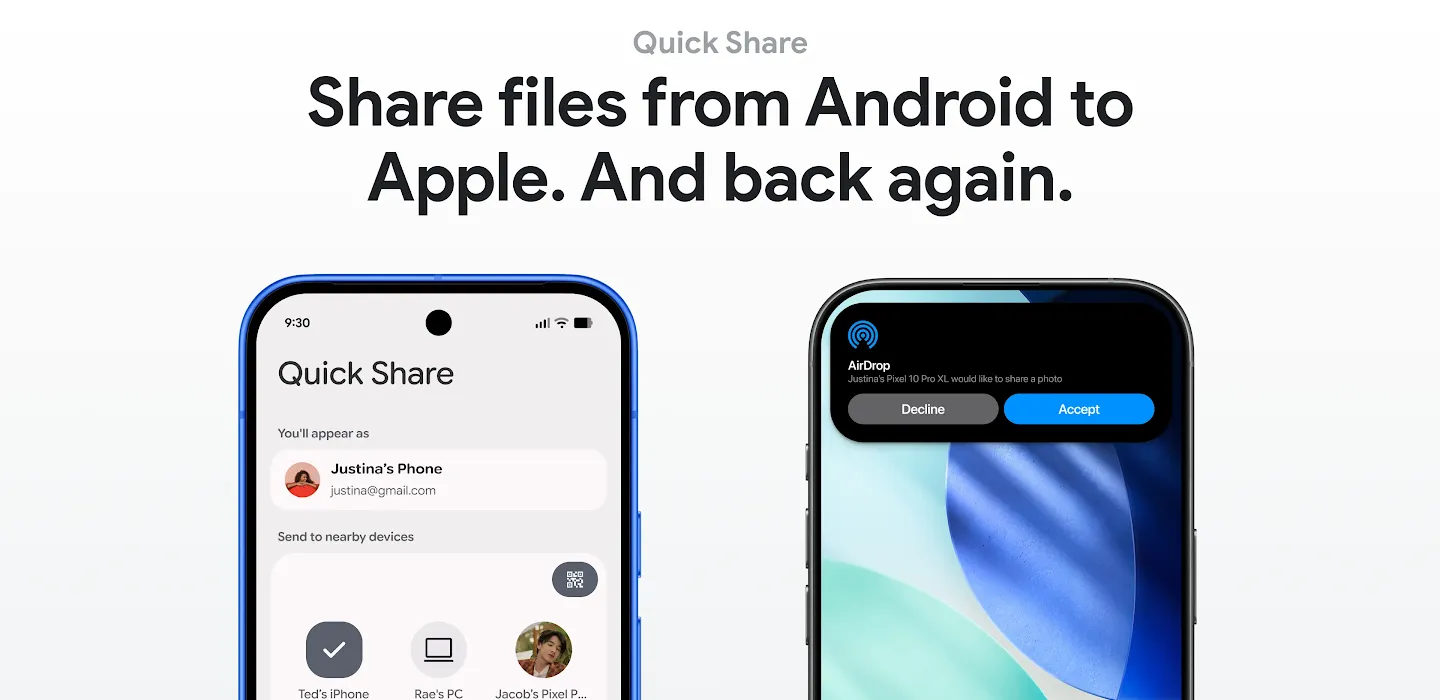
Google cũng nhấn mạnh yếu tố bảo mật ở luồng chia file liên nền tảng. Bài viết từ Google Security Blog cho biết Quick Share được thiết kế để người nhận phải chấp thuận trước khi nhận file, và trong trường hợp gửi bằng QR cho thiết bị không hỗ trợ luồng trực tiếp, nội dung vẫn được mã hóa đầu cuối trong quá trình chuyển qua link tải tạm thời.
4. Nếu hay gửi file lớn, kiểm tra luôn tùy chọn dữ liệu di động và đường đi tới Windows
Android Help lưu ý rằng khi chia file bằng QR tới iPhone, iPad hoặc macOS trong nhóm không hỗ trợ luồng trực tiếp, file có thể cần internet để tải xuống và việc dùng dữ liệu di động có thể phát sinh cước. Vì vậy, nếu anh em thường gửi video lớn hoặc folder tài liệu khi đang ra ngoài, nên kiểm tra trước tùy chọn Use mobile data trong Quick Share settings.
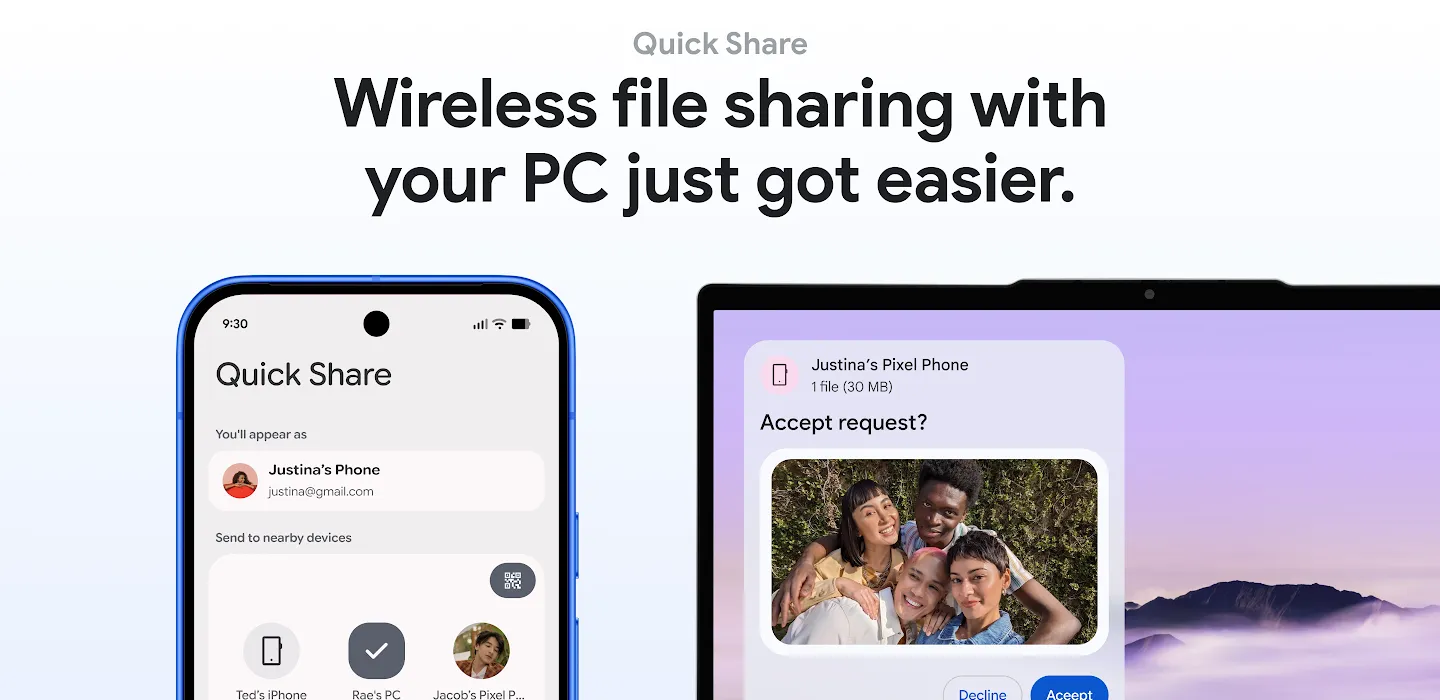
Với máy Windows, Android.com cho biết Quick Share hoạt động thông qua ứng dụng Quick Share for Windows trên các máy tương thích. Điều này rất hợp với anh em hay đẩy ảnh, file dựng, PDF hoặc tài liệu họp từ điện thoại sang laptop. Nhưng để mọi thứ trơn tru, nên kiểm tra trước Bluetooth, Wi‑Fi/Ethernet và việc đăng nhập tài khoản phù hợp trên máy tính thay vì đợi tới lúc cần mới mò.
Anh em nên làm gì?
- Mở phần Quick Share trên điện thoại và kiểm tra lại Who can share with you để máy không hiện quá rộng khi không cần.
- Chỉ bật Receive mode đúng lúc đang chờ người khác gửi file, xong việc thì thoát ra.
- Nếu gửi file sang iPhone hoặc iPad mà không thấy thiết bị xuất hiện, chuyển sang QR code sớm để đỡ mất thời gian.
- Nếu hay chia video lớn ngoài đường, rà lại tùy chọn Use mobile data để tránh bị tốn dữ liệu ngoài ý muốn.
- Nếu anh em thường làm việc giữa điện thoại và laptop, cài sẵn Quick Share for Windows rồi thử một lần trước khi cần dùng thật.
Tổng kết
Quick Share trên Android giờ tiện hơn nhiều so với thời còn chỉ quanh quẩn giữa vài máy Android. Nhưng càng tiện thì càng nên dùng có ý thức: để máy hiển thị đúng lúc, nhận file đúng thời điểm, chọn QR khi cần và nhìn trước chuyện dữ liệu di động nếu gửi file lớn.
Với anh em Việt Nam hay phải chuyển ảnh, tài liệu hoặc video qua lại giữa điện thoại, iPhone của bạn bè và máy Windows, chỉ cần chỉnh gọn 4 mục trên là Quick Share đã bớt phiền hơn khá nhiều mà vẫn giữ được sự nhanh gọn vốn là điểm mạnh nhất của nó.
THEO DÕI CÁC KÊNH CỦA TEKCAFE
- Website: TekCafe.vn
- Fanpage Facebook: facebook.com/tekcafeteam
- YouTube: youtube.com/c/TekCafeTeam
BÀI VIẾT MỚI NHẤT
- Google Drive mở chương trình beta trên Android, cho dùng thử tính năng mới sớm hơn
- Ba hãng AI lớn cùng ủng hộ việc giảm tốc cuộc đua phát triển mô hình mới
- Galaxy S27 Ultra có thể giữ camera zoom 5x thay vì nâng cấp lên 4x
- Tin đồn màn hình Galaxy S27
- Đánh giá Acer Vero 16: Thiết kế module dễ sửa chữa và nâng cấp