Đổi điện thoại mới nhưng không muốn sót ảnh, tin nhắn hay tài khoản: anh em nên chuyển dữ liệu giữa Android và iPhone theo cách nào?

Tóm tắt nhanh
- Đổi máy mới không khó, nhưng anh em nên chọn đúng luồng chuyển dữ liệu ngay từ màn hình thiết lập ban đầu để đỡ phải làm lại.
- Android sang Android và iPhone sang iPhone là hai trường hợp dễ nhất vì cả Google lẫn Apple đều có công cụ chuyển trực tiếp ngay trong lúc setup máy mới.
- Android sang iPhone nên ưu tiên Move to iOS hoặc kết nối cáp nếu máy hỗ trợ, còn iPhone sang Android nên chọn luồng iPhone hoặc iPad trong bước setup máy Android mới.
- Ảnh, danh bạ, lịch, nhiều tin nhắn và một phần ứng dụng có thể đi theo, nhưng nhạc, PDF, vài app trả phí hoặc dữ liệu nằm ngoài hệ sinh thái có thể vẫn phải xử lý tay.
- Với anh em đang đổi máy gấp, ba thứ nên kiểm tra kỹ nhất là pin của hai máy, dung lượng trống trên máy mới và việc SMS/iMessage hoặc eSIM đã chuyển xong chưa.
Đổi điện thoại mới là một trong những việc nghe có vẻ đơn giản nhưng rất dễ mất thời gian nếu anh em đi sai ngay từ bước đầu. Chỉ cần bấm qua màn hình setup quá nhanh, chọn nhầm kiểu chuyển dữ liệu hoặc chưa kiểm tra dung lượng máy mới, anh em có thể phải cài lại app, đăng nhập lại tài khoản hoặc ngồi chờ đồng bộ thêm cả buổi.
Dựa trên hướng dẫn chính thức từ Apple và Google, cách an toàn nhất là xác định đúng mình đang đi theo hướng nào: Android sang Android, iPhone sang iPhone, Android sang iPhone hay iPhone sang Android. Mỗi hướng có một công cụ khác nhau, và khác biệt lớn nhất nằm ở tin nhắn, ảnh, ứng dụng và quá trình chuyển SIM/eSIM.
Chọn đúng đường chuyển dữ liệu trước đã
Nếu anh em chỉ cần nhớ một điều, thì đó là đừng bỏ qua luồng chuyển dữ liệu ở màn hình cài máy mới. Đây là lúc hai hãng cho phép chuyển được nhiều thứ nhất.
| Tình huống | Cách nên dùng | Điểm cần để ý |
|---|---|---|
| Android sang Android | Quét QR hoặc nối cáp trong lúc setup máy mới | Đăng nhập Google, giữ hai máy gần nhau, đừng để máy cũ hết pin giữa chừng |
| iPhone sang iPhone | Quick Start hoặc khôi phục từ iCloud/backup | Wi-Fi và Bluetooth phải ổn định, có thể mất thời gian nếu dữ liệu lớn |
| Android sang iPhone | Move to iOS, ưu tiên thêm cáp nếu máy hỗ trợ | Kiểm tra dung lượng máy mới và để app Move to iOS nằm yên trên màn hình |
| iPhone sang Android | Chọn luồng iPhone hoặc iPad khi setup Android mới | Nên chuẩn bị cáp, kiểm tra iMessage và ảnh iCloud nếu muốn đồng bộ tiếp |
Cách nghĩ đơn giản là: cùng hệ thì ưu tiên công cụ của chính hãng; khác hệ thì đi theo luồng chuyển dữ liệu mà máy mới gợi ý trong quá trình setup. Làm vậy sẽ đỡ sót hơn nhiều so với việc vào từng app rồi tự chép tay.
Android sang Android: cứ đi theo setup, đừng nóng vội
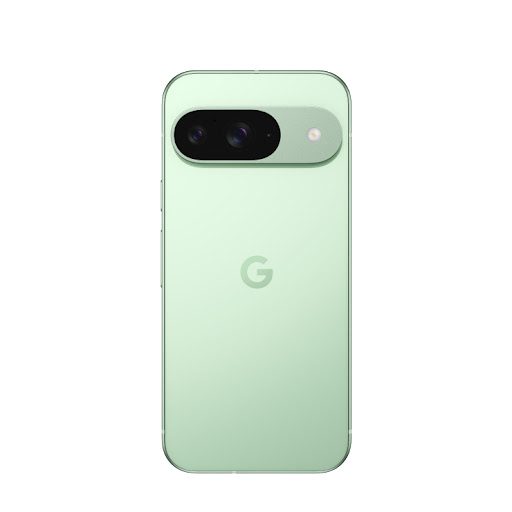
Theo Android Help, khi bật máy Android mới, anh em có thể chọn thiết lập bằng một máy Android khác, sau đó quét QR để ghép cặp hai máy. Google cũng nhấn mạnh rằng nếu muốn chuyển được nhiều dữ liệu nhất, máy cũ nên đang đăng nhập Google Account, có backup sẵn và cả hai máy đều có Wi-Fi ổn định.
Nếu máy mới là Pixel, Pixel Phone Help còn gợi ý thêm một số mẹo khá thực tế: sạc đầy cả hai máy, để chúng ở gần nhau, và nếu có cáp USB-C thì nên dùng vì cáp vừa nhanh hơn vừa đỡ rủi ro khi Wi-Fi chập chờn. Trường hợp chuyển ngang đang dở dang mà bị ngắt, Google cho biết anh em có thể hoàn tất lại bằng công cụ Android Switch trong phần cài đặt của Pixel.
Điểm quan trọng là Android không phải lúc nào cũng bê nguyên mọi thứ theo kiểu “clone y hệt”. Danh bạ, lịch, ảnh, video, phần lớn app và dữ liệu gắn với Google thường dễ đi theo; nhưng vài dữ liệu nằm cục bộ trên máy cũ hoặc trong app ít đồng bộ vẫn có thể phải kiểm tra lại sau khi setup xong.
iPhone sang iPhone: Quick Start vẫn là cách đỡ mất công nhất
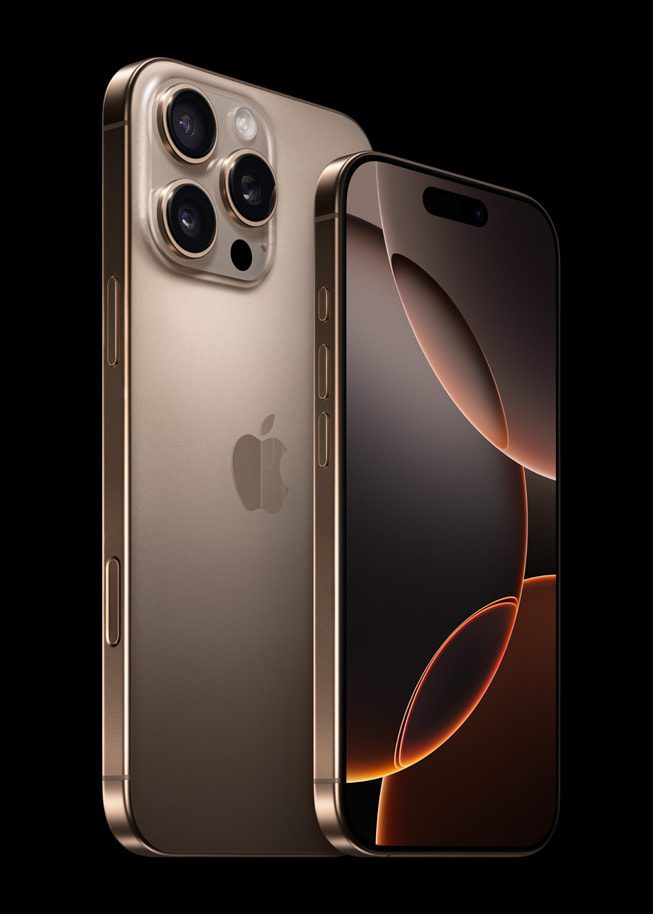
Với iPhone sang iPhone, Apple vẫn ưu tiên Quick Start. Chỉ cần máy cũ có Wi-Fi và Bluetooth bật sẵn, đặt cạnh máy mới rồi đi theo hướng dẫn trên màn hình. Trong lúc đó, anh em có thể chọn chuyển trực tiếp từ máy cũ sang máy mới, hoặc tải dữ liệu từ iCloud nếu muốn dùng máy mới sớm hơn và để app tải dần trong nền.
Apple lưu ý rằng nếu chuyển trực tiếp, cả hai máy sẽ phải nằm yên cho tới khi hoàn tất. Đây là lý do nhiều anh em thấy quá trình đổi iPhone “lâu bất ngờ” dù thao tác không nhiều: bản thân hệ thống đang sao chép rất nhiều dữ liệu, từ ảnh, app đến cài đặt, nên tốt nhất là cắm sạc cả hai máy và để yên.
Nếu anh em đã lỡ vượt qua màn hình setup ban đầu, Apple vẫn cho phép khôi phục từ backup iCloud hoặc backup của máy cũ. Tuy nhiên, đường này thường không gọn bằng Quick Start nếu mục tiêu là sang máy thật nhanh và giữ trải nghiệm gần giống máy cũ nhất.
Android sang iPhone: Move to iOS vẫn là đường chính
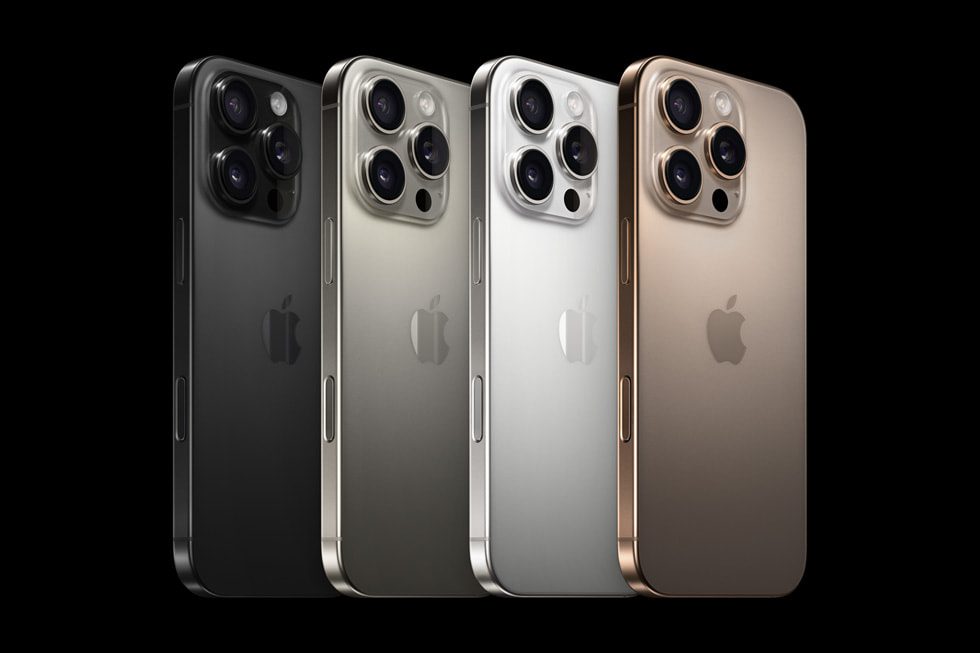
Khi đi từ Android sang iPhone, Apple khuyên dùng Move to iOS ngay ở bước thiết lập máy mới. Theo tài liệu hỗ trợ cập nhật năm 2026, một số máy Android đủ điều kiện có thể chuyển mà không cần cài app Move to iOS, nhưng nhìn chung đây vẫn là luồng chính Apple hướng người dùng đi theo.
Những thứ Apple nói có thể chuyển gồm danh bạ, lịch, lịch sử cuộc gọi, SMS, nhiều ảnh và video từ camera, file, thư mục, một phần cài đặt trợ năng, bookmark web, mail account, cả WhatsApp message và media trong trường hợp được hỗ trợ. Tuy nhiên, nhạc, sách và PDF vẫn là nhóm anh em nên chuẩn bị tinh thần chuyển tay nếu cần.
Phần dễ lỗi nhất thường không phải thao tác, mà là sự kiên nhẫn. Apple ghi rõ rằng kể cả khi máy Android báo gần xong, anh em vẫn nên để nguyên hai máy cho tới khi thanh tiến trình trên iPhone kết thúc hẳn. Nếu dùng cáp USB-C để nối trực tiếp được, đây thường là cách nhanh và ổn định hơn so với chỉ đi qua Wi‑Fi.
iPhone sang Android: làm ngay trong setup để đỡ sót dữ liệu
Với chiều ngược lại, Android Help hướng dẫn khá rõ: trong lúc setup máy Android mới, khi được hỏi có muốn copy dữ liệu từ thiết bị cũ hay không, anh em chọn iPhone hoặc iPad. Sau đó máy có thể yêu cầu quét QR bằng iPhone hoặc dùng cáp để tiếp tục.
Google nhấn mạnh rằng kể cả khi đang chờ dữ liệu chạy nền, anh em vẫn nên giữ hai máy kết nối cho tới khi hoàn tất, đặc biệt nếu còn chuyển cả eSIM. Ngoài ra, nếu muốn tiếp tục nhận tin nhắn trên Android mới, Google còn khuyên kiểm tra việc chuyển từ iMessage sang Google Messages, vì đây là chỗ nhiều người đổi hệ xong rồi mới thấy tin nhắn gửi đến không đều.
Một điểm nữa đáng để ý là ảnh iCloud. Nếu ảnh cũ của anh em nằm chủ yếu trên iCloud chứ không còn đủ trên máy, quá trình đổi sang Android có thể chưa mang hết mọi thứ theo cách anh em kỳ vọng. Lúc đó nên kiểm tra thêm hướng chuyển ảnh iCloud sang Google Photos hoặc để iPhone đồng bộ xong rồi mới bắt đầu đổi máy.
Thứ dễ bị bỏ quên nhất không phải ảnh, mà là tài khoản và dịch vụ đi kèm

Phần lớn anh em khi đổi máy sẽ nhìn vào ảnh, video và app trước. Nhưng trong thực tế, thứ gây phiền nhất sau khi đổi máy lại thường là các dịch vụ đi kèm như eSIM, ứng dụng nhắn tin, mật khẩu đã lưu, passkey, mã xác thực hai lớp hoặc những app ngân hàng cần kích hoạt lại.
Bởi vậy, sau khi máy mới báo setup xong, đừng vội reset máy cũ ngay. Hãy kiểm tra lại theo thứ tự: ảnh và video quan trọng, danh bạ, tin nhắn, ứng dụng chat chính, app ngân hàng, ví điện tử, SIM/eSIM, rồi cuối cùng mới tính tới chuyện xóa máy cũ hoặc bán lại.
Anh em nên làm gì?
- Sạc đầy cả hai máy trước khi bắt đầu, nhất là khi dữ liệu ảnh và video nhiều.
- Nếu có cáp phù hợp, ưu tiên cắm cáp thay vì chỉ trông vào Wi-Fi.
- Chuyển dữ liệu ngay ở màn hình setup ban đầu của máy mới để lấy được nhiều dữ liệu nhất.
- Kiểm tra dung lượng trống trên máy mới trước khi chuyển, đặc biệt khi đi từ máy dung lượng cao sang máy thấp hơn.
- Sau khi chuyển xong, thử từng nhóm quan trọng: ảnh, tin nhắn, app chat, app ngân hàng, eSIM và mã xác thực.
- Chỉ reset hoặc bán máy cũ khi đã xác nhận máy mới nhận đủ dữ liệu cần thiết.
Tổng kết
Nếu anh em đang đổi điện thoại mới, cách nhanh và an toàn nhất vẫn là đi đúng luồng chuyển dữ liệu mà Apple hoặc Google đã đặt sẵn trong quá trình setup. Cùng hệ thì gần như cứ bám Quick Start hoặc Android setup là ổn; khác hệ thì đừng bỏ qua Move to iOS hoặc luồng iPhone sang Android ở máy mới.
Nói ngắn gọn, chìa khóa không nằm ở việc bấm nhanh, mà ở việc để đúng công cụ làm việc của nó và chịu khó kiểm tra ba thứ cuối cùng: dữ liệu đã sang đủ chưa, tin nhắn có chạy bình thường chưa và tài khoản quan trọng đã đăng nhập ổn trên máy mới hay chưa.
THEO DÕI CÁC KÊNH CỦA TEKCAFE
- Website: TekCafe.vn
- Fanpage Facebook: facebook.com/tekcafeteam
- YouTube: youtube.com/c/TekCafeTeam
BÀI VIẾT MỚI NHẤT