Điện thoại cứ rung cả ngày vì app linh tinh? Cách dọn thông báo trên Android và iPhone để đỡ ồn mà không lỡ việc quan trọng

Tóm tắt nhanh
- Thông báo điện thoại càng nhiều thì càng dễ lỡ việc thật, vì não mình bị buộc phải nhìn mọi thứ như nhau.
- Android mạnh ở chỗ chia theo category, cho phép chuyển từng loại thông báo sang Alerting hoặc Silent và có thêm Notification cooldown trên máy hỗ trợ.
- Với iPhone, anh em có thể mute nhanh theo giờ hoặc theo ngày, gom app vào Scheduled Summary và kết hợp Focus để chỉ cho app quan trọng chen qua khi cần.
- Cả hai hệ đều có hai chỗ anh em nên dọn đầu tiên: app nào được phép hiện trên lock screen và app nào được phép làm ồn bằng âm thanh hoặc banner.
- Nếu làm nhanh trong 10 phút, ưu tiên siết app mua sắm, game, mạng xã hội, email quảng cáo và giữ nguyên cuộc gọi, ngân hàng, chat công việc, bảo mật tài khoản.
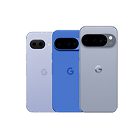
Điện thoại giờ không thiếu tính năng, nhưng càng nhiều app thì notification càng dễ thành mớ hỗn độn. Sáng mở mắt đã thấy chat nhóm, trưa có app giao đồ ăn, chiều thêm email quảng cáo, tối lại game và mua sắm chen vào. Vấn đề không nằm ở việc máy có hiện thông báo hay không, mà là app nào đáng được làm phiền anh em ngay lúc đó.
Theo hướng dẫn chính thức từ Apple và Google, cách dọn notification hiệu quả nhất không phải tắt sạch, mà là chia lại theo ba tầng: thứ gì được phép kêu, thứ gì chỉ nên hiện im lặng, và thứ gì nên biến mất khỏi lock screen hoặc tắt hẳn. Làm đúng phần này, điện thoại đỡ ồn rõ rệt mà anh em vẫn không bỏ sót tin nhắn, OTP hay cảnh báo bảo mật.
Bắt đầu từ chỗ dễ ăn điểm nhất: app nào được phép làm phiền
| Nhu cầu | Android | iPhone |
|---|---|---|
| Tắt hẳn app quá ồn | Settings > Notifications > App notifications | Settings > Notifications > chọn app > tắt Allow Notifications |
| Giữ thông báo nhưng cho hiện im lặng | Chọn Alerting hoặc Silent cho từng loại thông báo trên máy hỗ trợ | Tắt Sounds hoặc dùng Scheduled Summary cho app ít quan trọng |
| Ẩn bớt nội dung trên lock screen | Tắt nội dung nhạy cảm hoặc đổi cách hiện trên lock screen | Settings > Notifications > Show Previews |
| Chặn làm phiền theo ngữ cảnh | Modes / Do Not Disturb | Focus |
Nếu anh em chỉ có vài phút, hãy xử lý nhóm app gây phiền trước: mua sắm, game, mạng xã hội, app khuyến mãi, ví giảm giá, email marketing. Đây là nhóm chiếm nhiều băng thông chú ý nhất nhưng hiếm khi cần bật chuông ngay.
Android: tận dụng category thông báo để dọn đúng chỗ gây ồn
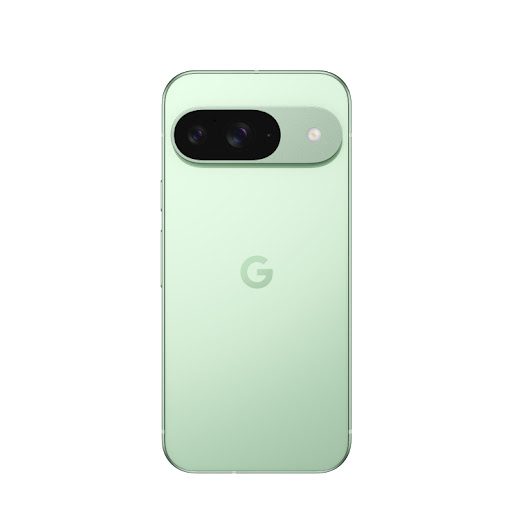
Android Help cho phép dọn thông báo khá sâu vì nhiều app chia notification theo từng category. Nghĩa là cùng một app, anh em có thể vẫn giữ đơn hàng đang giao hoặc mã bảo mật, nhưng cho promo, gợi ý mua thêm hay nội dung đề xuất chạy ở chế độ Silent hoặc tắt hẳn.
Cách làm cơ bản là vào phần Notifications, mở App notifications rồi chọn ứng dụng vừa gửi nhiều thông báo gần đây. Trên nhiều máy Android mới, anh em còn có thể chạm vào từng loại thông báo để chọn Alerting hoặc Silent. Cách này thực tế hơn nhiều so với việc tắt nguyên cả app, vì anh em không phải đánh đổi giữa “ồn quá” và “mất sạch thông báo”.
Google cũng nhắc tới Notification history và Allow notification snoozing. Hai chỗ này hữu ích nếu anh em thường vuốt nhầm rồi quên mất app nào vừa báo gì, hoặc muốn tạm hoãn một thông báo rồi xử lý sau. Với máy hỗ trợ Notification cooldown, đây còn là cách giảm âm thanh và pop-up khi nhiều thông báo dồn tới một lúc, ví dụ sau chuyến bay hoặc sau một buổi họp dài.
iPhone: ưu tiên Summary, mute nhanh và chỉnh preview trên lock screen
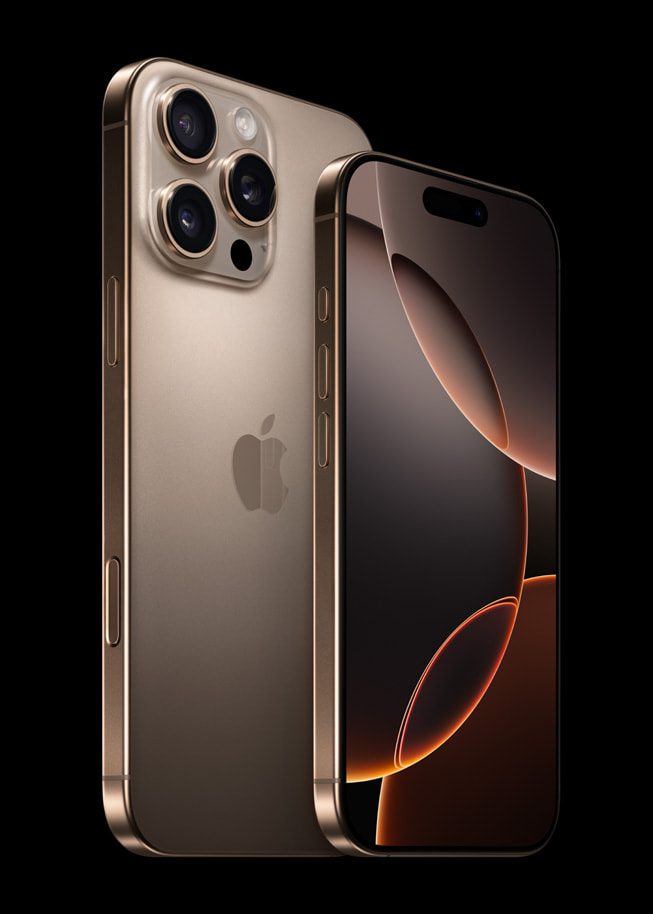
Trên iPhone, Apple đi theo hướng ít category rối hơn nhưng bù lại thao tác rất nhanh. Từ Lock Screen hoặc Notification Center, anh em có thể vuốt sang trái một thông báo rồi chọn Mute for 1 Hour, Mute for Today, View Settings hoặc Turn Off. Với các app thường xuyên gửi nội dung không khẩn cấp, chỉ riêng thao tác mute theo giờ hoặc theo ngày đã đủ làm máy dễ thở hơn rất nhiều.
Apple cũng cho phép đổi cách hiển thị thành Count, Stack hoặc List. Nếu anh em thấy lock screen lúc nào cũng đầy chữ, chuyển về Count hoặc Stack thường sẽ gọn mắt hơn mà không cần tắt thông báo. Còn nếu sợ lộ nội dung chat, OTP hay email trên màn hình khóa, phần Show Previews là nơi nên chỉnh sớm. Đây là bước nhỏ nhưng tác động lớn tới quyền riêng tư, nhất là với anh em hay đặt điện thoại lên bàn làm việc hoặc dùng máy nơi công cộng.
Một điểm thực dụng khác là Scheduled Summary. Những app như tin tức, mua sắm, food delivery, diễn đàn hoặc mạng xã hội không nhất thiết phải chen vào ngay lúc đang làm việc. Gom chúng vào một khung giờ cố định sẽ khiến iPhone bớt gây ngắt mạch hơn hẳn.
Khi cần tập trung, Android dùng Modes còn iPhone dùng Focus
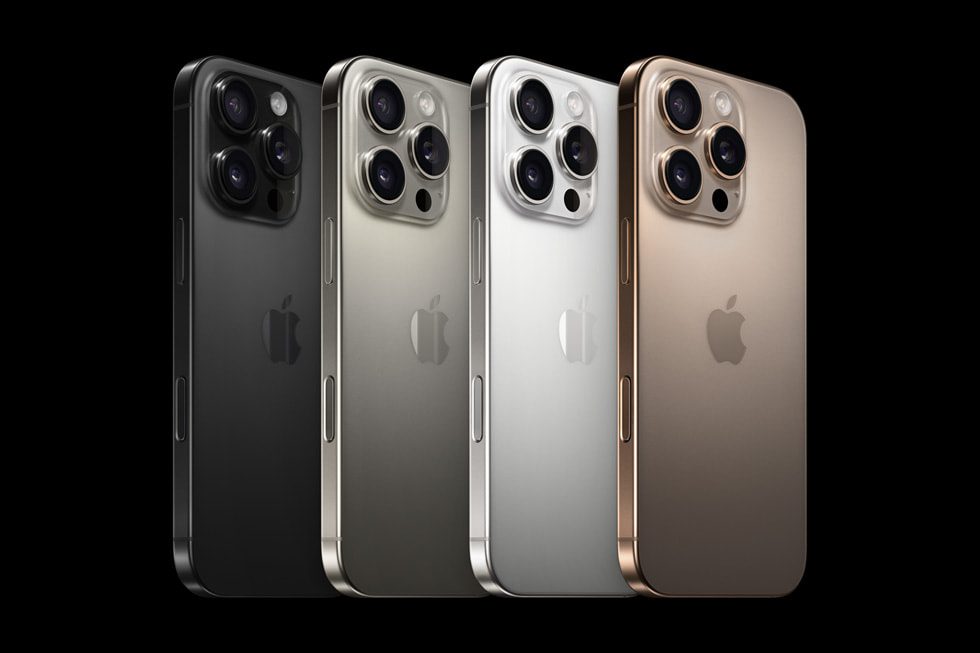
Google hướng người dùng Android sang Modes và Do Not Disturb để chặn bớt gián đoạn theo bối cảnh. Anh em có thể bật Do Not Disturb nhanh từ Quick Settings, hoặc tạo rule theo giờ ngủ, lúc lái xe hay giờ làm việc. Điểm hay là Android cho chọn khá rõ: ai được gọi xuyên qua, app nào còn được báo, và có cho repeat callers đi qua hay không.
Với iPhone, vai trò tương tự nằm ở Focus. Apple cho anh em chọn người và app nào được phép chen qua trong từng bối cảnh như Work, Sleep hoặc Do Not Disturb. Nếu dùng nhiều thiết bị Apple và bật Share Across Devices, Focus còn chạy đồng bộ, nên cảm giác bớt bị “máy này tắt mà máy kia vẫn réo”.
Điểm quan trọng ở cả hai bên là đừng biến chế độ tập trung thành chế độ mất liên lạc. Hãy để cuộc gọi gia đình, tin nhắn công việc quan trọng, app ngân hàng, ứng dụng xác thực và các cảnh báo bảo mật đi qua. Còn những thứ chỉ nhằm kéo anh em quay lại ứng dụng thì nên để ngoài danh sách ưu tiên.
Lock screen là nơi nên siết quyền riêng tư trước, nhất là với OTP và chat cá nhân
Rất nhiều anh em không thực sự khó chịu vì có thông báo, mà khó chịu vì màn hình khóa phơi quá nhiều nội dung. Android có tùy chọn ẩn nội dung nhạy cảm hoặc đổi cách hiện trên lock screen tùy máy. iPhone thì có Show Previews để kiểm soát việc có hiện nội dung đầy đủ trước khi mở khóa hay không.
Nếu điện thoại thường nằm trên bàn, hay dùng trong quán cà phê, văn phòng hoặc lúc di chuyển, phần này nên được xử lý trước cả việc tinh chỉnh âm thanh. Tin nhắn cá nhân, OTP, email xác minh, nhắc lịch riêng tư và nội dung ngân hàng là những nhóm rất không đáng để người khác vô tình liếc thấy.
Đừng quên nhóm thông báo thật sự nên giữ lại

Dọn notification không có nghĩa là làm máy im tuyệt đối. Có vài nhóm gần như nên giữ ở mức ưu tiên cao: cuộc gọi từ người thân hoặc công việc, tin nhắn từ app chat chính, cảnh báo bảo mật tài khoản, xác thực hai lớp, giao dịch ngân hàng và một số nhắc lịch quan trọng.
Google lưu ý rằng kể cả trong Do Not Disturb, một số critical notifications như cảnh báo bảo mật hệ thống vẫn có thể hiện. Apple cũng có Critical Alerts cho app được hỗ trợ. Đây là lý do anh em nên dọn thông báo theo tầng ưu tiên thay vì vuốt bực tay rồi tắt sạch cả đám.
Anh em nên làm gì?
- Tắt hẳn thông báo của app mua sắm, game và khuyến mãi nếu anh em gần như không cần phản hồi ngay.
- Giữ app ngân hàng, xác thực hai lớp, chat công việc và cuộc gọi gia đình ở nhóm được phép báo rõ ràng.
- Với Android, kiểm tra từng app có chia category hay không để chỉ tắt đúng loại thông báo gây phiền.
- Với iPhone, dùng Mute for 1 Hour hoặc Mute for Today trước khi quyết định tắt hẳn một app.
- Chỉnh lại lock screen preview để OTP, tin nhắn cá nhân và email nhạy cảm không hiện quá lộ.
- Bật Focus hoặc Do Not Disturb theo giờ làm việc, giờ ngủ hoặc lúc lái xe thay vì để máy kêu liên tục cả ngày.
Tổng kết
Nếu điện thoại của anh em lúc nào cũng rung và sáng màn hình, giải pháp tốt nhất thường không phải xóa app hay im lặng toàn bộ máy. Thứ đáng làm hơn là chia rõ app nào cần báo ngay, app nào chỉ nên hiện im lặng và app nào không nên có quyền chen lên lock screen nữa.
Nói ngắn gọn, Android hợp với anh em muốn kiểm soát sâu theo từng loại thông báo, còn iPhone hợp với anh em thích dọn nhanh bằng mute, summary và Focus. Dù dùng hệ nào, chỉ cần ngồi lại 10 phút dọn notification theo ưu tiên thật sự, cảm giác dùng máy hằng ngày sẽ gọn và đỡ mệt hơn thấy rõ.
THEO DÕI CÁC KÊNH CỦA TEKCAFE
- Website: TekCafe.vn
- Fanpage Facebook: facebook.com/tekcafeteam
- YouTube: youtube.com/c/TekCafeTeam
BÀI VIẾT MỚI NHẤT
- Smartphone gập đối đầu: Đâu là ‘vũ khí’ giúp Samsung giữ vững vị thế trước Apple?
- Total War: Warhammer 40,000 phát triển hệ thống điều khiển cho gamepad
- GOG bảo tồn game cổ với 3D box art
- Nothing OS 5.0 wants you to stop switching apps and start living in your phone
- IFA 2026: Dreame ra mắt robot hút bụi X60 Ultra Extreme với tay vươn kép và LiDAR nâng hạ mỏng 7,95 cm