Tóm tắt nhanh
- AirPods 4 và các mẫu AirPods Pro cho phép đổi nhanh giữa các Chế độ nghe bằng thao tác nhấn giữ trên thân tai nghe.
- Trong phần cài đặt AirPods, người dùng có thể gán một bên tai nghe để gọi Siri và bên còn lại để chuyển chế độ nghe.
- Headphone Accommodations, Mono Audio và thanh Balance là các tùy chọn đáng chú ý khi muốn chỉnh âm thanh theo nhu cầu nghe cá nhân.
- Theo Engadget, Apple đang chuẩn bị Custom EQ trong iOS 27; hiện tại Apple Music và Spotify đã có EQ riêng trong ứng dụng.
Đổi Chế độ nghe ngay trên thân tai nghe
AirPods 4 và các mẫu AirPods Pro có thể chuyển giữa Noise Cancellation và Transparency bằng cách nhấn giữ cảm biến lực trên thân một bên tai nghe. Khi bóp phần trước và sau của thân AirPods, người dùng sẽ cảm nhận tiếng “click” để nhận biết thao tác đã được kích hoạt.
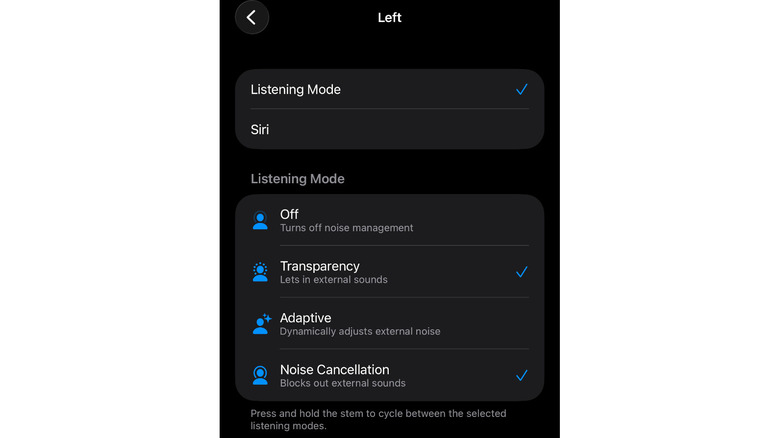
Để tùy biến thao tác này, hãy đeo AirPods hoặc mở hộp sạc, vào Settings trên iPhone, iPad hoặc Mac rồi chọn mục mang tên AirPods/AirPods Pro. Trong phần Press and Hold AirPods, mỗi bên tai nghe có thể được đặt chức năng riêng. Ngoài Transparency và Noise Cancellation, danh sách còn có Adaptive mode, chế độ tự thay đổi lượng âm thanh môi trường đi vào dựa trên hoàn cảnh xung quanh.
Nếu thêm nhiều hơn hai chế độ, thao tác nhấn giữ sẽ lần lượt chuyển qua các chế độ đã chọn. Cách thiết lập này hữu ích khi đang ở ngoài đường và cần nghe âm thanh xung quanh mà không phải lấy điện thoại ra khỏi túi.
Gán Siri, âm lượng thích ứng và nhận biết hội thoại
Không nhất thiết phải để cả hai bên AirPods cùng làm nhiệm vụ chuyển Chế độ nghe. Một bên có thể được gán để gọi Siri, bên còn lại dùng để chuyển giữa các chế độ nghe. Thiết lập tách đôi này giúp thao tác trên tai nghe đỡ bị trùng lặp.
Trong khu vực điều khiển AirPods còn có Personalized Volume, tùy chọn điều chỉnh âm lượng phát theo môi trường. Conversation Awareness có thể hạ âm lượng nội dung đang nghe và giảm tiếng ồn nền khi người dùng bắt đầu nói chuyện. Loud Sound Reduction giúp giảm các âm thanh lớn tiếp xúc với tai; còn khi dùng Adaptive mode, mức âm thanh môi trường lọt vào cũng có thể được điều chỉnh.
Engadget cũng đề cập Personalized Spatial Audio, tính năng tạo hiệu ứng âm thanh không gian ba chiều thay đổi theo chuyển động đầu. Với AirPods Pro 2, Hearing Assistance có thể khuếch đại giọng nói và âm thanh xung quanh sau khi người dùng thêm kết quả kiểm tra thính lực hoặc thực hiện bài kiểm tra tích hợp của Apple.
Chỉnh dải âm và cân bằng hai kênh trong Trợ năng
Headphone Accommodations có trên AirPods 2, AirPods 3, AirPods 4, mọi mẫu AirPods Max và mọi mẫu AirPods Pro. Đường dẫn là Settings > Accessibility > Hearing > Audio & Visual > Audio > Headphone Accommodations.
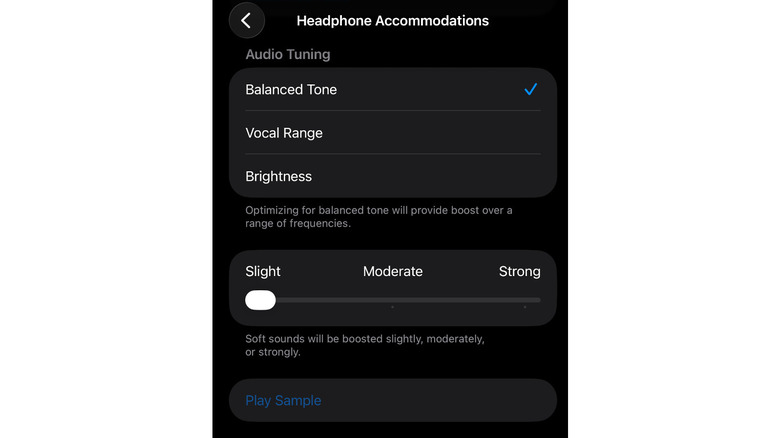
Sau khi bật, mục Audio Tuning cung cấp ba lựa chọn: Balanced Tone để tăng cường trên một dải tần, Vocal Range để ưu tiên dải trung và giọng nói, cùng Brightness để tăng dải tần cao. Mỗi lựa chọn có thanh chỉnh mức nhẹ, vừa hoặc mạnh; nút Play Sample giúp nghe thử khi đang thay đổi thiết lập. Người dùng có thể áp dụng thay đổi cho nội dung media hoặc cho cuộc gọi.
Cũng trong Audio & Visual, Mono Audio phát cùng một nội dung ở kênh trái và phải. Thanh Balance cho phép dồn âm lượng về bên trái hoặc phải khi cần điều chỉnh theo khả năng nghe của mỗi tai.
EQ trong ứng dụng nghe nhạc vẫn là phần nên kiểm tra
Apple đang chuẩn bị Custom EQ trong iOS 27, cho phép chỉnh các dải trầm, trung và cao. Theo thông tin từ Engadget, tính năng này đã có trong bản beta iOS 27; bản beta có thể còn lỗi trước khi được hoàn thiện.
Trong lúc chờ tùy chọn này, EQ của dịch vụ nghe nhạc vẫn tác động trực tiếp đến trải nghiệm với AirPods. Trên iPhone, Apple Music có EQ tại Settings > Apps > Music, đồng thời có Sound Check để cân bằng mức âm lượng. Trên Mac, mở Music rồi vào Window > Equalizer để chọn preset hoặc tự kéo thanh chỉnh. Spotify trên điện thoại có Equalizer trong Settings and privacy > Playback, cho phép chọn preset hoặc tự kéo các điểm điều chỉnh.
Tổng kết
AirPods không chỉ có một thiết lập âm thanh cố định. Chỉ riêng việc phân công một bên gọi Siri, một bên đổi Chế độ nghe đã giúp thao tác hàng ngày gọn hơn; còn Headphone Accommodations, Balance và EQ trong ứng dụng phù hợp khi muốn ưu tiên giọng nói, giảm chói ở dải cao hoặc cân lại âm lượng hai bên. Nên thử từng tùy chọn với một bản nhạc quen thuộc thay vì bật tất cả cùng lúc, vì mỗi thay đổi đều ảnh hưởng đến cách âm thanh được cảm nhận.
THEO DÕI CÁC KÊNH CỦA TEKCAFE
- Website: TekCafe.vn
- Fanpage Facebook: facebook.com/tekcafeteam
- YouTube: youtube.com/c/TekCafeTeam
BÀI VIẾT MỚI NHẤT
- Dyson CameraJet: bàn chải điện có camera và AI, giá 499 USD
- Google TV Streamer 4K tăng giá 50 USD, lên 149 USD
- Đánh giá POCO F9 Ultra: Màn 185Hz, pin 8.050mAh rất đã, nhưng chỉ thật sự đáng mua khi có giá tốt
- Cáp HDMI đắt tiền có thực sự đáng giá không?
- 4 thiết lập trên PS5 nên bật ngay để chơi tiện hơn