Tóm tắt nhanh
- DualSense có thể sạc khi PS5 ở Rest Mode, nhưng người dùng phải tự chọn cấp điện cho cổng USB.
- Power Saver giúp giảm điện năng ở game tương thích, đổi lại là khung hình và chất lượng đồ họa có thể giảm.
- Lắp thêm M.2 SSD xong, hãy đổi vị trí cài đặt mặc định để PS5 không tiếp tục làm đầy bộ nhớ trong.
- Nếu đã kéo dây Ethernet, cần đăng ký mạng LAN để máy dùng kết nối có dây thay vì vẫn bám Wi‑Fi.
PS5 có phần lớn thiết lập quan trọng nằm trong Settings, nhưng không phải mục nào cũng được bật sẵn. Bài gốc của BGR nhắc đến bốn ví dụ khá thực tế: sạc tay cầm khi Rest Mode, giảm điện năng với game hỗ trợ, đổi nơi cài game và chuyển sang LAN có dây.
Đây không phải các “mẹo bí mật” làm PS5 mạnh hơn. Giá trị của chúng là giúp máy hoạt động đúng với bộ phụ kiện và cách chơi của mỗi người. Cần lưu ý: tên mục có thể thay đổi nhẹ theo phiên bản System Software và ngôn ngữ giao diện.
Để DualSense sạc khi PS5 ở Rest Mode
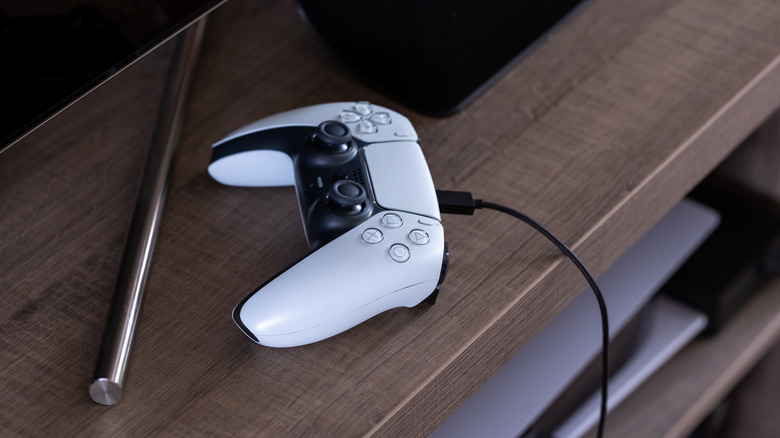
Rest Mode là cách tiện nhất để nạp DualSense giữa hai lần chơi, nhưng PS5 không nhất thiết luôn cấp điện cho cổng USB. Vào Settings > System > Power Saving > Features Available in Rest Mode > Supply Power to USB Ports, sau đó chọn Always hoặc 3 Hours.
Always phù hợp khi bạn thường cắm tay cầm qua đêm. 3 Hours tiết kiệm điện hơn và thường đủ cho một lần sạc; đây là lựa chọn hợp lý nếu không muốn USB có điện liên tục. Khi hoạt động, đèn trên DualSense sẽ chuyển sang màu cam/hổ phách. Nếu không sáng, hãy kiểm tra cáp USB-C vì có những sợi chỉ hỗ trợ sạc chậm hoặc đã hỏng.
Power Saver chỉ nên bật khi chấp nhận đánh đổi
PS5 có chế độ Power Saver for Games cho một số game tương thích. Đường dẫn là Settings > System > Power Saving > Power Saver for Games > Use Power Saver. BGR cho biết các game hỗ trợ sẽ có biểu tượng chiếc lá kèm tia sét bên cạnh tên game.
Điểm cần hiểu đúng là Power Saver không phải chế độ tối ưu hiệu năng. Nó giảm mức tiêu thụ điện bằng cách giới hạn tài nguyên xử lý, vì vậy khung hình hoặc chất lượng hình ảnh có thể bị ảnh hưởng. Nếu đang chơi game cạnh tranh, hoặc đã mua TV 120 Hz để ưu tiên độ mượt, không nên bật mặc định rồi quên mất. Nó hợp hơn với game chơi chậm, các phiên chơi dài và người muốn giảm điện năng khi không cần hiệu năng cao nhất.
Lắp M.2 SSD rồi, đừng để game mới vẫn cài vào bộ nhớ trong
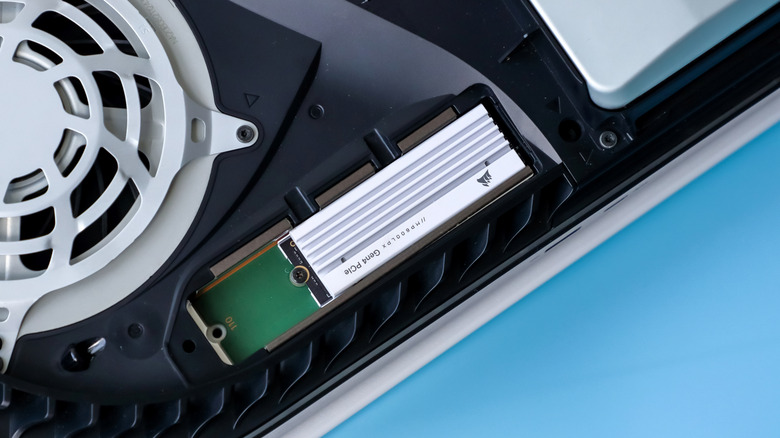
Ổ M.2 SSD mở rộng là nâng cấp rất đáng tiền cho PS5, nhưng sau khi lắp xong máy có thể vẫn cài game vào Console Storage. Hãy vào Settings > Storage > Installation Location, chọn lần lượt PS5 Games and Apps và PS4 Games and Apps để đặt nơi cài mặc định.
Với game PS5, M.2 SSD là lựa chọn phù hợp để cài và chơi trực tiếp. USB Extended Storage phù hợp hơn cho game PS4: có thể cài và chạy trực tiếp từ ổ USB, nhờ đó dành dung lượng M.2 SSD cho các game PS5 vốn không chạy trực tiếp từ USB. Cách chia này giảm cảnh phải xóa game mới có chỗ tải bản cập nhật.
Đã cắm Ethernet thì đăng ký Wired LAN để tránh dùng nhầm Wi‑Fi
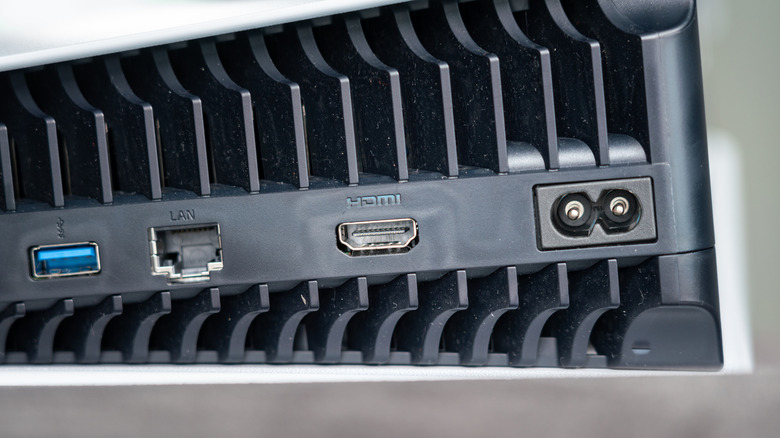
Kết nối có dây thường ổn định hơn Wi‑Fi khi tải game dung lượng lớn, chơi online hoặc Remote Play trong mạng nội bộ. Sau khi cắm dây, vào Settings > Network > Settings > Set Up Internet Connection. Tìm Wired LAN 1 trong danh sách mạng đã đăng ký; nếu chưa có, chọn Set Up Wired LAN, hoặc đi theo Set Up Manually > Use a LAN Cable.
Sau khi kết nối thành công, kiểm tra trạng thái Connected ở mục Wired LAN. Nếu PS5 vẫn tự quay lại Wi‑Fi, có thể chọn mạng Wi‑Fi cũ, nhấn nút Options trên tay cầm rồi chọn Forget. Không phải nhà nào cũng cần bỏ Wi‑Fi, nhưng đừng mặc định rằng cắm dây là máy đã tự ưu tiên dây mạng.
Điều này ảnh hưởng gì đến người dùng tại Việt Nam?
Hai thiết lập có lợi ngay cho đa số người dùng là sạc DualSense trong Rest Mode và đổi vị trí cài sau khi nâng cấp M.2 SSD. Còn Power Saver và Ethernet phụ thuộc cách sử dụng. Nhà có đường truyền Wi‑Fi ổn, chơi đơn là chính có thể không thấy khác biệt lớn; ngược lại, người chơi online hoặc thường tải game vài chục đến hơn 100 GB sẽ thấy LAN có dây đáng làm hơn nhiều.
Với Power Saver, hãy thử trên từng game hỗ trợ thay vì coi đó là lựa chọn mặc định. Mức điện tiết kiệm không đáng để đánh đổi nếu game trở nên kém mượt với chính nhu cầu của bạn.
Tổng kết
PS5 không thiếu tính năng, nhưng một số chức năng thực dụng bị đặt sâu trong Settings. Dành vài phút chỉnh bốn mục này sẽ giúp máy phù hợp hơn với thói quen chơi: tay cầm luôn sẵn pin, SSD được dùng đúng chỗ và mạng có dây không bị bỏ phí. Riêng Power Saver, hãy xem nó là nút đánh đổi có chủ đích, không phải nâng cấp miễn phí.
THEO DÕI CÁC KÊNH CỦA TEKCAFE
- Website: TekCafe.vn
- Fanpage Facebook: facebook.com/tekcafeteam
- YouTube: youtube.com/c/TekCafeTeam
BÀI VIẾT MỚI NHẤT
- Dyson CameraJet: bàn chải điện có camera và AI, giá 499 USD
- Google TV Streamer 4K tăng giá 50 USD, lên 149 USD
- Đánh giá POCO F9 Ultra: Màn 185Hz, pin 8.050mAh rất đã, nhưng chỉ thật sự đáng mua khi có giá tốt
- Cáp HDMI đắt tiền có thực sự đáng giá không?
- 4 thiết lập trên PS5 nên bật ngay để chơi tiện hơn