Tóm tắt nhanh
- Hãy tạo một bản sao lưu iCloud mới trước khi cài iOS 27.
- Ảnh, tin nhắn và ghi chú đã đồng bộ lên iCloud được lưu riêng, không nằm nguyên vẹn trong iCloud Backup.
- Backup trên Mac hoặc PC chỉ giữ dữ liệu Sức khỏe, Hoạt động và Keychain khi bật mã hóa.
- Nên chừa khoảng 18–25 GB dung lượng trống, cắm sạc và duy trì Wi-Fi trong lúc cập nhật.
Kiểm tra nội dung iCloud trước khi bấm cập nhật
Trước khi chạm vào nút cài iOS 27, việc đáng làm nhất nằm ở bản sao lưu. Một bản backup đúng cách giúp bạn khôi phục ảnh, tin nhắn, mật khẩu và dữ liệu sức khỏe nếu quá trình nâng cấp gặp trục trặc.
Apple cho biết iCloud Backup lưu những dữ liệu và thiết lập chưa được đồng bộ riêng lên iCloud. Vì vậy, ảnh trên iCloud Photos, tin nhắn đã bật Messages in iCloud và ghi chú đồng bộ không nằm trong bản sao lưu hằng ngày theo cách nhiều người vẫn nghĩ. Vào Cài đặt > Tài khoản Apple > iCloud > Sao lưu iCloud, chọn “Sao lưu bây giờ” rồi chờ máy báo hoàn tất.
Đừng chỉ nhìn vào thời gian backup gần nhất. Nếu tắt iCloud Photos hoặc Messages in iCloud, dữ liệu tương ứng có thể được đưa vào iCloud Backup; khi đã bật đồng bộ, chúng được giữ ở phần iCloud riêng. Bản sao lưu cũng chứa bố cục Màn hình chính, cách sắp xếp ứng dụng, dữ liệu ứng dụng tải về và bản sao Apple Watch.
Backup mã hóa trên máy tính giữ lại dữ liệu quan trọng hơn
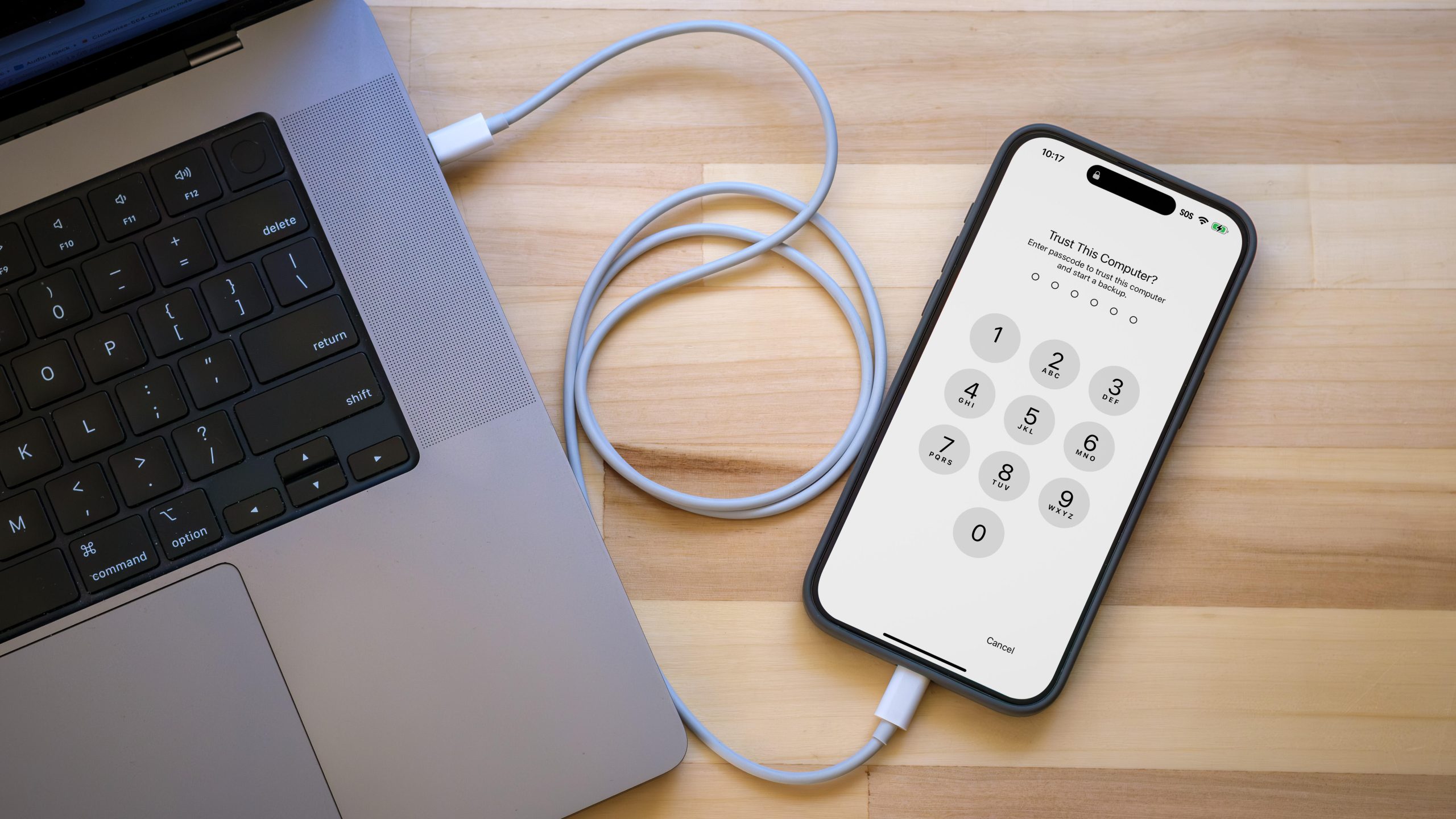
Apple phân biệt bản sao lưu trên Mac hoặc PC với việc đồng bộ tệp. Backup trên máy tính bao gồm gần như toàn bộ dữ liệu và thiết lập trên iPhone, nhưng dữ liệu Sức khỏe, Hoạt động và Keychain chỉ được giữ khi bật “Encrypt local backup”. Tùy chọn này tắt mặc định.
Trên Mac dùng macOS Catalina trở lên, mở Finder và chọn iPhone ở thanh bên. Trên Windows, dùng ứng dụng Apple Devices; iTunes vẫn áp dụng cho các hệ thống cũ. Chọn sao lưu toàn bộ dữ liệu vào máy tính, bật mã hóa, rồi đặt mật khẩu đủ dễ nhớ để dùng lúc khôi phục. Mất mật khẩu có thể khiến bản backup không còn giá trị thực tế, nên hãy lưu nó ở nơi an toàn.
Chừa dung lượng và thời gian cho lần nâng cấp
Engadget khuyến nghị chừa khoảng 18–25 GB trống vì iPhone cần không gian cho tệp tải xuống và tệp tạm trong quá trình cài đặt. Đây là mức tham khảo để chuẩn bị, không phải yêu cầu dung lượng chính thức áp dụng cho mọi mẫu máy.
Hãy cắm sạc và duy trì Wi-Fi trong lúc cập nhật. Chuẩn bị thông tin đăng nhập Tài khoản Apple để xác thực sau khi nâng cấp nếu cần. Nếu chọn tự động cài đặt, iPhone thường chờ đến khi đang sạc và kết nối Wi-Fi qua đêm thay vì cập nhật ngay khi iOS 27 phát hành.
Hai bản backup đáng tin hơn một bản
iCloud thuận tiện cho việc khôi phục ở bất cứ đâu có Wi-Fi và bản backup được mã hóa. Bản sao trên Mac hoặc PC cần thêm bước mã hóa nhưng cho bạn một bản lưu cục bộ, hữu ích khi muốn kiểm soát dữ liệu và không phụ thuộc hoàn toàn vào dung lượng iCloud.
Cách chuẩn bị hợp lý trước một bản cập nhật lớn là chạy “Sao lưu bây giờ” trên iCloud, sau đó tạo thêm một bản backup đã mã hóa trên máy tính. Cuối cùng, kiểm tra thời gian hoàn tất của cả hai bản trước khi cài iOS 27. Vài phút chuẩn bị vẫn dễ chịu hơn việc tìm cách cứu dữ liệu sau một lần nâng cấp lỗi.
THEO DÕI CÁC KÊNH CỦA TEKCAFE
- Website: TekCafe.vn
- Fanpage Facebook: facebook.com/tekcafeteam
- YouTube: youtube.com/c/TekCafeTeam
BÀI VIẾT MỚI NHẤT
- Ấn Độ mở phòng thí nghiệm rà soát linh kiện trong drone quân sự
- Dreame giới thiệu hơn 100 thiết bị Smart Living tại IFA 2026
- HP ra mắt mini PC OmniDesk dùng chip Wildcat Lake, giá từ 799 USD
- HONOR Magic 9 gây sốc với camera selfie vuông
- Homebrew 7.0 ra mắt BrewUI, bắt đầu lộ trình dừng hỗ trợ Mac Intel
