Tóm tắt nhanh
- Pixel 8 trở lên chạy bản cập nhật Android 16 QPR3 có thể dùng chế độ desktop trên màn hình ngoài, theo Engadget; khả năng thực tế còn tùy thiết bị.
- Chọn Desktop thay vì Mirrored để có phiên làm việc riêng với thanh tác vụ và cửa sổ ứng dụng.
- Cần đường xuất hình USB-C tương thích, màn hình ngoài và thiết bị nhập liệu; kiểm tra khả năng xuất hình trước khi mua hub.
- Đây vẫn là ứng dụng Android trên màn hình lớn, không phải Chrome hay phần mềm desktop của máy tính.
Chiếc Pixel trong túi có thể chạy ứng dụng trong những cửa sổ trên màn hình rời, thay vì chỉ phóng to hình điện thoại. Điểm hữu ích không nằm ở việc biến Android thành Windows: bạn có thêm không gian để đọc tài liệu và làm việc với nhiều ứng dụng, trong khi điện thoại vẫn có màn hình riêng.
Kiểm tra đường xuất hình rồi mới chọn Desktop
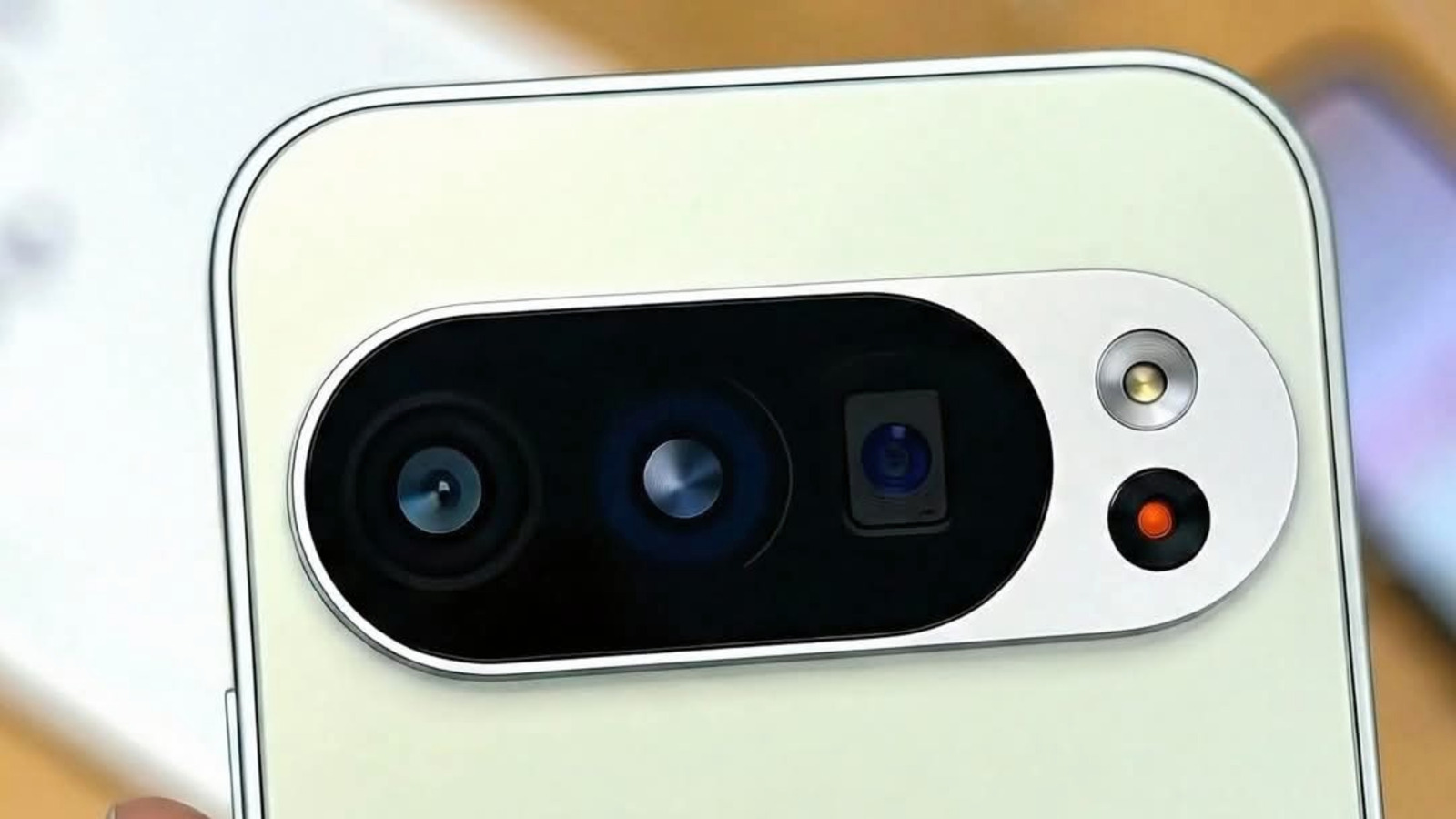
Trước hết, kiểm tra bản cập nhật của máy trong phần cài đặt hệ thống. Engadget ghi nhận chế độ này trên Pixel 8 và các đời mới hơn sau đợt cập nhật Android 16 QPR3; hướng dẫn của Google lưu ý tính năng không có trên mọi thiết bị và trải nghiệm có thể khác nhau. Đừng suy ra rằng chỉ cần máy chạy Android 16 là sẽ có chế độ desktop.
Kết nối cổng USB-C của điện thoại với màn hình tương thích, trực tiếp bằng cáp xuất hình hoặc qua hub có hỗ trợ đường truyền hình ảnh. Chuẩn bị chuột và bàn phím Bluetooth, hoặc cắm chúng vào hub. Nếu dùng hub để vừa xuất hình vừa cấp điện, hãy kiểm tra rõ cổng USB-C phía máy có hỗ trợ xuất hình, còn hub hỗ trợ tín hiệu video và USB Power Delivery; hub chỉ có cổng HDMI không bảo đảm mọi điện thoại đều xuất hình được.
Khi máy hiện lựa chọn, chọn Desktop, không chọn Mirrored. Theo Google, Mirrored chỉ sao lại màn hình điện thoại, còn Desktop tạo một phiên riêng trên màn hình ngoài; hai màn hình có thể hoạt động đồng thời. Nếu không thấy lựa chọn này, hãy kiểm tra bản cập nhật, khả năng xuất hình của máy, cáp và hub trước khi tìm trong mục tùy chọn nhà phát triển. Không nên mua cả bộ phụ kiện chỉ dựa vào tên tính năng.
Cửa sổ linh hoạt, nhưng phần mềm vẫn là Android
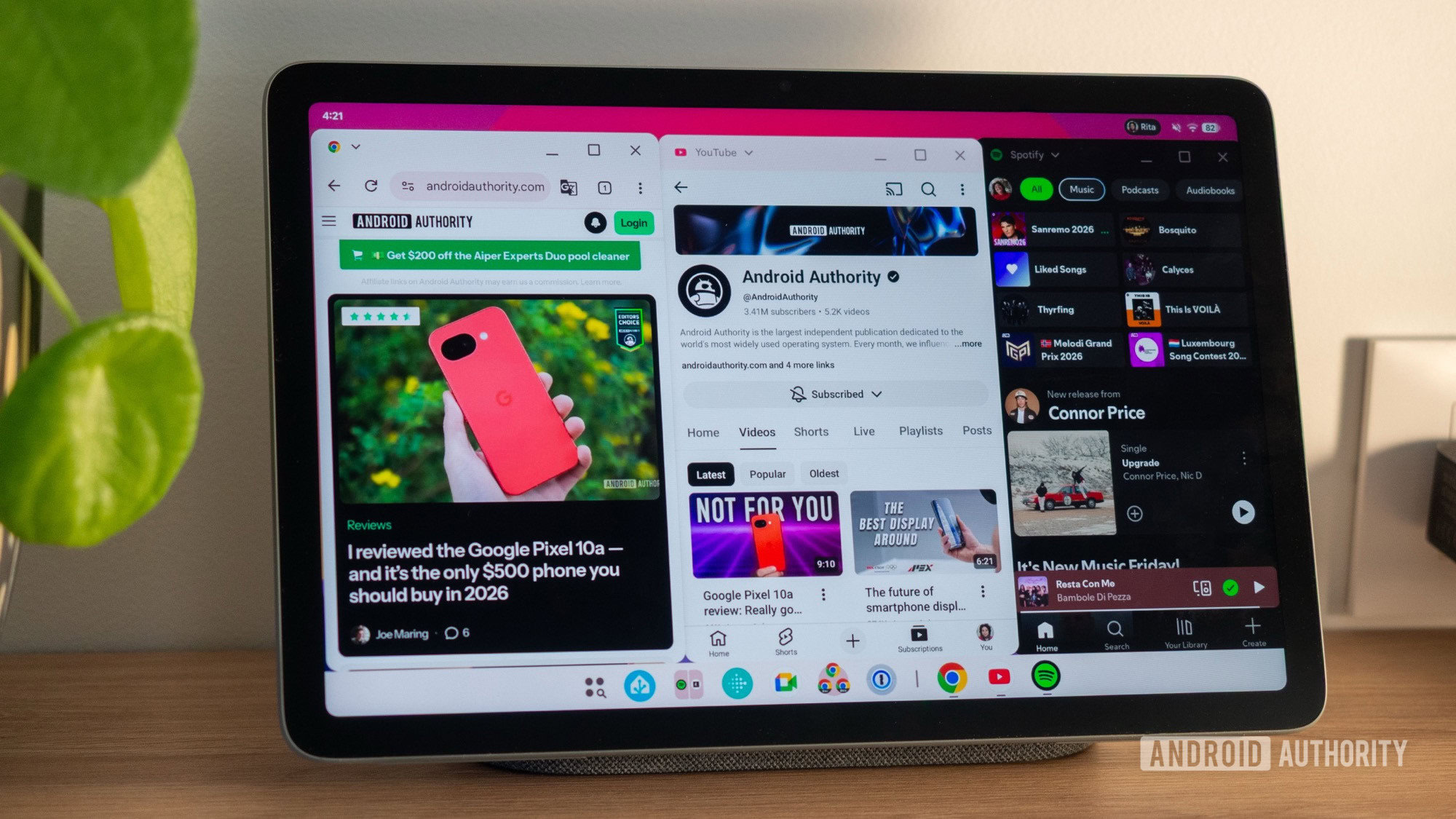
Trên màn hình ngoài, Google mô tả thanh tác vụ, thanh điều hướng ba nút và các cửa sổ có thể kéo, đổi kích thước, thu nhỏ hoặc chia đôi. Đưa ứng dụng về thanh tác vụ bằng nút thu nhỏ rồi mở lại khi cần; trên bàn phím vật lý, Google cũng nêu phím Alt + Tab để chuyển giữa các cửa sổ. Đây là lợi ích thực tế hơn việc chỉ phản chiếu một ứng dụng lên màn hình lớn.
So với ý tưởng quen thuộc của Samsung DeX, giải pháp này đưa cách quản lý cửa sổ vào tài liệu Android của Google, nhưng không có nghĩa mọi điện thoại Android hay mọi ứng dụng sẽ cho trải nghiệm giống nhau. Ứng dụng vốn thiết kế cho màn hình dọc có thể chưa tận dụng tốt không gian ngang. Engadget lưu ý Chrome Android không chạy tiện ích mở rộng của Chrome desktop; bài thử của họ cũng nêu giới hạn 60 Hz, chưa có 4K và máy nóng lên khi dùng lâu. Những nhận xét đó là kết quả được Engadget ghi nhận, không phải phép đo của TekCafe hay cam kết áp dụng cho mọi cấu hình màn hình.
Nếu đã có sẵn màn hình và bộ nhập liệu, người dùng Pixel tương thích có thể thử chế độ này để xử lý email, tài liệu và các tác vụ Android quen thuộc. Còn nếu công việc bắt buộc ứng dụng desktop hoặc extension trình duyệt, đừng xem điện thoại như laptop thay thế: cửa sổ lớn hơn không thay đổi nền tảng phần mềm bên dưới.
Nguồn: Google Support, Engadget.