Tóm tắt nhanh
- Samsung chính thức dừng tích hợp đồng bộ giữa ứng dụng Bộ sưu tập (Samsung Gallery) và Microsoft OneDrive từ ngày 30/09/2026.
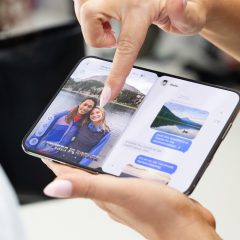
- Tính năng mới cho phép sao lưu ảnh và video trực tiếp từ Samsung Gallery vào kho lưu trữ Photos cá nhân mà không cần mở ứng dụng trung gian.
- Yêu cầu thiết bị chạy Android 13 trở lên và cập nhật phiên bản Samsung Gallery 15.9.01.7 qua Galaxy Store.
- Cơ chế đồng bộ hai chiều áp dụng cho cả thao tác xoá ảnh, sao lưu ở chất lượng gốc nhưng có giới hạn với các tính năng tìm kiếm thông minh và kỷ niệm tự động.
Chấm dứt liên kết OneDrive và bước chuyển sang nền tảng Photos
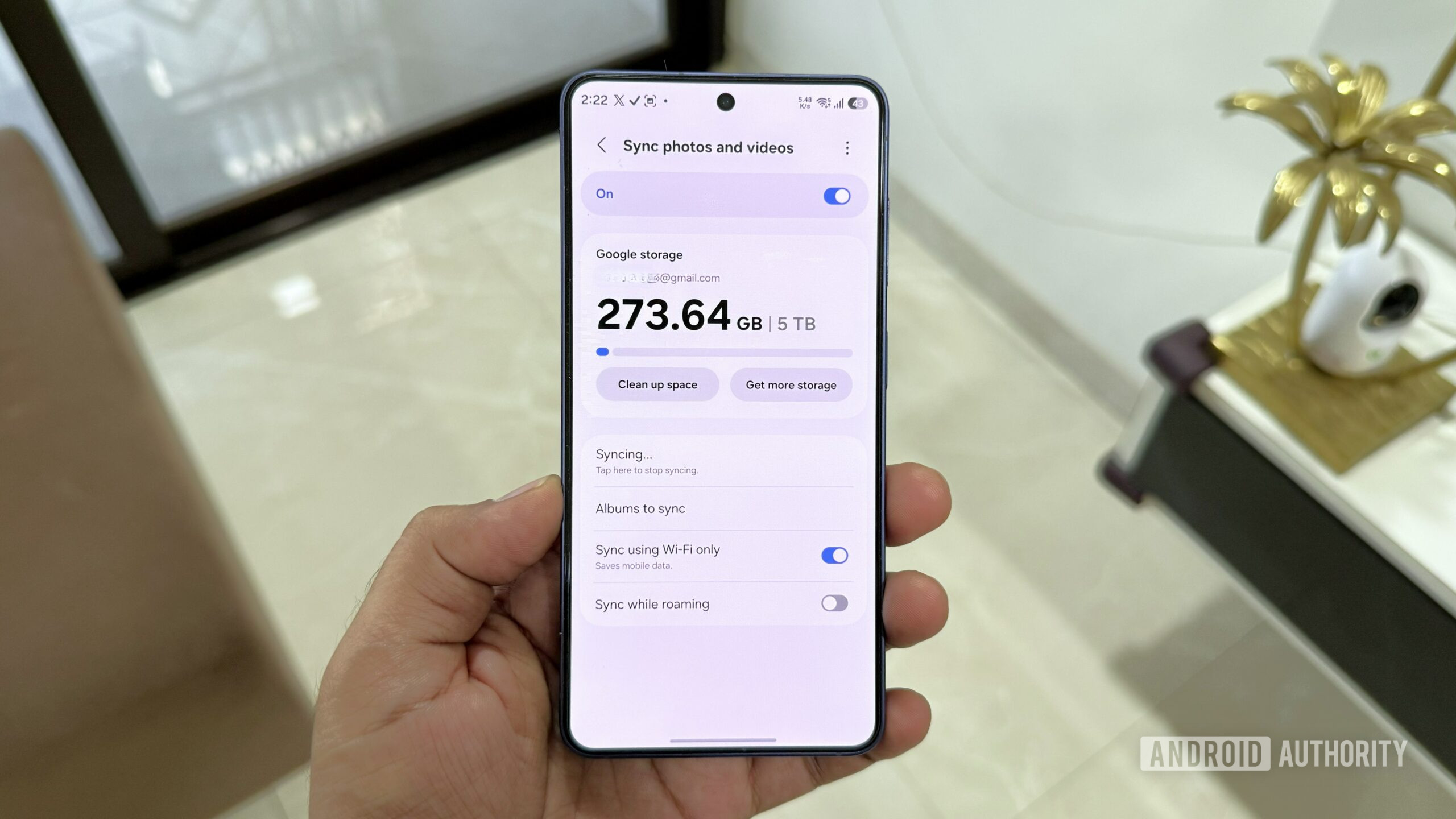
Trong nhiều năm qua, người dùng thiết bị Samsung Galaxy đã quen thuộc với việc ứng dụng Bộ sưu tập mặc định tự động sao lưu dữ liệu lên Microsoft OneDrive. Sự hợp tác sâu này từng giúp người dùng lưu trữ ảnh chụp mà không cần cài đặt thêm tiện ích ngoài. Tuy nhiên, theo thông báo từ Microsoft và hãng công nghệ Hàn Quốc, liên kết đồng bộ trực tiếp giữa Bộ sưu tập Samsung và OneDrive đã chính thức khép lại vào ngày 30/09/2026.
Việc dừng tính năng này không làm mất dữ liệu đã lưu trữ trước đó. Toàn bộ hình ảnh và video cũ vẫn nằm an toàn trên đám mây của Microsoft và người dùng có thể truy cập qua ứng dụng OneDrive độc lập. Dù vậy, trên các thiết bị Galaxy, tuỳ chọn đồng bộ trong cài đặt Bộ sưu tập đã được thay thế hoàn toàn bằng giải pháp kết nối trực tiếp với dịch vụ Photos thông qua tính năng Gallery Cloud Sync.
Cách thiết lập sao lưu sang dịch vụ Photos trên thiết bị Galaxy
Để kích hoạt tính năng sao lưu ảnh trực tiếp vào kho lưu trữ đám mây, thiết bị cần đáp ứng hai điều kiện cơ bản: chạy hệ điều hành Android 13 trở lên và ứng dụng Samsung Gallery được cập nhật lên phiên bản 15.9.01.7 trở lên thông qua chợ ứng dụng Galaxy Store. Hiện tại, tính năng này chỉ hỗ trợ các tài khoản cá nhân, chưa áp dụng cho tài khoản doanh nghiệp hoặc trường học (Workspace).
Các bước thiết lập diễn ra nhanh chóng ngay trong giao diện cài đặt hệ thống:
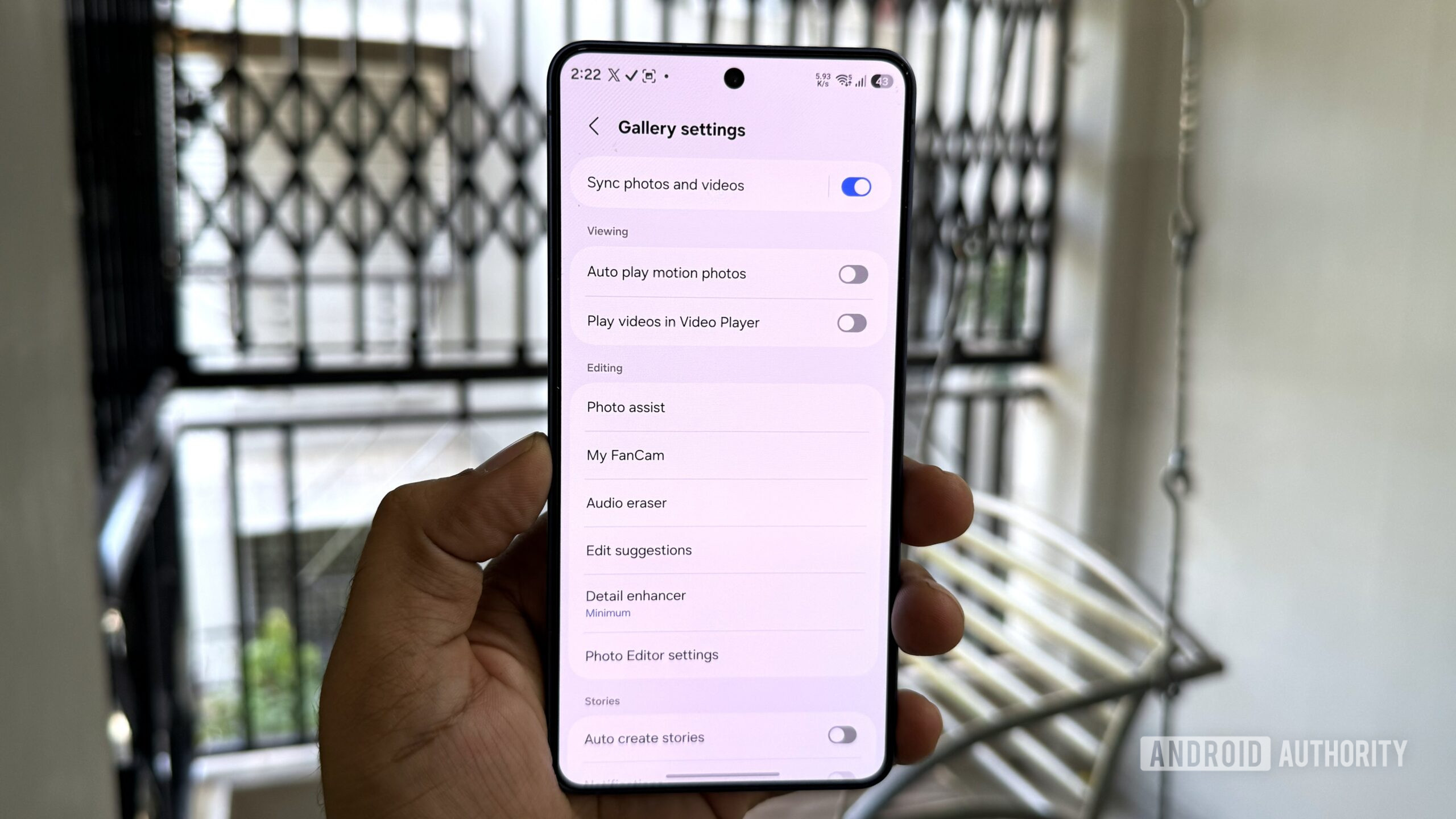
- Bước 1: Mở ứng dụng Bộ sưu tập (Gallery) trên điện thoại Galaxy, nhấn vào biểu tượng menu ba dấu gạch ngang hoặc ba chấm ở góc dưới và chọn Cài đặt (Settings).
- Bước 2: Nhấn vào mục Đồng bộ ảnh và video (Sync photos and videos) ở đầu danh sách cài đặt.
- Bước 3: Chọn tài khoản cá nhân muốn sử dụng, cấp quyền truy cập cần thiết và xác nhận tiếp tục để hoàn tất liên kết.
Sau khi kết nối thành công, giao diện cài đặt sẽ hiển thị thanh dung lượng lưu trữ thực tế của gói One, kèm theo các tuỳ chọn chỉ đồng bộ qua mạng Wi-Fi nhằm tiết kiệm dữ liệu di động.
Cơ chế hoạt động hai chiều và những hạn chế tính năng AI cần lưu ý
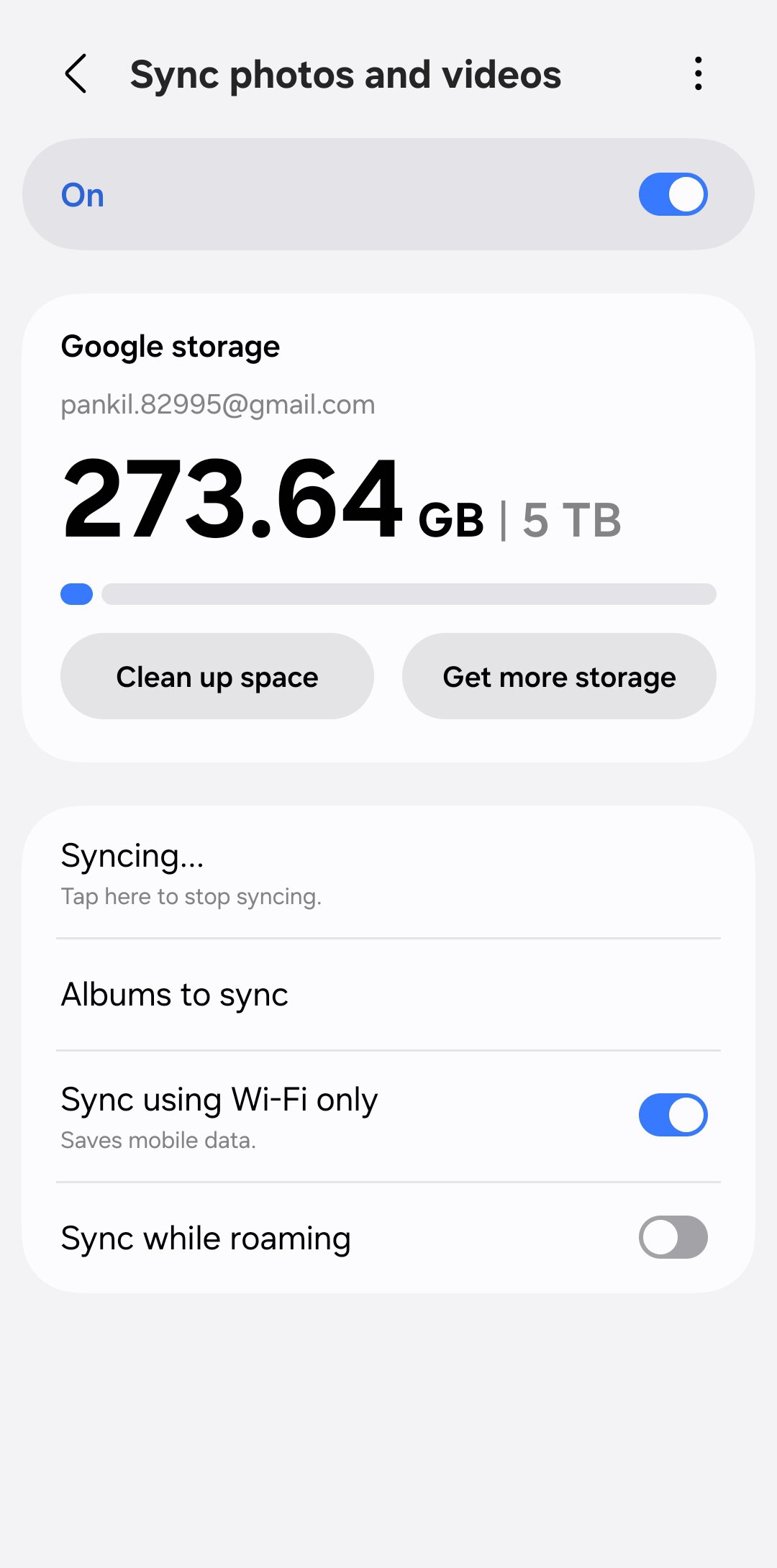
Tính năng Gallery Cloud Sync tải toàn bộ ảnh và video lên tài khoản đám mây ở chất lượng gốc (Original Quality), đồng thời trừ trực tiếp vào hạn mức lưu trữ trực tuyến. Điểm quan trọng nhất người dùng cần nắm rõ là cơ chế đồng bộ hai chiều:
- Thao tác xoá: Nếu bạn xoá một bức ảnh trên Samsung Gallery hoặc trên ứng dụng Photos riêng biệt, tệp tin đó sẽ bị xoá đồng thời trên cả hai nơi lẫn trên đám mây. Do đó, cần cân nhắc kỹ trước khi dọn dẹp thư viện ảnh để tránh mất dữ liệu ngoài ý muốn.
- Thao tác chỉnh sửa: Khi chỉnh sửa ảnh trên ứng dụng Photos, thay đổi sẽ được cập nhật đồng bộ sang Bộ sưu tập Samsung. Ngược lại, nếu chỉnh sửa ảnh bằng công cụ tích hợp của Samsung Gallery, bản chỉnh sửa sẽ được lưu lại dưới dạng một bức ảnh hoàn toàn mới trên kho ảnh đám mây thay vì ghi đè lên ảnh cũ.
Mặc dù mang lại sự tiện lợi, tài liệu kỹ thuật cho thấy ảnh sao lưu thông qua cơ chế Samsung Gallery Cloud Sync vẫn chịu một số hạn chế nhất định. Cụ thể, các thuật toán nhận diện nâng cao như Tìm kiếm ngữ nghĩa (Search theo vật thể, gương mặt), mục Kỷ niệm (Memories), Điểm nhấn (Highlights) hay Album trực tiếp (Live Albums) sẽ không tự động quét và phân loại các tệp này, trừ khi ảnh được sao lưu trực tiếp từ ứng dụng Photos chuyên biệt cài trên máy.
Tối ưu dung lượng 15GB miễn phí cho người dùng Galaxy tại Việt Nam
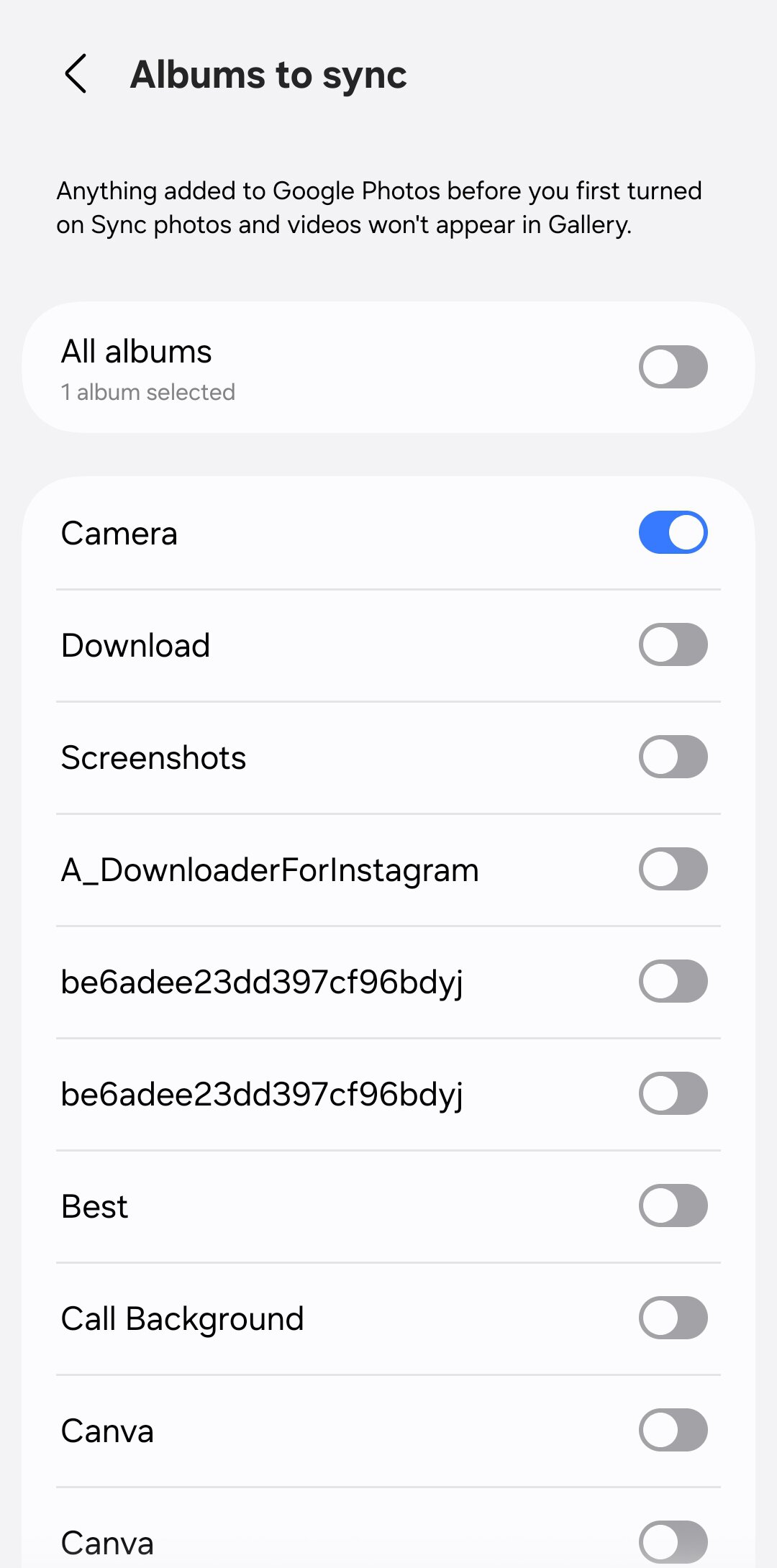
Tại Việt Nam, phần lớn người dùng điện thoại Android đều sở hữu một tài khoản đi kèm 15GB dung lượng miễn phí chia sẻ chung giữa thư điện tử, lưu trữ tệp và hình ảnh. Việc các mẫu máy Galaxy hiện nay có camera độ phân giải cao và khả năng quay video 4K/8K khiến dung lượng đám mây có thể bị lấp đầy rất nhanh nếu sao lưu toàn bộ ở chất lượng gốc.
Để kiểm soát bộ nhớ hiệu quả, người dùng nên tận dụng mục Album cần đồng bộ (Albums to sync) trong cài đặt Gallery Cloud Sync. Tại đây, bạn có thể chủ động chỉ bật sao lưu cho thư mục Camera (ảnh chụp thực tế), đồng thời tắt bỏ các thư mục như Ảnh chụp màn hình (Screenshots), ảnh tải về từ Zalo, Telegram hay mạng xã hội. Nếu có nhu cầu lưu trữ nhiều hơn, việc nâng cấp các gói dung lượng One tại Việt Nam hiện khá thuận tiện với nhiều hình thức thanh toán trực tiếp qua ví điện tử hoặc thẻ nội địa.
Nguồn tham khảo: Google Photos Help, Microsoft Support, Android Authority