Tóm tắt nhanh
- Tắt Show Content in Search cho từng ứng dụng để hạn chế nội dung được đưa vào kết quả tìm kiếm của Siri AI.
- Thiết lập này khác với gợi ý ứng dụng và tùy chọn chia sẻ bản ghi để cải thiện Siri.
- Private Cloud Compute vẫn là xử lý ngoài thiết bị, dù Apple cam kết không giữ dữ liệu yêu cầu sau khi xử lý.
- Ảnh chụp màn hình hoặc nội dung chủ động đưa cho Siri là một đường chia sẻ riêng, cần cân nhắc cả sau khi đã tắt tìm kiếm trong ứng dụng.
Muốn Siri tìm được thông tin cá nhân, người dùng phải cho trợ lý một phạm vi dữ liệu để tìm. Với Siri AI trên iOS 27, vấn đề riêng tư vì thế nằm ngay ở những ứng dụng được đưa vào tìm kiếm, chứ không chỉ ở việc có bật trợ lý giọng nói hay không.
Cách hợp lý là giới hạn nội dung theo nhu cầu, thay vì tắt ngẫu nhiên mọi mục có chữ Siri. Một thiết lập chặn tìm kiếm trong Tin nhắn có tác dụng khác hẳn thiết lập ngừng chia sẻ bản ghi giọng nói. Nhầm hai mục này có thể khiến người dùng tưởng đã khóa dữ liệu trong khi chỉ vừa thay đổi cách hệ thống gợi ý ứng dụng.
Chặn nội dung cần bắt đầu ở Search của từng ứng dụng
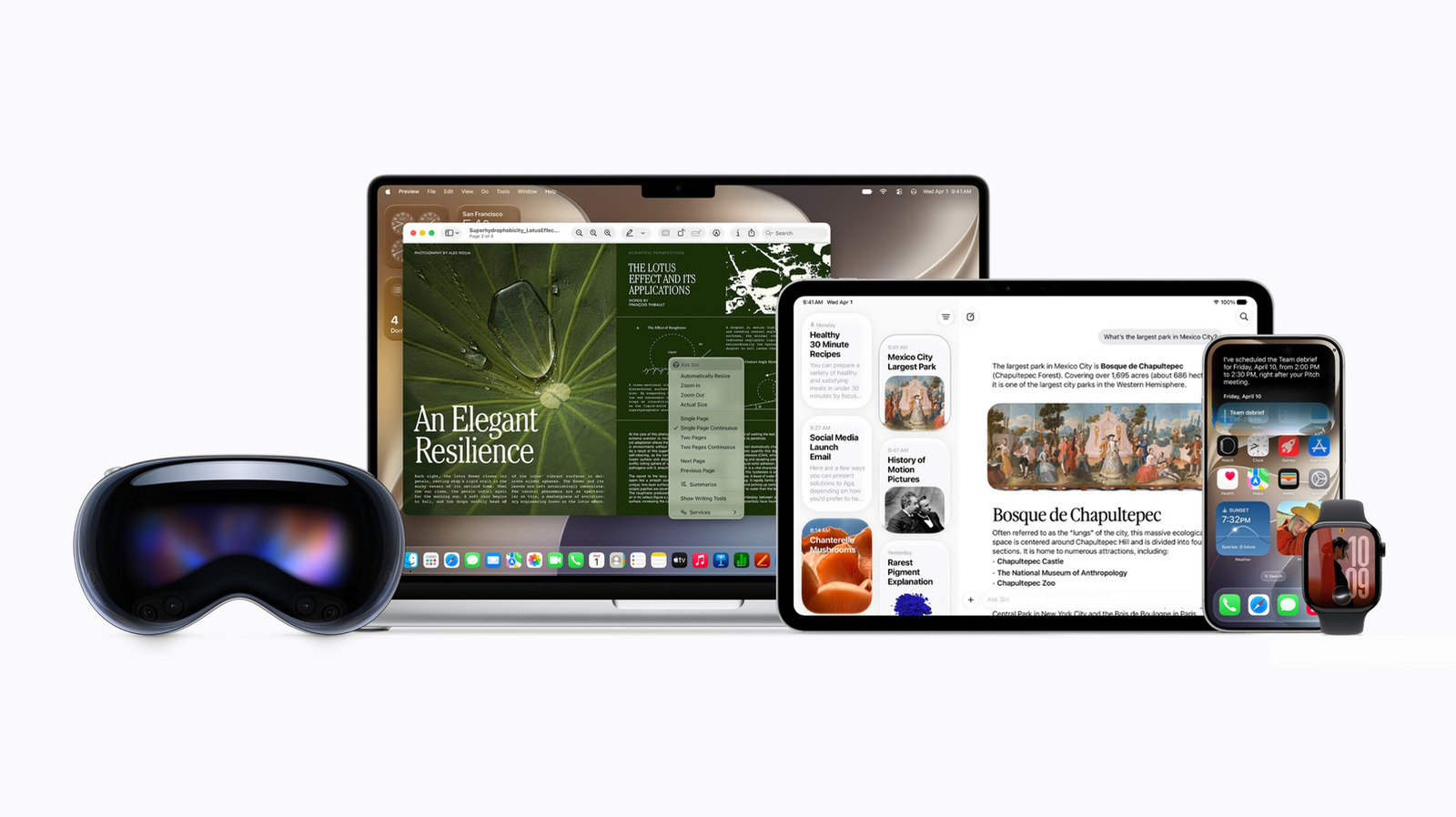
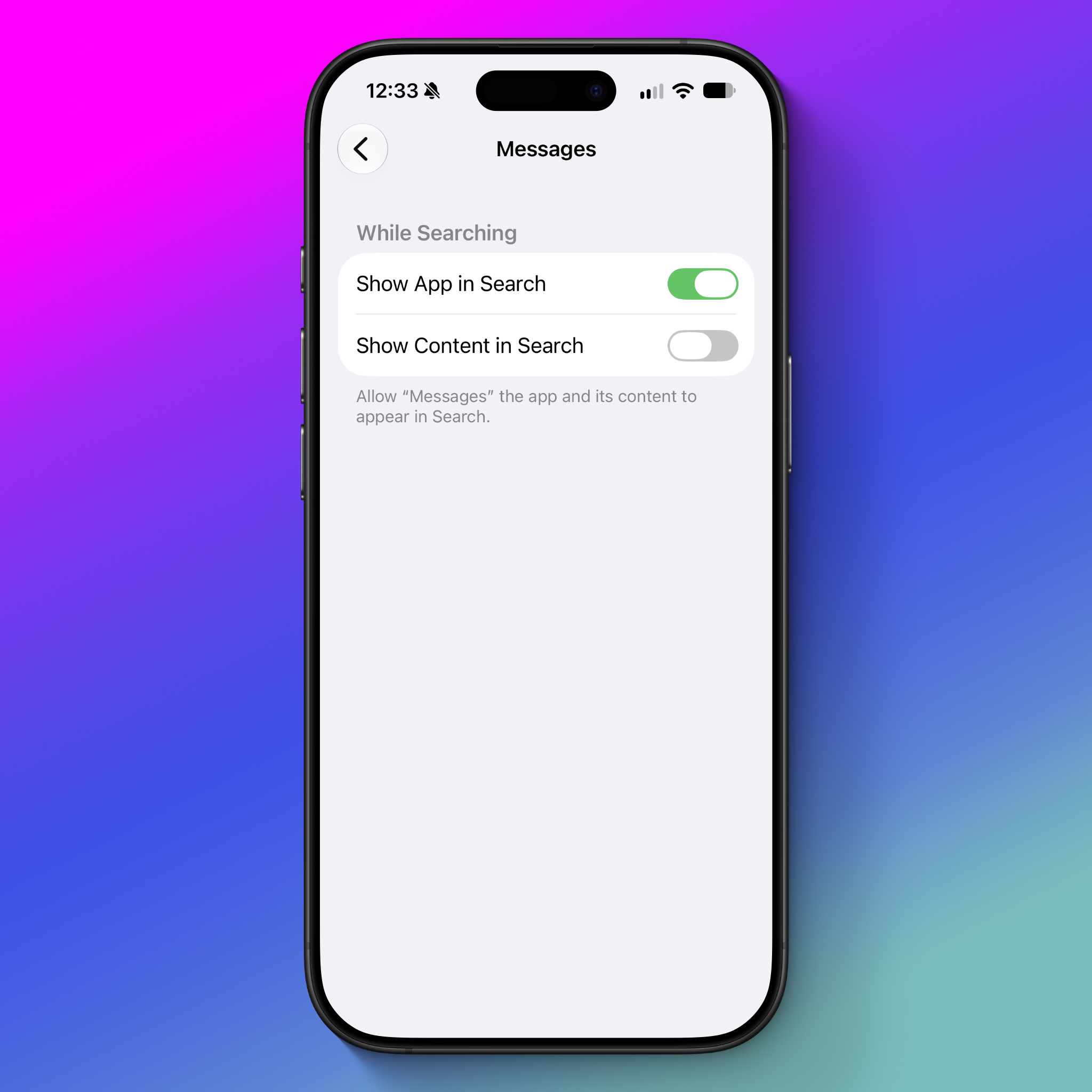
Quyền tìm kiếm nội dung là nơi nên kiểm tra trước nếu mục tiêu là giữ các cuộc trao đổi hoặc ghi chú riêng khỏi câu trả lời của Siri. Trên iPhone, mở Settings, vào Apps, chọn ứng dụng cần giới hạn, rồi mở Search và tắt Show Content in Search. Có thể dùng nhãn tiếng Anh để đối chiếu nếu tên mục trên máy được bản địa hóa khác.
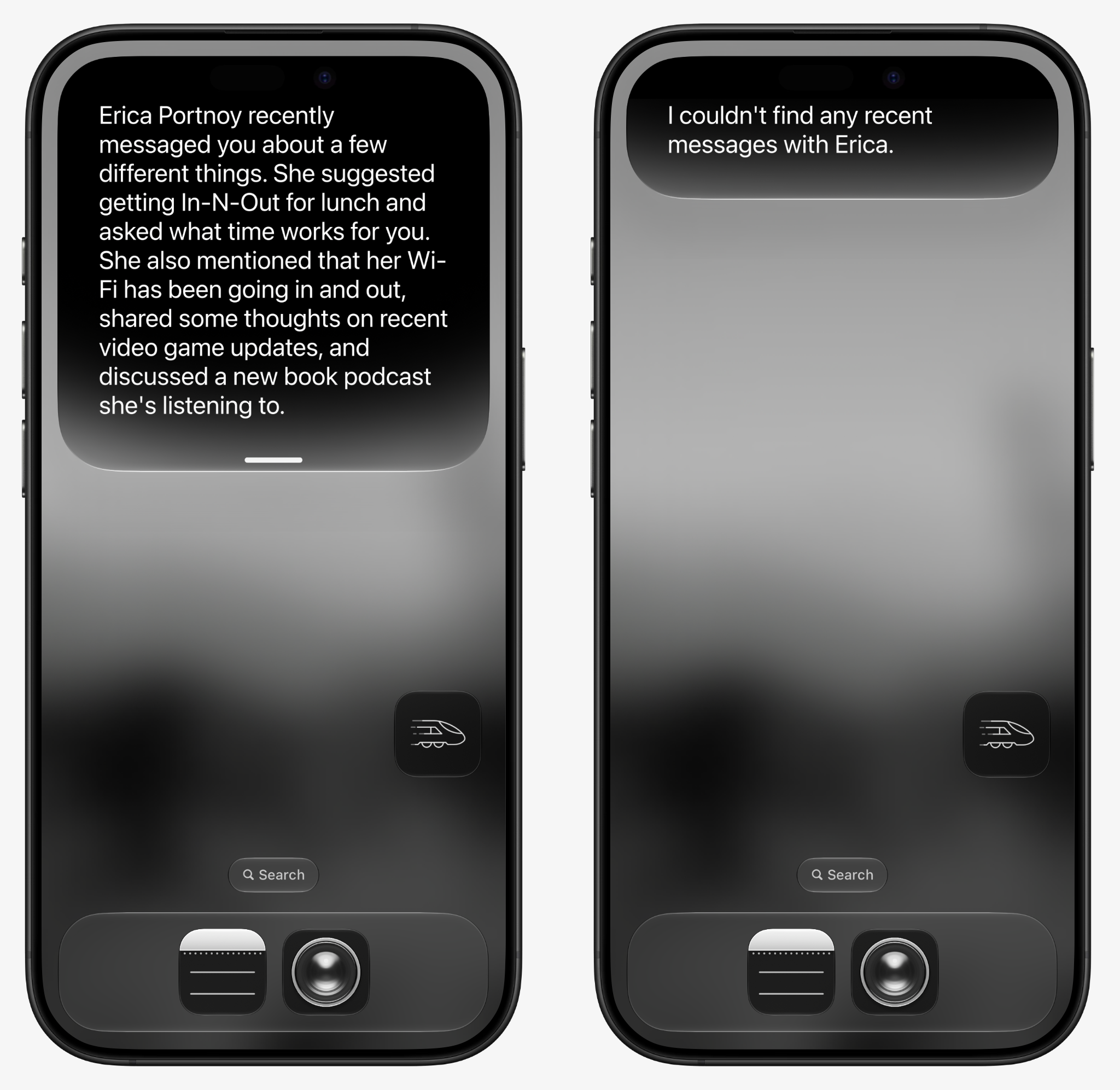
Sau khi tắt, nội dung ứng dụng đó không còn được Siri đưa ra qua đường tìm kiếm này. Đánh đổi cũng rất cụ thể: với Messages, trợ lý sẽ không tìm được chuỗi hội thoại để tóm tắt như lúc tùy chọn còn bật, kể cả khi người dùng hỏi trực tiếp về cuộc trao đổi ấy. Đừng coi việc Siri không trả lời được là lỗi cần sửa bằng cách bật lại quyền mà mình vừa chủ động thu hẹp.
App Intents là lớp tích hợp để ứng dụng cung cấp khả năng và dữ liệu cho các tính năng của hệ thống. Với ứng dụng bên thứ ba, mức hỗ trợ còn phụ thuộc nhà phát triển. Vì vậy, không thể suy từ việc Siri tìm được nội dung trong Messages sang kết luận rằng nó đang đọc được mọi ví điện tử hay ứng dụng ngân hàng đã cài trên máy.
Cũng cần phân biệt hạn chế tìm kiếm với thu hồi tất cả quyền của ứng dụng. Tắt Show Content in Search không thay thế việc kiểm tra quyền ảnh, danh bạ hoặc vị trí, và không tự xóa dữ liệu ứng dụng đang lưu. Đây là một ranh giới hẹp nhưng hữu ích: loại nội dung khỏi một đường truy xuất của trợ lý.
Gợi ý ứng dụng không đồng nghĩa với tìm trong nội dung
Giữ gợi ý mở ứng dụng và chặn tìm trong nội dung không phải hai lựa chọn mâu thuẫn. Trong phần Siri và App Access, các mục như Suggest App hoặc Show on Home Screen chủ yếu quyết định nơi ứng dụng được gợi ý. Learn from this App liên quan đến cách dùng ứng dụng để cá nhân hóa những gợi ý đó; nó không phải tên thay thế của Show Content in Search.
Vì thế, tắt Suggest App để ứng dụng không còn xuất hiện trong nhóm gợi ý không phải thao tác tương đương với chặn Siri tìm dữ liệu bên trong. Ngược lại, muốn hạn chế nội dung được tìm kiếm thì không nhất thiết phải loại bỏ luôn tiện ích gợi ý mở ứng dụng. Người dùng cần chọn theo chức năng của từng công tắc, không theo cảm giác tên nào nghe ít riêng tư hơn.
Với người dùng tại Việt Nam, cách chọn phạm vi thực dụng là bắt đầu từ nơi chứa thông tin công việc, trao đổi cá nhân hoặc ghi chú nhạy cảm. Nếu một ứng dụng có mục Search và tùy chọn tương ứng, hãy kiểm tra trước khi bật khả năng tìm kiếm rộng. Không nên mặc định rằng ứng dụng tài chính nào cũng tích hợp Siri AI; với dữ liệu nhạy cảm, quyết định cần dựa vào đúng tính năng mà ứng dụng thực sự hỗ trợ.
Thiết lập này còn ảnh hưởng đến cách tìm kiếm thường ngày. Khi đã loại nội dung ra khỏi Search, người dùng phải quay lại tìm trong chính ứng dụng. Đây là cái giá dễ dự đoán hơn việc để trợ lý tự chọn thông tin riêng để trả lời một câu hỏi rộng.
Private Cloud Compute không có nghĩa dữ liệu luôn ở trên máy
Xử lý trên thiết bị và xử lý bằng Private Cloud Compute là hai vị trí xử lý khác nhau. Ở trường hợp đầu, tác vụ được thực hiện trên máy. Ở trường hợp sau, dữ liệu cần cho yêu cầu được gửi đến hạ tầng điện toán của Apple. Chữ “Private” mô tả cách bảo vệ quá trình xử lý, không có nghĩa yêu cầu đó chưa từng rời iPhone.
Apple công bố PCC sử dụng Apple silicon và hệ điều hành được thiết kế cho xử lý AI riêng tư. Hãng đặt ra nguyên tắc xử lý không lưu trạng thái: dữ liệu gắn với yêu cầu bị xóa sau khi hoàn tất, không dùng để tạo một kho dữ liệu cá nhân lâu dài. Apple cũng tuyên bố dữ liệu gửi đến PCC không thể được hãng truy cập. Đây là cam kết về kiến trúc bảo vệ, không phải lý do để coi mọi dữ liệu đều phù hợp đưa vào một yêu cầu AI.
Điểm khó với người dùng là không có chỉ báo trực quan tức thời rõ ràng cho từng yêu cầu về việc tác vụ đang được giải quyết trên máy hay ngoài máy. Apple Intelligence Report cho phép xem thêm hoạt động liên quan đến xử lý đám mây, nhưng việc kiểm tra báo cáo sau đó khác với có một cảnh báo ngay trước lúc gửi.
Nếu yêu cầu riêng tư của công việc là một loại tài liệu không được rời thiết bị, cam kết xóa dữ liệu sau xử lý chưa đáp ứng cùng một điều kiện. Lựa chọn an toàn hơn trong tình huống ấy là không đưa nội dung đó vào yêu cầu của Siri, đồng thời giới hạn nơi trợ lý có thể tìm kiếm. Không cần giả định PCC thiếu an toàn để nhận ra hai tiêu chí này khác nhau.
Ảnh chụp màn hình vẫn là một đường đưa dữ liệu cho Siri
Chặn tìm trong ứng dụng không ngăn người dùng chủ động đưa nội dung trên màn hình cho trợ lý. Tính năng on-screen awareness có thể dùng nội dung hiển thị hoặc ảnh chụp màn hình để hiểu ngữ cảnh. Khi yêu cầu Siri giải thích một ảnh hay tóm tắt nội dung đang xem, dữ liệu ấy có thể được xử lý qua PCC.
Đây là điểm cần nhớ với ứng dụng nhắn tin bảo mật. Một ứng dụng không tích hợp tìm kiếm cho Siri vẫn có thể xuất hiện trong ảnh chụp màn hình mà chính người dùng cung cấp. Bảo vệ nội dung trên đường truyền của ứng dụng và xử lý bản chụp đã hiển thị trên máy là hai công đoạn khác nhau. Không nên suy rằng mã hóa cuộc trò chuyện sẽ tự bảo vệ cả bản sao đem đưa vào yêu cầu AI.
Với nhóm làm việc ở Việt Nam thường chia sẻ ảnh chụp hội thoại, thói quen chọn ảnh quan trọng không kém thiết lập Search. Hãy cắt bỏ phần chứa dữ liệu không cần thiết trước khi nhờ trợ lý xử lý; nếu nội dung không được phép đưa lên hệ thống ngoài thiết bị, đừng gửi cả bản chụp đã cắt. Việc ẩn tên người tham gia cũng chưa đủ nếu phần nội dung còn nhận diện được khách hàng hoặc công việc.
Quy tắc nên áp dụng cho cả thông tin của người khác trong cuộc trò chuyện. Người gửi tin nhắn cho mình chưa chắc đã đồng ý để nội dung ấy trở thành đầu vào của một công cụ AI. Bởi vậy, giới hạn ứng dụng chỉ là lớp thiết lập; lựa chọn dữ liệu thực sự đưa cho Siri vẫn nằm ở người sử dụng.
Tắt chia sẻ bản ghi là việc riêng với quyền tìm kiếm
Ngừng gửi dữ liệu để cải thiện Siri không tự chặn trợ lý tìm trong ứng dụng. Muốn kiểm tra phần chia sẻ này, mở Settings, vào Privacy & Security, chọn Analytics & Improvements rồi tắt Improve Siri & Dictation nếu đang bật. Đây là lựa chọn liên quan đến việc cho phép Apple dùng dữ liệu tương tác để cải thiện tính năng, không phải công tắc chọn vị trí xử lý mọi yêu cầu.
Việc chia sẻ để cải thiện Siri không được bật mặc định, nhưng người dùng có thể đã đồng ý trong quá trình thiết lập thiết bị. Vì thế, cần xem trạng thái hiện tại thay vì đoán từ lúc mua máy. Tắt lựa chọn này cũng không đồng nghĩa Siri AI sẽ chỉ xử lý trên thiết bị.
| Thiết lập hoặc thao tác | Mục tiêu trực tiếp | Không nên suy ra |
|---|---|---|
| Tắt Show Content in Search của ứng dụng | Hạn chế nội dung ứng dụng xuất hiện qua tìm kiếm của Siri | Mọi đường chia sẻ nội dung đều đã bị khóa |
| Tắt Suggest App | Thay đổi gợi ý ứng dụng | Siri đã mất quyền tìm trong nội dung |
| Tắt Improve Siri & Dictation | Ngừng tham gia chia sẻ để cải thiện Siri và đọc chính tả | Mọi yêu cầu đều được xử lý trên máy |
| Không cung cấp nội dung nhạy cảm trên màn hình cho Siri | Tránh chủ động đưa bản chụp vào yêu cầu AI | Quyền tìm kiếm trong ứng dụng đã tự thay đổi |
Các lựa chọn này tác động vào những khâu khác nhau. Muốn vừa hạn chế truy xuất nội dung vừa không tham gia cải thiện Siri, cần kiểm tra riêng hai nhóm thiết lập thay vì tìm một công tắc làm mọi việc.
Siri Classic phù hợp khi vẫn cần lệnh giọng nói cơ bản
Nếu không muốn dùng Siri AI nhưng vẫn cần trợ lý giọng nói, Siri Classic là phương án cần kiểm tra trước khi tắt Siri hoàn toàn. Trên giao diện iOS 27 được hướng dẫn, mở Settings, vào Screen Time, chọn Content & Privacy Restrictions và bật mục này. Sau đó vào Siri, mở Allowed Siri Version rồi chọn Siri Classic.
Lựa chọn còn lại là vào Settings, mở Siri rồi chọn Turn off Siri. Khi chọn tắt toàn bộ, cần cân nhắc những việc đang phụ thuộc trợ lý, chẳng hạn sử dụng lệnh giọng nói cùng CarPlay. Quay về bản Classic và tắt hẳn trợ lý phục vụ hai nhu cầu khác nhau; không nên chọn phương án mạnh hơn chỉ vì nó dễ tìm trong Settings hơn.
Khả năng dùng Siri AI còn phụ thuộc thiết bị, ngôn ngữ và khu vực triển khai. Không phải mọi iPhone có Siri đều có cùng các tùy chọn mới. Hướng dẫn này dành cho máy đã có Siri AI và giao diện tương ứng; nếu chưa thấy mục đó, không nên dùng trạng thái thiếu menu để kết luận dữ liệu đã bị truy cập hay đã được bảo vệ.
Với người vẫn cần tìm thông tin cá nhân bằng Siri, nên bắt đầu bằng cách thu hẹp các ứng dụng nhạy cảm và giữ phần còn lại theo nhu cầu. Nếu điều kiện làm việc không cho phép đưa nội dung lên dịch vụ xử lý ngoài thiết bị, ưu tiên giới hạn tính năng hơn là dựa vào tên “Private”. Quyết định đúng là quyết định khớp với dữ liệu mình đang giữ, không phải bật hoặc tắt AI theo thói quen.
Nguồn tham khảo: Engadget, Electronic Frontier Foundation, Apple Security Research