Tóm tắt nhanh
- Windows App trên Windows đã đưa kết nối trực tiếp tới PC từ xa lên trạng thái phát hành rộng rãi.
- Không cần tài khoản cơ quan hoặc trường học để thêm kết nối; người dùng vẫn phải xác thực khi đăng nhập vào máy đích.
- Ứng dụng Remote Desktop trên Microsoft Store đã hết hỗ trợ từ năm 2025, nhưng Remote Desktop Connection (mstsc.exe) tích hợp trong Windows vẫn là công cụ riêng.
- Windows App miễn phí trên Microsoft Store Việt Nam; máy đích phải bật Remote Desktop và đáp ứng điều kiện hỗ trợ của Windows.
Windows App giờ có thể kết nối thẳng tới PC vật lý
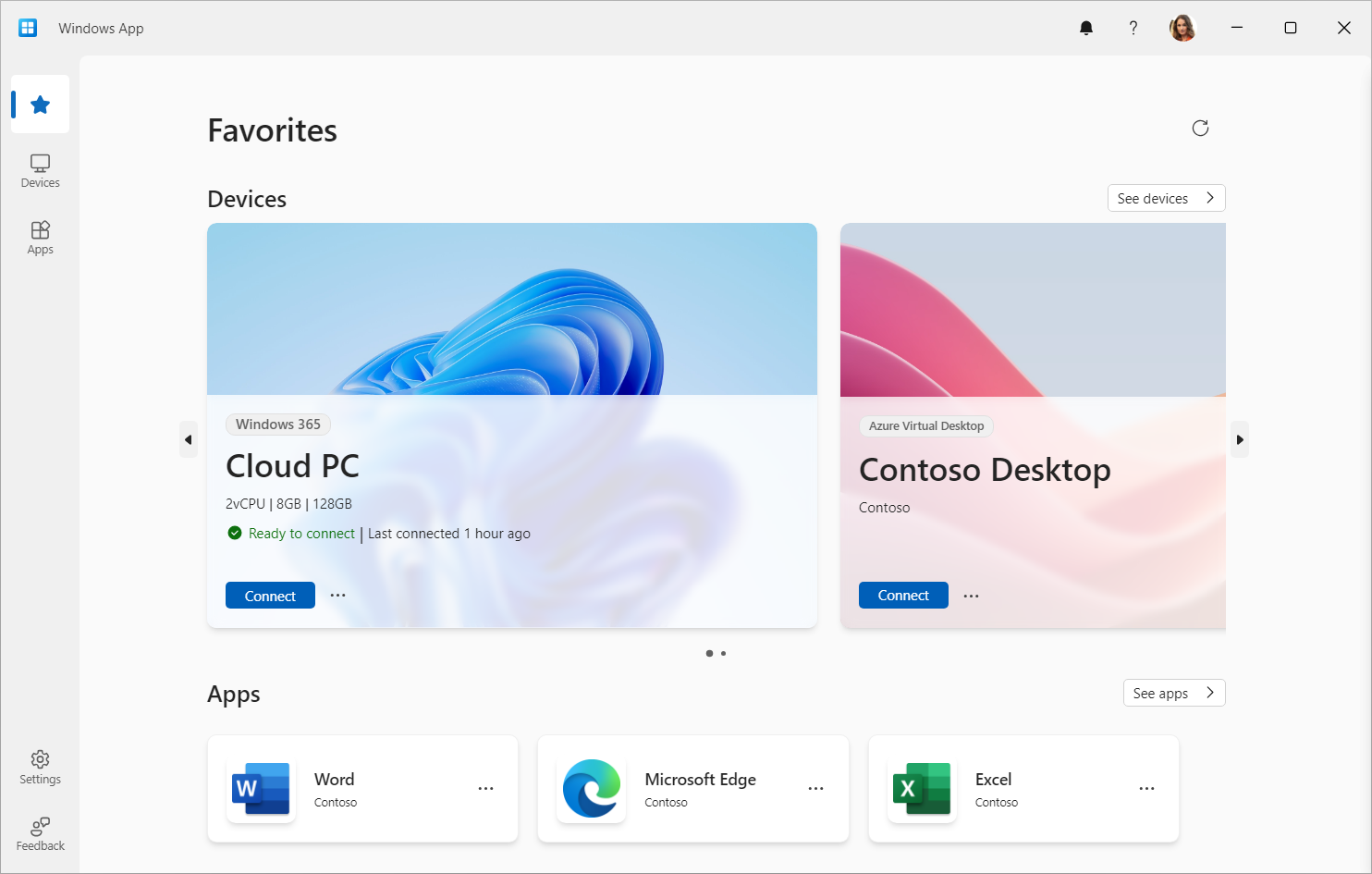
Windows App trước đây thường được nhắc đến như cửa ngõ vào Windows 365, Azure Virtual Desktop và Microsoft Dev Box. Bản phát hành rộng rãi mới bổ sung một kiểu kết nối khác: truy cập trực tiếp một PC Windows vật lý hoặc máy ảo bằng tên máy hoặc địa chỉ IP. Microsoft cho biết tính năng Remote PC trên Windows App cho Windows đã đạt trạng thái GA ngày 6/10/2026.
Trong ứng dụng, người dùng có thể lưu kết nối, ghim máy thường dùng vào Favorites, chọn thiết lập hiển thị và cấu hình chuyển tiếp tài nguyên cục bộ. Việc bỏ yêu cầu đăng nhập Work/School ở Windows App không đồng nghĩa bỏ xác thực: thông tin đăng nhập vẫn cần khi kết nối vào PC đích. Đây là thay đổi về rào cản truy cập ứng dụng, không phải cơ chế cho phép điều khiển máy tính bất kỳ mà không có quyền.
Ba công cụ mang tên gần giống nhau nhưng không thay thế lẫn nhau
Điểm dễ gây nhầm nhất nằm ở tên gọi. Ứng dụng Remote Desktop phân phối qua Microsoft Store đã ngừng hỗ trợ từ ngày 27/5/2025. Windows App là hướng thay thế hiện đại của Microsoft, nay có thêm Remote PC trên Windows. Còn Remote Desktop Connection, thường mở bằng lệnh mstsc.exe, là tiện ích desktop cổ điển tích hợp trong Windows và không nằm trong đợt khai tử ứng dụng Store đó.
Vì vậy, thông tin “Remote Desktop bị ngừng” không có nghĩa Windows mất khả năng RDP tích hợp. Người cần kết nối PC truyền thống vẫn có thể dùng mstsc.exe; người muốn gom kết nối PC vật lý cùng các dịch vụ Windows 365 hay Azure vào một giao diện có thể chuyển sang Windows App. Chọn công cụ theo nhu cầu sẽ tránh gỡ nhầm ứng dụng đang dùng.
Không cần tài khoản tổ chức giúp Windows App dễ tiếp cận hơn
Trước đây, nhu cầu truy cập máy ở nhà, máy thử nghiệm hoặc PC trong mạng nội bộ có thể khiến người dùng gặp một bước thừa nếu hiểu Windows App chỉ dành cho khách hàng doanh nghiệp. Với Remote PC, tài khoản cơ quan/trường học không còn là điều kiện để mở chức năng trên Windows. Người dùng vẫn phải có thông tin đăng nhập hợp lệ của máy cần truy cập và mạng phải định tuyến được tới máy đó.
Điều này hợp với gia đình có PC đặt cố định, lập trình viên dùng máy thử nghiệm hoặc người quản trị một hệ thống nhỏ tại nhà. Nhưng Windows App không tự tạo đường truyền từ Internet vào PC: người dùng vẫn cần cấu hình mạng và bảo mật phù hợp. Nếu chỉ truy cập trong cùng mạng, tên máy hoặc IP nội bộ có thể đủ; truy cập từ bên ngoài đòi hỏi thiết lập an toàn ở cấp mạng, thay vì mở cổng tùy tiện ra Internet.
Windows App tiện khi dùng nhiều loại máy, nhưng không phải nền tảng nào cũng giống nhau
Windows App có phiên bản trên Windows, macOS, iOS/iPadOS, Android/Chrome OS và một số môi trường khác; khả năng Remote PC phụ thuộc nền tảng. Tài liệu Microsoft liệt kê kết nối tới Remote PC trên Windows, macOS, iOS/iPadOS và Android/Chrome OS, trong khi trình duyệt web không hỗ trợ kiểu kết nối này. Do đó, lợi ích đa nền tảng nằm ở việc dùng cùng họ ứng dụng để truy cập nhiều dịch vụ Windows, chứ không phải mọi tính năng đều có mặt đồng đều trên mọi thiết bị.
Trên Windows, việc đưa PC vật lý vào cùng giao diện với Cloud PC và máy ảo có thể giảm việc chuyển qua lại giữa các ứng dụng. Tuy nhiên, nếu quy trình của người dùng chỉ xoay quanh một máy Windows và cần các tùy chọn quen thuộc của RDP, mstsc.exe vẫn là lựa chọn trực tiếp. Không có lý do phải chuyển chỉ vì tên ứng dụng mới hơn.
Người dùng Việt Nam có thể tải miễn phí, nhưng cần chuẩn bị máy đích
Windows App được cung cấp miễn phí trên Microsoft Store, nên người dùng tại Việt Nam có thể cài mà không phải mua thêm giấy phép riêng cho ứng dụng. Trước khi thêm kết nối, hãy bật Remote Desktop trên PC đích, cài hoặc cập nhật Windows App, rồi nhập tên máy hoặc IP và chọn thêm kết nối. Microsoft hướng dẫn xác thực khi phiên kết nối được thiết lập.
Khả năng dùng Remote Desktop trên máy đích tùy phiên bản Windows và cấu hình của thiết bị; tài liệu Microsoft yêu cầu máy đang được nhà sản xuất hỗ trợ. Vì thế, Windows App không biến mọi máy Windows thành máy chủ truy cập từ xa. Người dùng nên kiểm tra phiên bản Windows, quyền đăng nhập và cách máy đích được tiếp cận qua mạng trước khi dựa vào tính năng này cho công việc thường ngày.
Windows App nay là lựa chọn hợp lý nếu muốn quản lý PC từ xa cùng các dịch vụ Windows trên một giao diện và không có tài khoản tổ chức. Còn với nhu cầu RDP đơn giản trên một máy Windows, mstsc.exe vẫn là công cụ riêng biệt, không bị thay thế bởi thay đổi này.
Nguồn tham khảo: Microsoft Tech Community; Microsoft Learn: Connect to a remote PC; Windows Central.