Tóm tắt nhanh
- Khi mở Gemini trong Chrome, nội dung tab hiện tại được chia sẻ mặc định để trợ lý trả lời theo trang đang xem.
- Tắt Share current tab by default trong phần quyền của Gemini để chuyển sang chủ động chọn trang cần chia sẻ.
- Ngừng chia sẻ tab không đồng nghĩa xóa nội dung đã gửi hoặc tắt lưu hoạt động Gemini.
- Với tài liệu công việc có dữ liệu nhạy cảm, nên tắt chia sẻ mặc định thay vì chỉ ẩn biểu tượng Gemini.
Một trang web đang mở có thể là bài hướng dẫn công khai, nhưng cũng có thể chứa dữ liệu mà bạn chỉ muốn đọc trong trình duyệt. Gemini trong Chrome mặc định lấy nội dung tab hiện tại khi người dùng mở trợ lý. Sự tiện lợi nằm ở chỗ không phải sao chép văn bản để hỏi; đánh đổi là người dùng phải chú ý đến trang đang được đưa vào cuộc trò chuyện.
Cần hiểu đúng chữ mặc định: cơ chế này gắn với việc mở và sử dụng Gemini trong Chrome. Không nên suy từ đó thành kết luận Gemini liên tục đọc toàn bộ tab chỉ vì Chrome đang chạy. Việc cần kiểm soát là quyền chia sẻ ngữ cảnh trang với trợ lý, trước khi nội dung nhạy cảm trở thành một phần của câu hỏi.
Tắt chia sẻ mặc định, giữ quyền chọn từng tab
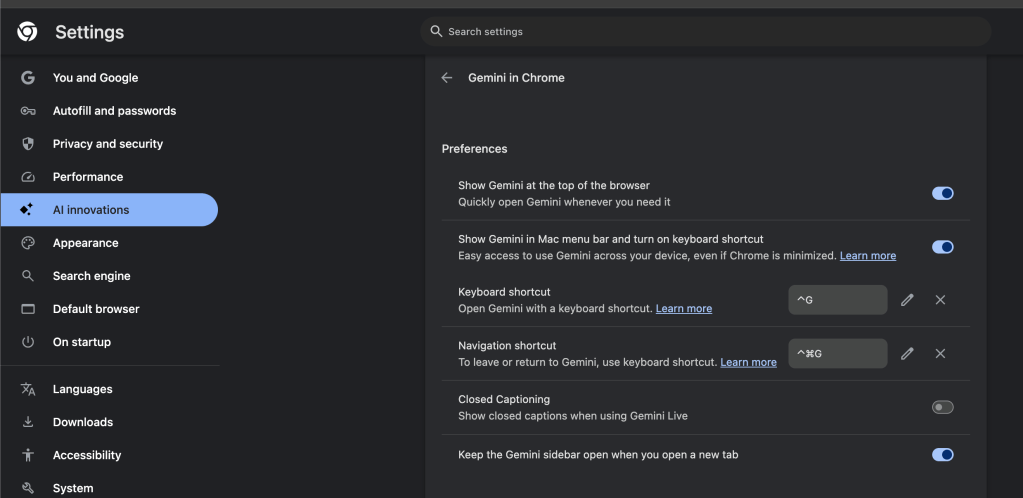
Cách phù hợp nếu vẫn muốn dùng Gemini là chuyển việc chia sẻ trang thành một thao tác có chủ đích. Bạn vẫn có thể hỏi trợ lý về trang cần đọc, nhưng tab hiện tại không còn tự động được đính kèm mỗi khi bắt đầu trò chuyện.
- Mở Chrome trên máy tính, bấm menu ba chấm rồi vào Settings, tức Cài đặt.
- Chọn AI innovations, sau đó mở Gemini in Chrome.
- Tìm phần Permissions, tức Quyền.
- Tắt Share current tab by default, nghĩa là chia sẻ tab hiện tại theo mặc định.
Tên mục có thể được hiển thị bằng tiếng Anh hoặc ngôn ngữ của giao diện. Nếu chưa thấy Gemini in Chrome, không nên coi đó là lỗi cần sửa bằng cách bật các cờ thử nghiệm: tính năng còn phụ thuộc tài khoản, khu vực và điều kiện hỗ trợ. Hướng dẫn này dành cho Chrome trên máy tính đã có Gemini tích hợp, không phải một thiết lập chung cho mọi bản Chrome.
Sau khi tắt tùy chọn, hãy chủ động chọn tab muốn chia sẻ lúc cần Gemini giải thích hoặc tóm tắt một trang. Theo thông số trong tài liệu hỗ trợ Google, Gemini trong Chrome cho phép chia sẻ tối đa 10 tab đang mở. Giới hạn đó mô tả khả năng cung cấp ngữ cảnh cho cuộc trò chuyện, không có nghĩa mọi tab đều tự động được gửi cùng lúc.
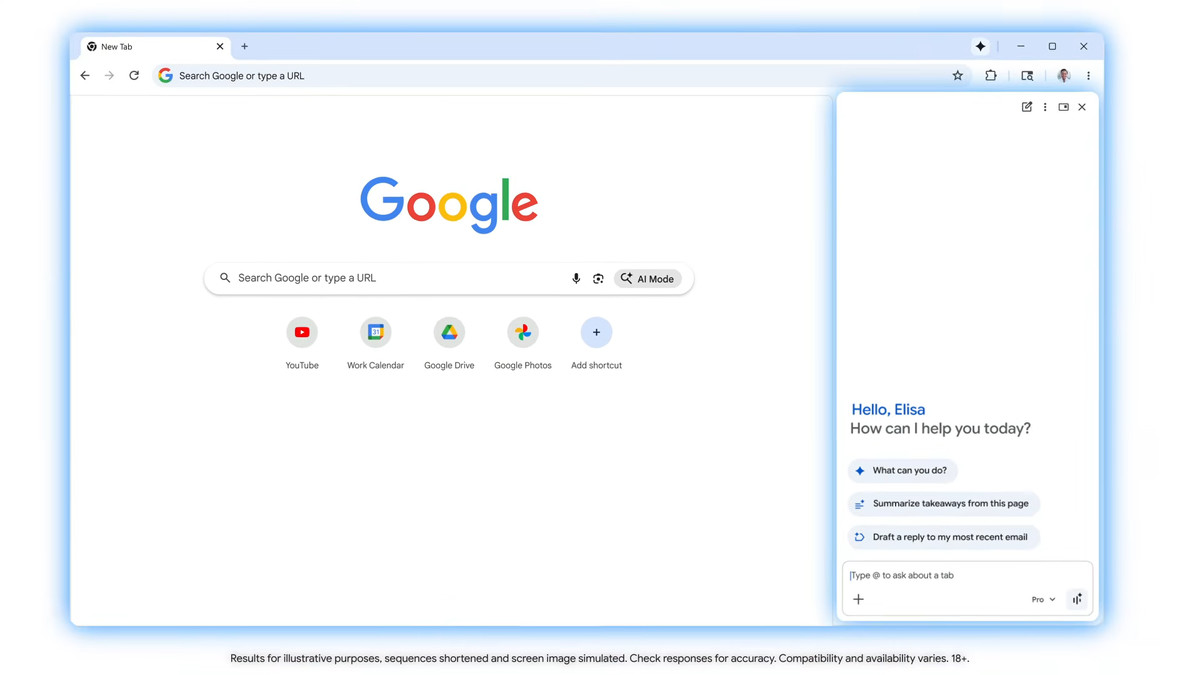
Tab đang được chia sẻ có đường gạch chân phát sáng. Đây là dấu hiệu hữu ích để kiểm tra trước khi hỏi về một nội dung khác: trang bạn muốn giữ riêng có còn nằm trong phạm vi chia sẻ hay không? Người dùng có thể ngừng chia sẻ tab; khi tab không còn được chia sẻ, đường gạch chân này biến mất. Google cũng nêu rằng tab mở từ cuộc trò chuyện hoặc từ một tab đã chia sẻ có thể được chia sẻ tiếp với Gemini. Vì vậy, chỉ nhìn vào trang đầu tiên đã chọn là chưa đủ.
Gỡ ghim biểu tượng Gemini trên thanh công cụ là việc khác. Nó thay đổi cách truy cập trợ lý, không phải bằng chứng quyền chia sẻ nội dung đã bị thu hồi. Muốn kiểm soát dữ liệu trang, hãy kiểm tra chính tùy chọn trong Permissions thay vì dựa vào việc nút Gemini còn xuất hiện hay đã biến mất.
Tài liệu công việc cần được chọn trước khi đưa vào AI
Tắt chia sẻ mặc định đặc biệt hợp lý khi một trình duyệt được dùng cho cả đọc web lẫn làm việc. Quyền xem tài liệu trên trình duyệt và quyền gửi tài liệu đó sang một dịch vụ AI là hai việc khác nhau. Việc tài khoản có thể mở trang không tự động có nghĩa nội dung được phép đưa vào trợ lý để xử lý.
Với người dùng tại Việt Nam làm việc trên các trang nội bộ, nguyên tắc thực dụng là chỉ chia sẻ phần cần cho câu hỏi và tuân thủ quy định dữ liệu của nơi làm việc. Một trang có dữ liệu khách hàng không trở thành tài liệu công khai chỉ vì được mở dưới dạng tab. Không cần chờ đến khi phát hiện thông tin bị đưa vào câu trả lời mới xem lại quyền của Gemini.
Cũng nên tách việc ngừng chia sẻ trang khỏi việc quản lý lịch sử trò chuyện. Ngừng chia sẻ là thay đổi nguồn ngữ cảnh mà trợ lý có thể sử dụng; không nên coi thao tác này là lệnh xóa nội dung đã gửi trước đó. Muốn kiểm soát hoạt động lưu trên tài khoản, người dùng cần kiểm tra thiết lập Keep Activity của Gemini riêng.
Theo chính sách Gemini của Google, khi Keep Activity được tắt hoặc dùng cuộc trò chuyện tạm thời, dữ liệu vẫn có thể được giữ trong 72 giờ để cung cấp phản hồi và bảo vệ dịch vụ. Những cuộc trò chuyện được người đánh giá xem xét có thể được tách khỏi tài khoản và lưu tối đa ba năm. Các mốc này cho thấy tắt lưu hoạt động không đồng nghĩa mọi dữ liệu biến mất ngay, cũng không nên hiểu rằng mọi cuộc trò chuyện đều được người đánh giá đọc.
Vì vậy, có hai câu hỏi cần trả lời độc lập: trang nào được gửi vào Gemini, và dữ liệu tương tác được lưu, sử dụng ra sao? Tùy chọn trong Chrome giải quyết câu hỏi đầu; thiết lập hoạt động và chính sách Gemini liên quan đến câu hỏi sau. Tắt một bên không thay thế được việc kiểm tra bên còn lại.
Tổng kết
Nếu thường mở tài liệu công việc trong Chrome, nên tắt Share current tab by default và chỉ chọn trang khi thật sự cần AI xử lý nội dung. Đó là cách giữ Gemini hữu ích mà không để việc mở trợ lý tự quyết định tài liệu nào được chia sẻ. Ẩn biểu tượng chỉ làm giao diện gọn hơn; kiểm tra quyền mới là thao tác liên quan trực tiếp đến dữ liệu.
Nguồn tham khảo: Google Chrome Help, Gemini Apps Privacy Hub, Chrome Story, Neowin