Tóm tắt nhanh
- Wi-Fi và Zigbee cùng dùng băng tần 2,4 GHz; ứng dụng quét Wi-Fi thông thường không cho thấy toàn bộ hoạt động vô tuyến trong nhà.
- Đèn phản hồi chậm, cảm biến mất kết nối có thể liên quan tới nhiễu, nhưng các dấu hiệu này chưa đủ để kết luận.
- Tách hub hoặc USB coordinator khỏi router và máy chủ là thay đổi nên thử trước khi đổi kênh toàn mạng.
- Chọn kênh Zigbee phải đi cùng kênh và độ rộng Wi-Fi thực tế; không có một cặp kênh bảo đảm ổn định ở mọi căn hộ.
Điện thoại vẫn truy cập mạng bình thường nhưng đèn thông minh lúc bật được, lúc không: hai hiện tượng đó không hề mâu thuẫn. Kết nối Internet và đường truyền từ hub đến thiết bị Zigbee là những phần khác nhau. Router có thể phục vụ laptop tốt trong khi hoạt động vô tuyến ngay cạnh nó lại gây khó cho bộ thu Zigbee.
Với nhà dùng cả Wi-Fi lẫn Zigbee, mua thêm hub hoặc thay cảm biến chưa phải bước hợp lý đầu tiên. Điều đáng kiểm tra là cách bố trí thiết bị và cách hai mạng chia sẻ phổ tần. Một cấu hình Wi-Fi tối ưu riêng cho tốc độ chưa chắc thuận lợi cho các cảm biến cần gửi gói tin nhỏ bằng pin.
Đèn trễ lệnh chưa đủ để kết luận Wi-Fi gây nhiễu
Chẩn đoán đúng bắt đầu từ việc phân biệt thiết bị nào mất liên lạc và đường truyền nào đang lỗi. Nếu cảm biến vẫn cập nhật trong giao diện hub nhưng ứng dụng trên điện thoại không điều khiển được, cần xem kết nối giữa ứng dụng, dịch vụ điều khiển và hub. Nếu chính hub cũng không nhận dữ liệu từ cảm biến, đường vô tuyến Zigbee mới là phần đáng nghi hơn.
Đèn bật chậm hoặc thiết bị xuất hiện ở trạng thái offline có thể xảy ra khi gói tin phải truyền lại. Truyền lại thường xuyên cũng có thể làm cảm biến tiêu hao pin nhiều hơn. Tuy nhiên, pin yếu, vị trí quá xa hub hay đường truyền bị vật cản cũng gây biểu hiện tương tự. Không nên dùng riêng một triệu chứng để chốt nguyên nhân rồi đổi toàn bộ cấu hình.
Hãy ghi nhận hoàn cảnh lỗi xuất hiện: thiết bị ở gần hub hay xa nhất trong nhà, lỗi bắt đầu sau khi thêm router hay chuyển vị trí máy chủ, có trùng lúc mạng Wi-Fi hoạt động nhiều không. Mối liên hệ lặp lại giúp chọn phép thử tiếp theo; một lần đèn không sáng thì chưa đủ.
Phép thử hữu ích là thay đổi một yếu tố rồi theo dõi đúng thiết bị từng gặp lỗi. Chẳng hạn, giữ nguyên kênh mạng nhưng chuyển hub ra khỏi chỗ sát router. Nếu đồng thời đổi kênh Wi-Fi, khởi động lại hub và thay pin, mạng có thể ổn hơn nhưng người dùng không biết thay đổi nào thực sự có tác dụng.
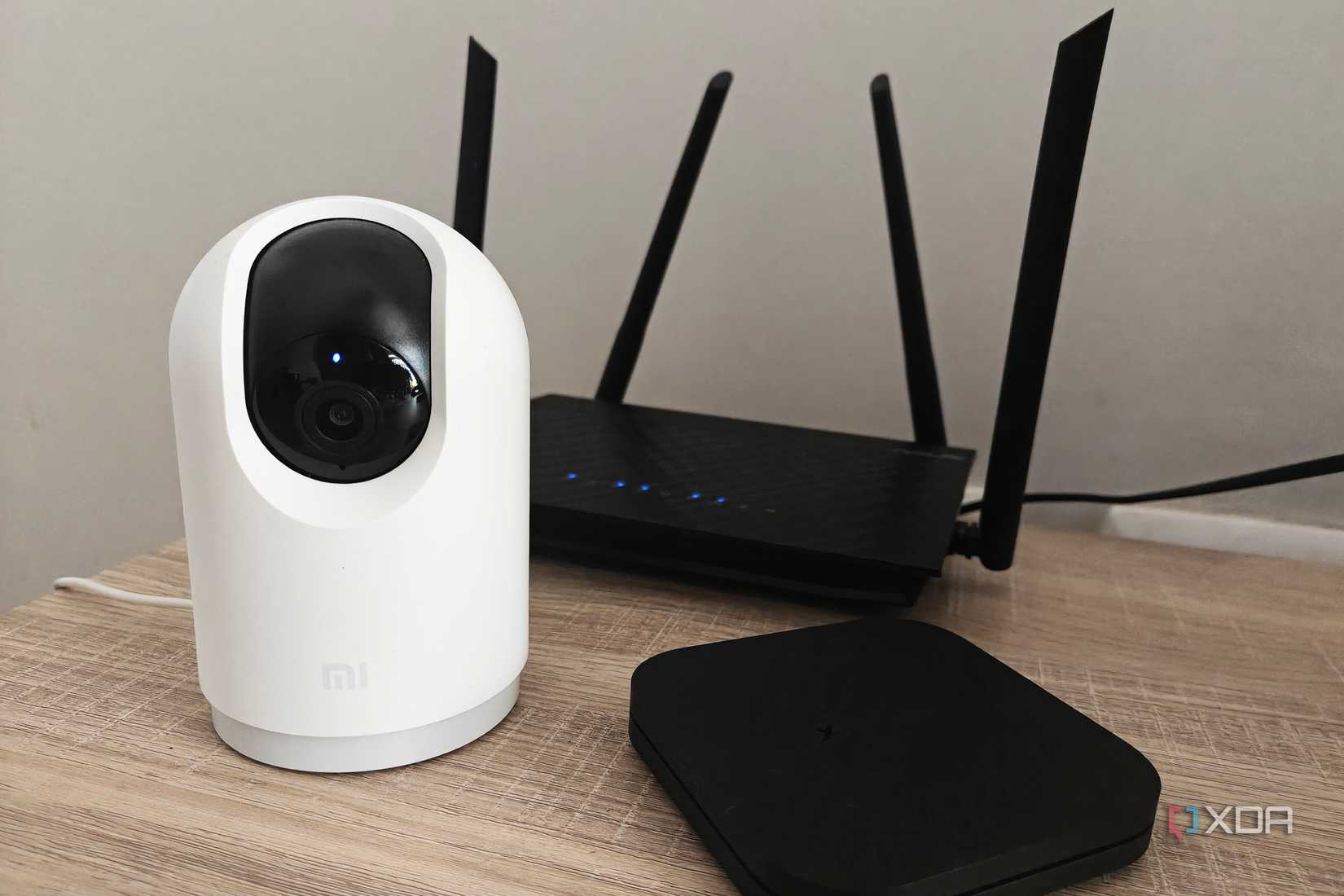
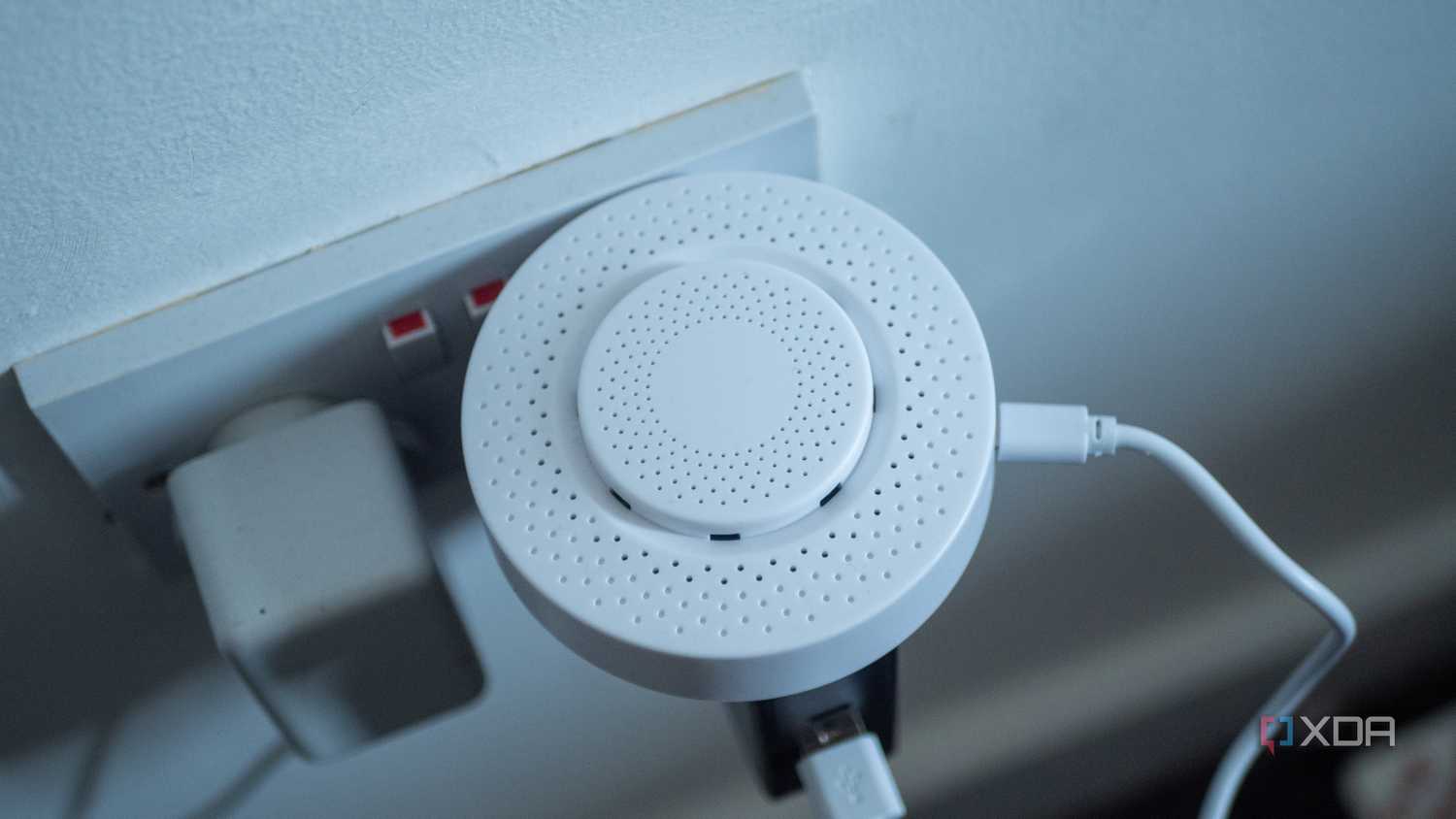
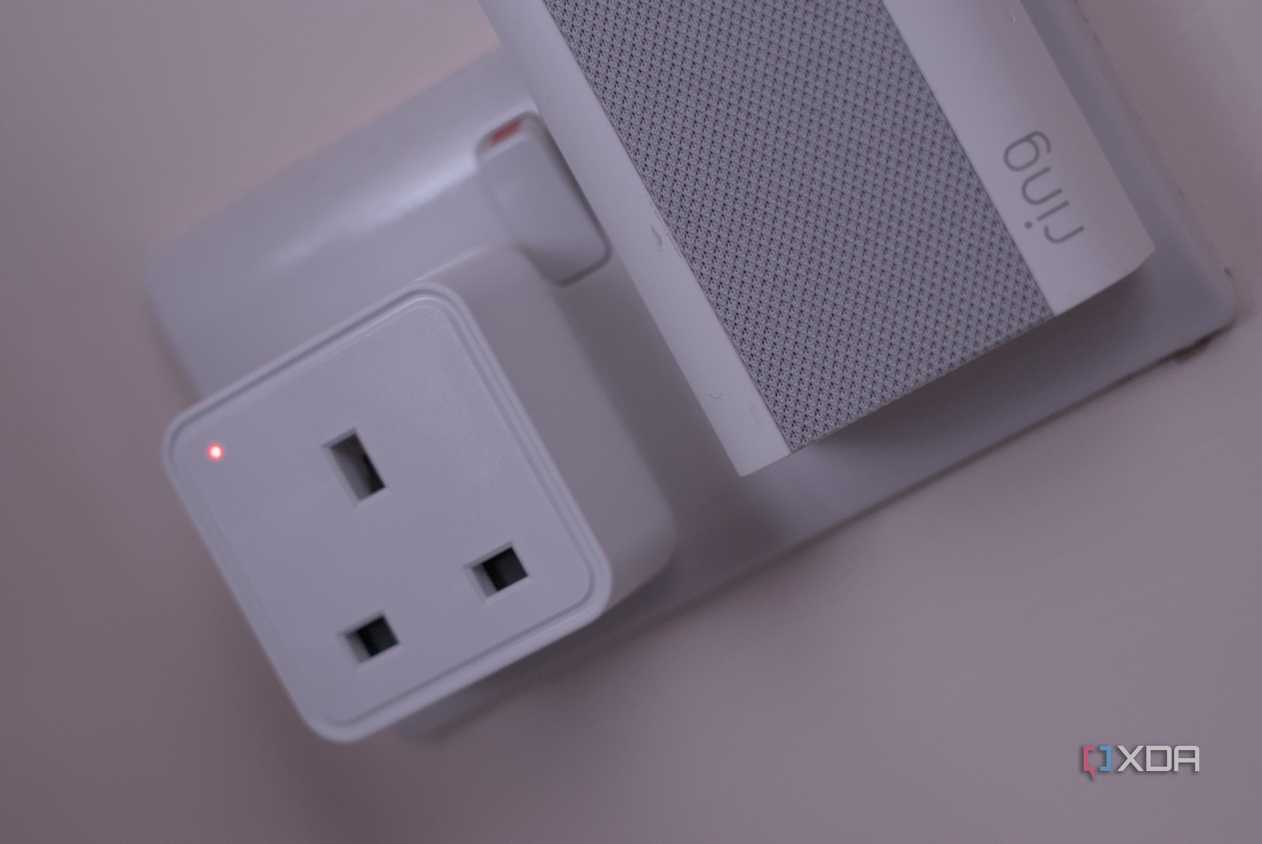
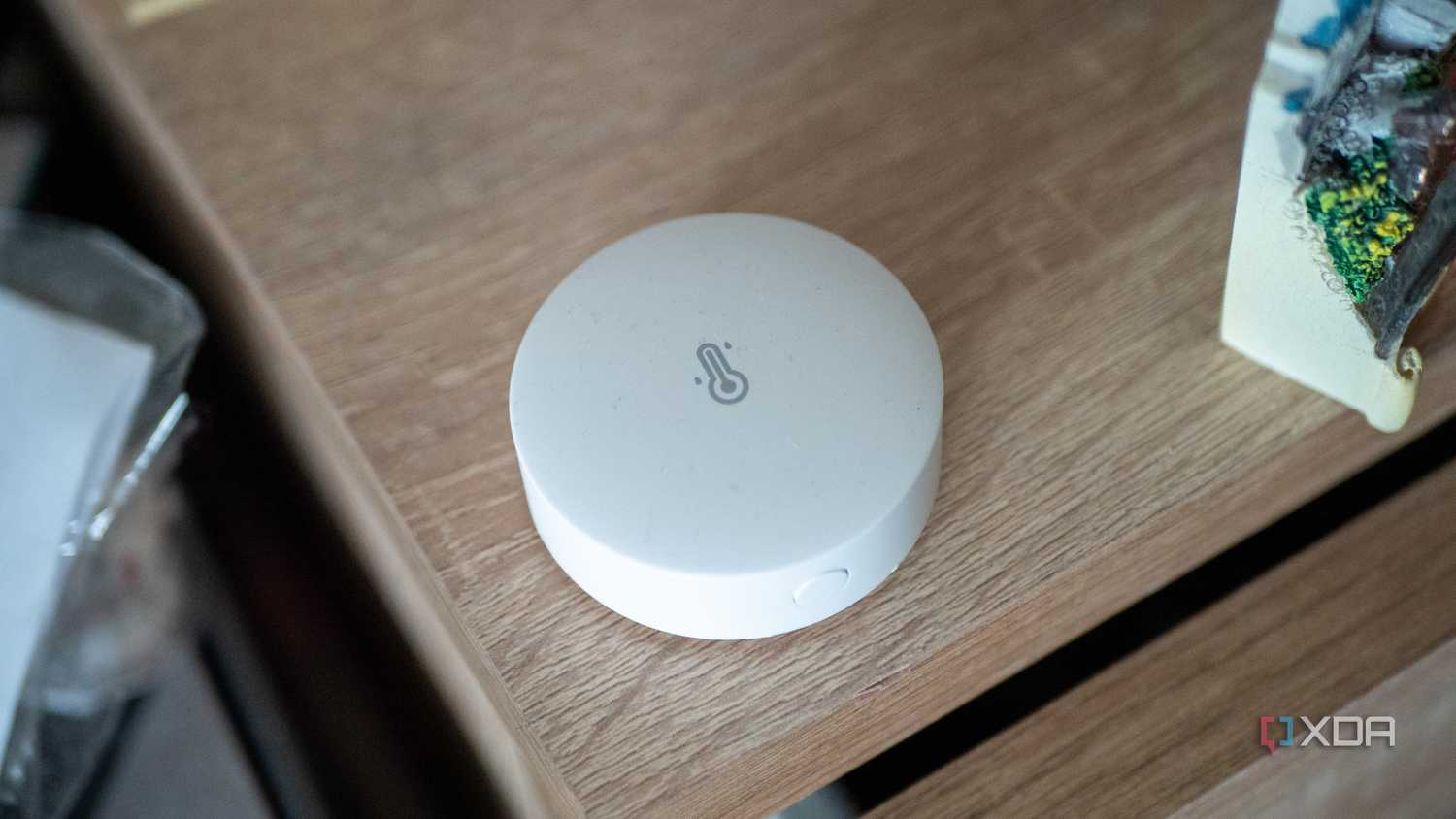
Các thiết bị trên cùng bàn cũng không nhất thiết dùng cùng giao thức. Camera hay ổ cắm Wi-Fi cần được phân biệt với cảm biến Zigbee bằng thông tin sản phẩm hoặc danh sách trong hub, thay vì suy đoán qua hình dáng. Đây là bước nhỏ nhưng giúp tránh sửa mạng Zigbee cho một thiết bị vốn không kết nối vào mạng đó.
Wi-Fi chiếm phổ rộng hơn, Zigbee cần khoảng trống để truyền
Vấn đề nằm ở việc cùng dùng một khoảng tần số, không nằm ở việc hai mạng có cùng tên hay cùng mật khẩu. Trong tài liệu AN1017, Silicon Labs mô tả Wi-Fi ở băng 2,4 GHz sử dụng kênh rộng 20/22 MHz, còn Zigbee và Thread trên lớp vô tuyến IEEE 802.15.4 dùng 16 kênh rộng 2 MHz. Số kênh hiển thị trong giao diện chỉ là nhãn; muốn biết có chồng lấn hay không phải nhìn vị trí của chúng trong phổ.
Vì thế, Wi-Fi kênh 11 không đồng nghĩa với Zigbee kênh 11. Chọn hai số khác nhau cũng không tự động tạo khoảng cách an toàn. Một kênh Wi-Fi rộng có thể bao phủ nhiều kênh Zigbee hẹp; tránh trùng số là cách hiểu sai bản chất.
Zigbee tiết kiệm năng lượng và phù hợp với lượng dữ liệu nhỏ của công tắc, cảm biến. Nhưng bộ thu vẫn phải nhận được tín hiệu đủ rõ giữa hoạt động vô tuyến xung quanh. Khi Wi-Fi ở gần và truyền trên phần phổ chồng lấn, lợi thế tiết kiệm điện không giúp gói tin Zigbee vượt qua nhiễu.
XDA nêu dải công suất phát tham khảo 100–250 mW hoặc cao hơn cho Wi-Fi và 1–100 mW cho Zigbee. Hai khoảng này không phải thông số cố định của mọi router và hub, nên không thể lấy chúng để kết luận Wi-Fi luôn mạnh hơn một số lần xác định. Công suất thiết bị cụ thể, khoảng cách tới bộ thu và thời gian sử dụng kênh đều ảnh hưởng đến kết quả.
Điểm thực dụng hơn là vị trí nguồn nhiễu. Một router ngay bên cạnh coordinator, tức bộ điều phối mạng Zigbee, có thể tạo tình huống khó hơn một mạng Wi-Fi nhà bên mà điện thoại vẫn thấy trong danh sách. Số vạch sóng trên điện thoại không cho biết bộ thu Zigbee đang gặp điều kiện giống hệt.
Phần năng lượng ngoài vùng dữ liệu chính cũng cần được tính đến. Tài liệu Oscium mô tả kênh Wi-Fi có các búp phổ phụ ở hai bên; chúng vẫn có thể ảnh hưởng tới Zigbee dù không mang dữ liệu Wi-Fi. Vì vậy, chọn kênh nằm ngoài phần chồng lấn chính giúp giảm rủi ro, chứ không tạo một vùng hoàn toàn miễn nhiễu.
Tách coordinator khỏi router và USB trước khi đổi kênh
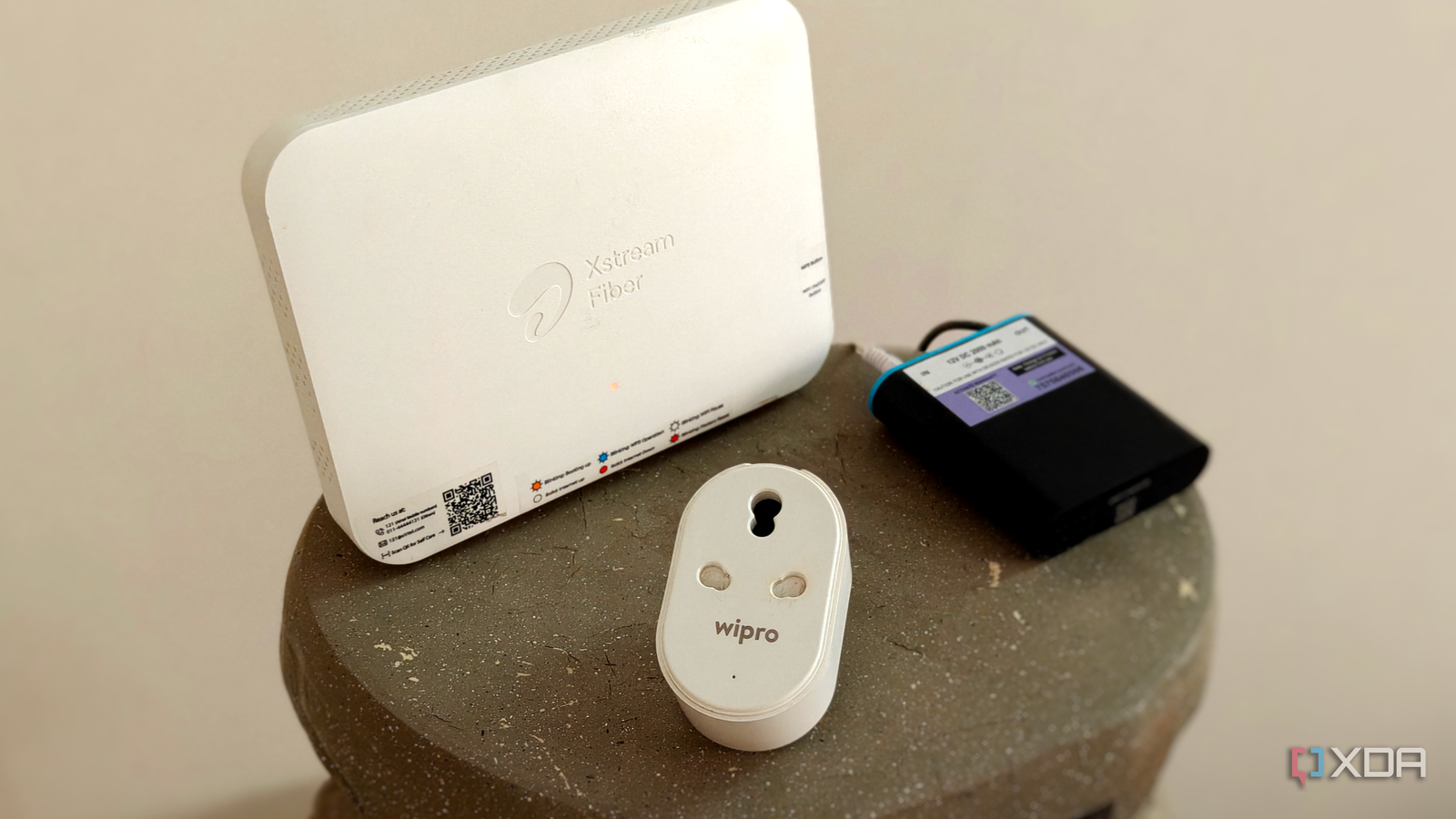
Bố trí lại thiết bị là phép thử ít làm xáo trộn mạng hơn việc chuyển kênh Zigbee. Nếu hub đang đặt sát router, nên thử tăng khoảng cách trong giới hạn dây và không gian cho phép. Đồng thời tránh chuyển nó vào vị trí bị che chắn nhiều hơn khiến các thiết bị ở xa khó liên lạc.
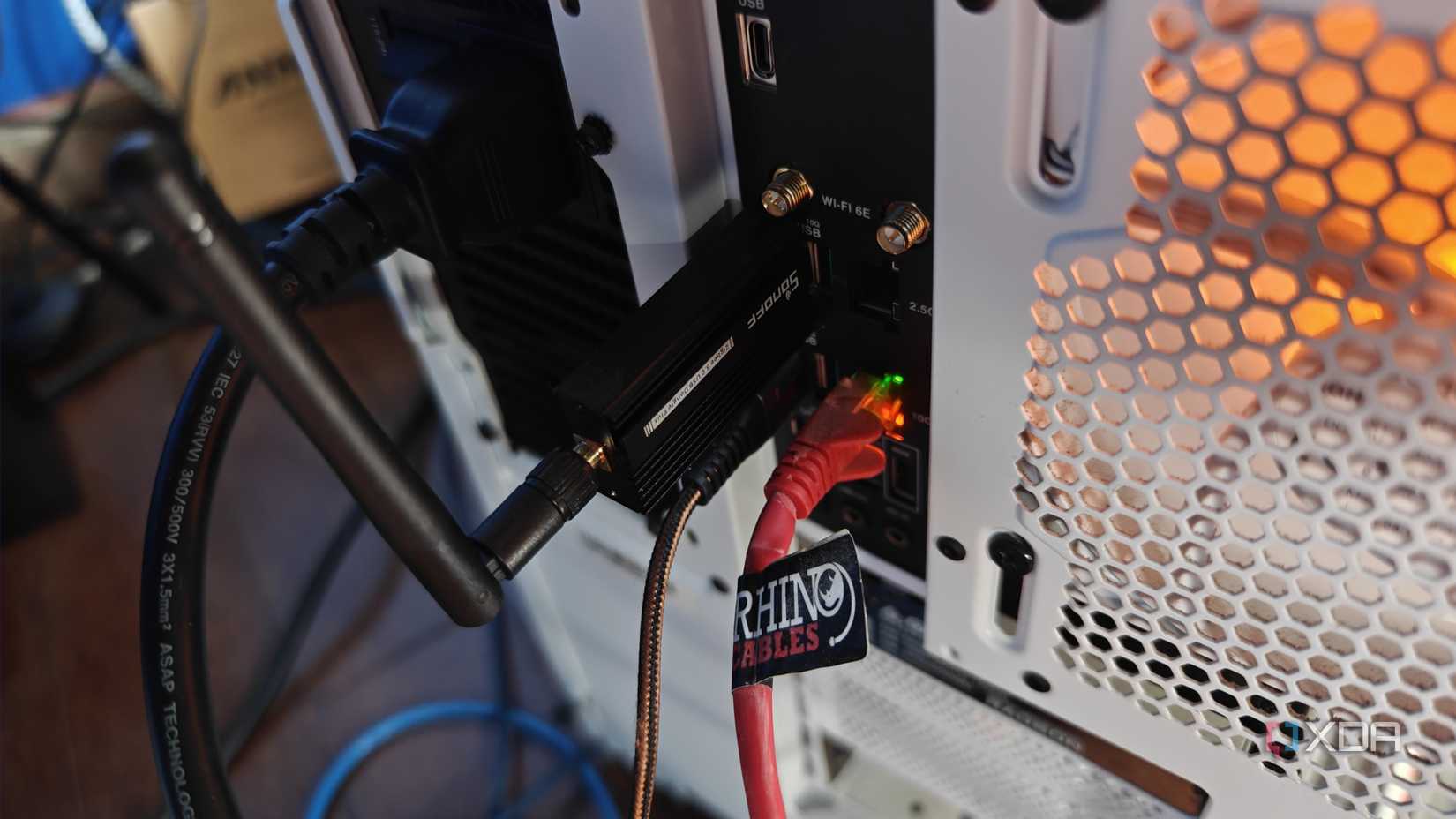
XDA khuyến nghị khoảng cách 10 feet, tương đương khoảng 3 mét, giữa coordinator và router Wi-Fi. Đây nên được xem là mốc bố trí tham khảo, không phải ranh giới mà bước qua là hết nhiễu. Trong căn hộ khó kéo dây đến vị trí đó, việc bỏ cách xếp chồng hub lên router vẫn là một thay đổi có ý nghĩa để thử.
Với Home Assistant chạy trên mini PC hoặc Raspberry Pi, USB coordinator còn có một nguồn nhiễu khác: cổng và cáp USB 3.0. Nhiễu trong vùng 2,4 GHz có thể làm việc thu tín hiệu khó hơn khi dongle cắm ngay bên máy chủ. Tách nó khỏi cụm cổng bằng cáp nối dài là cách xử lý phần bố trí, thay vì chỉ tìm một kênh Zigbee khác.
Có thể thử cổng USB 2.0, kết hợp dây nối dài phù hợp với dongle. Điều cần đánh giá là thiết bị từng chập chờn có ổn định hơn sau khi tách vị trí hay không. Không phải mọi cổng USB 3.0 đều làm mạng lỗi, và đổi sang USB 2.0 không thay thế cho việc tránh đặt dongle sát router.
Hub đóng hộp và dongle USB cũng cần được xử lý khác nhau. Một Philips Hue Bridge không có cùng cách cắm nối với coordinator gắn vào máy chủ, nên lời khuyên dùng dây USB nối dài không áp dụng máy móc cho mọi hub. Với loại hub độc lập, ưu tiên kiểm tra vị trí đặt và kết nối của chính hub.
Sau khi di chuyển, giữ nguyên các cấu hình khác và theo dõi những lệnh hoặc cảm biến từng gặp vấn đề. Nếu kết quả không đổi, tiếp tục kiểm tra phổ tần. Nếu ổn hơn, cũng không cần lập tức đổi thêm kênh chỉ vì có một hướng dẫn trên mạng đề xuất số kênh khác.
Quy hoạch kênh phải dựa trên cả Wi-Fi và Zigbee
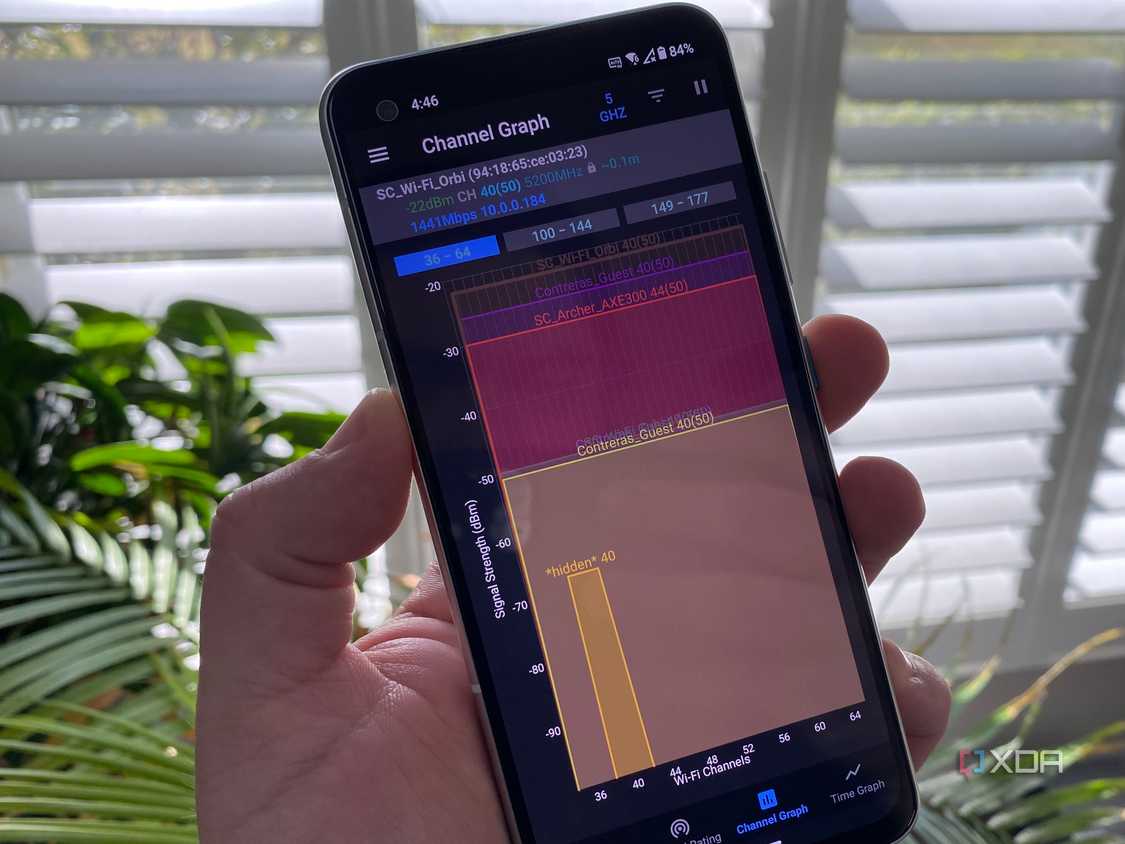
Chọn kênh Zigbee riêng lẻ là chưa đủ: phải biết Wi-Fi đang chiếm phần phổ nào. Oscium dùng bộ kênh Wi-Fi 1, 6 và 11 để giải thích sự chồng lấn với Zigbee. Những kênh Zigbee thường được cân nhắc như 15, 20 hoặc 25 chỉ có ý nghĩa khi đặt cạnh cấu hình Wi-Fi thực tế.
Không nên hiểu danh sách đó thành công thức chọn ngẫu nhiên một kênh ở mỗi bên. Khoảng trống giữa các kênh Wi-Fi có thể vẫn chịu ảnh hưởng của búp phổ phụ. Oscium cũng lưu ý Zigbee kênh 25–26 có thể bị phần phổ phụ của Wi-Fi kênh 11 tác động; kênh 26 ít bị ảnh hưởng hơn trong nhiều tình huống nhưng không được mọi thiết bị Zigbee hỗ trợ.
Trong nhà có quyền cấu hình router, độ rộng 20 MHz ở băng 2,4 GHz là điểm bắt đầu đáng cân nhắc khi mục tiêu là dành chỗ cho mạng cảm biến. Sau đó mới chọn kênh Wi-Fi và Zigbee dựa trên phần phổ còn dùng được. Bảng dưới đây là cách ra quyết định, không phải một cấu hình bảo đảm tránh mọi nguồn nhiễu.
| Thiết lập cần kiểm tra | Cách cân nhắc cho nhà có Zigbee | Giới hạn cần nhớ |
|---|---|---|
| Độ rộng Wi-Fi 2,4 GHz | Bắt đầu với 20 MHz để hạn chế phần phổ Wi-Fi chiếm dụng | Vẫn phải xem kênh của các điểm phát khác |
| Kênh Wi-Fi 1, 6, 11 | Chọn theo môi trường thực tế, đồng thời xem kênh Zigbee hiện dùng | Ba số kênh này không có nghĩa mọi tổ hợp với Zigbee đều an toàn |
| Kênh Zigbee 15, 20, 25 | Cân nhắc vị trí tương đối so với kênh Wi-Fi đang hoạt động | Khoảng trống giữa kênh vẫn có thể chịu nhiễu phổ phụ |
| Kênh Zigbee 26 | Kiểm tra khả năng hỗ trợ của hub và thiết bị trước khi chọn | Không phải thiết bị nào cũng tương thích |
| Wi-Fi Auto Channel | Cân nhắc cố định kênh đã kiểm tra nếu đang phối hợp hai mạng | Kênh cố định có thể cần xem lại khi môi trường xung quanh thay đổi |
Các mốc kênh và hiện tượng chồng lấn: Oscium và Silicon Labs. Lựa chọn hữu ích là lựa chọn giữ được khoảng cách phổ trong môi trường của nhà mình, không phải số kênh được nhiều người truyền nhau.
Wi-Fi Analyzer thông thường giúp xem các mạng Wi-Fi lân cận, nhưng không phải máy phân tích toàn bộ phổ vô tuyến. Zigbee không hiện như một SSID trong danh sách đó. Muốn biết kênh Zigbee đang dùng, cần xem ở hub hoặc phần mềm quản lý; đừng kết luận phổ hoàn toàn trống chỉ vì ứng dụng không thấy mạng Wi-Fi nào tại một vị trí.
Trước khi đổi kênh Zigbee, kiểm tra hướng dẫn của đúng hub và lưu lại cấu hình hiện tại. Khả năng chuyển kênh mà giữ thiết bị phụ thuộc nền tảng và thiết bị đầu cuối. Không nên mặc định phải khôi phục cài đặt gốc, nhưng cũng không nên hứa rằng mọi cảm biến sẽ tự theo kênh mới. Tránh thao tác này khi các tự động hóa quan trọng cần hoạt động liên tục.
Nhà Việt nhiều điểm phát cần kiểm tra rộng hơn một router
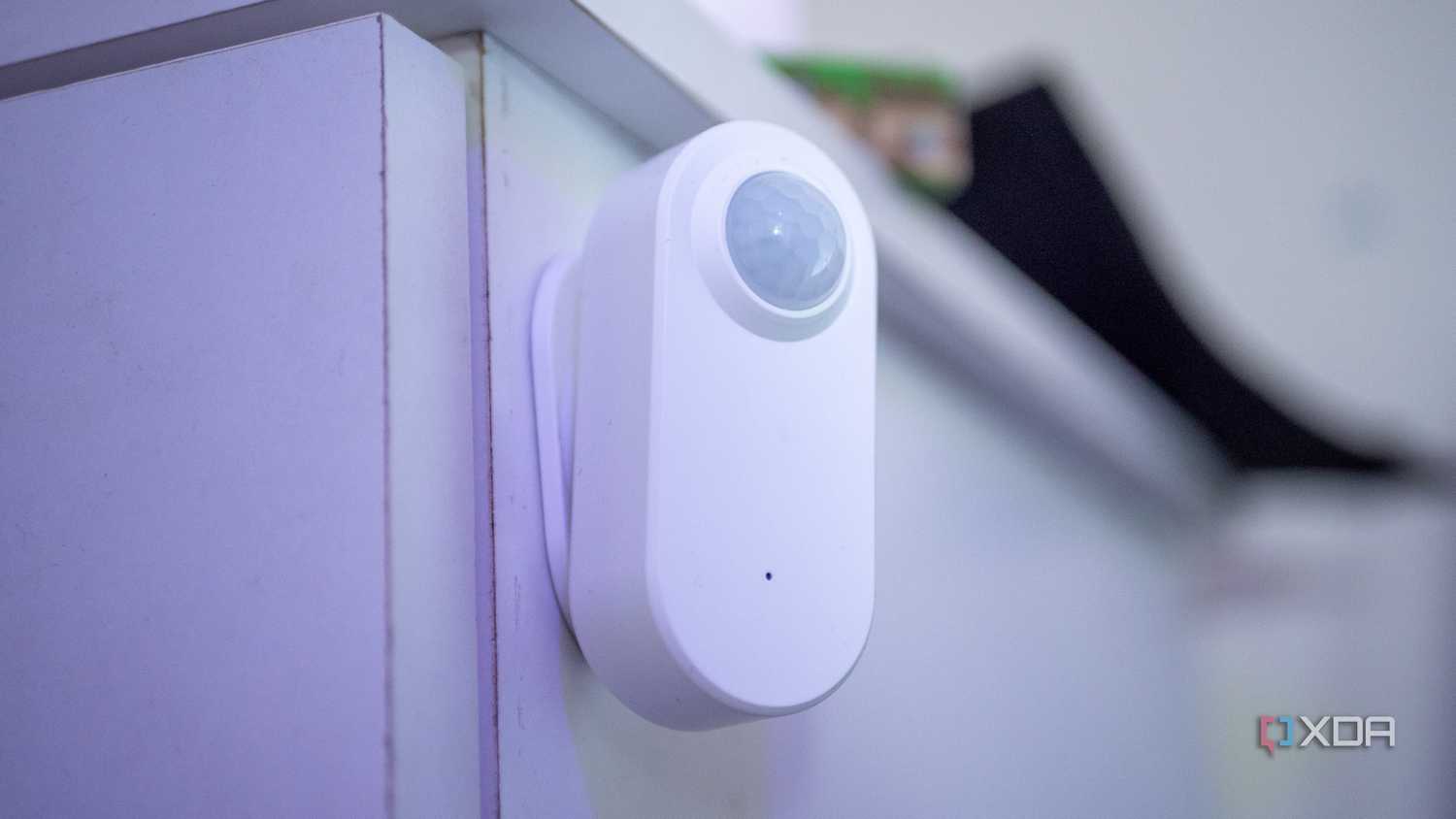
Với căn hộ hoặc nhà nhiều tầng, chỉnh đúng router chính có thể vẫn chưa giải quyết hết vấn đề nếu một điểm phát khác ở gần hub tiếp tục dùng phần phổ chồng lấn. Người dùng nên kiểm tra cả router nhà mạng lẫn các điểm Wi-Fi bổ sung mình có quyền cấu hình. Đổi một thiết bị rồi bỏ qua phần còn lại dễ tạo cảm giác biện pháp chọn kênh không có tác dụng.
Trong chung cư, mạng nhà bên nằm ngoài quyền kiểm soát của mình. Khóa kênh Wi-Fi của nhà không khiến môi trường vô tuyến đứng yên, nên kế hoạch kênh cần được xem lại nếu lỗi xuất hiện sau một thời gian ổn định. Giữ được một cấu hình có thể giải thích và kiểm tra lại hữu ích hơn việc bật mọi tùy chọn tự động rồi không biết mạng đang dùng kênh nào.
Đẩy những thiết bị tương thích sang băng Wi-Fi khác có thể giảm nhu cầu sử dụng băng 2,4 GHz, nhưng không làm Zigbee tự đổi băng. Các thiết bị Wi-Fi chỉ hỗ trợ 2,4 GHz vẫn cần được phục vụ. Vì vậy, không nên tắt băng này chỉ để dành chỗ cho cảm biến khi trong nhà còn thiết bị phụ thuộc vào nó.
Điều nên ưu tiên là độ tin cậy của tác vụ, không phải một chỉ số Wi-Fi đẹp hơn trên ứng dụng. Khi thử cấu hình mới, theo dõi đúng lỗi cũ: đèn có nhận lệnh đều, cảm biến có cập nhật, thiết bị có tiếp tục offline không. Tốc độ tải Internet cao hơn không chứng minh đường Zigbee đã tốt hơn.
Nếu đã tách vị trí và kiểm tra kênh mà chỉ một cảm biến vẫn lỗi, hướng điều tra nên quay về thiết bị đó và đường truyền của nó. Tiếp tục đổi toàn mạng có thể làm những thiết bị đang ổn bị ảnh hưởng. Một lỗi cục bộ cần phép thử cục bộ trước khi quy trách nhiệm cho toàn bộ Wi-Fi trong nhà.
Tổng kết
Với mạng Zigbee chập chờn, hãy bắt đầu bằng thay đổi có thể hoàn tác: tách hub khỏi router hoặc tách dongle khỏi máy chủ, rồi quan sát lỗi cũ. Chỉ chuyển kênh khi đã biết hai mạng đang sử dụng phần phổ nào và hub xử lý việc chuyển kênh ra sao. Cách làm này giúp tránh một lần reset tốn công mà chưa chắc đụng đến nguyên nhân.
Nguồn tham khảo: Silicon Labs, Oscium, XDA Developers