Tóm tắt nhanh
- FancyZones trong Microsoft PowerToys cho phép tự tạo vùng đặt cửa sổ thay vì chỉ chọn các mẫu Snap Layouts.
- Grid phù hợp với bố cục cột; Canvas dành cho các vùng có vị trí, kích thước tự do và có thể chồng lên nhau.
- Giữ Shift khi kéo cửa sổ để hiện vùng đích; có thể dùng FancyZones song song với Snap của Windows.
- Hãy dành phần rộng nhất cho ứng dụng chính. Màn hình siêu rộng không có nghĩa chia càng nhiều cửa sổ càng tốt.
Màn hình ultrawide có thêm chiều ngang, nhưng nếu mỗi lần mở ứng dụng lại phải kéo mép cửa sổ để chỉnh kích thước, phần diện tích đó chưa giúp công việc gọn hơn. Vấn đề nằm ở bố cục: một trang tài liệu cần chỗ đọc khác với cửa sổ chat, còn ứng dụng có nhiều bảng điều khiển thường cần vùng rộng hơn cả hai.
FancyZones giải quyết việc này bằng các vùng đặt cửa sổ do người dùng định nghĩa. Điểm đáng dùng nhất của công cụ trong Microsoft PowerToys là khả năng giữ một bố cục phù hợp với công việc lặp lại, thay vì buộc mọi ứng dụng vào một mẫu chia đều. Với người đang dùng ultrawide và thường xuyên mở nhiều cửa sổ, đây là thiết lập nên thử trước khi nghĩ tới việc thêm một màn hình nữa.
Chia đúng việc quan trọng hơn chia đều màn hình
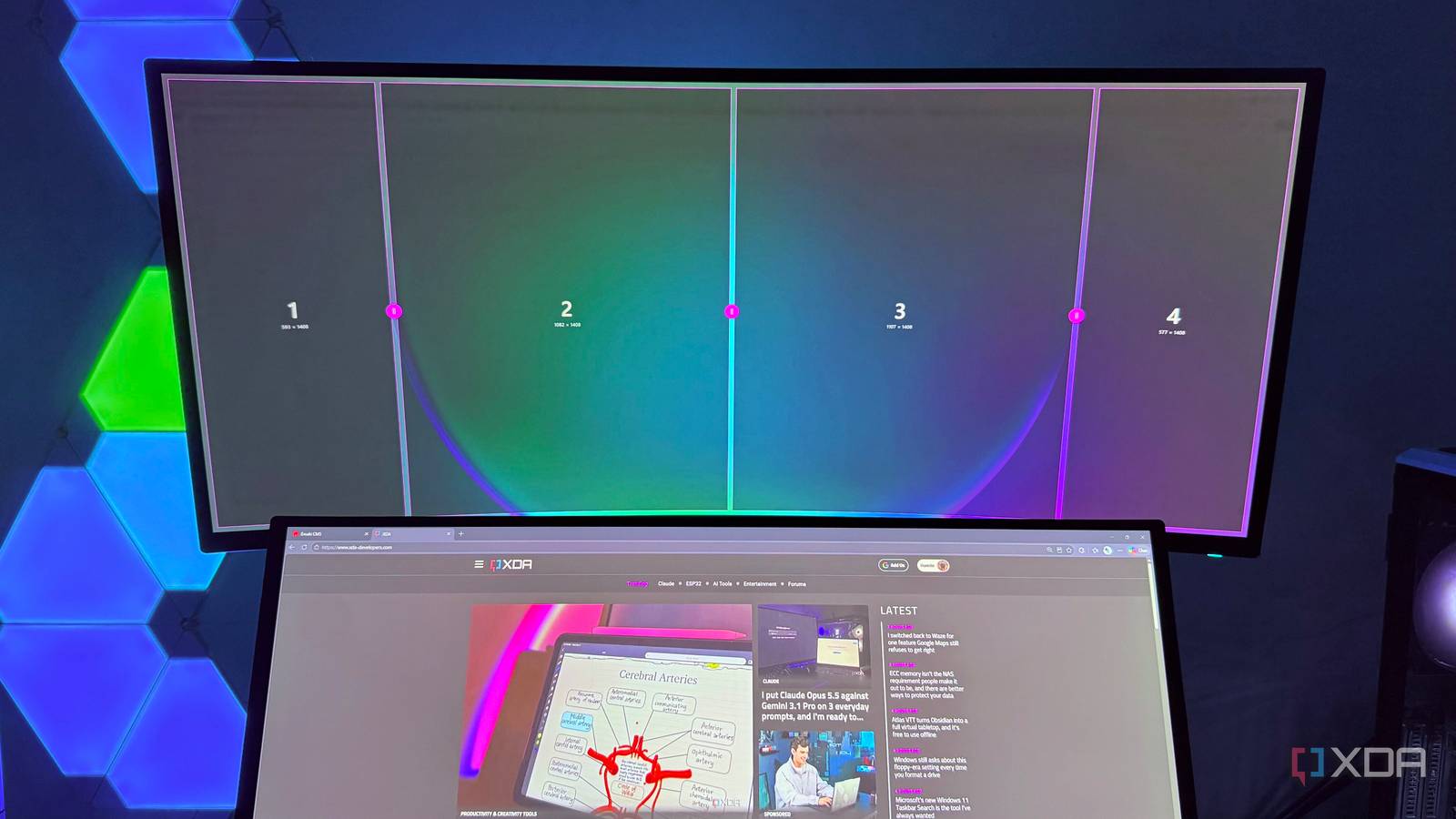
Bố cục tốt phải ưu tiên ứng dụng đang làm việc, không phải số cửa sổ có thể xếp vừa. Chia thành các cột bằng nhau dễ nhìn và dễ nhớ, nhưng sẽ lãng phí nếu cửa sổ chat nhận cùng diện tích với trình soạn thảo hoặc bảng tính đang xử lý.
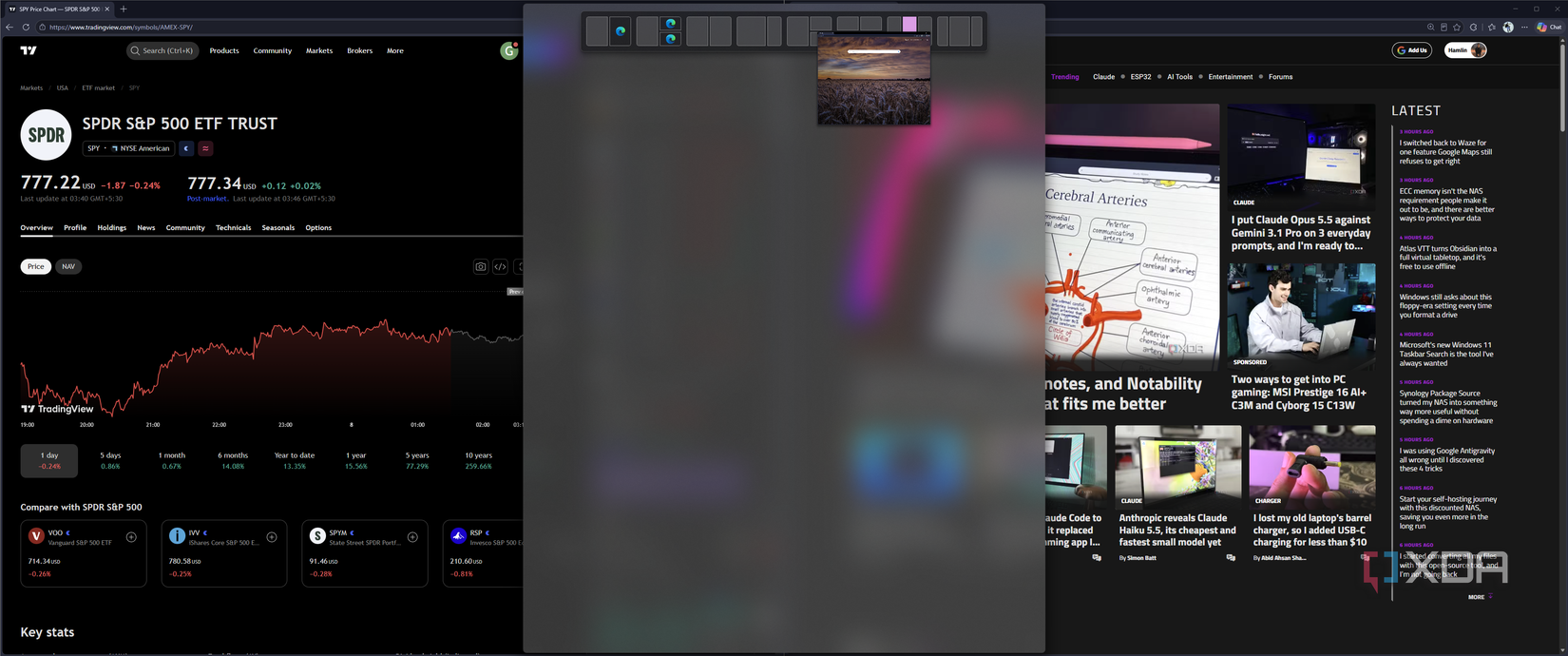
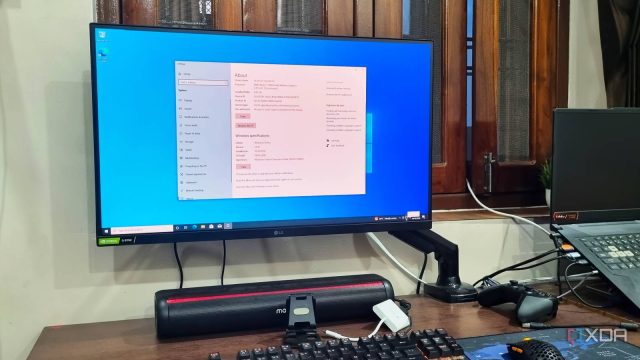
Trong cấu hình màn hình Alienware AW3423DW tỷ lệ 21:9 được XDA Developers mô tả, Snap Layouts không có mẫu bốn cột cạnh nhau mà người dùng muốn. Đây là hạn chế của các mẫu có sẵn trong cấu hình đó, không phải bằng chứng Windows không dùng được với ultrawide. Cũng không nên mặc định mọi máy đều có cùng số mẫu: lựa chọn Snap Layouts có thể thay đổi theo màn hình.
Trước khi tạo vùng, hãy mở những ứng dụng thường dùng cùng nhau và chỉnh chúng đến kích thước dễ đọc. Nếu cửa sổ chính cần nhiều chiều ngang, một vùng lớn ở giữa và các vùng phụ hai bên hợp lý hơn việc chia đều. Nếu các cửa sổ có vai trò tương đương, bố cục cột đều mới đáng cân nhắc.
Đặc biệt, đừng biến bốn cột thành mục tiêu bắt buộc. Khi vùng quá hẹp, trang web đổi cách bố trí, thanh công cụ chiếm thêm chỗ hoặc bảng tính phải cuộn ngang nhiều hơn. FancyZones sắp xếp cửa sổ; nó không tự làm nội dung bên trong vừa với mọi kích thước. Giữ ít vùng nhưng đọc thoải mái thường có ích hơn cố tận dụng hết chiều ngang.
Tạo bố cục Grid theo ứng dụng đang dùng
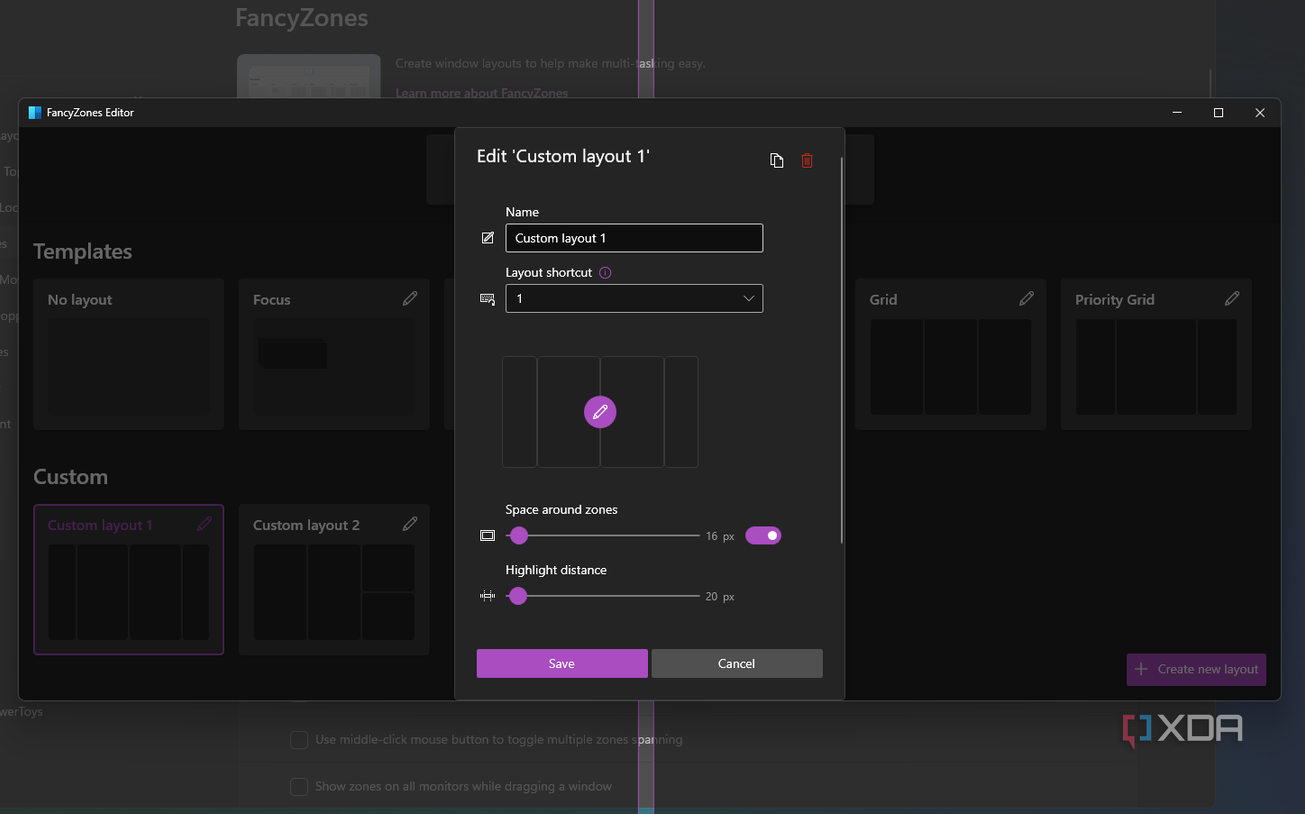
Grid là lựa chọn dễ kiểm soát cho một bàn làm việc chia cột. Các vùng liên hệ với nhau bằng đường phân cách, nên khi cần thêm chỗ cho ứng dụng chính, có thể điều chỉnh ranh giới thay vì kéo lại từng cửa sổ riêng lẻ. Microsoft mô tả Grid là bố cục tương đối, có thể thay đổi kích thước theo màn hình.
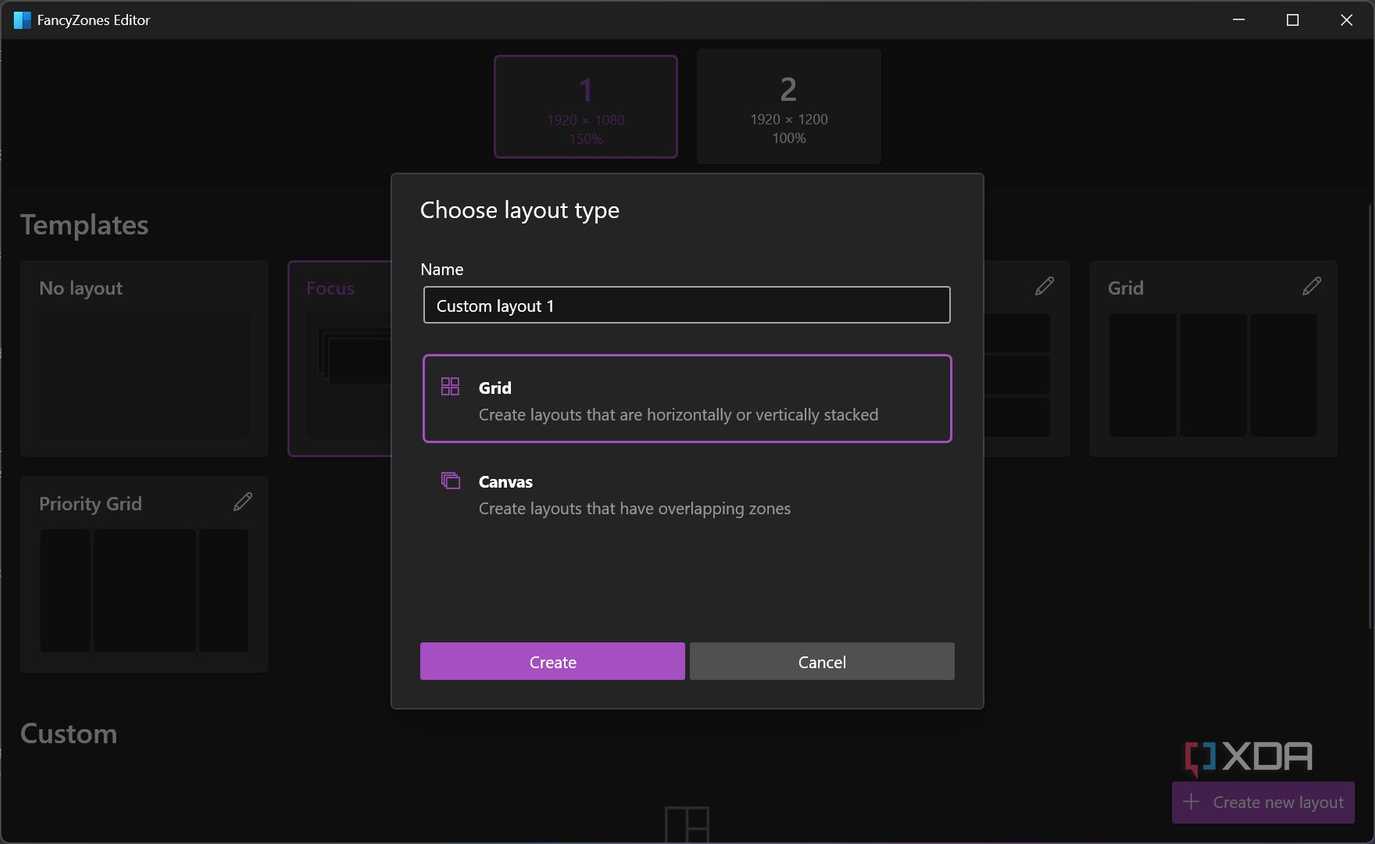
Mở Microsoft PowerToys, vào FancyZones và bật công cụ. Chọn Open layout editor để mở trình chỉnh sửa. Nếu dùng nhiều màn hình, chọn đúng màn hình đích trước khi chọn mẫu hoặc tạo bố cục; bố cục được chọn sẽ áp dụng cho màn hình đó.
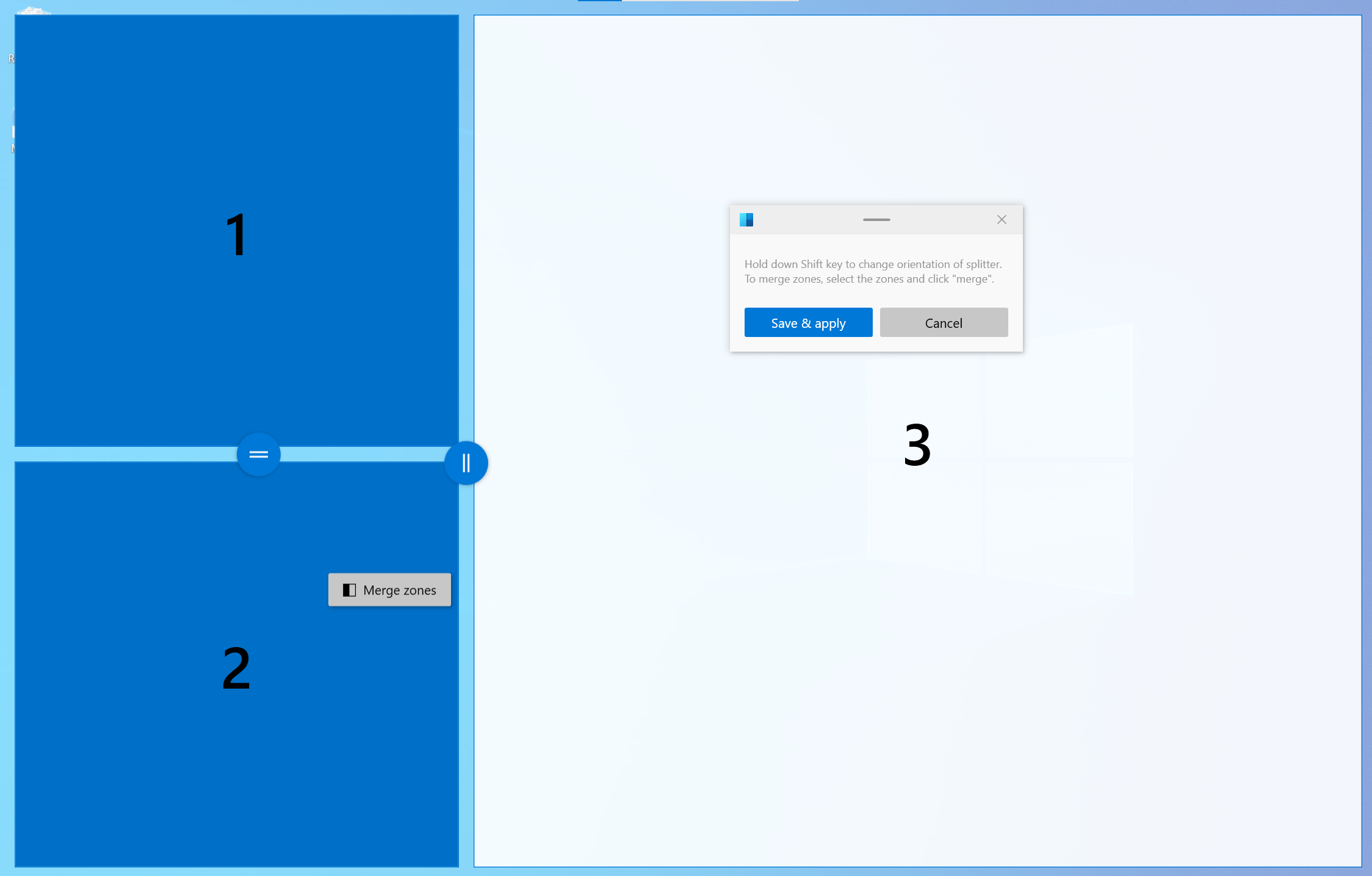
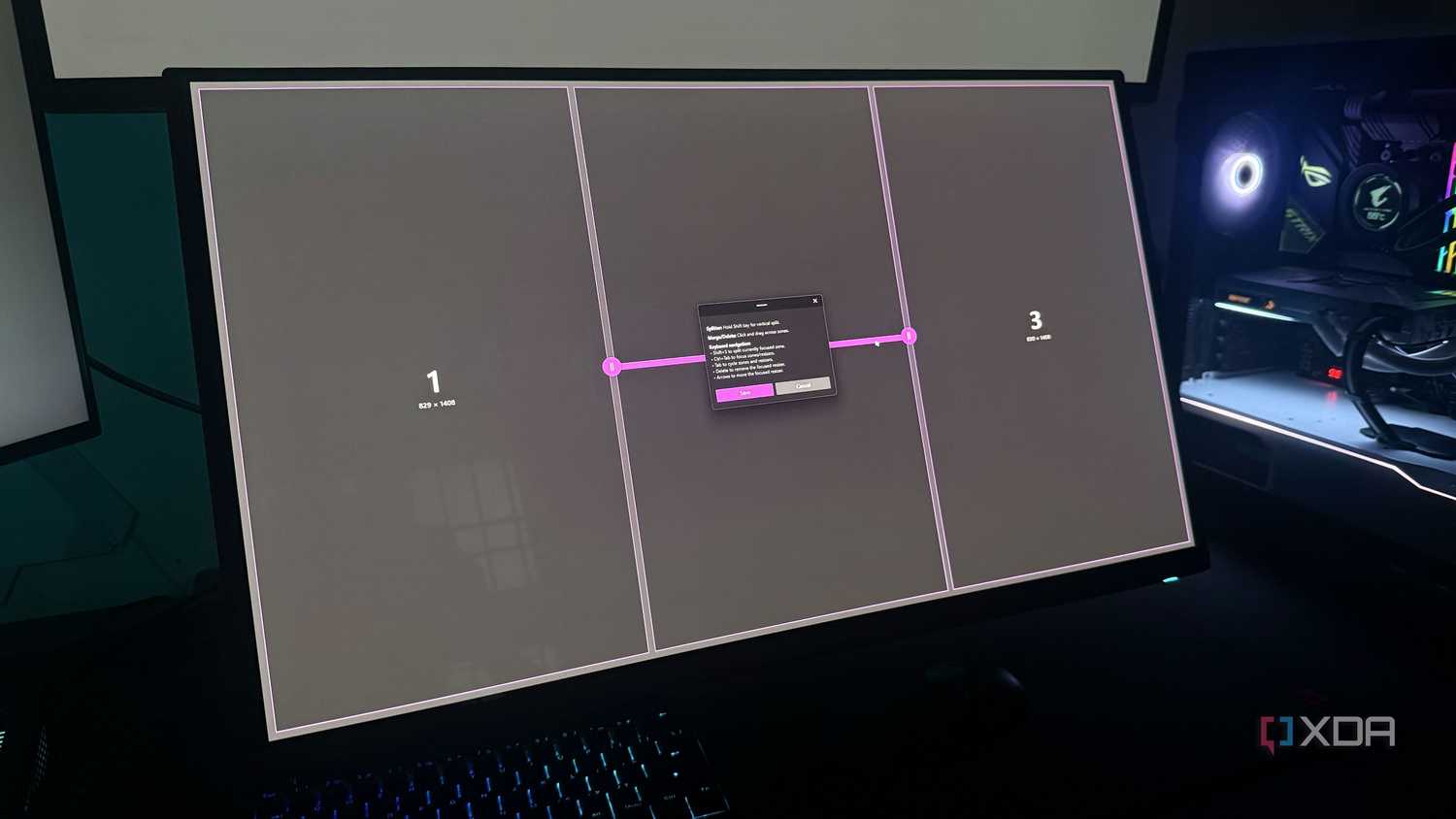
Chọn Create new layout, đặt tên gợi nhớ công việc rồi chọn Grid. Trình chỉnh sửa bắt đầu với lưới cột. Nhấp vào một vùng để chia vùng, giữ Shift để đổi hướng đường chia. Kéo tay nắm trên ranh giới để thay đổi tỷ lệ. Muốn gộp các vùng, kéo chọn chúng rồi dùng Merge; thao tác này cũng là cách bỏ một vùng không còn cần thiết.
Để tạo hàng cột đứng chạy hết chiều cao màn hình, chỉ giữ các đường chia dọc. Nếu muốn thêm một cột, chia một vùng rồi điều chỉnh các ranh giới cho phù hợp. Không cần cố làm mọi cột bằng nhau nếu ứng dụng chính đang cần nhiều chỗ hơn. Sau khi lưu, thử thả các cửa sổ thường dùng vào vùng mới và sửa lại tỷ lệ nếu chữ hoặc thanh công cụ bị chật.
Show space around zones cho phép bật khoảng cách giữa các vùng; Space around zones điều chỉnh độ rộng khoảng cách. Khoảng trống giúp phân biệt cửa sổ, nhưng cũng lấy đi diện tích nội dung. Nên chỉnh vừa đủ để nhìn ra ranh giới thay vì tạo các khe lớn trên một bố cục vốn đã nhiều cột.
Canvas phù hợp khi thật sự cần các vùng tự do hoặc chồng lên nhau. Mỗi vùng có thể di chuyển và đổi kích thước giống một cửa sổ. Đổi lại, các vùng chồng lấn khiến vị trí thả khó phân biệt hơn; với nhu cầu xếp ứng dụng cạnh nhau, Grid thường dễ duy trì hơn.
Giữ Shift để đặt cửa sổ ngay vào vùng cần dùng
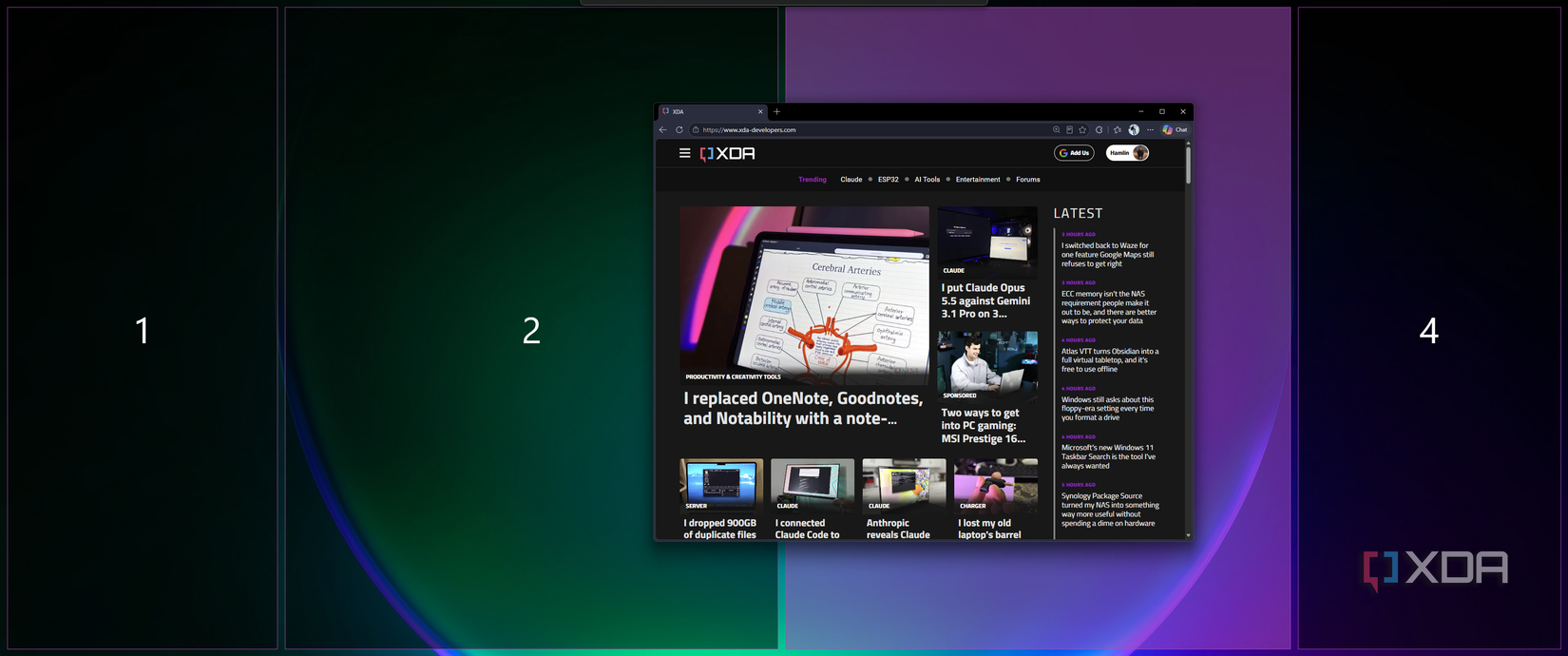
FancyZones giảm thao tác vòng lên mép màn hình bằng cách hiện vùng đích ngay trong lúc kéo cửa sổ. Theo thiết lập mặc định trong tài liệu Microsoft, giữ Shift khi kéo để kích hoạt các vùng; vùng dưới con trỏ được tô nổi, và thả cửa sổ vào đó sẽ chỉnh vị trí, kích thước cửa sổ theo vùng.
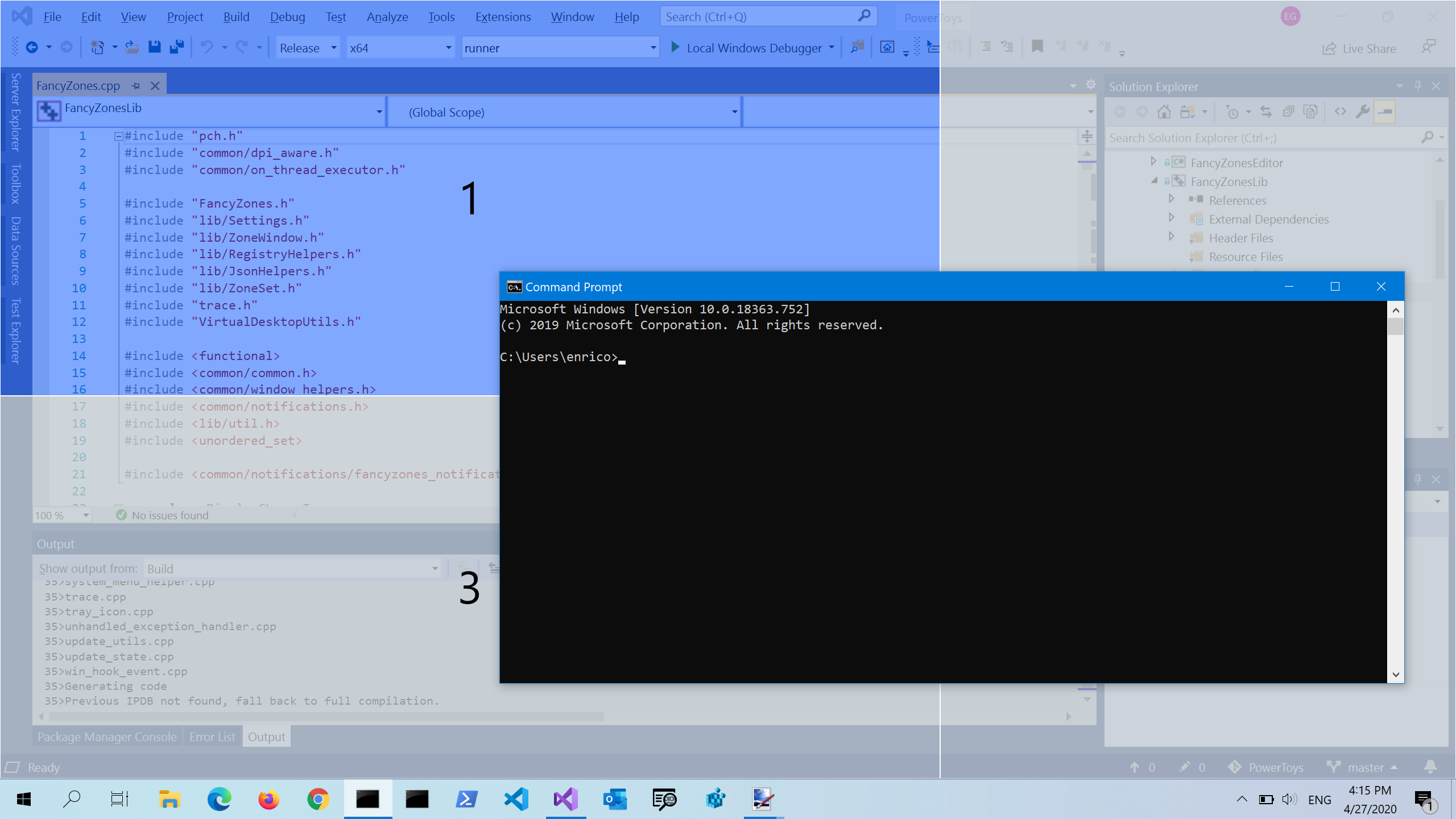
Lợi ích ở đây là giảm bước di chuyển để gọi bố cục, không phải loại bỏ việc kéo cửa sổ. Con trỏ vẫn phải tới vùng đích. Vì vậy, không có cơ sở để khẳng định thao tác này giảm một tỷ lệ cụ thể quãng đường chuột hoặc chữa mỏi cổ. Giá trị thực dụng là người dùng có thể gọi đúng vùng ngay lúc sắp xếp, thay vì phải tìm mẫu rồi quay lại nơi muốn đặt cửa sổ.
Trong FancyZones Settings, giữ tùy chọn Hold Shift key to activate zones while dragging nếu muốn chủ động gọi vùng. Công cụ cũng hỗ trợ bật vùng bằng nút chuột không phải nút chính. Nếu tắt cả hai cách kích hoạt này, vùng sẽ hiện ngay khi bắt đầu kéo, tiện cho người dùng liên tục sắp cửa sổ nhưng dễ gây vướng khi chỉ muốn di chuyển tự do.
Trường hợp một ứng dụng tạm thời cần rộng hơn, không nhất thiết sửa toàn bộ bố cục. Có thể thả cửa sổ gần ranh giới chung để chọn hai vùng liền kề, hoặc giữ Ctrl trong lúc kéo khi một vùng đã kích hoạt để chọn thêm vùng. Cửa sổ sẽ dùng hình chữ nhật bao các vùng đã chọn; cách này hữu ích hơn việc duy trì một bố cục riêng cho mọi thay đổi nhỏ.
Giữ bố cục riêng cho từng màn hình và từng công việc
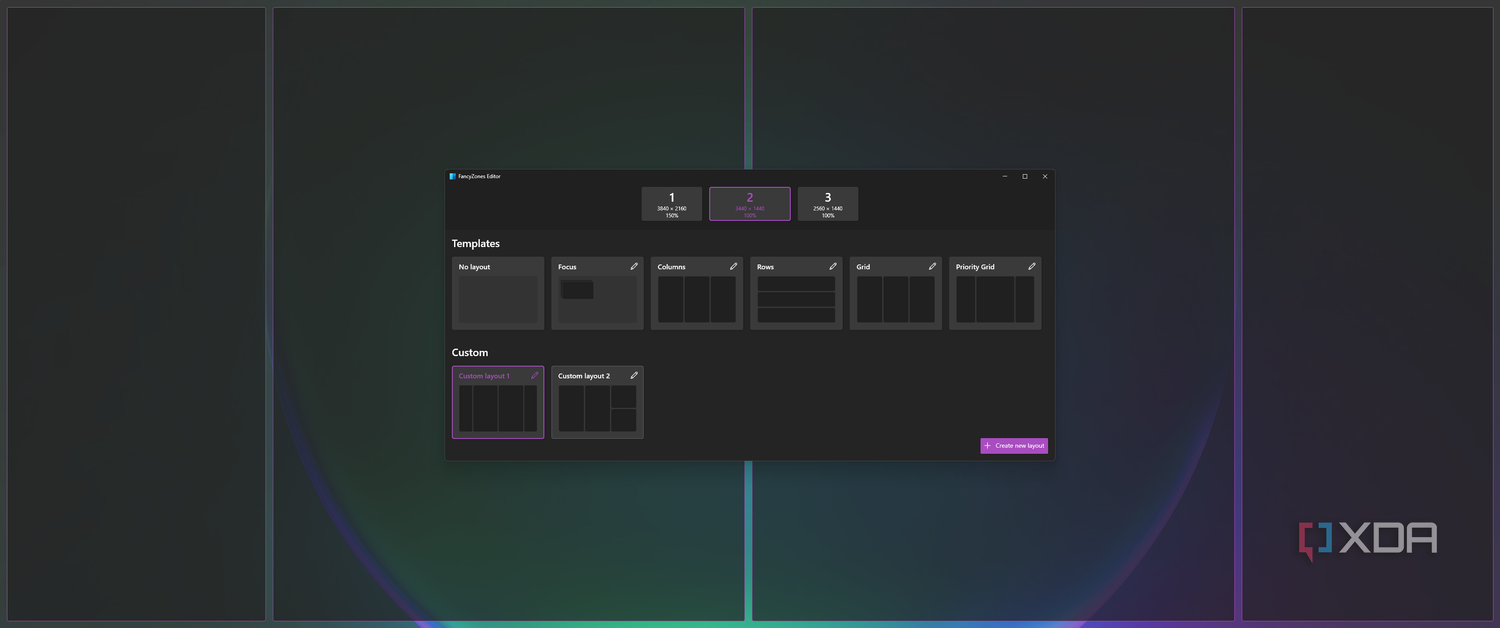
Một màn hình phụ không nhất thiết nên dùng cùng cách chia với ultrawide. Hãy chọn màn hình trong Layout Editor rồi gán bố cục riêng cho vai trò của nó. Cách làm này giữ vùng làm việc chính ổn định, trong khi màn hình phụ có thể dành cho tài liệu đối chiếu hoặc các ứng dụng chỉ cần nhìn nhanh.
Với góc làm việc tại Việt Nam ghép màn hình laptop và màn hình ngoài, ưu tiên cấu hình từng màn hình độc lập. FancyZones có tùy chọn Allow zones to span across monitors để coi các màn hình như một vùng lớn, nhưng Microsoft yêu cầu các màn hình dùng cùng tỷ lệ DPI scaling. Màn hình có hướng đặt khác nhau cũng có thể cho kết quả không như mong đợi. Nếu màn hình laptop tăng tỷ lệ hiển thị để chữ dễ đọc còn màn hình ngoài dùng tỷ lệ khác, gán vùng riêng là lựa chọn ít rắc rối hơn.
Muốn chuyển giữa bố cục đọc tài liệu và bố cục nhiều ứng dụng, tạo các custom layout riêng rồi gán số trong hộp chỉnh sửa từng bố cục. Bật Enable quick layout switch trước khi dùng phím tắt. Tài liệu Microsoft quy định tổ hợp Win + Ctrl + Alt + số để áp dụng bố cục tùy chỉnh đã gán số cho màn hình đang hoạt động.
Việc đổi bố cục và việc di chuyển các cửa sổ đang mở cần được phân biệt. Tùy chọn During zone layout changes, windows assigned to a zone will match new size/position cho phép cửa sổ đã gán vùng đổi kích thước và vị trí theo bố cục mới, giữ số vùng trước đó. Nên kiểm tra hành vi này trước khi dùng nhiều bố cục có cấu trúc rất khác nhau, tránh cửa sổ chính bị chuyển sang một vùng nhỏ ngoài ý muốn.
Move newly created windows to the last known zone giúp đưa cửa sổ ứng dụng mới mở về vùng từng dùng. Keep windows in their zones when the screen resolution changes hỗ trợ giữ cửa sổ trong vùng khi đổi độ phân giải. Những tùy chọn này đáng xem nếu thường xuyên kết nối lại màn hình ngoài, nhưng không thay thế việc thử đúng ứng dụng trong cấu hình đang sử dụng.
Chỉ thay phím Snap khi đã quen với vùng mới
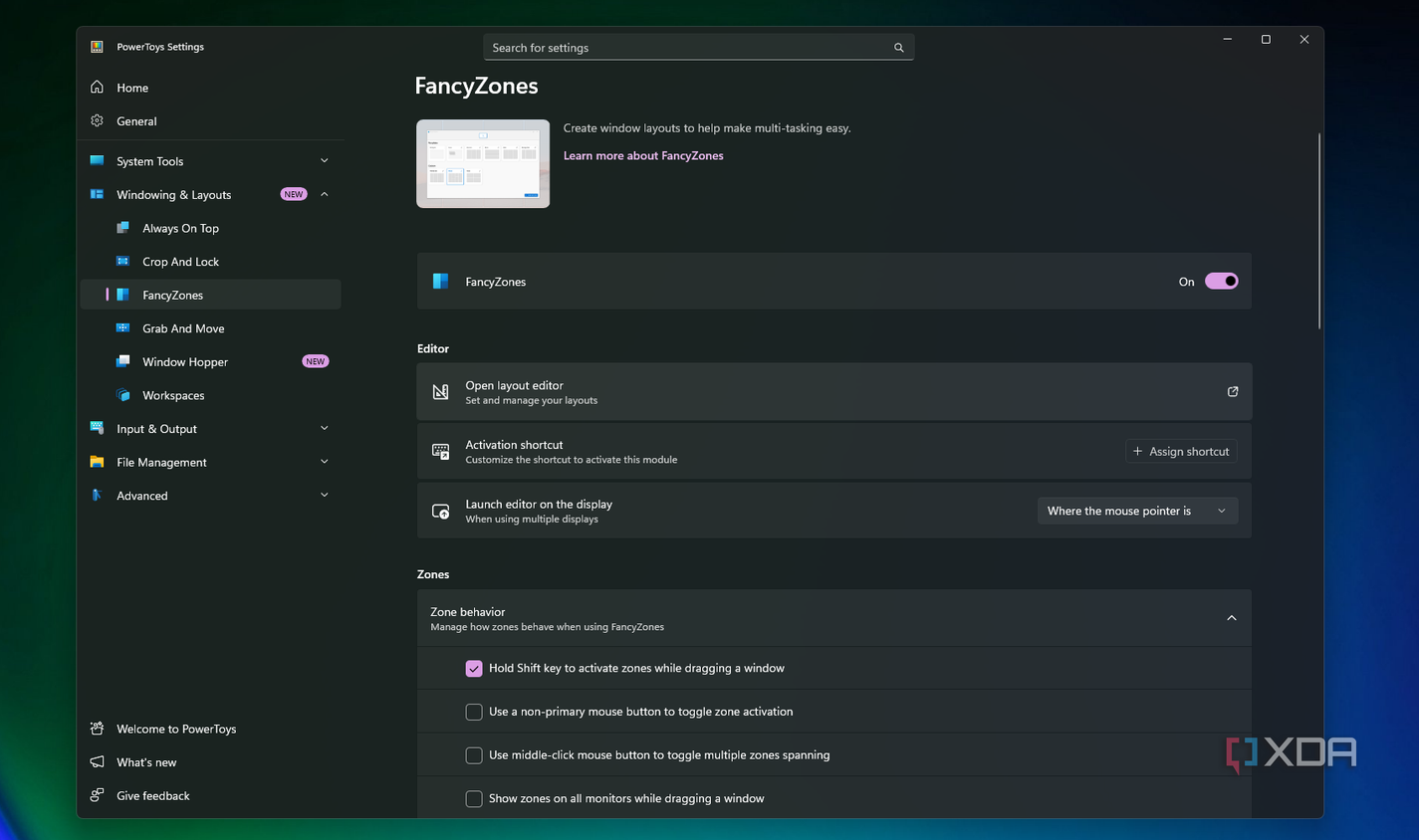
Để bắt đầu, nên giữ Snap của Windows và dùng FancyZones qua Shift. Cách này ít thay đổi thói quen nhất: khi muốn đặt cửa sổ vào vùng đã tạo thì gọi FancyZones; khi cần một bố cục Windows có sẵn thì vẫn dùng Snap. Không cần vô hiệu hóa toàn bộ công cụ tích hợp chỉ để thử chia cột.
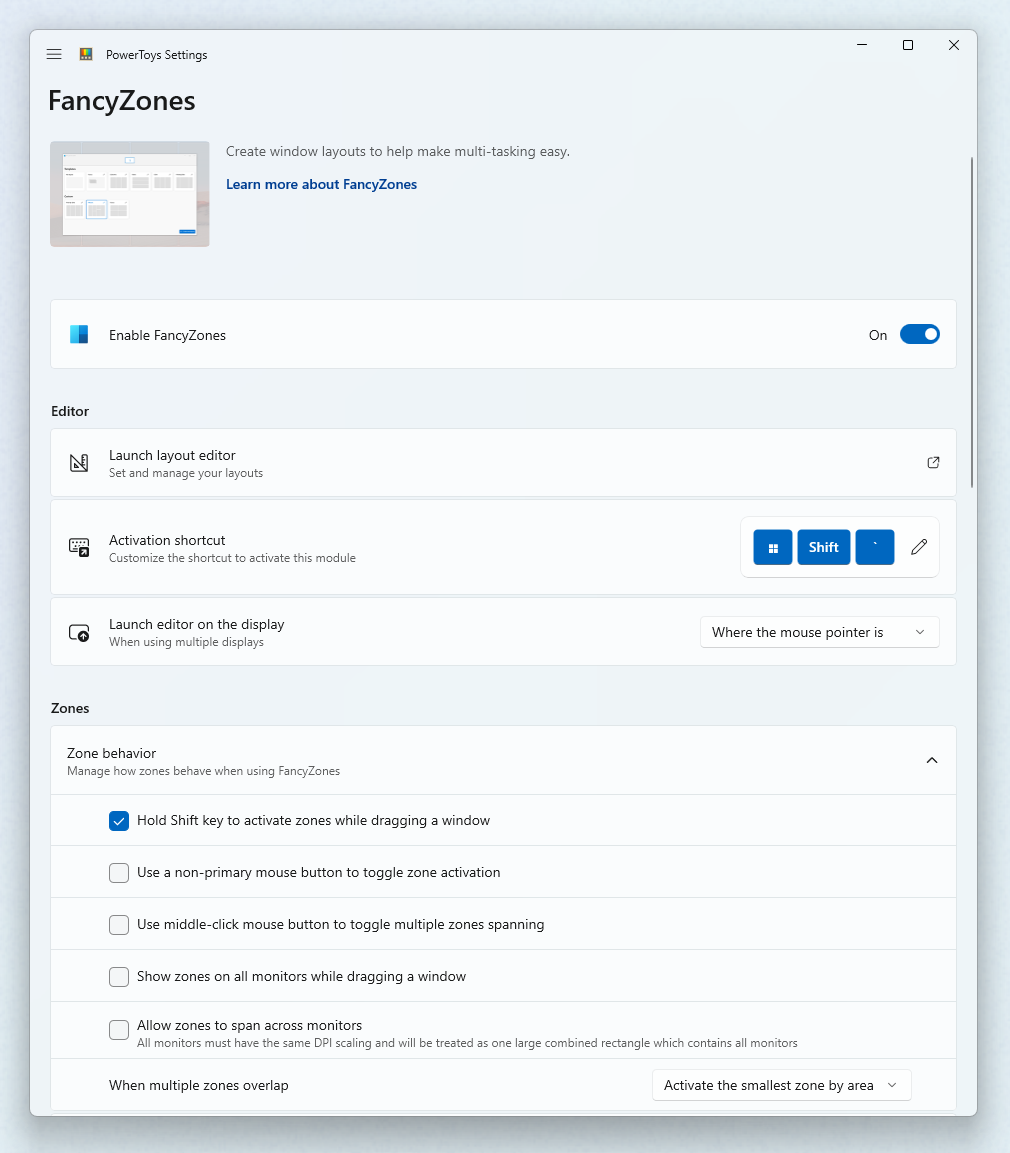
Nếu muốn thao tác bằng bàn phím, bật Override Windows Snap hotkeys. Với Move windows based on đặt ở Zone index, Win + mũi tên trái/phải di chuyển theo thứ tự vùng, còn mũi tên lên/xuống giữ hành vi Windows. Chọn Relative position sẽ thay cả các hướng bằng cách di chuyển theo vị trí tương đối của vùng.
Sự khác biệt này đáng lưu ý với người đã quen dùng Win + mũi tên để phóng to hoặc thu nhỏ cửa sổ. Hãy chọn kiểu di chuyển phù hợp trước, thay vì bật ghi đè rồi nghĩ phím tắt bị hỏng. FancyZones không ghi đè Win + Shift + mũi tên, nên tổ hợp chuyển cửa sổ sang màn hình liền kề vẫn được giữ.
Không phải ứng dụng nào cũng đặt vùng đúng như nhau. Microsoft ghi nhận một số ứng dụng không hỗ trợ thao tác cần thiết cho FancyZones; ứng dụng không nhận biết DPI cũng có thể lệch mép khi màn hình dùng tỷ lệ hiển thị khác nhau. Các cửa sổ chạy với quyền quản trị cần PowerToys có quyền tương ứng để được sắp vùng. Chỉ nên bật quyền quản trị khi có nhu cầu cụ thể, không coi đó là bước mặc định cho mọi người.
Với máy công ty, kiểm tra chính sách cài phần mềm trước khi thêm PowerToys. Đây là cách tối ưu quản lý cửa sổ, không phải lý do phải mua đúng mẫu Alienware xuất hiện trong ảnh. Người đã có ultrawide nên thử bố cục trên màn hình hiện tại trước; chất lượng làm việc phụ thuộc vào kích thước vùng dùng được và cách đọc nội dung, không chỉ vào số cửa sổ mở cùng lúc.
Tổng kết
FancyZones đáng cài khi anh em thường xuyên phải chỉnh lại cùng một nhóm cửa sổ hoặc cần tỷ lệ chia mà Snap Layouts không có. Bắt đầu với Grid, dành vùng rộng cho công việc chính và giữ cách kích hoạt bằng Shift. Chỉ thêm cột hoặc ghi đè phím tắt sau khi bố cục đó giúp đọc và thao tác dễ hơn; nếu mẫu Snap hiện tại đã đáp ứng nhu cầu, chưa có lý do phải cấu hình thêm.
Nguồn tham khảo: Microsoft Learn, XDA Developers