Tóm tắt nhanh
- Tablet Android có thể điều khiển TV tương thích qua mạng nội bộ, không nhất thiết phải có mắt hồng ngoại.
- Google Home phù hợp để bắt đầu với Chromecast with Google TV; Home Assistant hữu ích khi cần gom nhiều thiết bị vào một giao diện.
- Điều khiển được TV đang chạy không đồng nghĩa bật được TV từ chế độ chờ; cần kiểm tra riêng trên từng máy.
- Nên tận dụng tablet đang có trước, giữ remote vật lý làm phương án dự phòng thay vì mua thêm phần cứng ngay.
Một tablet Android cũ có thể trở thành bảng điều khiển cho TV và TV box, ngay cả khi máy không có bộ phát hồng ngoại. Phần việc chính lúc này nằm ở kết nối mạng và khả năng nhận lệnh của thiết bị đích, còn tablet đảm nhiệm màn hình cảm ứng để chọn ứng dụng, chỉnh âm lượng hoặc nhập chữ.
Lợi ích đáng quan tâm nhất không phải thay mỗi chiếc remote bằng một màn hình lớn hơn. Đó là gom những thao tác vốn nằm trên nhiều bộ điều khiển vào một chỗ, đồng thời biết rõ thao tác nào vẫn phải dùng remote cũ. Nếu chỉ đổi phím bấm dễ tìm bằng một ứng dụng khó mở, việc tái sử dụng sẽ mất ý nghĩa.
Kiểm tra thiết bị cần điều khiển trước khi chọn ứng dụng
Khả năng nhận lệnh qua mạng của TV quan trọng hơn cấu hình tablet. Bộ phát hồng ngoại gửi tín hiệu trực tiếp tới thiết bị, còn remote qua mạng cần TV hoặc TV box có dịch vụ điều khiển tương thích. Vì thế, một chiếc TV có Wi-Fi chưa đủ để kết luận rằng bất kỳ ứng dụng remote nào cũng dùng được.
Trước hết, hãy xác định mình muốn điều khiển hệ điều hành của TV hay chiếc box cắm vào TV. Một TV LG chạy webOS và Chromecast with Google TV là những đích điều khiển khác nhau, dù chúng cùng xuất hình trên một màn hình. Bấm Home trên box không có nghĩa sẽ về giao diện chính của TV, còn chuyển ngõ vào của TV lại là việc khác với mở ứng dụng trên box.
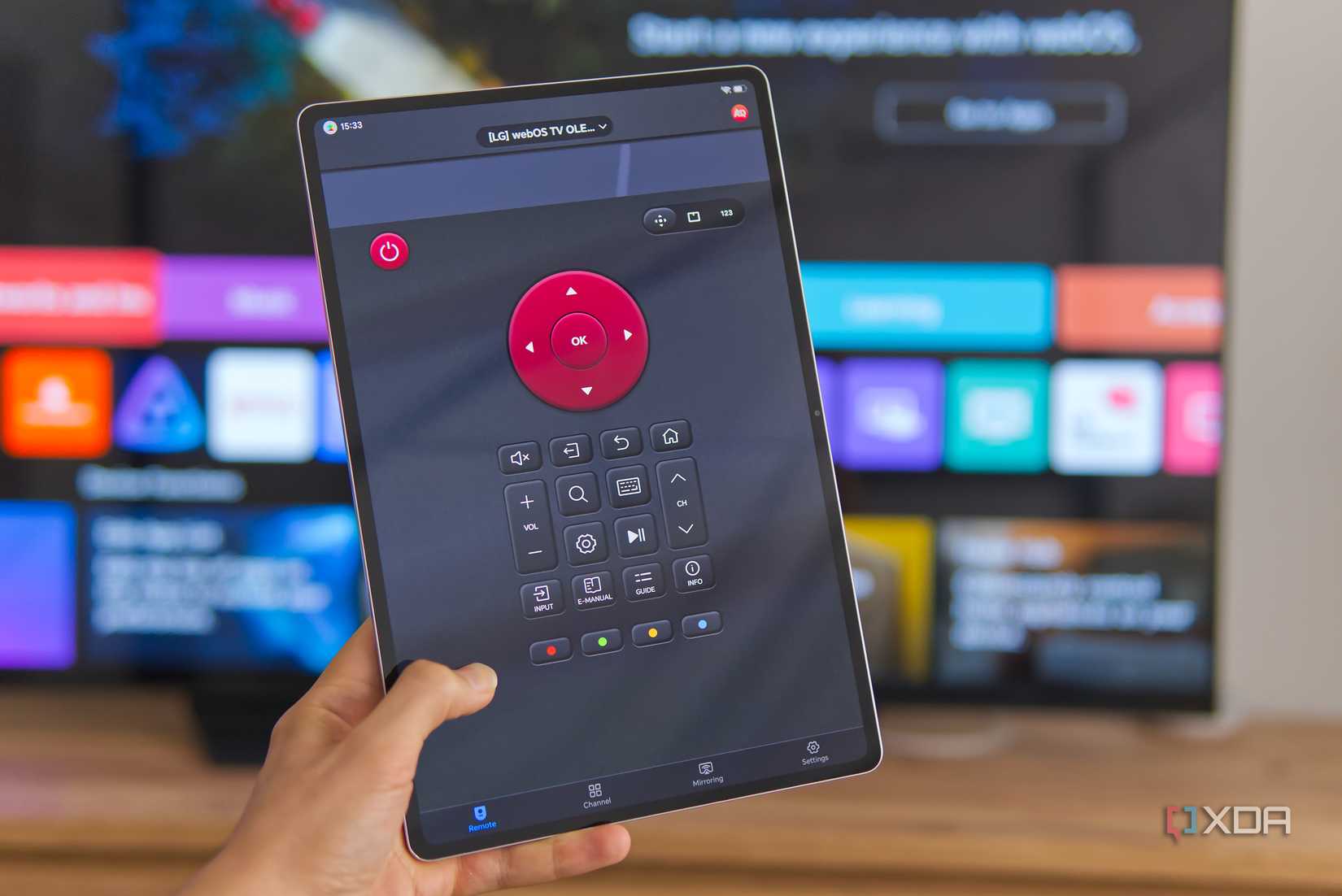
Với ứng dụng BoostVision trên TV LG, giao diện có cụm phím điều hướng, touchpad ảo, chỉnh âm lượng và danh sách ứng dụng. Touchpad hữu ích khi giao diện cần di chuyển con trỏ; lối tắt ứng dụng giúp bỏ bớt thao tác đi qua menu. Đây là các khả năng cần kiểm tra trên đúng TV đang dùng, không phải lời bảo đảm cho mọi model cùng hãng.
Cách bắt đầu hợp lý là đặt tablet và thiết bị đích trong cùng mạng nội bộ, hoàn tất việc kết nối theo ứng dụng rồi thử những thao tác thường dùng. Đừng dành thời gian sắp giao diện trước khi biết phím quay lại, âm lượng và ứng dụng xem phim có hoạt động đúng hay không. Một giao diện đẹp không sửa được giới hạn tương thích.
Google Home là điểm khởi đầu gọn cho Chromecast with Google TV
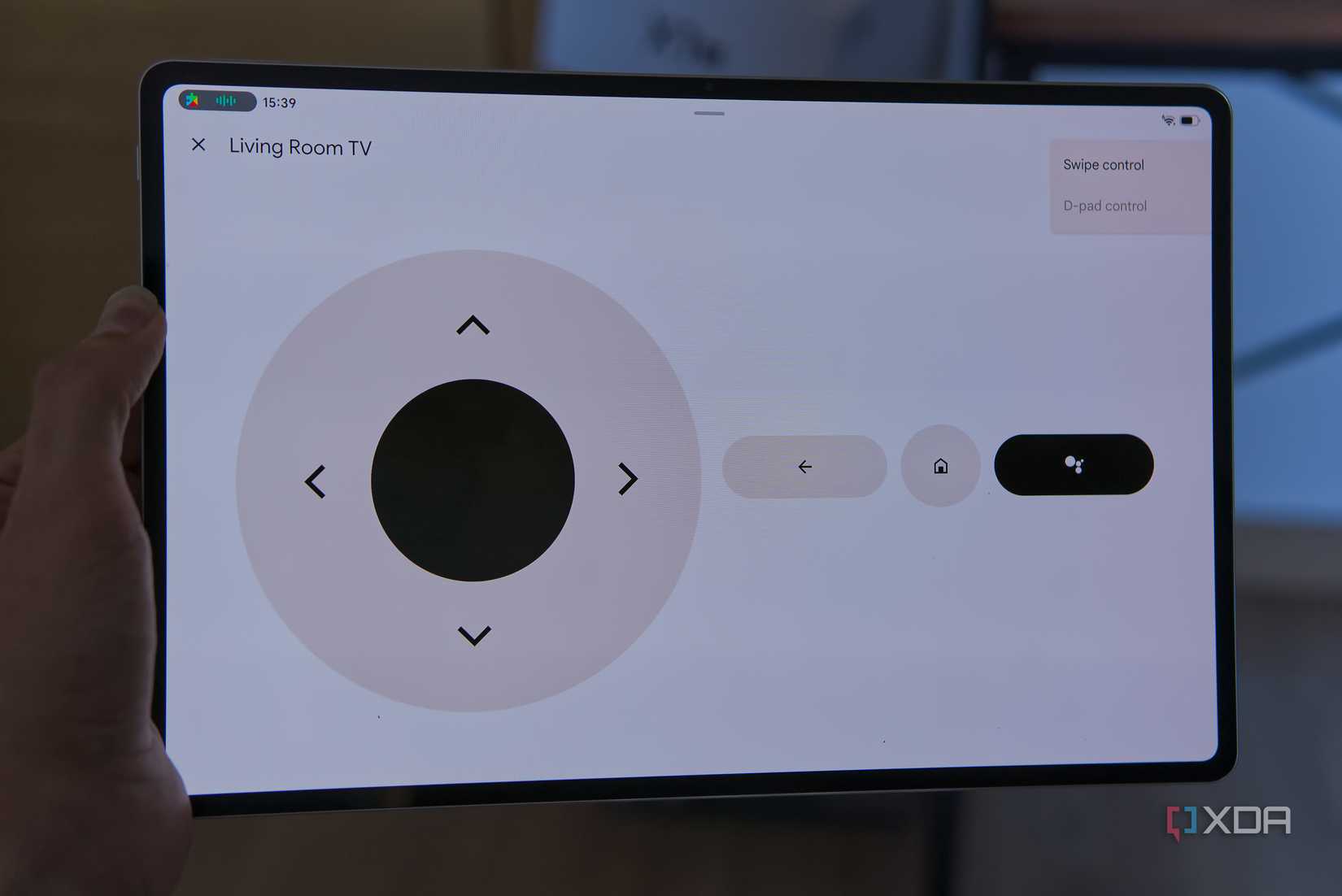
Với Chromecast with Google TV, nên thử Google Home trước khi dựng một hệ thống điều khiển riêng. Giao diện cơ bản đã đáp ứng phần lớn thao tác điều hướng, còn nhập chữ bằng tablet giải quyết được sự bất tiện của việc di từng ký tự bằng remote.
Việc chọn ứng dụng ở đây nên bắt đầu từ thiết bị cụ thể, thay vì cài hàng loạt app mang nhãn “universal”. Tên gọi đa năng không xóa được khác biệt giữa nền tảng TV, phiên bản phần mềm và dịch vụ điều khiển mà nhà sản xuất cung cấp.
Tài liệu Home Assistant nêu rõ tích hợp Android TV Remote cần Android TV Remote Service trên thiết bị đích; dịch vụ này được cài sẵn trên phần lớn thiết bị phù hợp, nhưng Fire TV là ngoại lệ. Tài liệu cũng lưu ý rằng nếu Google Home hoặc ứng dụng Google TV trên di động không gửi được lệnh tới thiết bị, tích hợp này cũng không gửi được. Đây là phép kiểm tra hữu ích trước khi đầu tư thời gian cấu hình hệ thống riêng.
Trong gia đình chỉ dùng một TV box, giữ Google Home trên tablet có thể đã đủ. Thêm nền tảng nhà thông minh chỉ đáng làm khi cần bố cục riêng hoặc muốn đặt điều khiển TV cạnh các thiết bị khác, chứ không phải bước bắt buộc để tái sử dụng tablet.
Home Assistant đáng công khi cần gom nhiều thiết bị
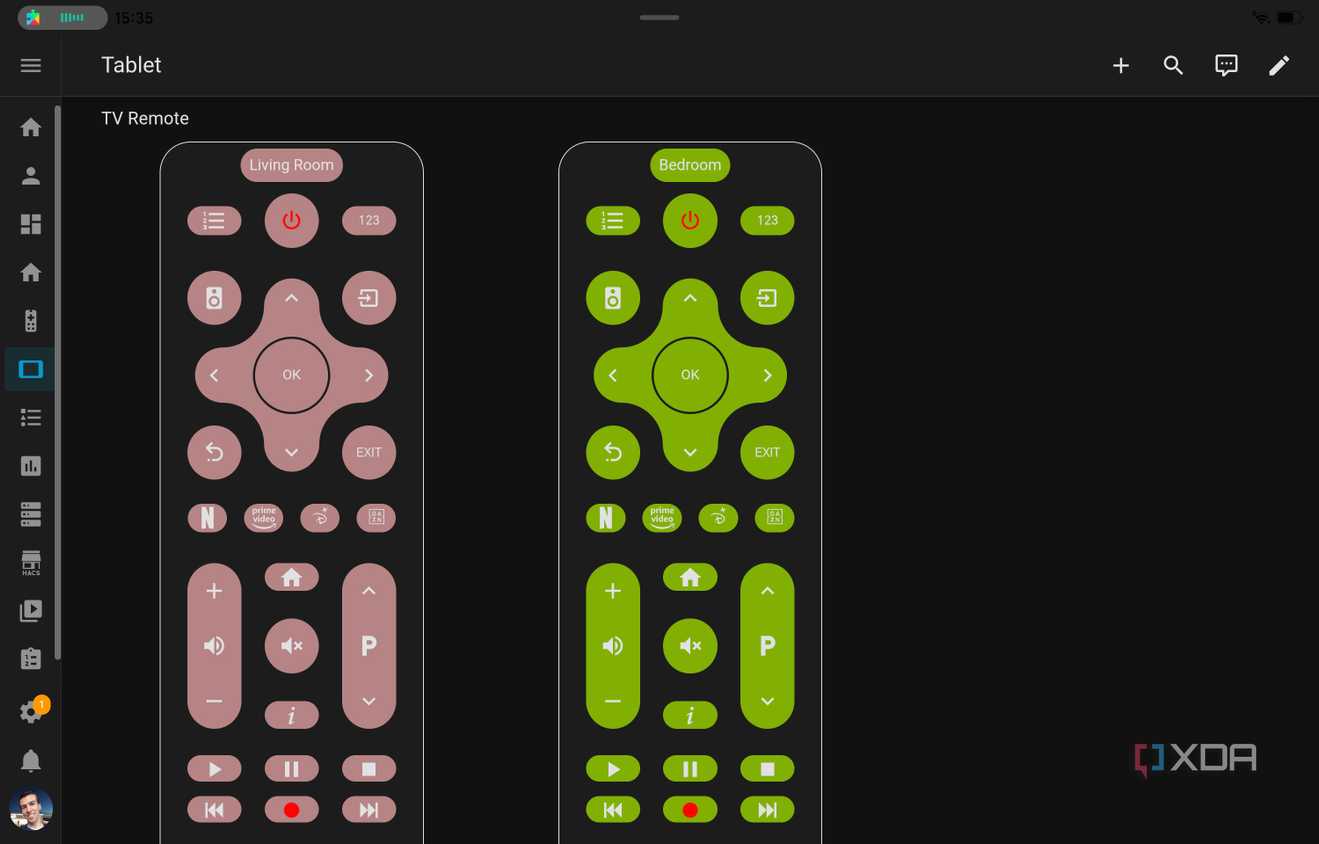
Home Assistant có lợi thế ở cách tổ chức thao tác, thay vì chỉ cung cấp thêm một bộ phím điều khiển. Màn hình tablet đủ rộng để đặt các khu vực riêng cho TV phòng khách và phòng ngủ, với nút mở ứng dụng hoặc chọn ngõ vào ngay bên cạnh. Người dùng không phải liên tục đổi thiết bị trong một menu ẩn.
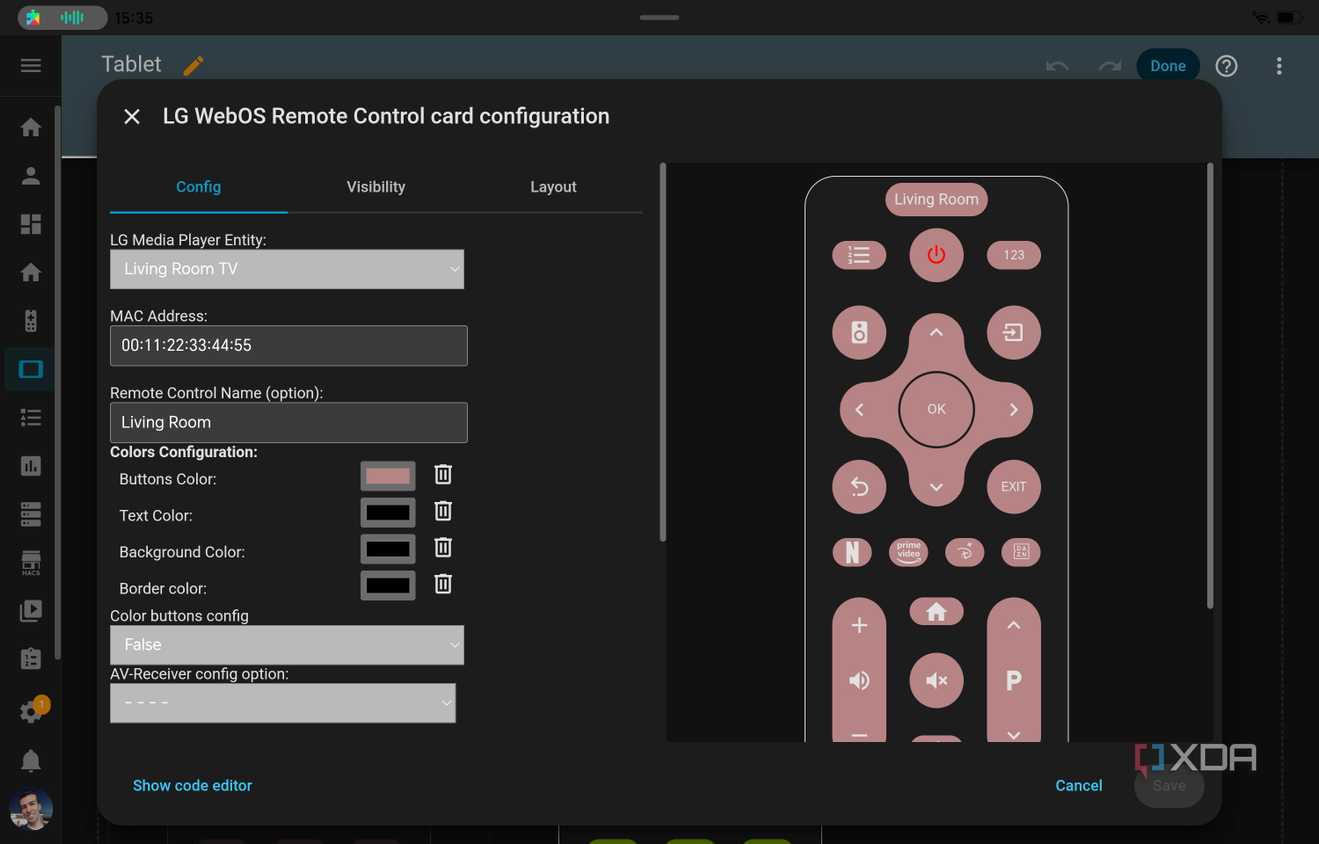
Đổi lại, cần có hệ thống nhà thông minh đang hoạt động và cấu hình tích hợp phù hợp cho từng TV. Dashboard điều khiển LG trong ảnh dùng thành phần từ cộng đồng; không nên coi đó là giao diện mặc định cho mọi hãng. Nếu chưa dùng nền tảng này, phần công việc này lớn hơn đáng kể so với cài ứng dụng trên tablet.
Với Android TV Remote, tài liệu chính thức hướng dẫn vào Settings > Devices & services, chọn Add Integration rồi tìm Android TV Remote nếu thiết bị chưa được tự phát hiện. Sau khi hoàn tất hướng dẫn trên màn hình, người dùng có thể tạo các nút gửi lệnh và mở ứng dụng trên dashboard. Tên thiết bị nên gắn với vị trí sử dụng để tránh chỉnh nhầm âm lượng của phòng khác.
Tích hợp này thuộc nhóm Local Push: thiết bị Android TV đẩy trực tiếp thay đổi về nguồn, âm lượng và ứng dụng đang mở tới hệ thống điều khiển. Cơ chế đó hữu ích để giao diện phản ánh trạng thái thiết bị, nhưng không phải số đo chứng minh mọi lần bấm đều không có độ trễ. Cũng không có cơ sở để kết luận tất cả ứng dụng remote thương mại đều phụ thuộc đám mây hay đều kém an toàn hơn.
Muốn mở nhanh ứng dụng, cần phân biệt mã ứng dụng với deep link, tức đường dẫn mà ứng dụng hỗ trợ để mở nó hoặc một nội dung bên trong. Tài liệu Home Assistant cảnh báo cách mở bằng mã ứng dụng hiện không ổn định với nhiều app do thay đổi ở Google Play Store, và khuyên dùng deep link khi có. Vì vậy, nên thử từng nút tắt trước khi coi dashboard là giao diện dùng chung cho gia đình.
Nút nguồn và trạng thái phát là hai giới hạn phải thử riêng
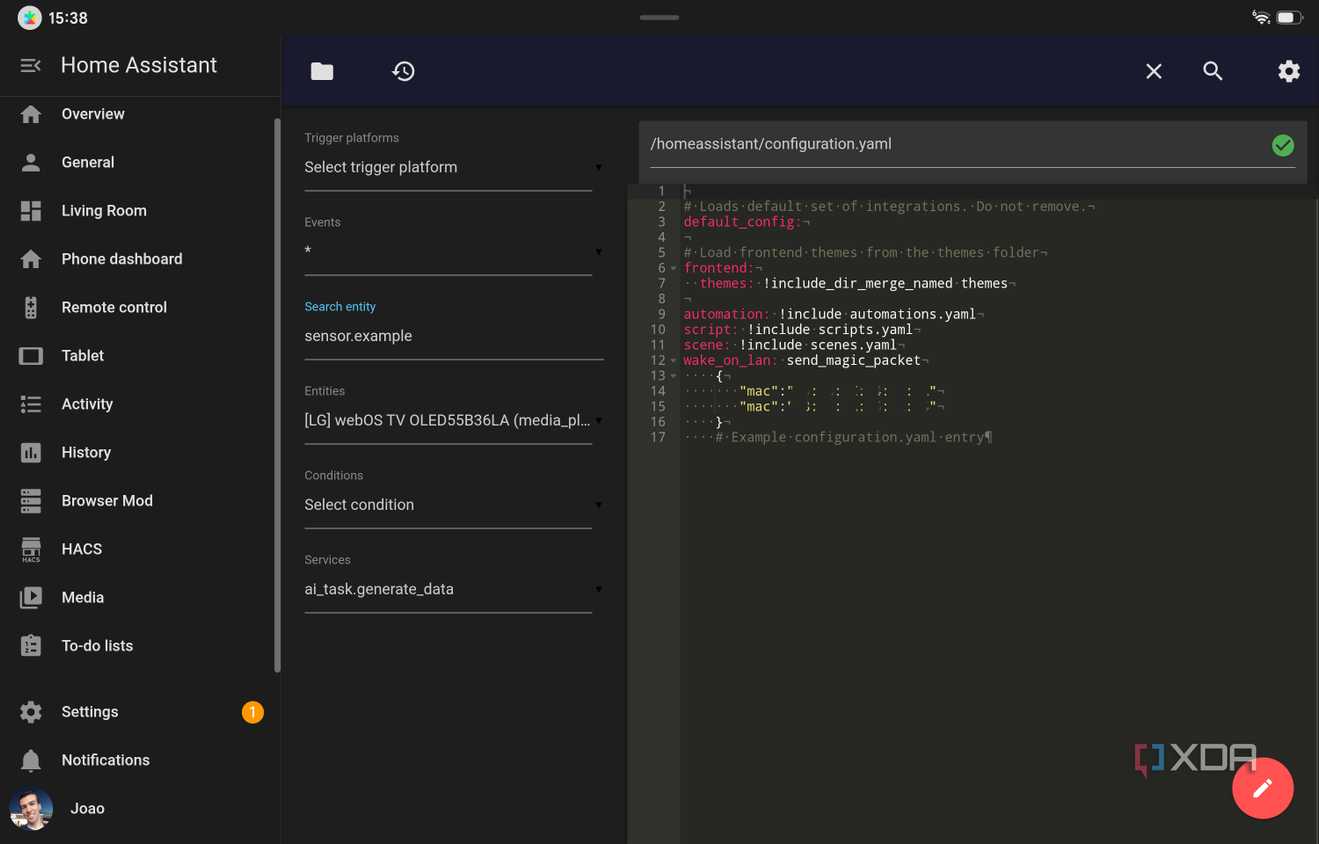
Bật TV từ chế độ chờ là phép thử quan trọng nhất trước khi cất remote vật lý. Khi TV đang chạy, dịch vụ điều khiển có thể nhận lệnh bình thường; khi chuyển sang chế độ chờ, thiết bị có thể không còn xuất hiện trên mạng. Tablet không tự khắc phục được điều đó.
Wake-on-LAN là một hướng xử lý trên thiết bị hỗ trợ, nhưng không bảo đảm bật được mọi TV. Khả năng đánh thức còn tùy model và thiết lập mạng lúc chờ; TV cùng hãng nhưng khác thế hệ vẫn có thể cho kết quả khác nhau. Nếu định chuyển từ Wi-Fi sang Ethernet, cần kiểm tra lại trên đúng TV, không coi việc cắm dây là bảo đảm giải quyết xong.
Hạn chế tương tự được tài liệu Android TV Remote mô tả theo từng thiết bị: một số máy Xiaomi trở nên không khả dụng sau khi tắt, còn một số TCL cần bật Screenless service. Với TCL phù hợp, tài liệu chỉ tới Settings > System > Power and energy > Screenless service. Đây là chỉ dẫn theo thiết bị, không phải thiết lập chung có trên tất cả TV.
Để kiểm tra, hãy xác nhận tablet điều khiển được khi TV đang bật, sau đó chuyển TV sang chế độ chờ bằng cách sử dụng hằng ngày rồi thử đánh thức lại. Nếu thiết bị biến mất khỏi ứng dụng, nên kiểm tra tùy chọn nguồn và giới hạn của đúng model trước khi đổi app. Việc rút điện hoàn toàn là trạng thái khác, không thể đánh đồng với chế độ chờ.
Một giới hạn ít dễ thấy hơn nằm ở thông tin đang phát. Android TV Remote không cung cấp trạng thái phát thực qua API, nên giao diện không thể dựa riêng vào tích hợp này để biết chính xác phim đang chạy hay đã tạm dừng. Tài liệu khuyên kết hợp Google Cast để bổ sung thông tin nội dung trong ứng dụng được hỗ trợ; có thể gộp các thực thể bằng Universal Media Player, nhưng điều đó làm tăng phần cấu hình.
Ngay cả một nút gửi lệnh hợp lệ cũng chưa chắc có tác dụng trong mọi ứng dụng. Cách TV xử lý phím còn tùy firmware và ứng dụng đang ở phía trước. Khi kiểm tra, nên mở đúng dịch vụ xem nội dung gia đình sử dụng, thay vì chỉ bấm thử thành công trên màn hình chính.
Ở phòng khách, ít thao tác quan trọng hơn nhiều tính năng
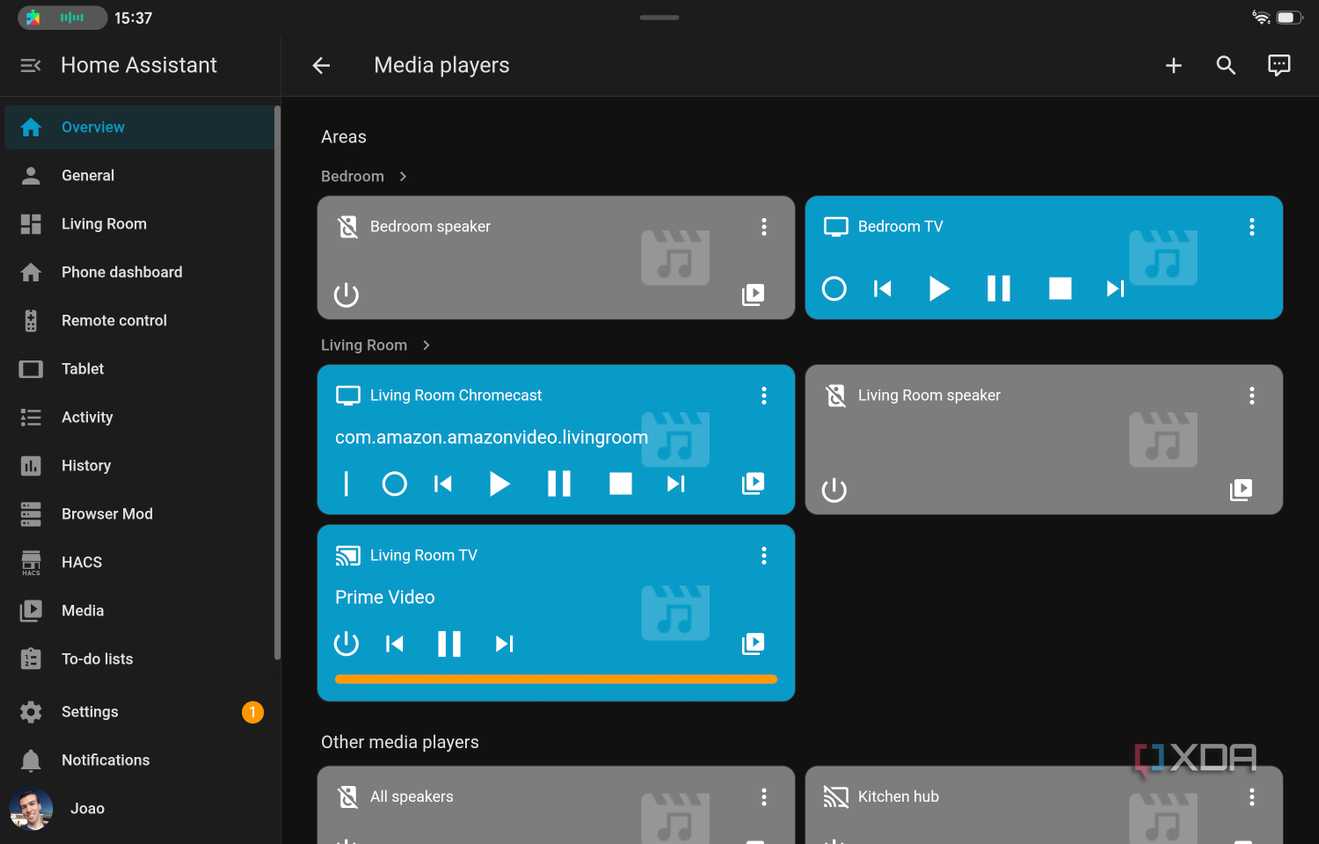
Với gia đình tại Việt Nam đang có cả TV lẫn box, cách bố trí dễ hiểu là tách rõ “TV” và “TV box” thay vì gom tất cả thành một remote không rõ đích. Đặt nút chọn ngõ vào cạnh khu vực TV, còn phím Home và lối tắt ứng dụng cạnh khu vực box. Đây là việc thiết kế giao diện theo cách sử dụng, không đòi hỏi mua tablet mới.
Chỉ nên đưa các chức năng đã kiểm tra lên trang đầu. Một bảng điều khiển ít nút nhưng dễ phân biệt có ích hơn việc đưa toàn bộ lệnh kỹ thuật ra cho mọi người. Nếu nút nguồn chưa đánh thức được TV ổn định, giữ remote vật lý ở chỗ dễ lấy sẽ thực dụng hơn việc để cả nhà tự xử lý lỗi kết nối.
Tablet dùng chung cũng cần được xem là một thiết bị dùng chung: không nên để giao diện điều khiển TV nằm lẫn với tài khoản cá nhân hoặc các chức năng quản trị không cần thiết. Nếu định đặt máy cố định, hãy kiểm tra hướng dẫn sạc và tính năng bảo vệ pin của đúng model; không mặc định rằng tablet cũ nào cũng có giới hạn sạc hoặc thích hợp để cắm điện liên tục.
Giải pháp này đáng thử nhất khi tablet đã có sẵn và TV hoặc box còn nhận lệnh qua mạng tốt. Hãy bắt đầu bằng Google Home hoặc ứng dụng tương thích, chỉ chuyển sang dashboard riêng khi nhu cầu gom thiết bị thật sự xuất hiện. Tiêu chí thành công là người trong nhà mở được nội dung mình muốn mà không phải nhớ ứng dụng nào điều khiển chiếc máy nào.
Nguồn tham khảo: XDA-Developers, Home Assistant: Android TV Remote