Tóm tắt nhanh
- Samsung bắt đầu phát hành chính thức One UI 9 từ 16/9/2026, trước hết cho Galaxy S26, S26+ và S26 Ultra, các dòng khác nhận dần; thông cáo chưa nêu lịch riêng cho từng thị trường.
- Trong năm thứ đáng chú ý, chỉ My FanCam nằm trong thông cáo của Samsung. Quick Settings co giãn, Finder trên màn hình chính, AI Network Guard và cử chỉ nhiều ngón đều là thay đổi thao tác, và hai thứ cuối cần thiết lập ẩn hoặc cài thêm Good Lock.
- Finder và Quick Settings đáng bật trước vì không bắt người dùng học thêm gì; AI Network Guard hợp với người cần cắt mạng từng ứng dụng, My FanCam cần Samsung Account.
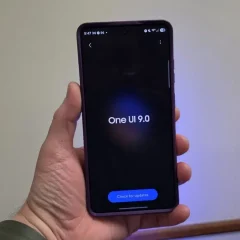
Samsung bắt đầu phát hành chính thức One UI 9 từ ngày 16/9/2026, mở đầu với Galaxy S26, S26+ và S26 Ultra sau khi bản này ra mắt cùng Galaxy Z Fold8 Ultra, Fold8 và Flip8, còn các máy khác sẽ nhận dần. Thông cáo đặt My FanCam và thẻ Now Brief tùy biến lên trước, nhưng những thay đổi có khả năng đi vào thói quen hằng ngày nhất lại nằm ở chỗ ít được quảng bá hơn: bố cục Quick Settings, ô tìm kiếm Finder trên màn hình chính, quyền truy cập mạng theo từng ứng dụng và cử chỉ nhiều ngón tay.
Nhìn theo tiêu chí đó, một tính năng đáng bật khi nó bớt đi một thao tác lặp lại, và chỉ đáng bỏ công cấu hình khi bạn thật sự dùng đến. Số tính năng AI trong danh sách cập nhật không phải thước đo hợp lý.
Quick Settings là chỗ ngón cái chạm nhiều nhất, nên đáng chỉnh đầu tiên
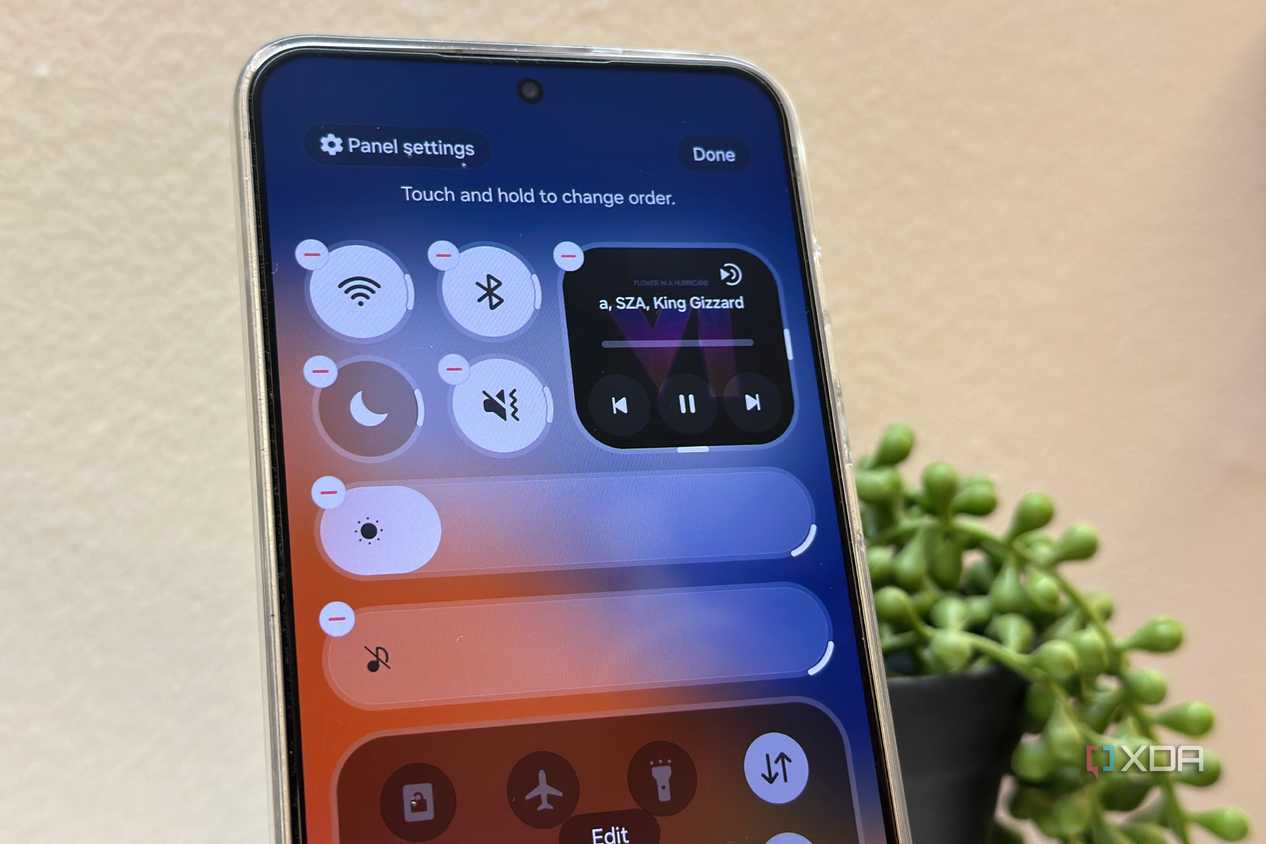
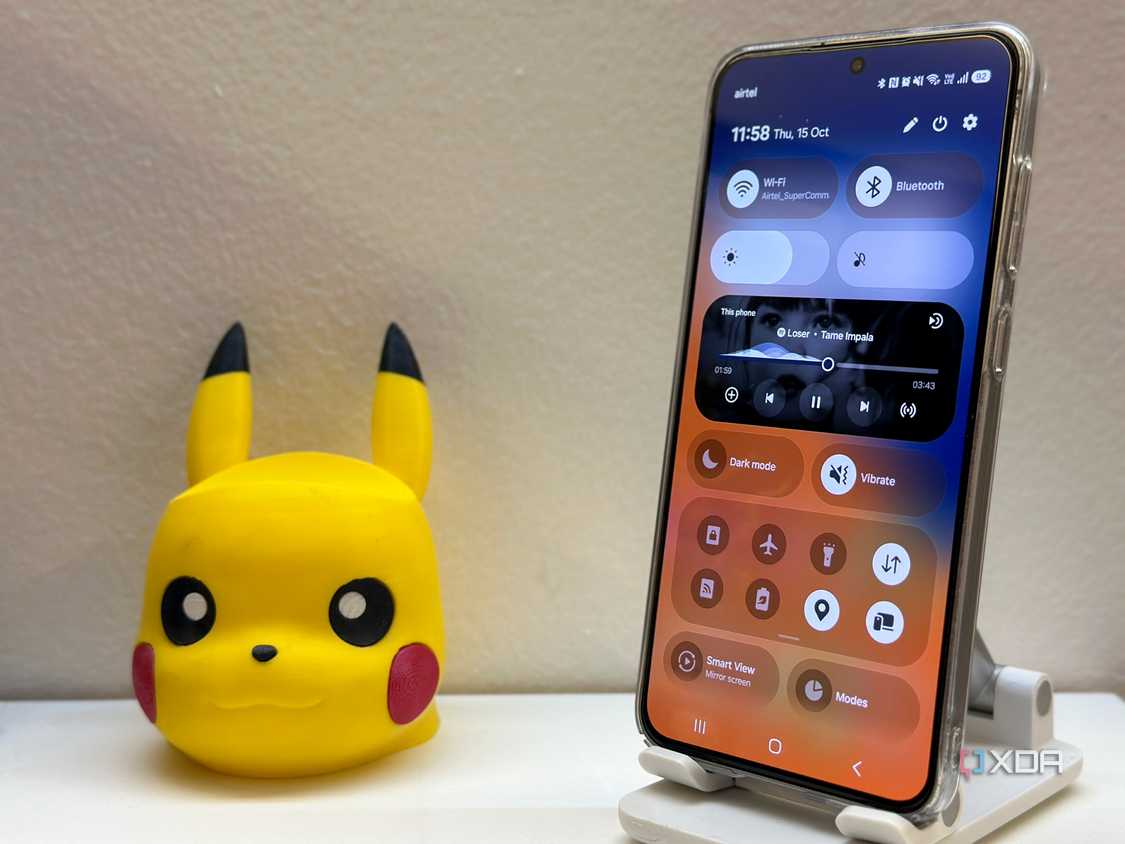
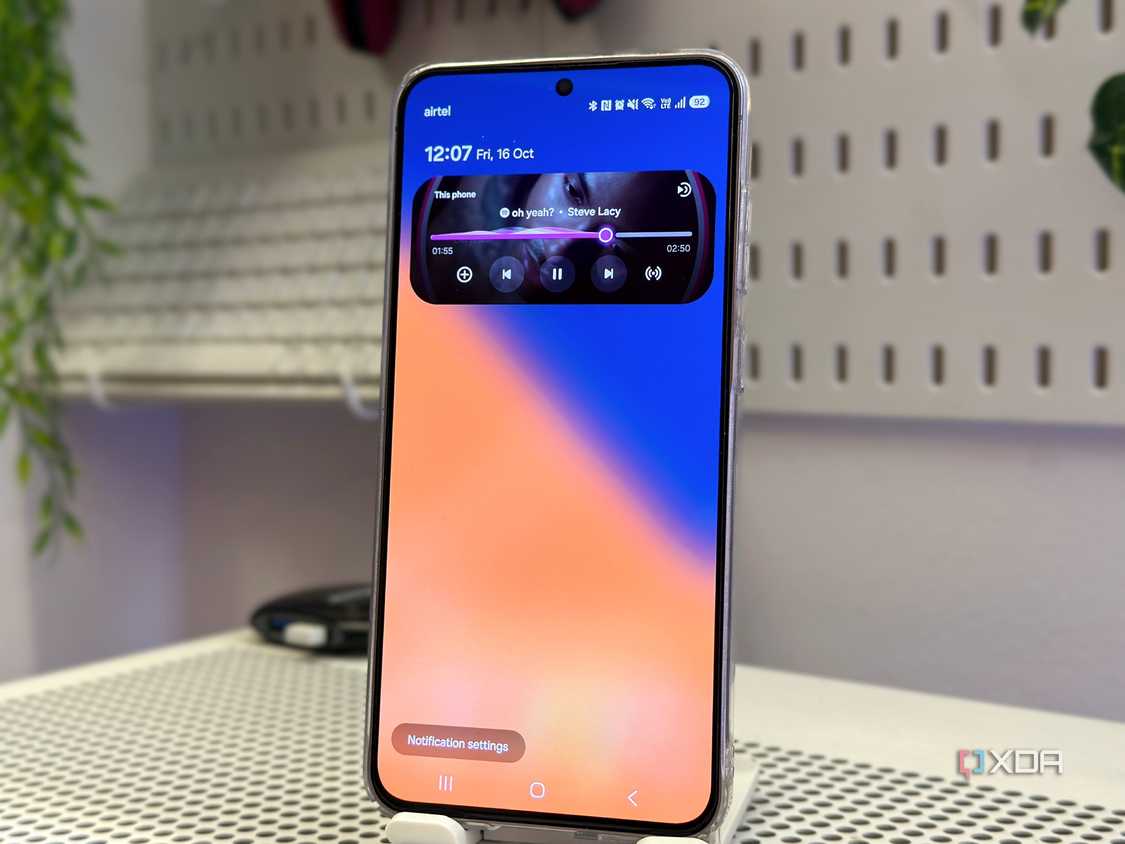
One UI 9 cho phép tùy biến từng phần của bảng điều khiển: đổi kích thước những điều khiển được hỗ trợ, quyết định mỗi biểu tượng hay công tắc chiếm bao nhiêu diện tích, và đẩy thanh độ sáng cùng thanh âm lượng lên vị trí ưu tiên thay vì để chúng chen chỗ với những công tắc hiếm khi dùng. Trình phát nhạc là phần thay đổi rõ nhất: theo XDA Developers, trên One UI 8.5 nó chỉ co giãn được chút ít theo chiều dọc, còn ở One UI 9 có thể thu xuống ô 2×2 trong Control Center, kèm hoạt ảnh dạng sóng xuất hiện cả ở màn hình chính lẫn Now Bar trên màn hình khóa.
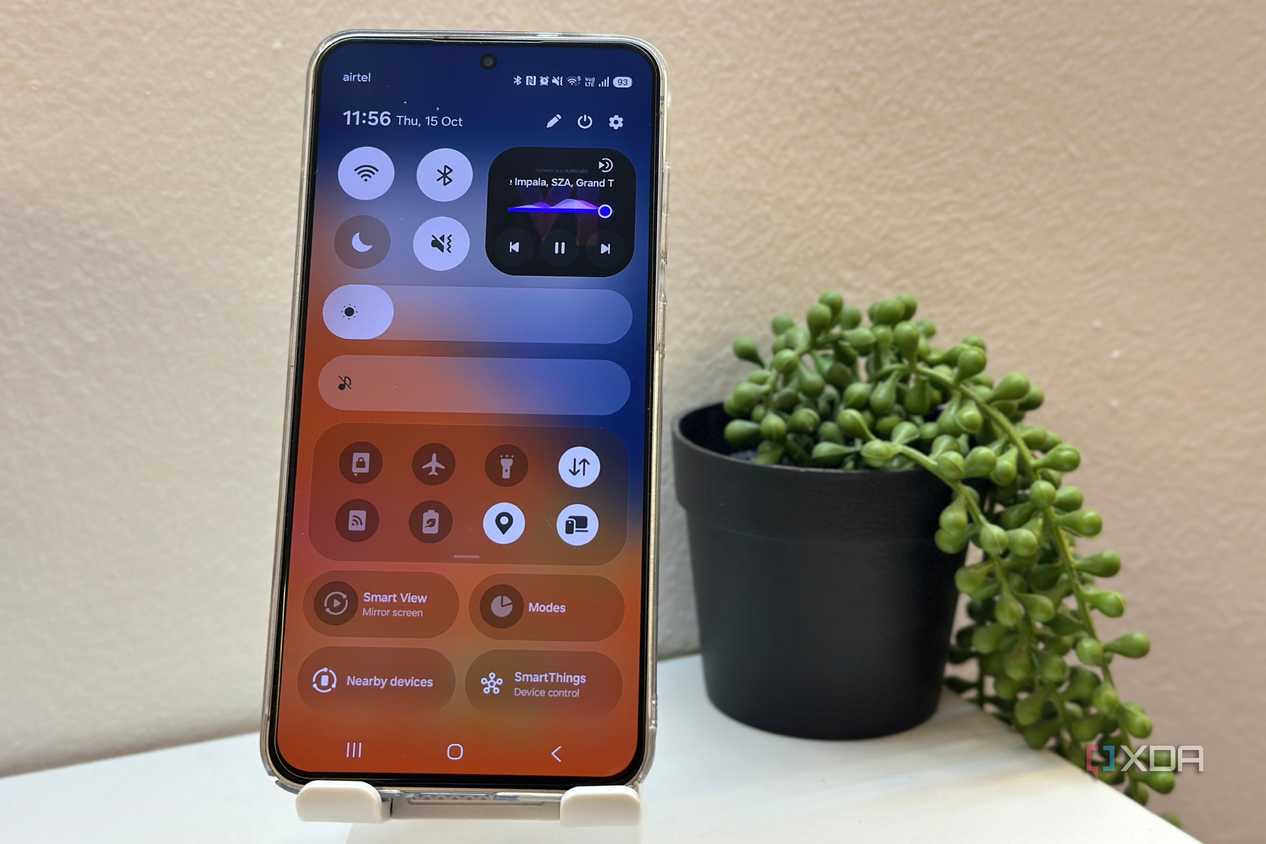
Hoạt ảnh dạng sóng chỉ là lớp trang trí. Thứ có giá trị là phần diện tích lấy lại được: thu nhỏ trình phát để nhường chỗ cho những điều khiển bạn thật sự chạm mỗi ngày, rồi đặt chúng vào vùng ngón cái với tới thoải mái. Cách làm hợp lý là liệt kê ba bốn công tắc dùng nhiều nhất, cho chúng ô lớn, và để phần còn lại nhỏ lại; chia ô quá nhỏ sẽ đổi lấy những lần chạm nhầm, không có lợi gì.
Finder trên màn hình chính rút ngắn đường tới những thiết lập bị chôn sâu
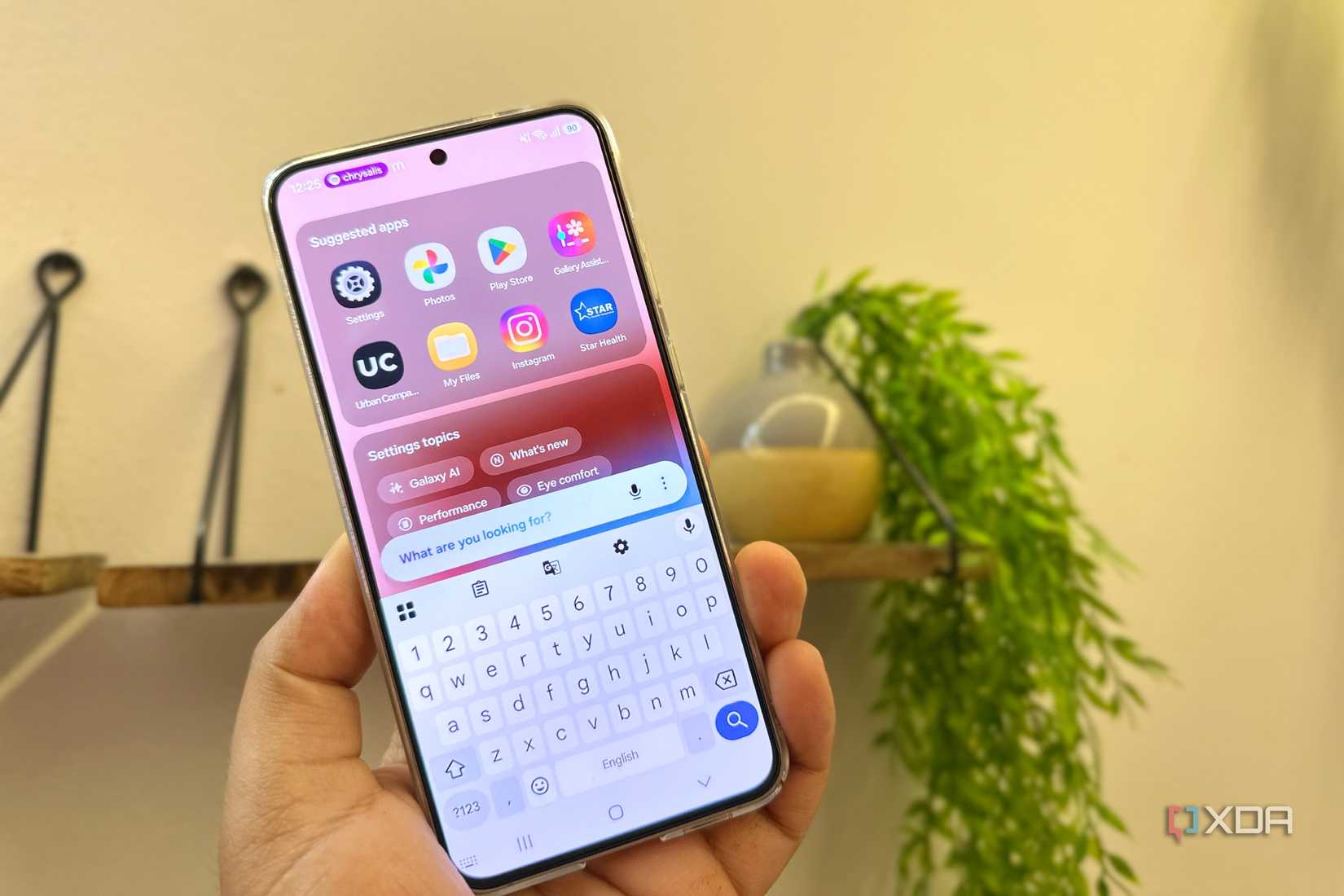
Finder tìm trên máy theo từ khóa, từ ứng dụng, danh bạ, tệp, tin nhắn đến thiết lập. Trước đây ô tìm kiếm này đã có sẵn nhưng muốn gọi nó phải qua thêm một hai bước, đến mức mở ngăn ứng dụng hay trình quản lý tệp còn nhanh hơn. One UI 9 cho phép đưa Finder thẳng ra màn hình chính: nhấn giữ màn hình chính, chọn Settings, vào Show search on Home screen rồi bật Finder. Nếu máy dùng giao diện tiếng Việt, tên các mục sẽ khác.
Lợi ích lớn nhất nằm ở những thiết lập nằm sâu vài tầng menu: gõ tên một chức năng là mở thẳng tới nó, không cần nhớ nó thuộc nhánh nào, tương tự thanh Spotlight trên iPhone. Đây là tính năng nên bật trước, vì nó không đòi thay đổi thói quen nào.
AI Network Guard hợp để tự hạn chế xao nhãng hơn là để bảo mật
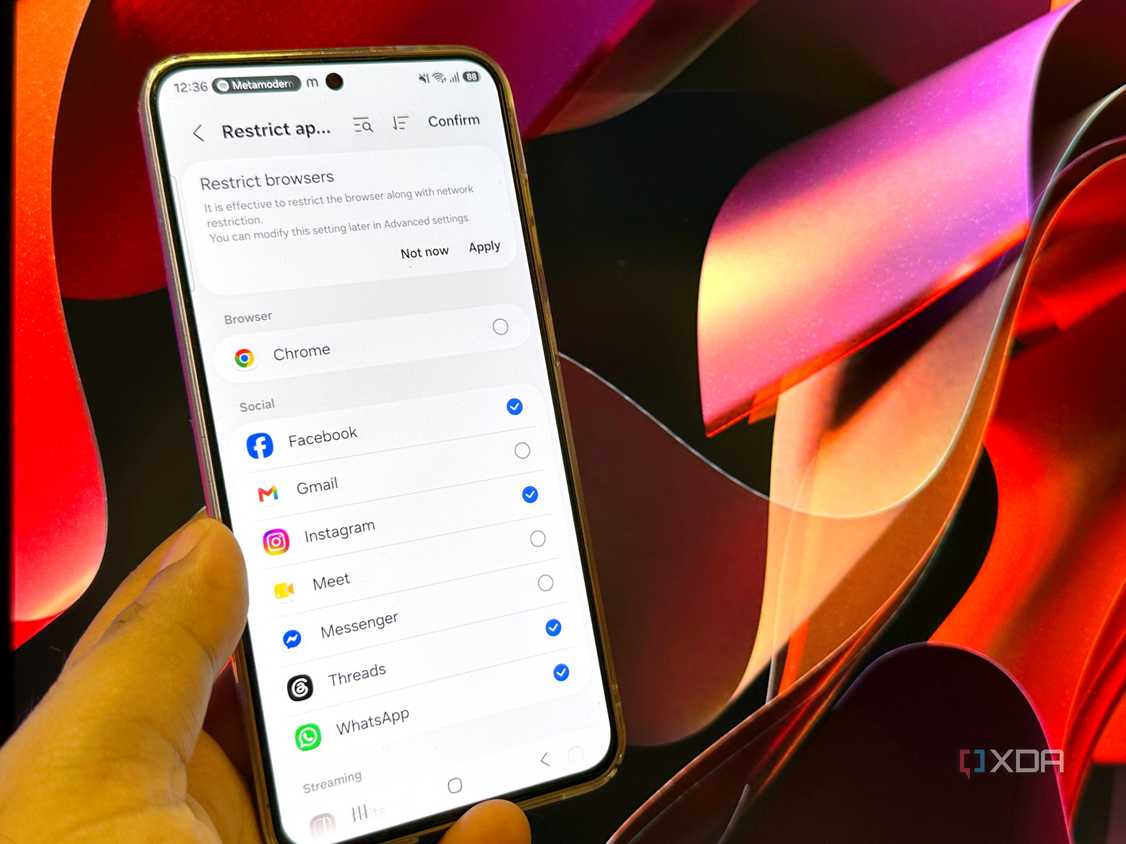
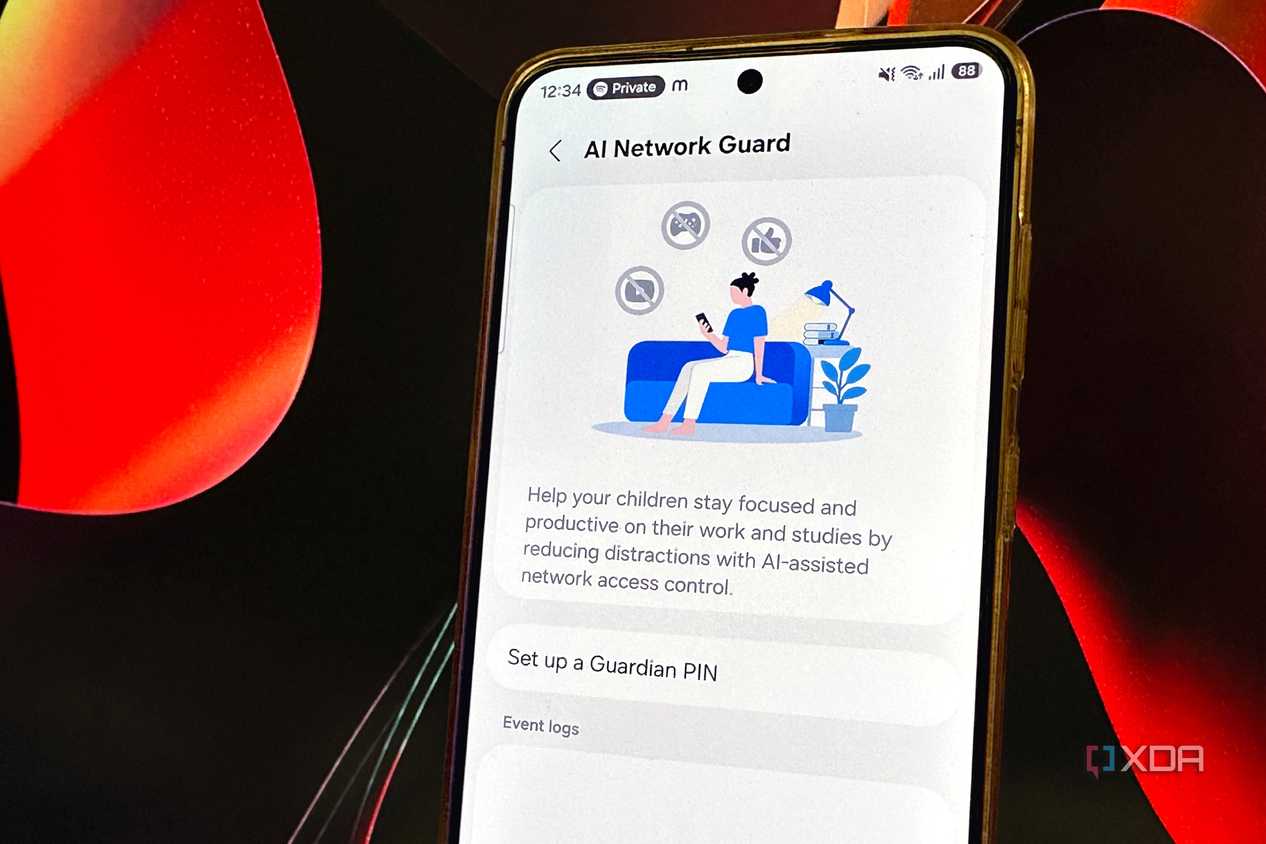
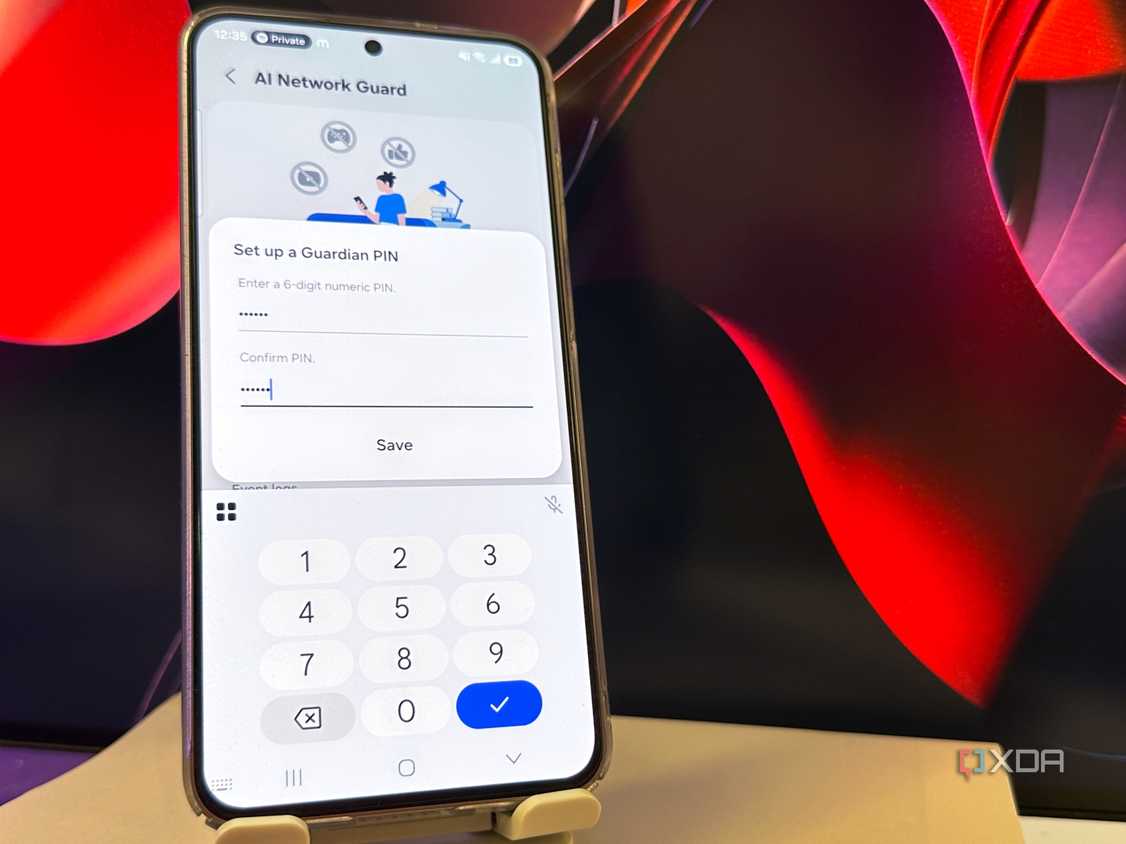
Tính năng cho chọn những ứng dụng bị cắt Internet, trong khi các ứng dụng còn lại vẫn có mạng. Khác biệt này quan trọng so với cách cũ là tắt Wi-Fi hoặc dữ liệu di động, vốn chặn luôn cả thông báo từ những ứng dụng cần thiết. Màn hình giới thiệu của chính tính năng nhắm tới phụ huynh muốn con tập trung học, nhưng còn hai cách dùng khác: chặn quảng cáo trong các game chơi offline vì game không cần mạng, và cắt WhatsApp, Instagram, YouTube trong giờ làm việc. Guardian PIN không biến nó thành rào chắn tuyệt đối, bởi ai biết mã vẫn mở lại được kết nối; với mục đích tự kiềm chế, chút vướng víu đó lại chính là điều khiến người dùng ngần ngại bấm mở lại.
Cái giá phải trả là ứng dụng bị cắt sẽ không nhận được gì cho đến khi bạn gỡ hạn chế, nên chọn nhầm ứng dụng liên lạc công việc nghĩa là bỏ lỡ tin nhắn. Game cần đăng nhập hoặc tải dữ liệu trực tuyến cũng có thể ngừng chạy. Chưa có phép đo nào về mức giảm quảng cáo hay tăng năng suất, nên đây chỉ nên được xem là một công cụ tự điều chỉnh hành vi.
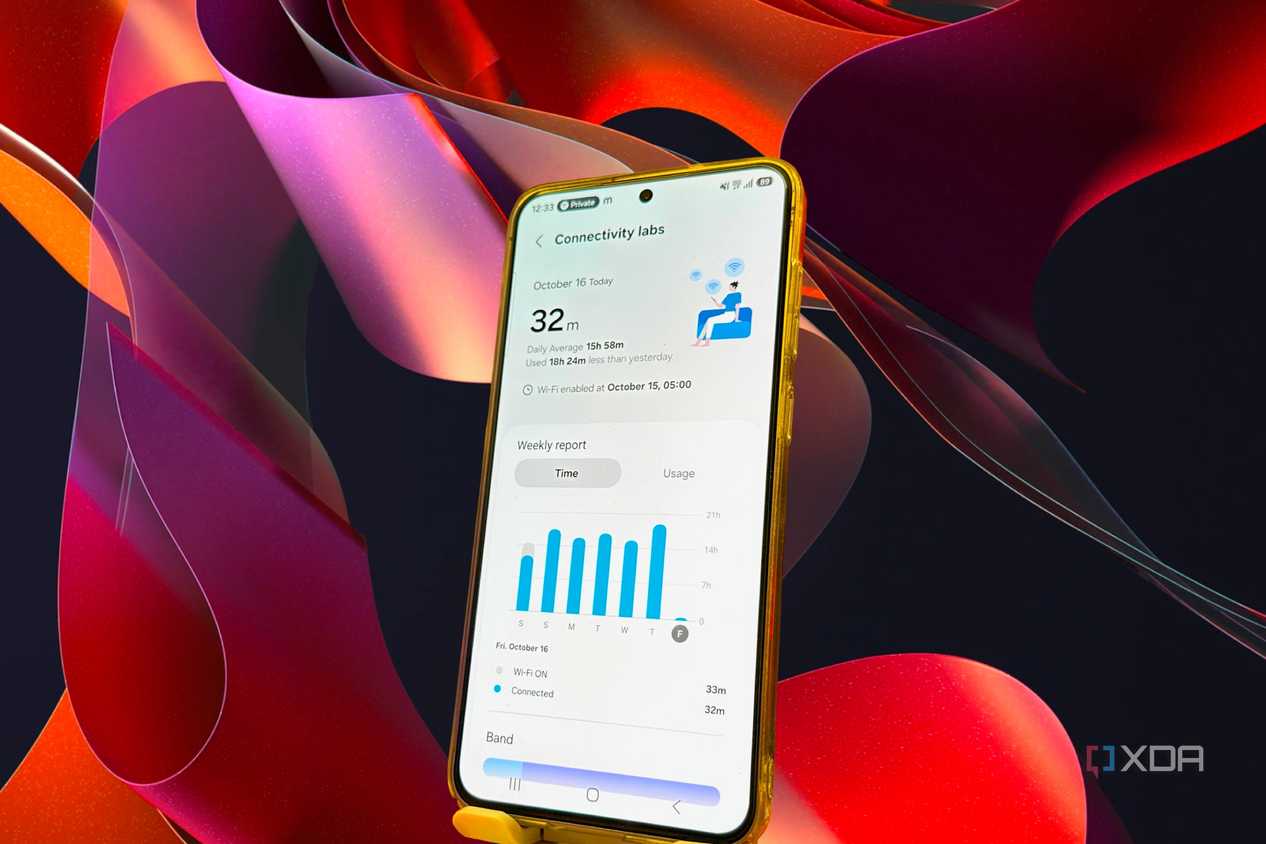
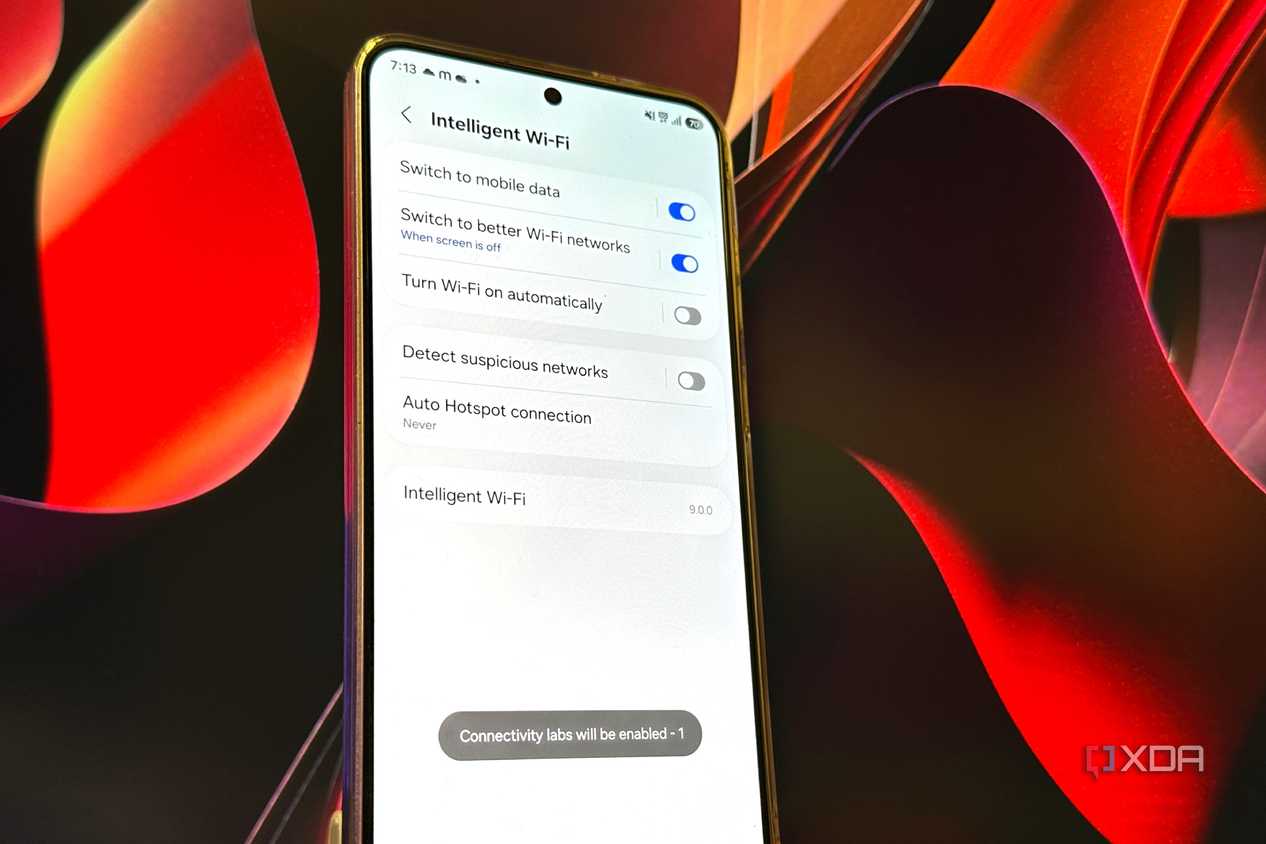
Tính năng cũng không nằm ở nơi dễ thấy. Đường vào là Settings, Connections, Wi-Fi, menu ba chấm, Intelligent Wi-Fi; sau đó chạm vào Intelligent Wi-Fi bảy lần để mở Connectivity Labs, chọn AI Network Guard, đặt Guardian PIN, vào Manage Restrictions để chọn ứng dụng và nhấn Confirm. Cái tên Connectivity Labs cùng thao tác chạm bảy lần cho thấy đây vẫn là tính năng thử nghiệm, và thông cáo của Samsung ngày 16/9 không nhắc đến nó.
My FanCam là tính năng duy nhất Samsung công bố, và đi kèm nhiều điều kiện
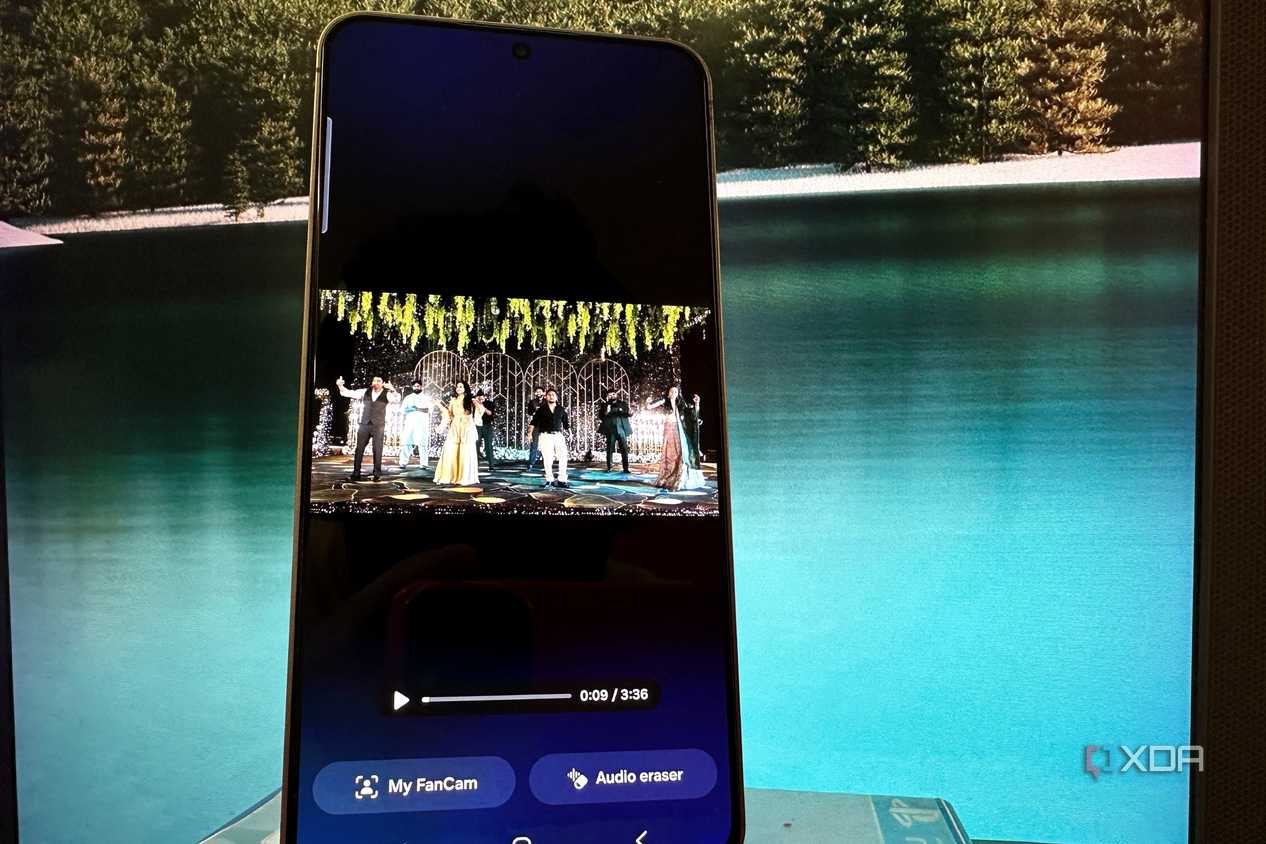
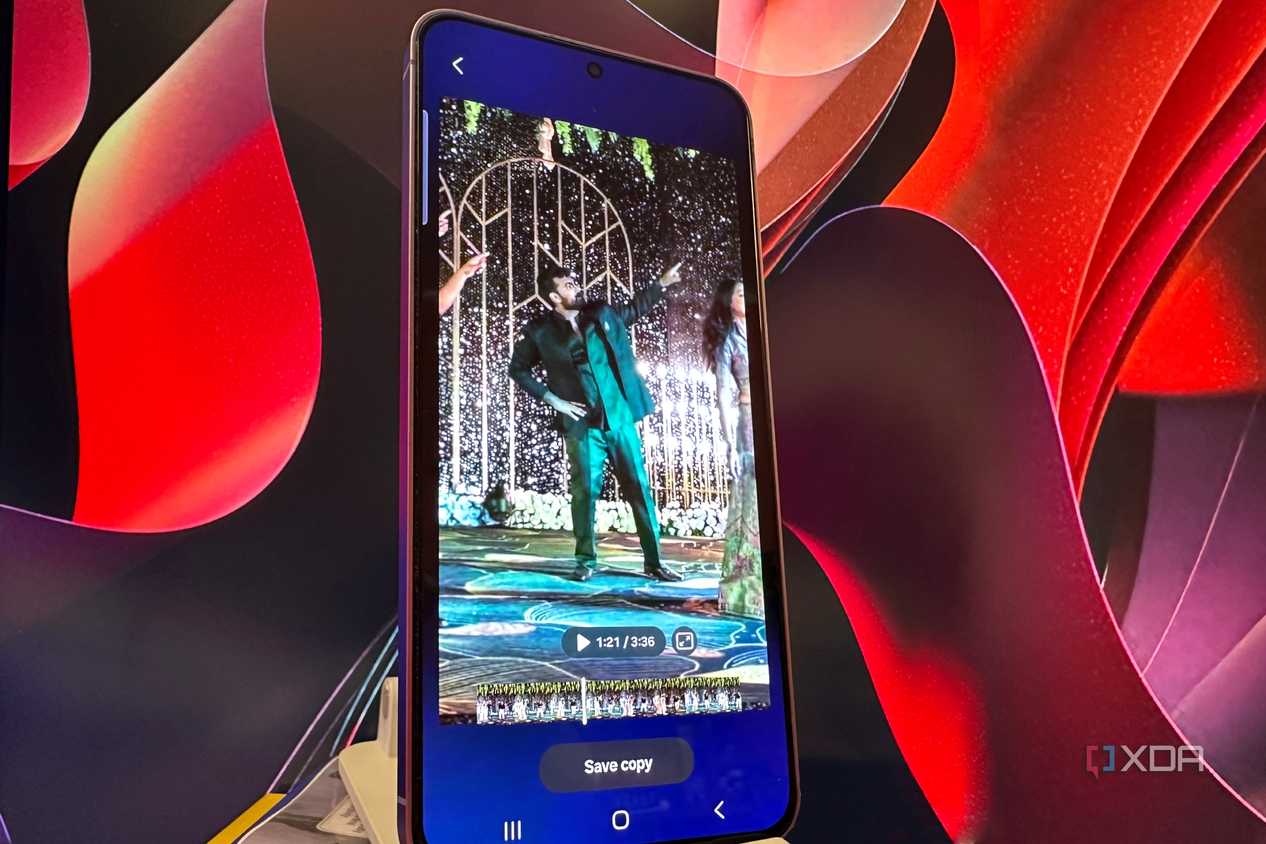
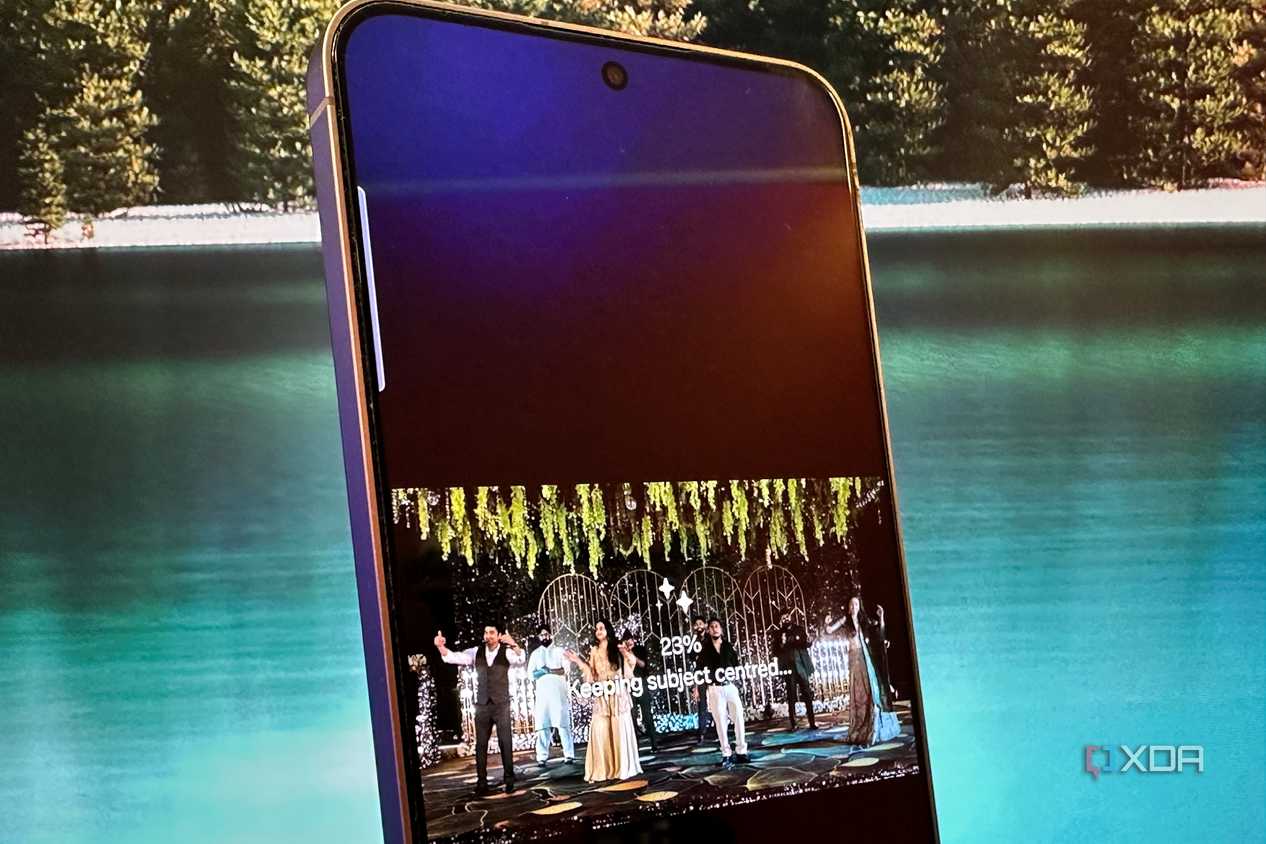
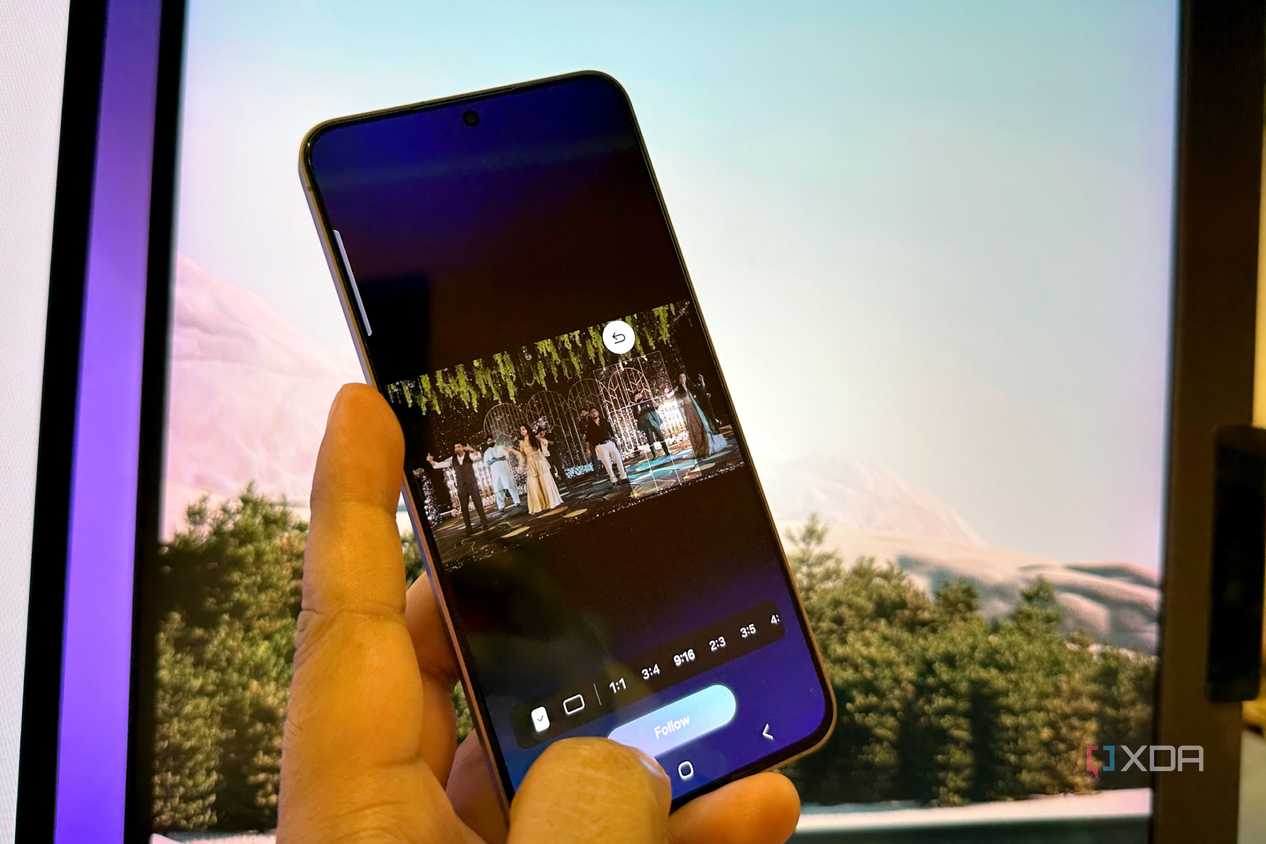
Samsung mô tả My FanCam là công cụ xử lý sau khi quay: nó theo dõi một người được chọn trong video đã có sẵn, giữ người đó ở giữa khung và dựng lại cảnh khi chủ thể di chuyển. Đi kèm là bốn điều kiện: phải đăng nhập Samsung Account, khả năng dùng thay đổi theo từng video, không hỗ trợ khi video không có chủ thể để theo dõi, và độ chính xác không được bảo đảm. Quy trình trong Gallery là mở video, chạm Galaxy AI, chọn My FanCam, đánh dấu người cần theo, chọn tỷ lệ khung rồi bấm Follow, sau đó Save copy để lưu thành bản riêng. Tính năng cũng chạy với video nhập từ nguồn khác, miễn là tệp nằm trong máy và hiện trong Gallery, và có thể xuất khung dọc cho Reels hoặc 4:3 để gửi nhóm gia đình.
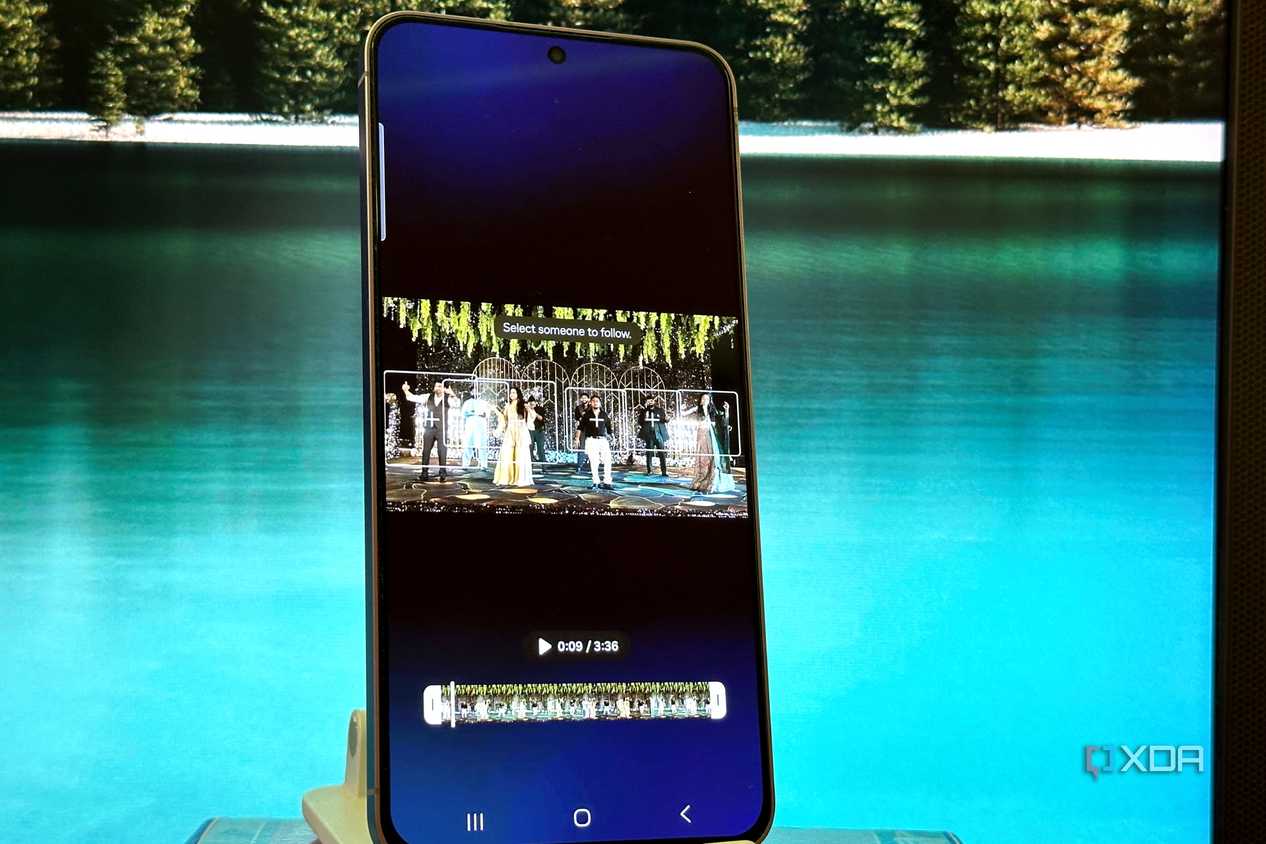
Vì chỉ làm việc trên hình ảnh đã quay, My FanCam không cứu được người nằm ngoài khung, và việc cắt khung luôn làm mất một phần bối cảnh. Nó hợp nhất với cảnh quay rộng có nhiều người, như biểu diễn hay sự kiện, khi bạn cần bản gọn quanh một nhân vật. Bản xuất nên được xem hết, nhất là những đoạn chủ thể bị che hoặc đi xa, thay vì chỉ liếc khung hình đầu.
Cử chỉ nhiều ngón không thuộc One UI mà cần Good Lock và module Home Up
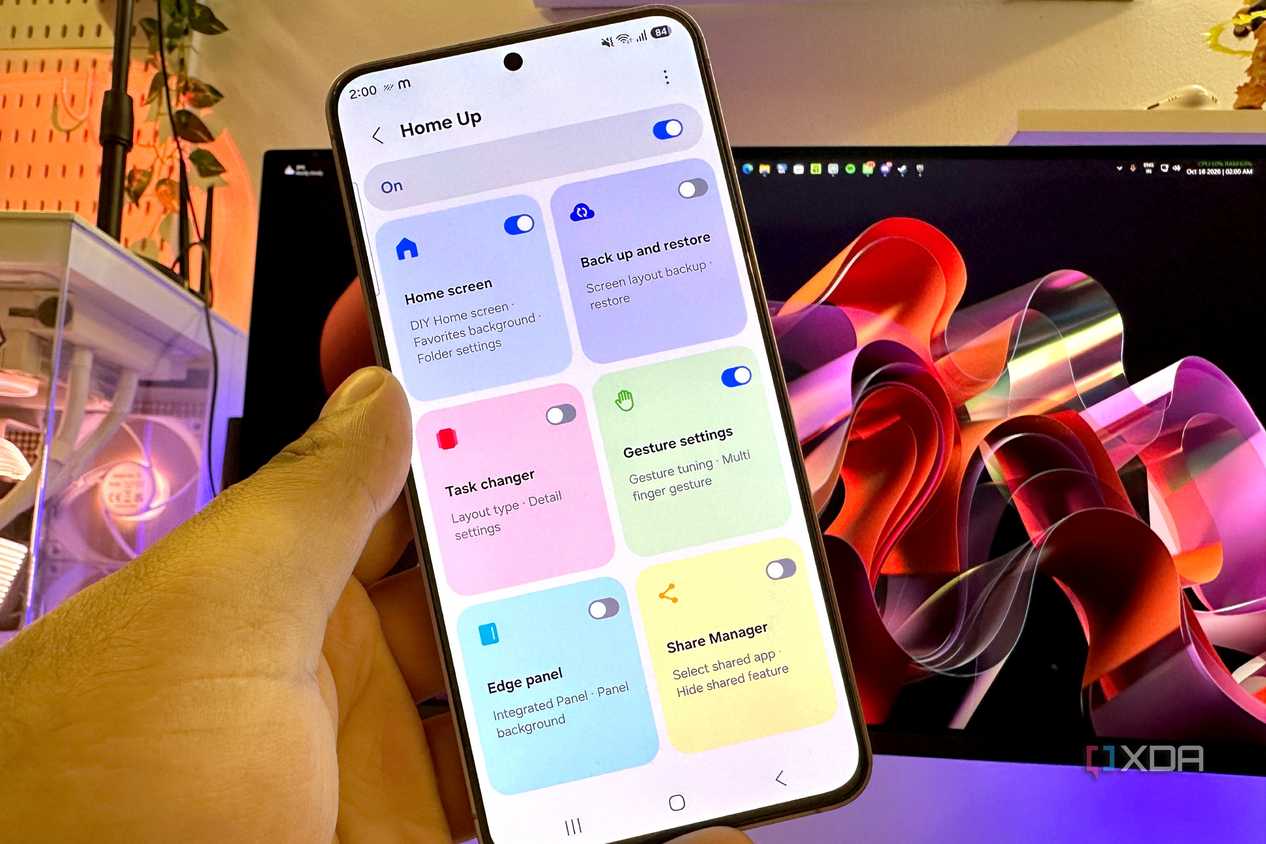
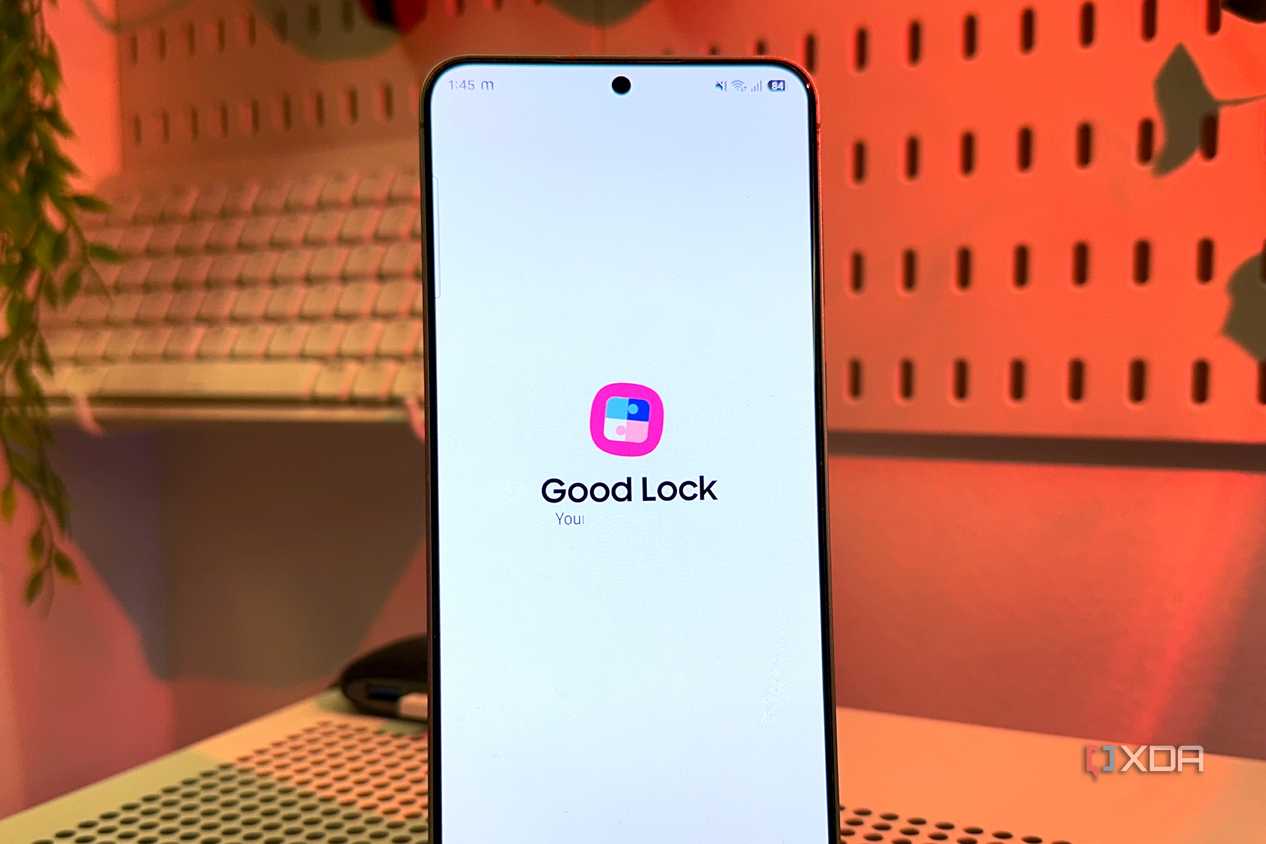
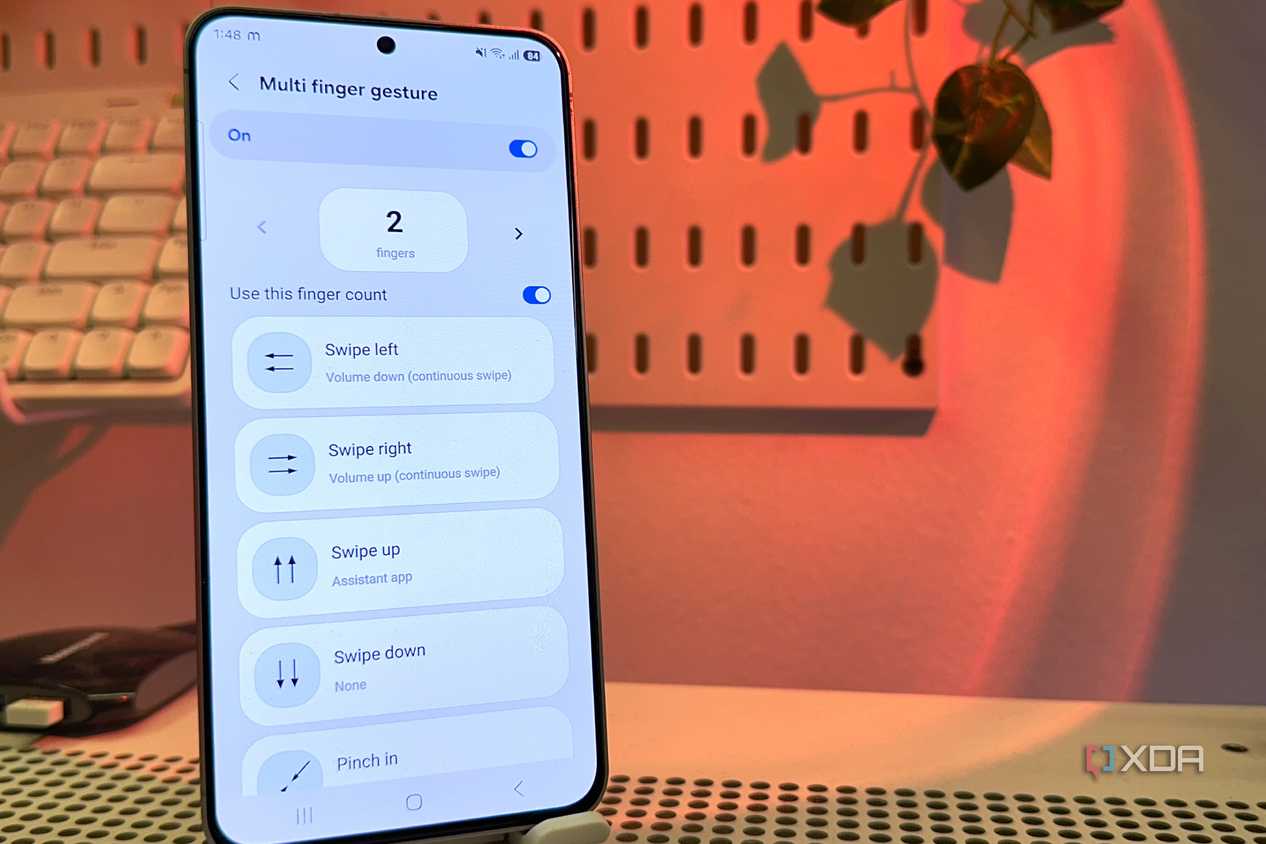
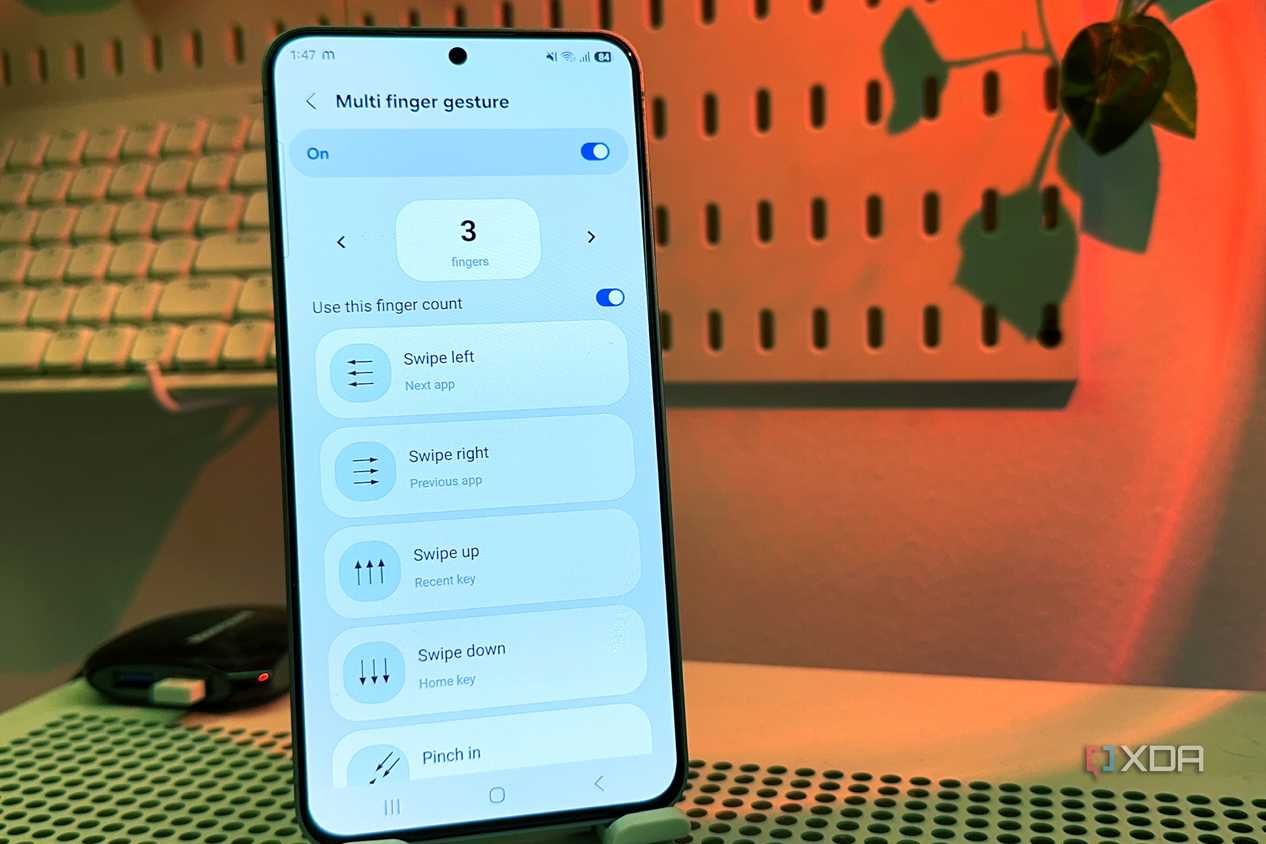
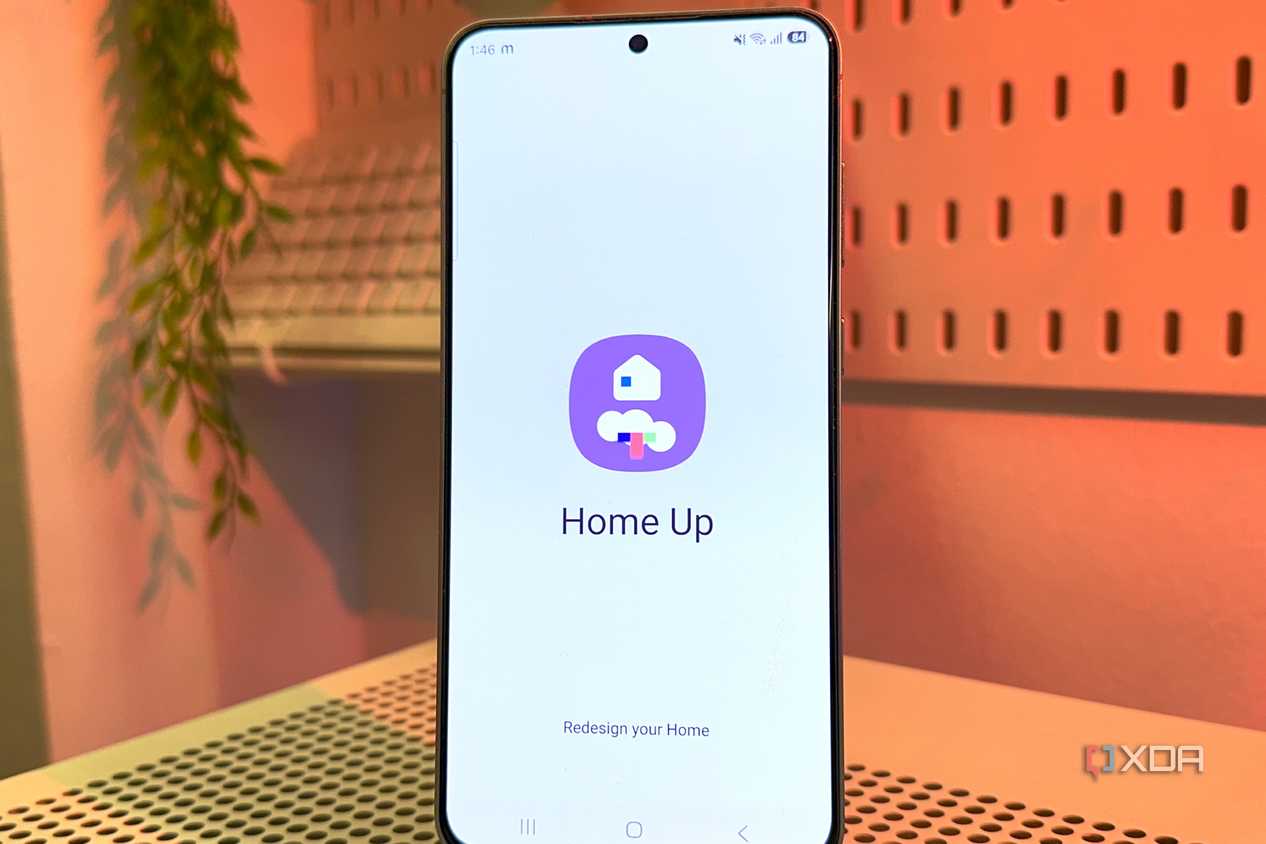
Đây là thay đổi dễ bị hiểu nhầm nhất. Muốn dùng, bạn phải cài Good Lock, tải module Home Up, vào Gesture settings rồi bật Multi finger gesture. Mỗi nhóm cử chỉ từ hai đến năm ngón tay gán được tối đa chín hành động, tổng cộng 36 lối tắt; các hành động mẫu gồm chụp màn hình, bật tắt chế độ tối, tắt màn hình, chỉnh độ sáng hoặc âm lượng và chia đôi màn hình. Vì phụ thuộc vào module, cần kiểm tra Good Lock có hỗ trợ bản One UI trên máy trước khi tính chuyện dùng.
Con số 36 là mức trần, không phải mục tiêu. Mỗi cử chỉ thêm là một tổ hợp số ngón và hướng vuốt phải nhớ, và nếu tần suất dùng thấp thì mở menu quen thuộc vẫn nhanh hơn. Cách làm thực tế là gán hai hoặc ba hành động hay dùng nhất, như chụp màn hình hay đổi độ sáng, dùng đến khi thành phản xạ rồi mới thêm.
Ở Việt Nam, nên kiểm tra bản cập nhật trên máy đang dùng trước khi tính chuyện đổi máy
Thông cáo của Samsung chỉ nêu thứ tự phát hành bắt đầu từ dòng S26, chưa có lịch cho Việt Nam, nên bước đầu là vào mục cập nhật phần mềm của máy để xem đã có One UI 9 chưa. Với người đang dùng Galaxy S25, các thay đổi này đủ làm lý do để cập nhật nhưng không đủ để đổi máy: giá trị của chúng nằm ở thao tác hằng ngày, không bù được cho nhu cầu về camera, pin hay kích thước. Galaxy S25 5G bản 12 GB/256 GB hiện niêm yết 19.290.000 đồng tại Thế Giới Di Động.
| Tính năng | Nằm trong thông cáo 16/9 của Samsung | Điều kiện dùng | Nên bật khi |
|---|---|---|---|
| Quick Settings co giãn | Không | Chỉnh ngay trong bảng điều khiển | Có vài điều khiển dùng hằng ngày |
| Finder trên màn hình chính | Không | Bật trong thiết lập màn hình chính | Hay tìm thiết lập, tệp, ứng dụng ít dùng |
| AI Network Guard | Không | Mở qua Connectivity Labs, đặt Guardian PIN | Cần cắt mạng từng ứng dụng gây xao nhãng |
| My FanCam | Có | Samsung Account, tùy video, độ chính xác không bảo đảm | Hay làm video nhiều người cần bản theo một nhân vật |
| Cử chỉ nhiều ngón | Không | Cài Good Lock và module Home Up | Thích phím tắt và chịu tập thói quen mới |
Thứ tự ưu tiên khá rõ: Finder và Quick Settings trước vì không tốn công học, AI Network Guard khi có một hai ứng dụng thật sự cần chặn, My FanCam khi có video phù hợp, và cử chỉ nhiều ngón sau cùng, vì nó đòi nhiều công nhất trong khi lợi ích chỉ rõ với người thích phím tắt.
Nguồn tham khảo: XDA Developers, Samsung Newsroom, Thế Giới Di Động