Tóm tắt nhanh
- Steam trên Linux có thể dùng Proton để chạy ứng dụng Windows được thêm dưới dạng Non-Steam Game, chứ không giới hạn ở game.
- Sau khi chạy bộ cài, phải đổi Target sang file thực thi của ứng dụng và Start In sang thư mục chứa file đó.
- Proton dựa trên Wine; có thêm lựa chọn phiên bản và môi trường riêng không đồng nghĩa mọi ứng dụng đều tương thích.
- Nên thử với tiện ích không thiết yếu trước, còn phần mềm phục vụ công việc phải kiểm tra cả mở tài liệu, lưu file và chức năng phụ thuộc thiết bị.
Steam có thể trở thành nơi mở các ứng dụng Windows ngay trên máy Linux đang dùng để chơi game. Lợi ích đáng chú ý nằm ở việc quản lý từng ứng dụng cùng phiên bản Proton riêng, thay vì phải tự xử lý mọi thiết lập bằng Wine. Nhưng thao tác dễ bỏ sót nhất lại nằm sau lúc cài: mục trong thư viện vẫn trỏ vào bộ cài, nên bấm Play lần nữa chưa chắc đã mở đúng chương trình.
Đây là lựa chọn đáng thử nếu máy đã có Steam và chỉ thiếu một tiện ích Windows. Còn khi một ứng dụng quyết định việc có chuyển hẳn khỏi Windows hay không, khả năng tương thích của chính ứng dụng ấy phải được kiểm tra trước, không thể suy ra từ việc game Windows chạy tốt.
Chọn ứng dụng cần thử trước khi chọn phiên bản Proton
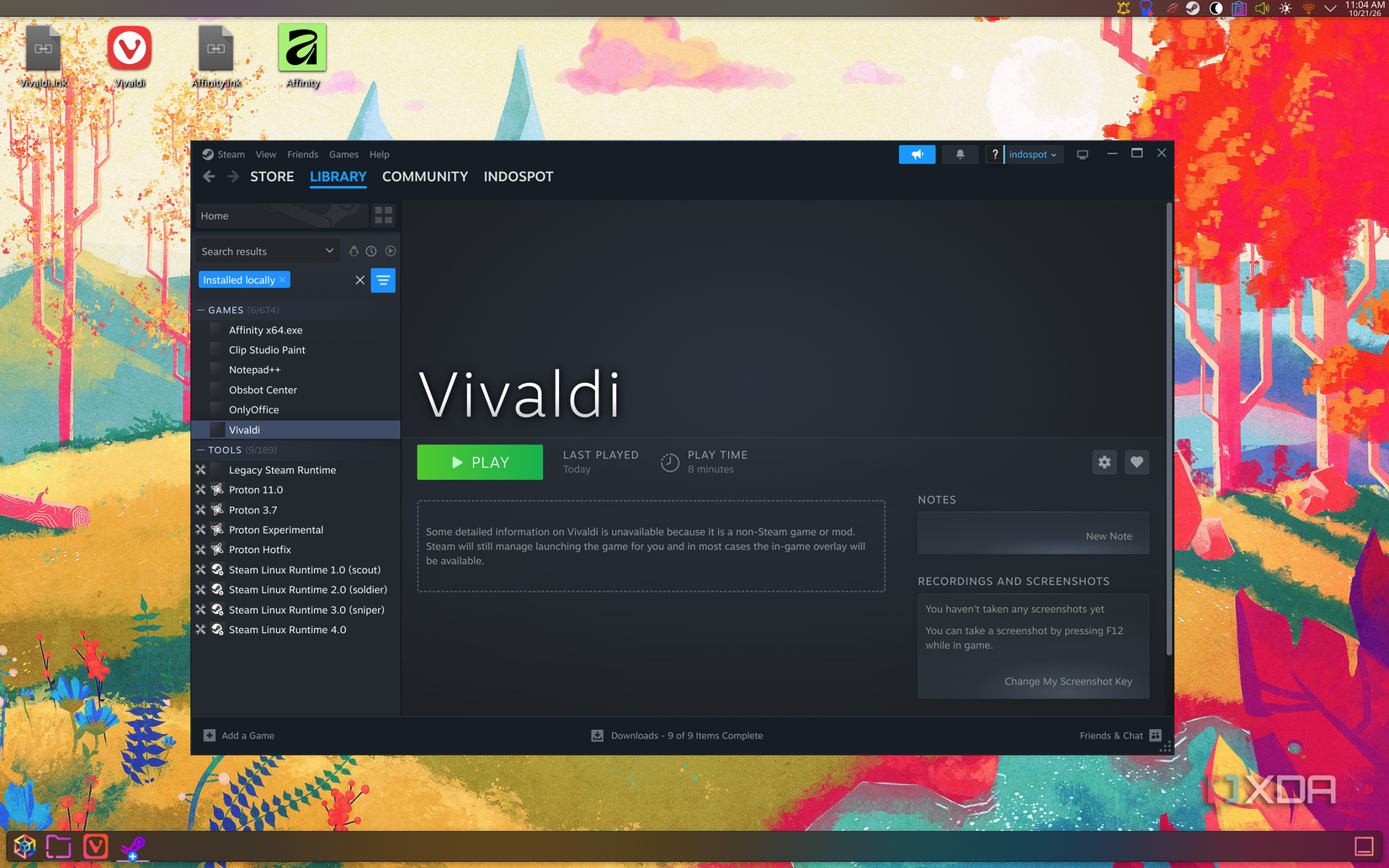
Ưu tiên bản Linux nếu phần mềm đã có bản dành riêng cho hệ điều hành này; cách đi qua Proton hợp lý hơn khi bạn cần một chương trình Windows chưa có phương án thay thế phù hợp. Vivaldi và OnlyOffice xuất hiện trong các ví dụ chạy qua Steam không có nghĩa người dùng Linux cần cài bản Windows của chúng.
Giới hạn tương thích thể hiện rõ ở những ứng dụng đã được thử: Notepad++ hoạt động tốt, trong khi Clip Studio Paint cài được nhưng đóng khi khởi chạy, Microsoft 365 từ chối cài đặt và bộ cài Affinity không mở được trong cấu hình thử đó. Đây là kết quả theo từng trường hợp, không phải danh sách bảo đảm áp dụng cho mọi bản Linux hay mọi phiên bản phần mềm.
Khởi động thành công cũng chưa đủ để gọi là dùng được. Obsbot Center gặp lỗi khi kết nối webcam; Vivaldi có thể dùng webcam trong cuộc gọi Discord nhưng lại không hiển thị được người khác trong cuộc gọi. Nếu công việc cần thiết bị ngoại vi, chính bước kết nối và sử dụng thiết bị mới là phép kiểm tra cần làm, chứ không chỉ nhìn cửa sổ ứng dụng đã hiện lên.
Với máy dùng đi học hoặc làm việc, nên giữ bản sao tài liệu và một cách mở file dự phòng trong lúc thử. Một tiện ích soạn văn bản chạy được không chứng minh bộ ứng dụng văn phòng, phần mềm đồ họa hay công cụ điều khiển thiết bị cũng sẽ chạy được.
Thêm bộ cài Windows vào thư viện rồi bật Proton
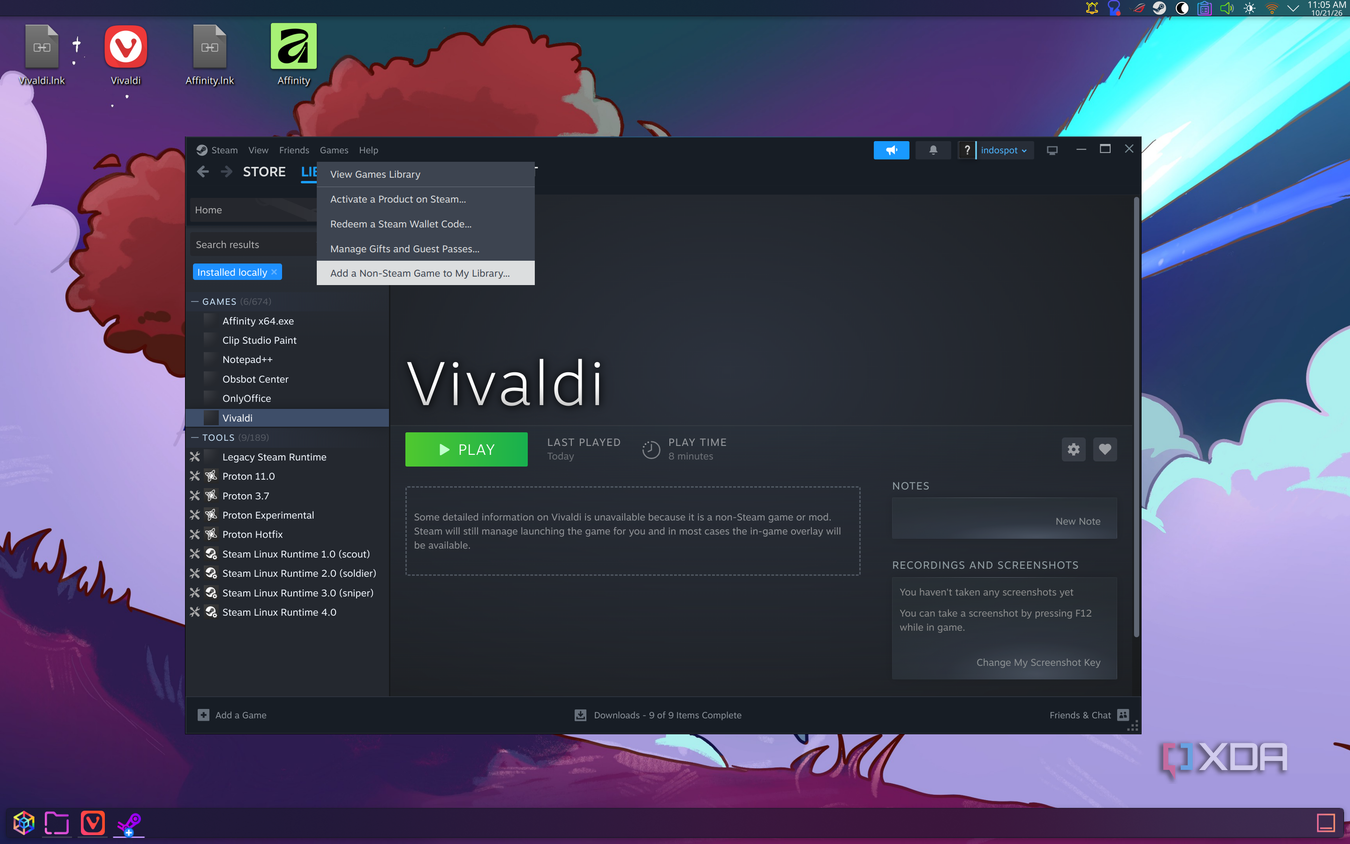
Chuẩn bị Steam đang hoạt động trên Linux và tải bộ cài Windows từ trang chính thức của phần mềm. Không cần biên dịch Proton: Valve khuyến nghị phần lớn người dùng sử dụng bản Proton được phân phối qua Steam.
- Trong Steam, mở menu Games, chọn Add a Non-Steam Game to My Library.
- Dùng Browse để tìm file bộ cài Windows đã tải, rồi thêm file đó vào thư viện. Nếu hộp chọn file đang lọc ứng dụng Linux, đổi bộ lọc để nhìn thấy file .exe.
- Bấm chuột phải vào mục vừa thêm, mở Properties rồi vào Compatibility.
- Trong Select compatibility tool, chọn một bản Proton, chẳng hạn Proton Experimental để bắt đầu thử. Nếu giao diện Steam có ô Force the use of a specific Steam Play compatibility tool, bật ô này rồi chọn phiên bản.
- Đóng cửa sổ thiết lập, bấm Play và thực hiện các bước của bộ cài Windows.
Proton Experimental là một lựa chọn để thử, không phải lời bảo đảm tốt hơn bản ổn định với mọi ứng dụng. Steam cho phép đổi công cụ tương thích theo từng mục, vì vậy khi gặp lỗi bạn có thể thử một bản Proton khác thay vì đổi cấu hình chung cho toàn bộ thư viện.
Nếu bộ cài kết thúc và tự mở chương trình, vẫn nên thoát ứng dụng rồi kiểm tra bước đổi đường dẫn bên dưới. Lần mở tự động sau cài đặt không làm mục Steam tự chuyển từ installer sang chương trình vừa cài.
Tìm file thực thi trong prefix và sửa Target, Start In
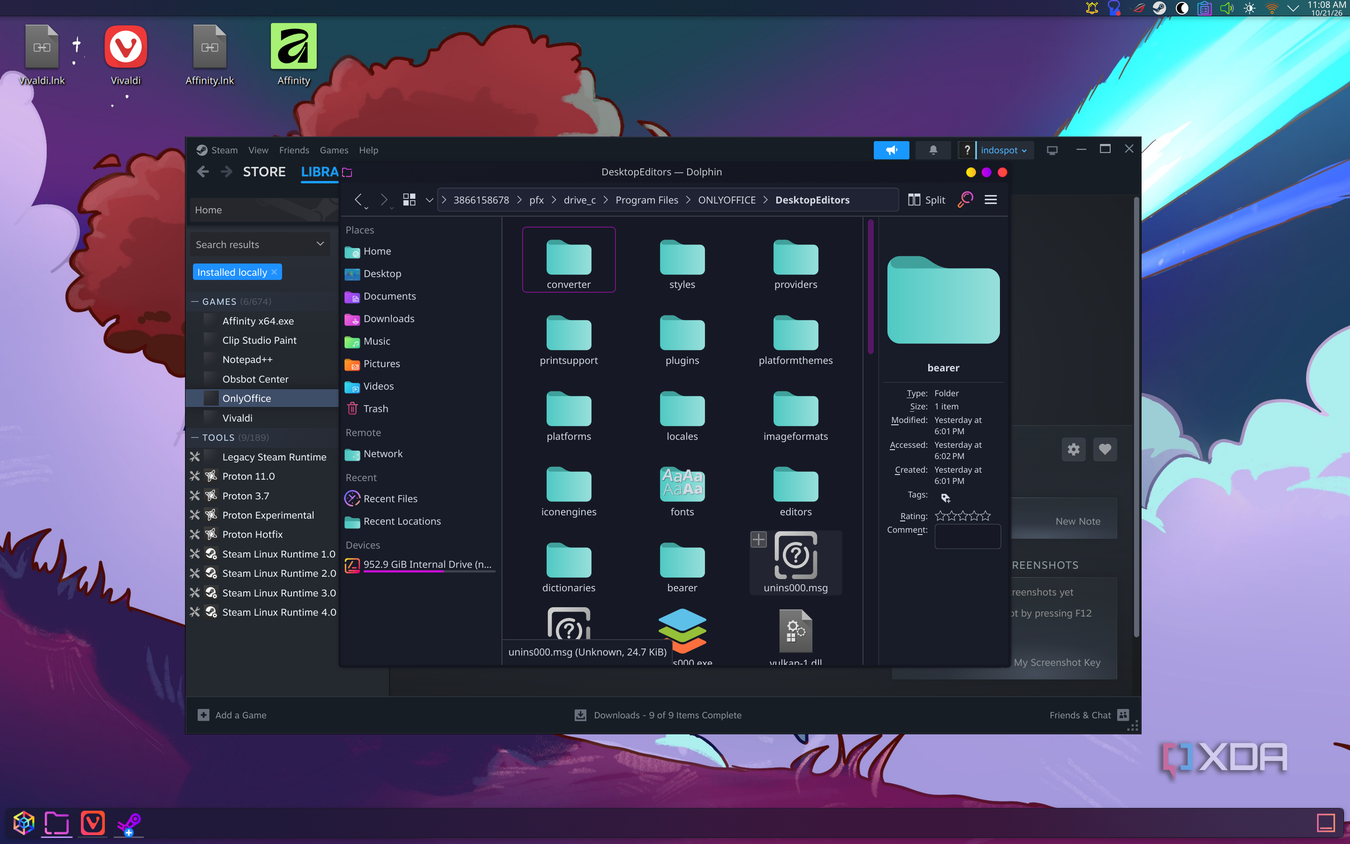
Mục thư viện cần trỏ vào chương trình đã cài, không phải file cài đặt ban đầu. Với đường dẫn Steam thông thường được dùng trong hướng dẫn này, nơi bắt đầu tìm là:
~/.local/share/Steam/steamapps/compatdata/Các thư mục con thường mang mã số thay vì tên ứng dụng. Có thể xem thời gian sửa đổi để khoanh vùng thư mục vừa được tạo hoặc cập nhật, nhưng đừng xóa hay sửa thư mục chỉ vì nó đứng đầu danh sách: hãy mở bên trong để xác nhận đúng chương trình.
Từ thư mục đã xác định, đi tiếp vào pfx/drive_c, rồi tìm trong Program Files, Program Files (x86) hoặc thư mục bạn đã chọn lúc cài. Phần drive_c mô phỏng cây thư mục ổ C của môi trường Windows mà ứng dụng sử dụng. Nếu Steam được cài theo cách khác, vị trí thư mục gốc có thể khác; không thấy đường dẫn trên chưa đủ để kết luận ứng dụng cài thất bại.
- Tìm file .exe chính của chương trình, không chọn lại bộ cài hoặc trình gỡ cài đặt.
- Trở lại Steam, bấm chuột phải vào đúng mục đã dùng để cài, chọn Properties rồi mở phần Shortcut.
- Ở Target, thay đường dẫn bộ cài bằng đường dẫn đầy đủ tới file .exe vừa tìm.
- Ở Start In, đặt đường dẫn tới thư mục chứa file .exe đó, tức là bỏ tên file ở cuối đường dẫn Target.
- Giữ lựa chọn Proton đã đặt, đóng Properties và bấm Play để kiểm tra.
Ví dụ minh họa cú pháp, với <ma-prefix> và TenUngDung là phần phải thay bằng thư mục thật trên máy:
Target: "/home/tennguoidung/.local/share/Steam/steamapps/compatdata/<ma-prefix>/pfx/drive_c/Program Files/TenUngDung/TenUngDung.exe"
Start In: "/home/tennguoidung/.local/share/Steam/steamapps/compatdata/<ma-prefix>/pfx/drive_c/Program Files/TenUngDung"
Giữ dấu ngoặc kép khi đường dẫn có khoảng trắng và dùng đường dẫn đầy đủ lấy từ trình quản lý file. Nếu bấm Play mà bộ cài xuất hiện lại, kiểm tra Target trước; nếu đã trỏ đúng .exe mà ứng dụng không mở, kiểm tra tiếp Start In và phiên bản Proton. Sửa đúng mục đang có cũng giúp tránh tạo thêm một mục thư viện mà bạn không biết đang dùng môi trường nào.
Hiểu đúng prefix: tách cấu hình không phải cô lập bảo mật
Prefix là môi trường Windows riêng mà Wine hoặc Proton dùng để lưu cấu hình và cây thư mục của ứng dụng. Steam có thể quản lý môi trường riêng cho các mục chạy qua Proton; nhờ đó, việc đổi công cụ tương thích của một mục không buộc các mục còn lại phải đổi theo.
Điểm tiện nằm ở cách Steam trình bày việc quản lý này trong giao diện quen thuộc, chứ không phải Wine chỉ dùng được một môi trường chung. Khi so sánh với Wine, cần phân biệt khả năng của lớp tương thích với cách công cụ quản lý nó: Proton vẫn dựa trên Wine, còn Bottles cũng tổ chức các môi trường và cho phép cấu hình riêng.
Proton không khởi động một hệ điều hành Windows đầy đủ như máy ảo. Các thành phần như DXVK và vkd3d-proton phục vụ việc xử lý đồ họa Windows trên Linux, nhưng có chúng không đồng nghĩa mọi dịch vụ hay chức năng của một ứng dụng Windows đều đã được đáp ứng.
Tách prefix giúp quản lý cấu hình và dữ liệu ứng dụng rõ hơn, không nên được coi là lời bảo đảm phần mềm không thể tiếp cận dữ liệu khác trên máy. Vì vậy chỉ tải bộ cài từ nguồn đáng tin cậy. Khi muốn dọn một ứng dụng, hãy xác định đúng prefix, sao lưu tài liệu cần giữ rồi mới xóa dữ liệu liên quan; không xóa cả compatdata vì các mục khác cũng có thể nằm ở đó.
Đổi công cụ tương thích có thể sửa lỗi, nhưng Bottles vẫn dễ tinh chỉnh hơn
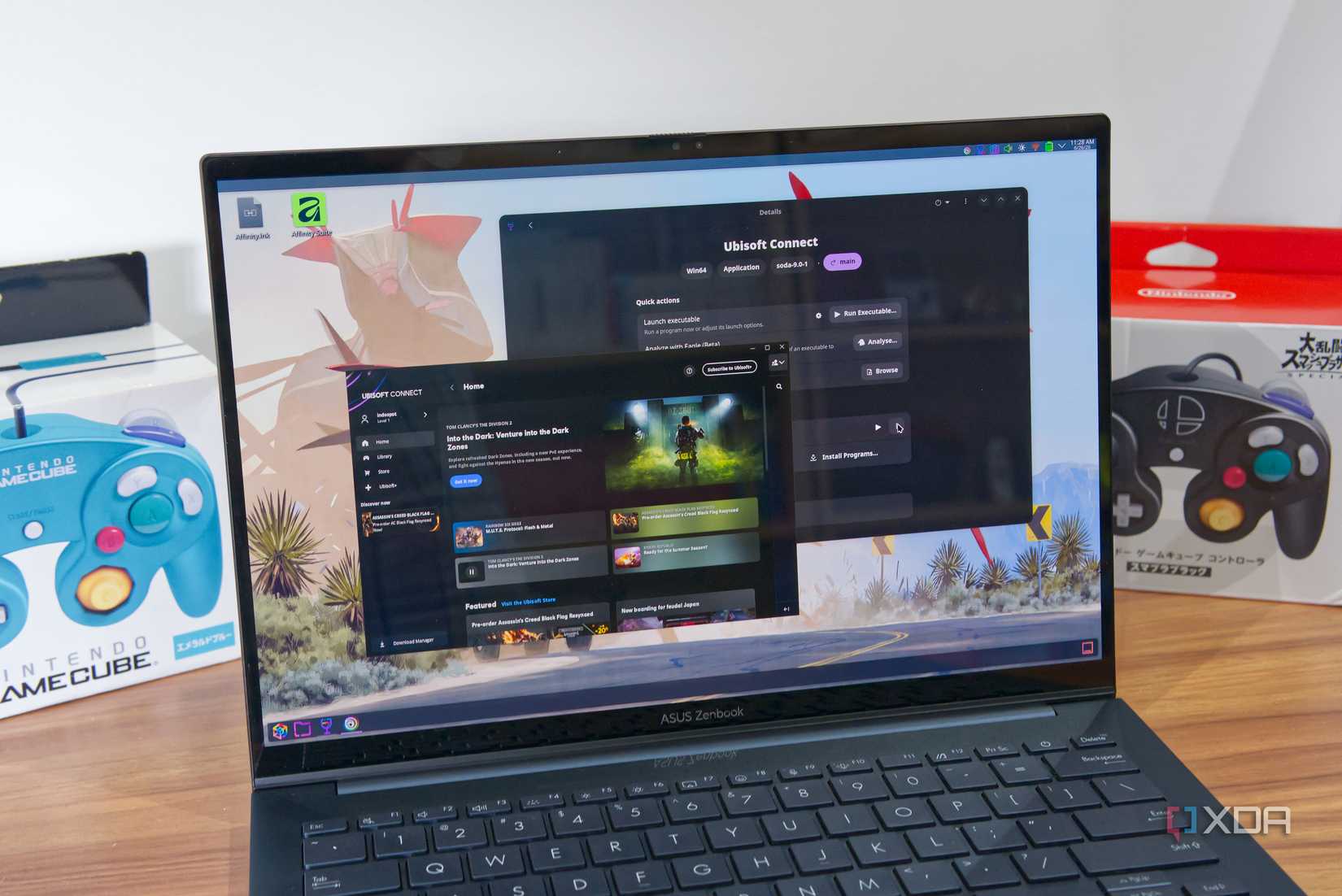
Steam phù hợp nhất với nhu cầu cài rồi mở ứng dụng mà không phải can thiệp sâu. Khi lỗi nằm ở phiên bản tương thích, việc đổi giữa các bản Proton ngay trong Properties là một lợi thế rõ ràng; còn nếu cần quản lý thư viện phụ thuộc hoặc cấu hình môi trường chi tiết, Bottles có giao diện chuyên cho việc đó.
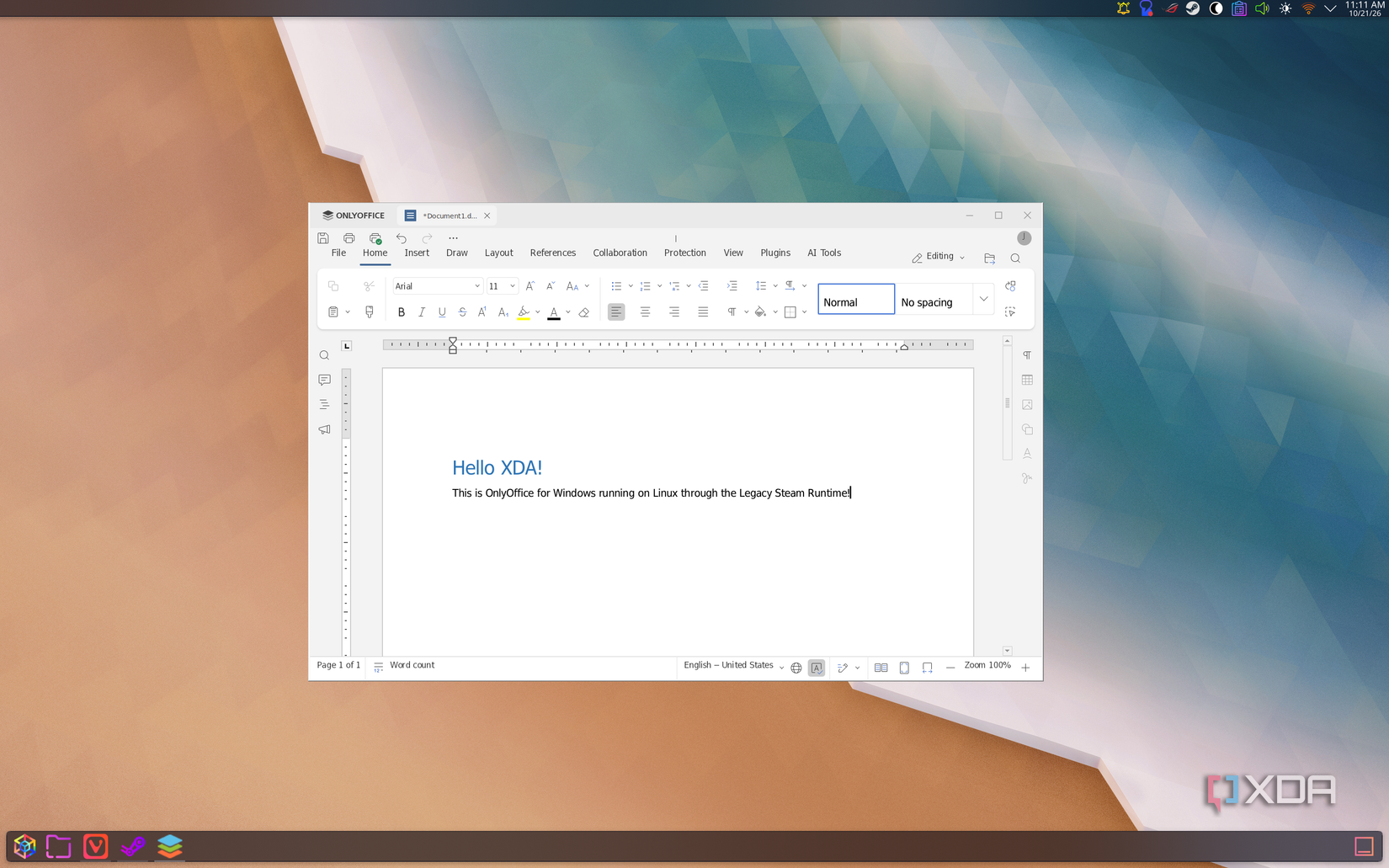
Một ví dụ đáng lưu ý là lỗi khung cửa sổ KDE khi chạy Vivaldi và OnlyOffice bằng Proton trong cấu hình thử. Chuyển sang Legacy Steam Runtime giúp các ứng dụng đó hoạt động theo cách dùng Wine ở trường hợp ấy. Không nên hiểu kết quả này thành việc Steam Linux Runtime nói chung là một phiên bản Proton, hoặc chọn bất kỳ runtime nào cũng chạy được ứng dụng Windows.
Với lỗi cần xem kỹ hơn, tài liệu Proton của Valve có tùy chọn ghi log theo từng ứng dụng. Có thể nhập vào Launch Options:
PROTON_LOG=1 %command%Theo cấu hình mặc định được Valve mô tả, log được ghi vào thư mục home với tên dạng steam-$APPID.log. Log hữu ích khi tìm lỗi hoặc gửi báo cáo; bản thân việc bật nó không sửa lỗi tương thích. Nếu chỉ muốn thử bản Proton khác, nên đổi một thiết lập mỗi lần để biết thay đổi nào có tác dụng.
Chỉ chuyển công việc sang Linux sau khi thử đúng quy trình cần dùng
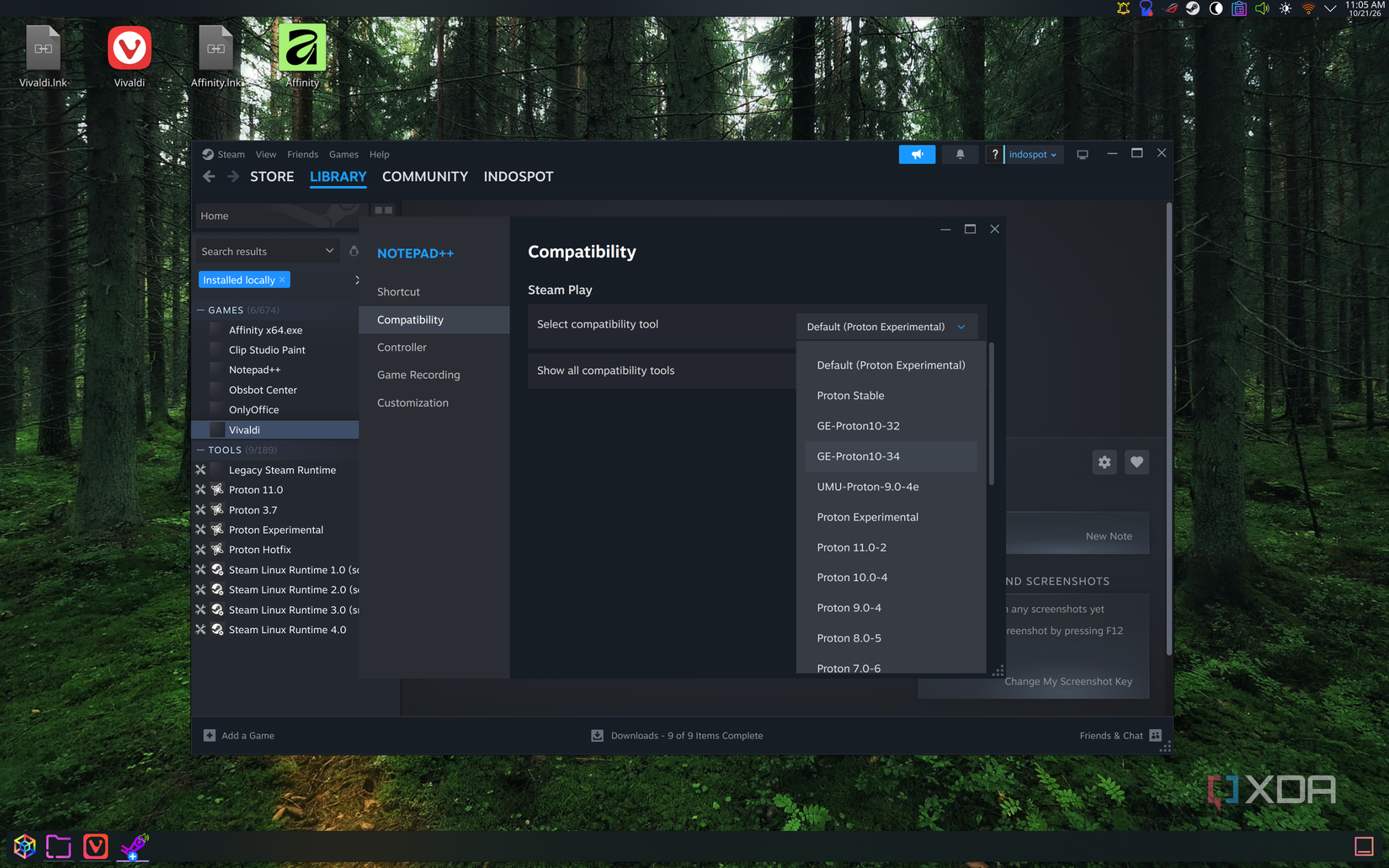
Giá trị thực tế của Steam trong tình huống này là giảm công cài đặt cho người đã có sẵn thư viện Steam, không phải thay thế mọi công cụ chạy phần mềm Windows. Với một tiện ích phụ, thử qua Proton là hợp lý; với ứng dụng giữ dữ liệu công việc, cần kiểm tra bằng một bản sao tài liệu thật rồi mở, chỉnh sửa, lưu và mở lại file.
Người dùng Việt Nam làm việc với tài liệu tiếng Việt cũng nên thử bộ gõ, dấu tiếng Việt và cách hiển thị phông chữ trong chính ứng dụng cần dùng. Đây là những bước kiểm tra thực dụng trước khi chuyển máy, không phải kết luận rằng chúng chắc chắn có lỗi qua Proton.
Nếu phần mềm thiết yếu vẫn không cài được hoặc hỏng chức năng cần dùng, giữ phương án Windows đang hoạt động sẽ hợp lý hơn việc đổi liên tục các bản Proton mà chưa biết nguyên nhân. Có thể chuyển những phần việc đã kiểm tra ổn sang Linux trước; quyết định chuyển hẳn nên dựa trên ứng dụng khó thay thế nhất, không dựa trên ứng dụng dễ chạy nhất.
Nguồn tham khảo: Valve Software: tài liệu Proton; XDA Developers: ứng dụng Windows chạy qua Steam trên Linux.