Tóm tắt nhanh
- KB5127936 là bản xem trước ngày 28/10/2026 cho Windows 11 25H2 và 26H2.
- Menu chuột phải có thể bật/tắt lệnh, đổi cách hiện các nút thao tác và kiểm soát phần mở rộng ứng dụng.
- Cloud Rebuild cài lại Windows bằng ảnh hệ thống và driver tải từ Windows Update, kể cả khi máy không khởi động.
- Cloud Rebuild không phải sửa chữa giữ nguyên dữ liệu: ứng dụng và tệp hiện có sẽ không được giữ lại.
Microsoft bắt đầu phát hành bản xem trước KB5127936 cho Windows 11 25H2 và 26H2 vào ngày 28/10/2026, trong đó người dùng có thể tự chỉnh menu chuột phải của File Explorer và cài lại hệ điều hành từ đám mây khi máy không khởi động được.
Menu chuột phải không còn buộc người dùng theo một bố cục cố định
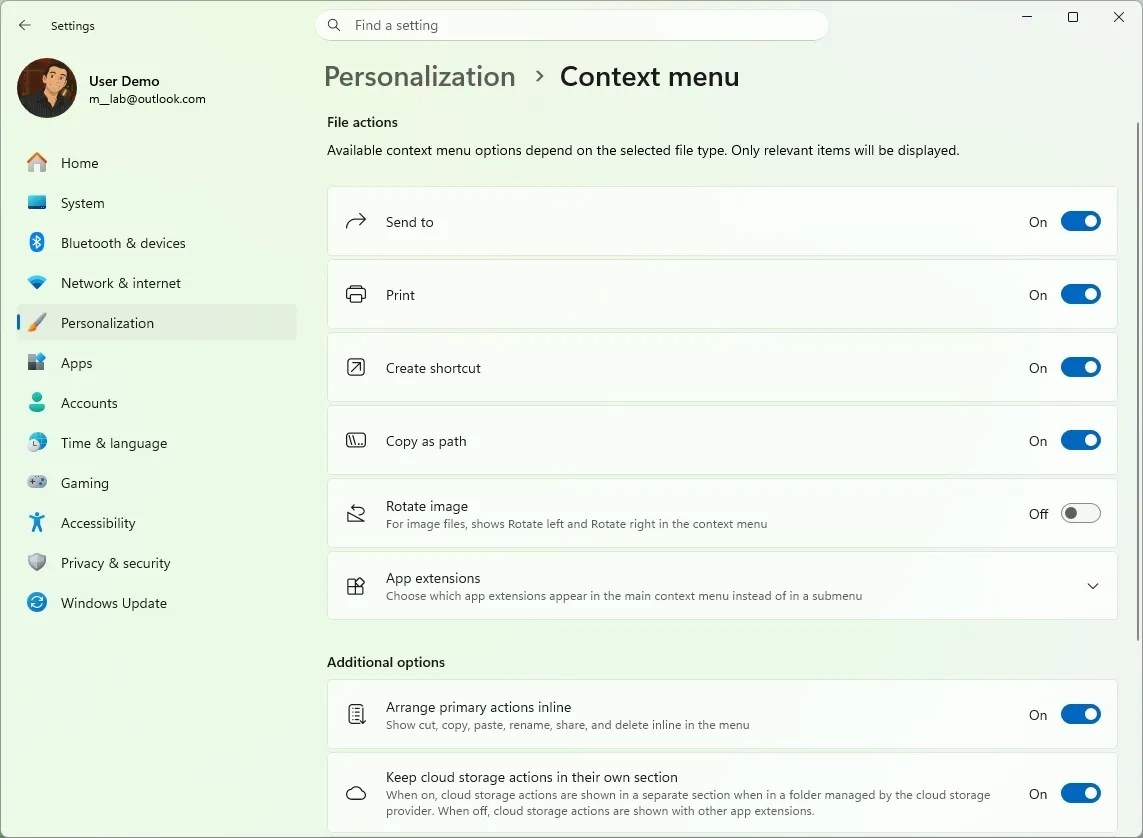
Điểm đáng giá nhất của thay đổi này không nằm ở việc menu đẹp hơn, mà ở chỗ người dùng có thể đưa các lệnh thường dùng ra đúng vị trí quen thuộc. Windows 11 cho mở mục “Customize menu” ở cuối menu ngữ cảnh để bật hoặc tắt lệnh tích hợp như Send to và Create shortcut, thêm lệnh như Print, đồng thời quyết định phần mở rộng của ứng dụng bên thứ ba nằm ở menu chính hay menu con.
Các nút Cut, Copy, Paste, Rename, Delete và Share cũng có thể hiện thành chữ trực tiếp thay cho một hàng biểu tượng. Người dùng còn có thể chuyển Properties xuống cuối menu. Cách sắp xếp mặc định vẫn được giữ nếu không tùy chỉnh.
Vấn đề của menu chuột phải Windows 11 trước đây là một số lệnh quen thuộc bị gom vào hàng biểu tượng, còn các lựa chọn khác nằm sau “Show more options”. Với người thường xuyên thao tác tệp, thêm một lần bấm ở mỗi lượt sẽ thành thói quen gây vướng, nhất là khi vị trí lệnh thay đổi so với phiên bản Windows trước. Việc cho người dùng tự chọn lệnh và phần mở rộng là cách xử lý trực tiếp hơn so với việc phải cài tiện ích khác hoặc chỉnh cấu hình hệ thống.
Cloud Rebuild tiện khi máy không khởi động, nhưng không cứu dữ liệu
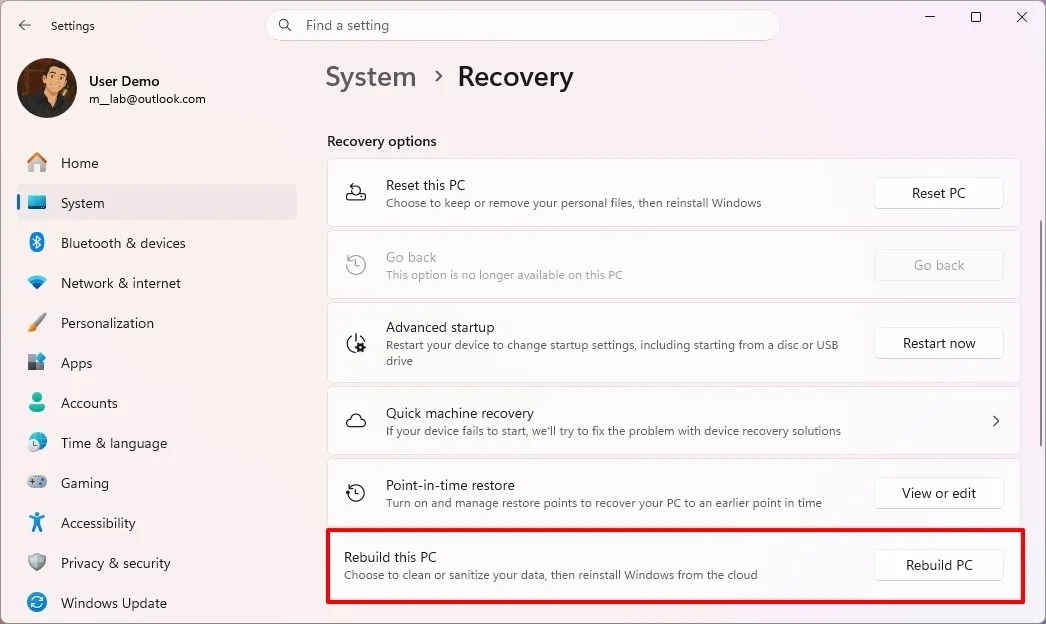
Cloud Rebuild giải quyết một tình huống khác: Windows không thể khởi động và người dùng không có sẵn USB cài đặt. Tính năng tải ảnh Windows cùng driver thiết bị từ Windows Update rồi cài lại hệ điều hành, không cần USB hay ảnh cài đặt tùy chỉnh. Điều đó có thể giúp người dùng phổ thông khởi động quá trình phục hồi dễ hơn, đặc biệt khi máy gặp lỗi boot mà họ không chuẩn bị bộ cài trước.
Tuy vậy, chữ “rebuild” không nên khiến người dùng hiểu đây là sửa chữa tại chỗ. Đây gần với một lần cài Windows mới hơn: ứng dụng và tệp hiện có không được mang sang bản cài lại. Vì vậy, Cloud Rebuild không thay thế việc sao lưu thường xuyên, cũng không phải cách khôi phục tài liệu chưa được lưu ở nơi khác.
Microsoft cho biết quá trình này có tùy chọn xóa dữ liệu trên ổ đĩa bằng khả năng xóa của phần cứng lưu trữ trước khi cài Windows lại. Đây là lựa chọn cần cân nhắc kỹ vì thao tác xóa là không thể đảo ngược. Nếu mục tiêu chỉ là làm máy hoạt động trở lại, người dùng cần đọc rõ lựa chọn giữ hay xóa dữ liệu trước khi xác nhận.
Bản xem trước chưa đồng nghĩa mọi máy đã có tính năng mới
KB5127936 áp dụng cho Windows 11 phiên bản 25H2 và 26H2, với các bản dựng 26200.9818 và 26300.9818. Microsoft triển khai tính năng theo từng đợt, nên cài bản cập nhật không bảo đảm menu mới hoặc Cloud Rebuild xuất hiện ngay trên mọi máy. Bản phát hành này cũng là preview, không phải dấu hiệu cho thấy tất cả thiết bị đã được cập nhật đồng loạt.
Tại Việt Nam, đây là cập nhật phần mềm Windows 11 được phân phối miễn phí qua Windows Update cho thiết bị đủ điều kiện. Nếu người dùng đang chờ thay đổi menu chuột phải, có thể kiểm tra cập nhật nhưng không nên coi việc chưa thấy mục tùy chỉnh là lỗi; tính năng có thể chưa đến lượt thiết bị. Còn với Cloud Rebuild, điều quan trọng hơn là vẫn duy trì bản sao lưu bên ngoài máy, bởi khả năng tải lại bộ cài không đồng nghĩa dữ liệu cá nhân được bảo toàn.
Microsoft mô tả các thay đổi trong ghi chú KB5127936; thời điểm tính năng xuất hiện trên từng thiết bị phụ thuộc vào tiến trình triển khai dần.
Nguồn tham khảo: Microsoft Support · Ars Technica