Tóm tắt nhanh
- Copilot for Obsidian có thể kết nối mô hình cục bộ qua LM Studio hoặc Ollama để hỏi đáp trên nội dung ghi chú.
- Quick Chat dành cho hội thoại ngắn, Quick Ask xử lý phần văn bản được chọn; Agent Chat phục vụ công việc nhiều bước và có cấu hình riêng.
- Chọn mô hình local không đồng nghĩa mọi tính năng của plugin đều chạy ngoại tuyến: ngữ cảnh đi tới mô hình hoặc dịch vụ mà người dùng chọn.
- Nên bắt đầu bằng một ghi chú nhỏ, kiểm tra câu trả lời với bản gốc rồi mới mở rộng phạm vi hoặc cho phép sửa nội dung.
Obsidian có thể trở thành nơi hỏi lại chính những điều đã ghi, thay vì chỉ là kho tài liệu chờ tìm bằng từ khóa. Plugin Copilot nối ứng dụng với mô hình ngôn ngữ, còn LM Studio hoặc Ollama đảm nhận việc chạy mô hình trên máy. Cách ghép này đáng chú ý với người giữ nhật ký, ghi chú học tập hay tài liệu công việc trong vault, tức thư mục chứa ghi chú của Obsidian.
Điểm cần làm rõ trước khi cài là chữ “cục bộ” thuộc về đường xử lý cụ thể, không phải lời bảo đảm cho toàn bộ plugin. Một hội thoại gửi tới máy chủ trên máy mình khác với hội thoại dùng dịch vụ hosted, dù cả hai cùng nằm trong giao diện Obsidian. Chọn nhầm tuyến xử lý sẽ làm mất chính lý do khiến người dùng tìm đến AI local.
Chọn đúng tuyến xử lý quan trọng hơn tên mô hình
Muốn giữ nội dung trên máy, trước hết phải biết tính năng đang gọi tới đâu. Copilot for Obsidian là plugin mã nguồn mở, không phải Microsoft Copilot, và có thể dùng mô hình tự cấu hình mà không cần mua giấy phép Copilot. Nhưng miễn phí sử dụng plugin không có nghĩa mọi nhà cung cấp đều miễn phí, cũng không có nghĩa mọi cuộc gọi đều xử lý cục bộ.
Tài liệu dự án phân biệt mô hình hosted của Copilot, nhà cung cấp do người dùng tự khai báo và tài khoản riêng của các agent như Claude Code hoặc Codex. Với tuyến local, tin nhắn cùng nội dung ghi chú đính kèm đi đến endpoint được cấu hình. Với mô hình đám mây, dữ liệu cần cho yêu cầu sẽ đến nhà cung cấp tương ứng; tính năng hosted của Copilot lại có tuyến xử lý qua Brevilabs.
Vì vậy, việc file ghi chú vẫn nằm trong vault chỉ trả lời câu hỏi nơi lưu bản gốc. Nó chưa trả lời nơi xử lý bản nội dung được gửi cùng prompt. Trước khi dùng ghi chú nhạy cảm, nên kiểm tra mô hình đang được chọn và địa chỉ endpoint, đồng thời tránh gọi các công cụ hosted nếu mục tiêu là xử lý hoàn toàn trên máy.
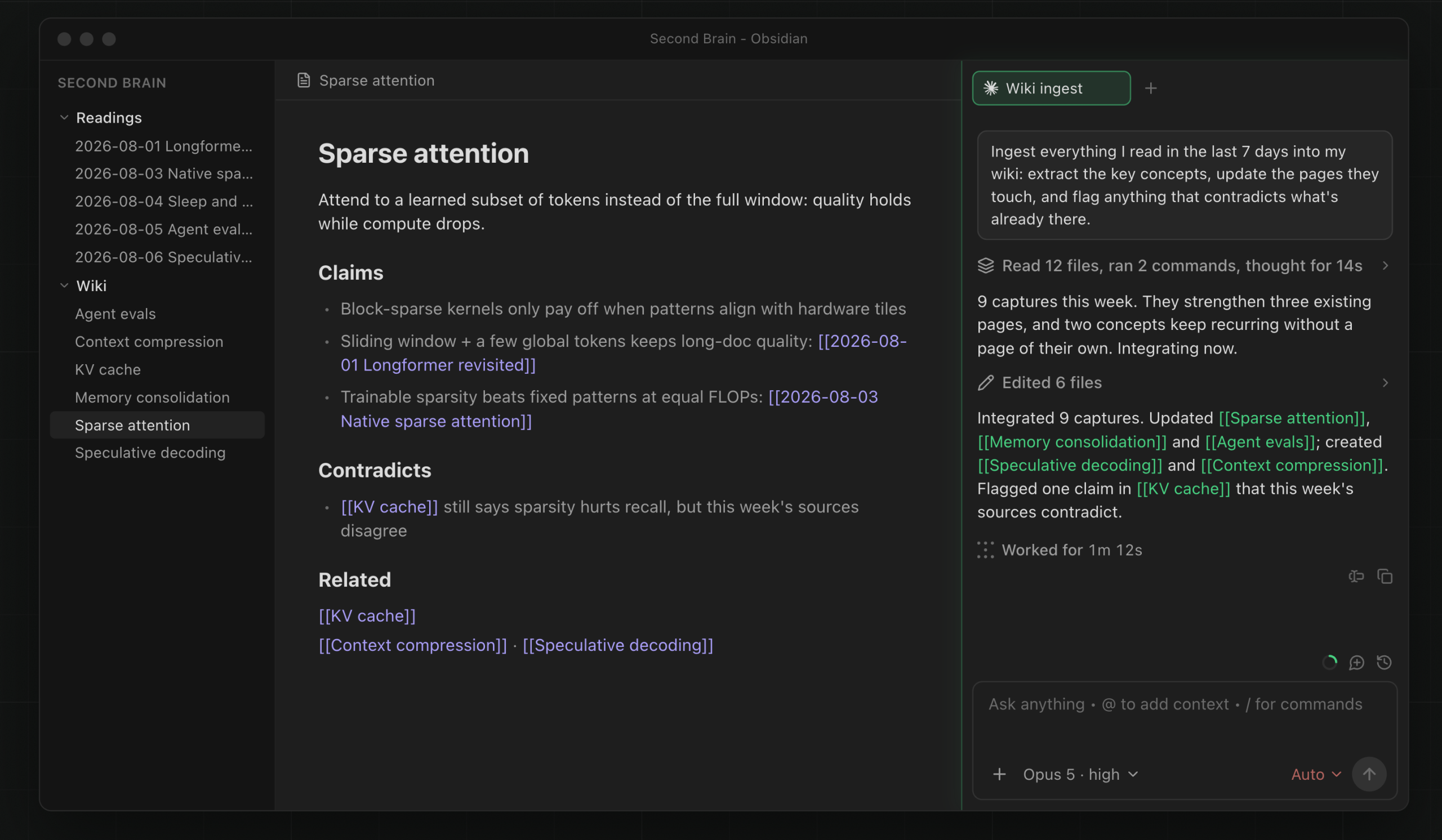
Agent Chat cũng không nên bị đánh đồng với một ô chat local đơn giản. Agent có thể đọc ghi chú, dùng công cụ, tạo file và tiếp tục công việc qua nhiều lượt với quyền do người dùng kiểm soát. Nếu nhu cầu mới chỉ là hỏi nội dung của một note, Quick Chat giúp giới hạn nhiệm vụ dễ hơn; quyền chỉnh sửa cả vault chưa đem lại lợi ích tương xứng ở bước khởi đầu.
Kết nối LM Studio rồi kiểm tra bằng một ghi chú nhỏ
Cách thiết lập dễ kiểm soát nhất là tách việc chạy mô hình khỏi việc đưa ghi chú vào hội thoại. Hãy xác nhận mô hình trả lời được trong LM Studio trước, sau đó mới xử lý kết nối với Copilot; nếu đảo thứ tự, lỗi tải mô hình và lỗi kết nối sẽ khó phân biệt.
- Cài Copilot từ Community Plugins của Obsidian, rồi tải và nạp mô hình trong LM Studio.
- Thử một câu hỏi ngắn ngay trong phần Chat của LM Studio để xác nhận mô hình hoạt động.
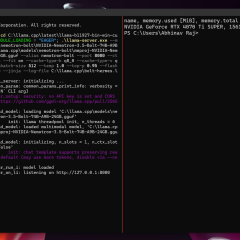
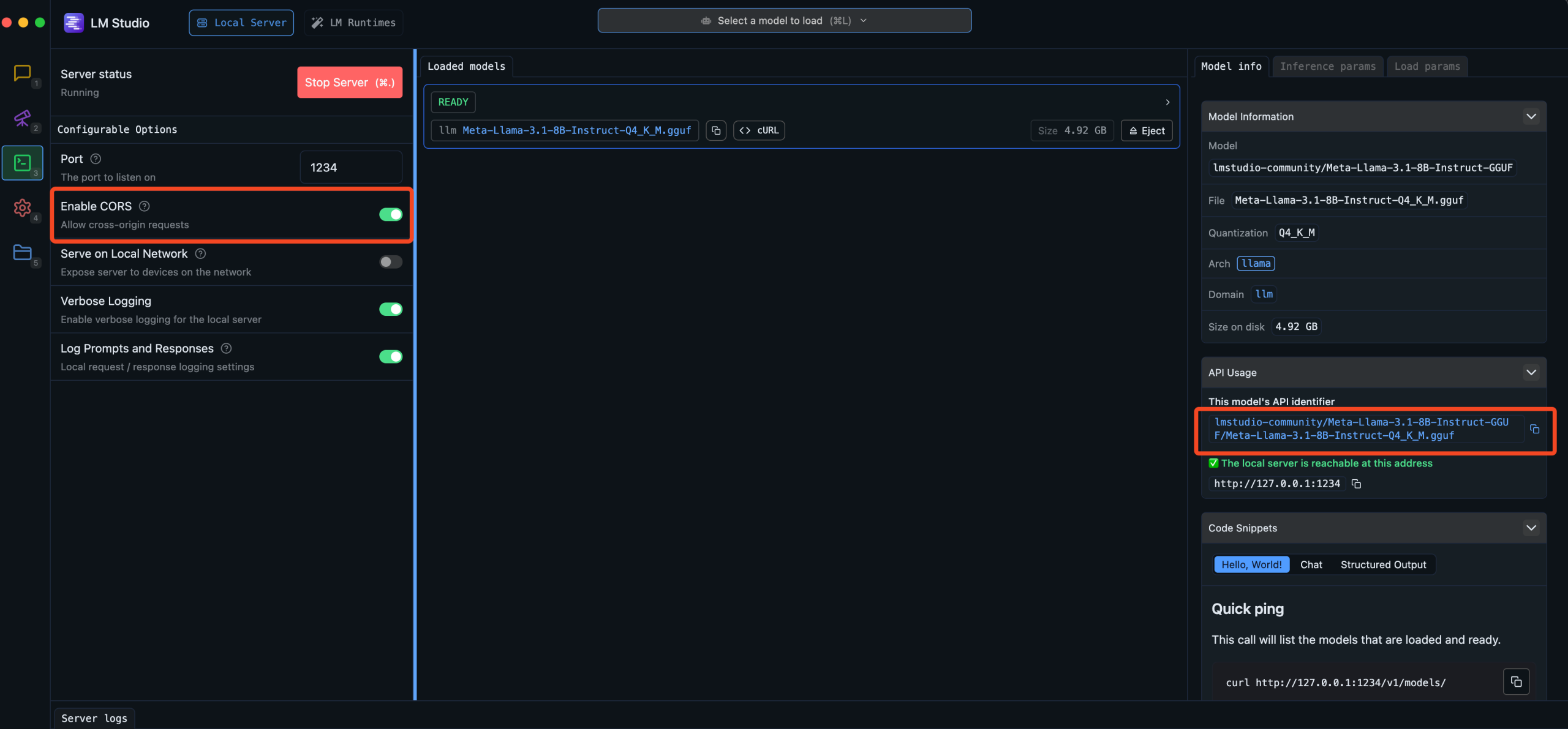
- Mở phần máy chủ cục bộ của LM Studio, bật CORS theo hướng dẫn kết nối của Copilot rồi khởi động server.
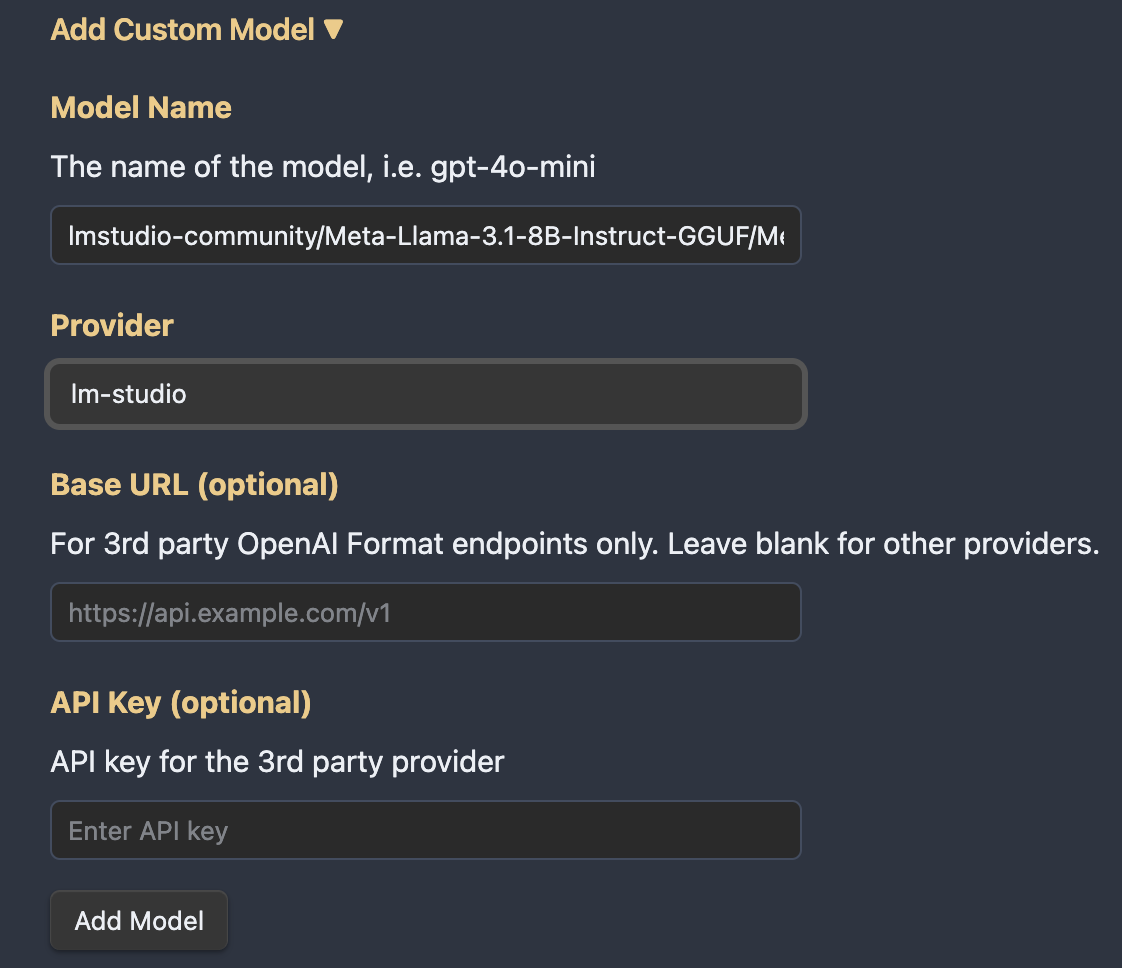
- Trong cài đặt Copilot, thêm nhà cung cấp tự host hoặc custom model tương ứng LM Studio, dùng đúng tên mô hình và endpoint mà server đang phục vụ.
- Chọn mô hình đó trong Quick Chat, đính kèm một note không nhạy cảm rồi hỏi một thông tin có thể đối chiếu ngay trong note.
Tên mục cài đặt có thể khác giữa các phiên bản. Hướng dẫn local của dự án dùng Add Custom Model và provider lm-studio, còn giao diện mới có khu vực BYOK để thêm provider. Điều cần khớp không phải vị trí nút bấm, mà là mô hình đã nạp, địa chỉ máy chủ và lựa chọn mô hình trong cửa sổ chat.
CORS là phần cho phép ứng dụng truy cập server qua cơ chế kiểm soát nguồn truy cập; bật nó không phải bước xác nhận bảo mật cho toàn bộ hệ thống. Với nhu cầu dùng ngay trên máy, không nên mở rộng địa chỉ lắng nghe hoặc đưa server ra Internet chỉ để khắc phục lỗi kết nối. Hãy kiểm tra từng phần của cấu hình local trước.
Nếu cửa sổ chat mặc định không hiện mô hình vừa thêm, cần xác định đó là Agent Chat hay Quick Chat. Có thể gọi Quick Chat từ Command palette thay vì tiếp tục tìm trong danh sách của một agent dùng cơ chế đăng nhập khác. Bước kiểm tra nhỏ này tránh tình trạng đã chạy mô hình local nhưng cuối cùng lại hỏi qua một dịch vụ khác.
Ngữ cảnh được chọn quyết định AI có đọc đúng ghi chú hay không
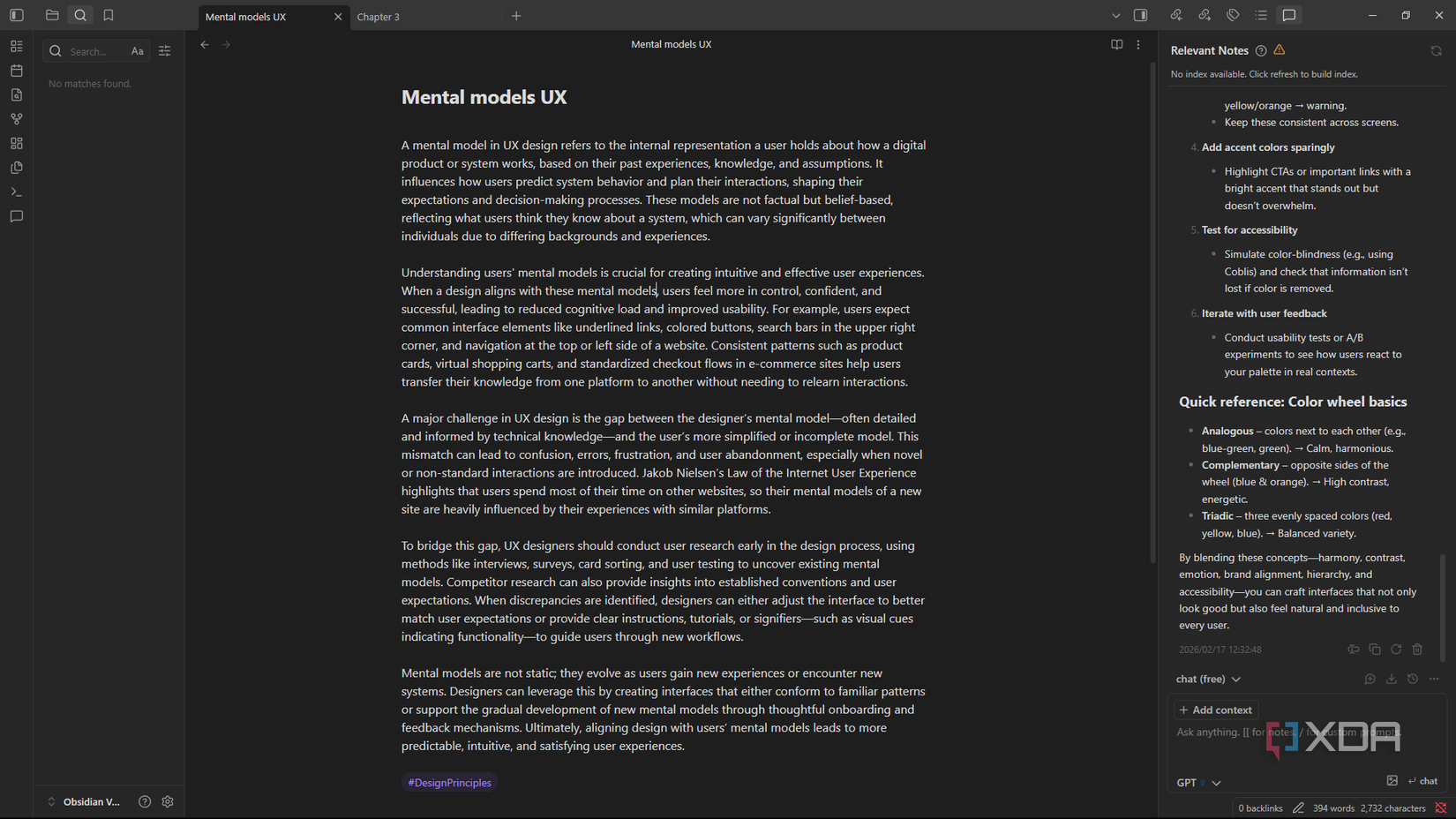
Hỏi bằng ý nghĩa có ích nhất khi người dùng quên cách mình từng diễn đạt, nhưng câu trả lời vẫn cần dựa trên đúng ghi chú. Quick Chat có thể gắn note đang mở vào hội thoại, nhận thêm note qua cú pháp liên kết hoặc menu nhắc ngữ cảnh, và hiển thị lượng token đã đính kèm. Cần xem phần đính kèm như phạm vi tài liệu cho câu hỏi, không phải mặc định rằng mô hình đã đọc toàn bộ vault.
Với một yêu cầu tìm lại nội dung, câu trả lời tốt phải giúp mở về bản gốc để kiểm tra. Nên yêu cầu trích đoạn liên quan và chỉ ra note chứa đoạn đó, thay vì chỉ nhận một bản diễn giải nghe hợp lý. Nếu không tìm thấy bằng chứng trong phần ngữ cảnh đã chọn, kết quả ấy chưa đủ để khẳng định cả vault không có thông tin.
Đính kèm cả thư mục có thể hữu ích khi cần tổng hợp nhật ký hoặc tìm chủ đề lặp lại, nhưng cũng làm phạm vi câu hỏi rộng hơn. Một tập tài liệu lớn không tự động tạo ra câu trả lời đầy đủ nếu vượt quá khả năng xử lý ngữ cảnh của mô hình và cấu hình server. Thu hẹp theo chủ đề hoặc giai đoạn thường dễ kiểm chứng hơn việc yêu cầu tổng kết mọi ghi chú cùng lúc.
Quick Chat trên desktop còn có thể đưa trang đang mở trong Web Viewer vào ngữ cảnh. Khi đặt trang web cạnh ghi chú cá nhân, nên hỏi rõ điểm nào được ghi trong note và điểm nào đến từ nội dung web; nếu trộn hai nguồn thành một bản tóm tắt, người đọc rất dễ tưởng ý mới xuất hiện vốn đã có trong ghi chép cũ.
Với ghi chú tiếng Việt, tiêu chí chọn mô hình nên bao gồm khả năng giữ đúng tên riêng, dấu tiếng Việt và cách dùng thuật ngữ trong chính note. Đừng chỉ thử một câu hỏi kiến thức chung rồi kết luận mô hình phù hợp cho kho ghi chú. Một bài kiểm tra nhỏ trên nội dung quen thuộc sẽ cho biết câu trả lời có bám sát văn bản hay chỉ diễn đạt trôi chảy.
Thông số 8GB và ngữ cảnh 30k không phải cấu hình chuẩn
Khả năng chạy được một mô hình và khả năng dùng thoải mái với nhiều ghi chú là hai yêu cầu khác nhau. Bộ nhớ phải đáp ứng cả mô hình lẫn cấu hình ngữ cảnh, trong khi chất lượng trả lời còn phụ thuộc loại câu hỏi. Không nên chọn máy hay tải mô hình chỉ từ một ví dụ sử dụng riêng lẻ.
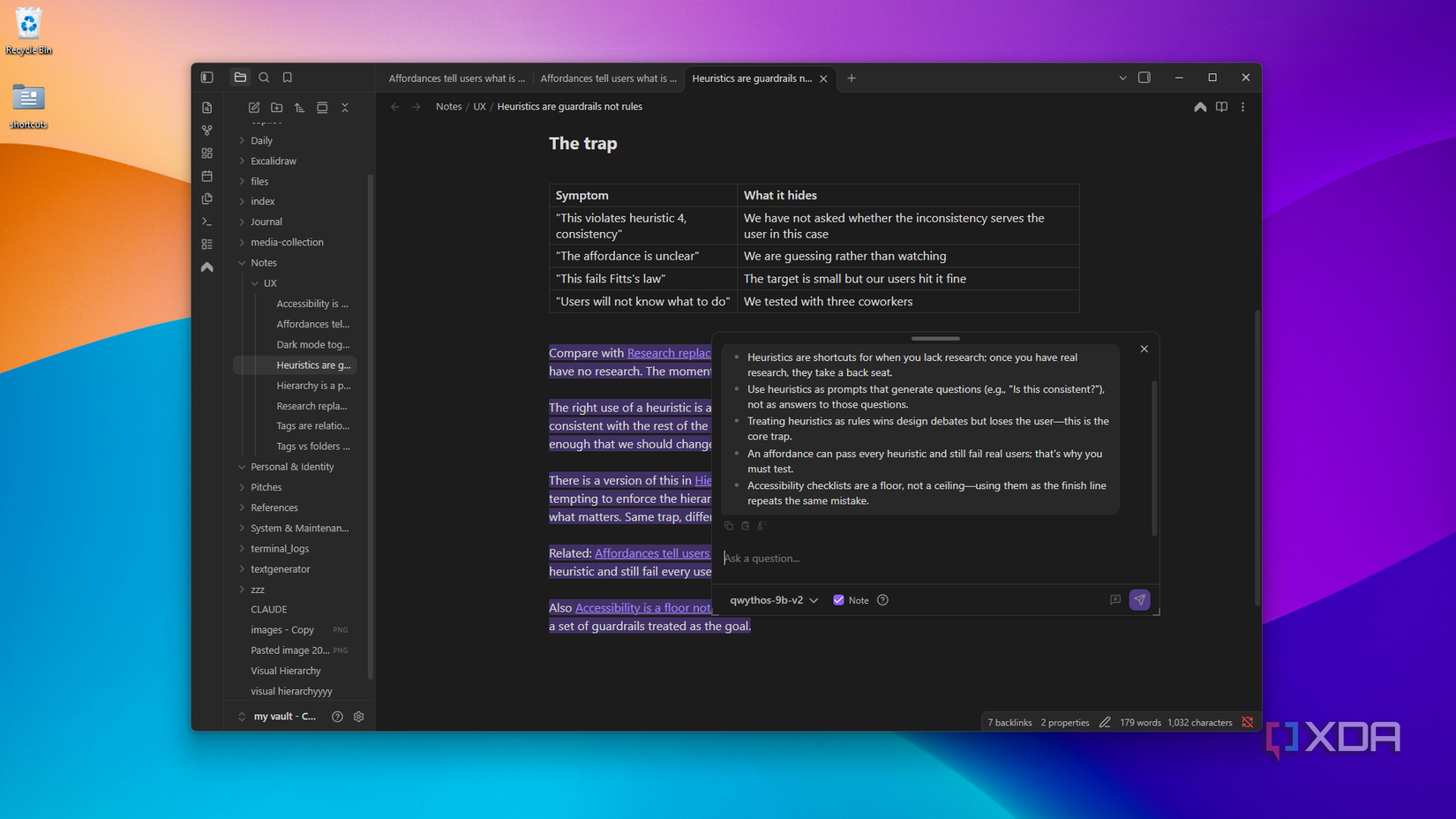
Trong cấu hình cá nhân được XDA công bố, Nolen Jonker dùng GPU 8GB, đặt cửa sổ ngữ cảnh khoảng 30k token và có điều chỉnh offload một số lớp của mô hình. Mô hình được nêu là Qwythos 9B v2 với bản lượng tử hóa Q4_K_M. Đây là mô tả một cách thiết lập, không phải kết quả benchmark chứng minh mọi GPU 8GB đều đáp ứng được cùng khối lượng công việc.
Con số 30k cũng không thể hiểu thành số ghi chú cố định. Note dài hay ngắn, phần hội thoại trước đó và những nội dung khác được đính kèm đều ảnh hưởng lượng ngữ cảnh cần xử lý. Với người mới, bắt đầu bằng ít tài liệu rồi tăng dần dễ xác định giới hạn hơn là sao chép ngay thiết lập của người khác.
Tài liệu local của Copilot lưu ý người dùng Mac Apple Silicon cần nhìn vào RAM, còn PC có GPU rời cần chú ý VRAM khi cân nhắc kích thước mô hình. Đó là định hướng chọn tài nguyên, không thay thế việc chạy thử. Chỉ nên mở rộng phạm vi ghi chú khi cấu hình hiện tại vẫn cho tốc độ chấp nhận được và giữ được độ chính xác trên nội dung cần tra.
Ollama cần kiểm tra cả quyền truy cập lẫn cửa sổ ngữ cảnh
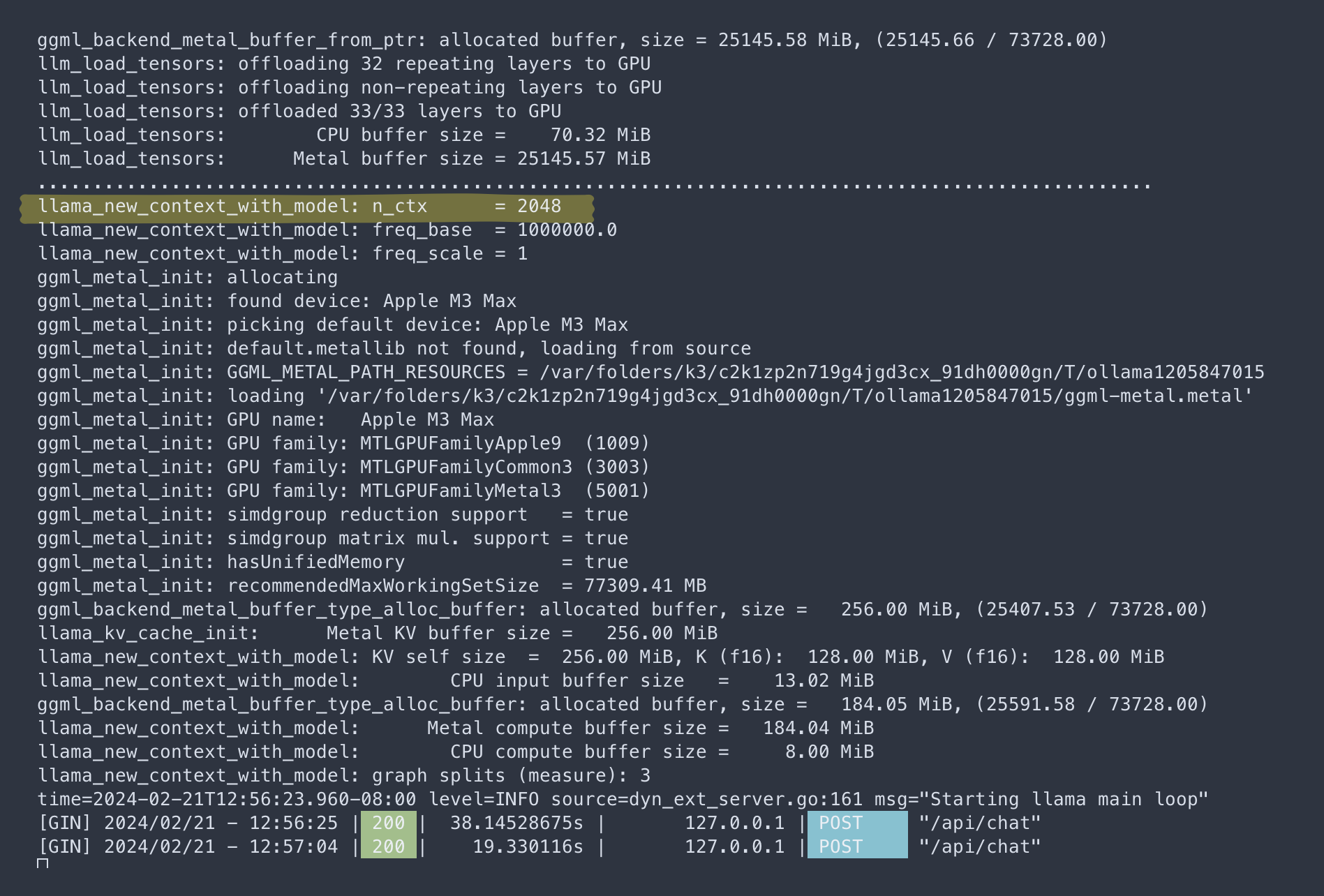
Ollama là lựa chọn thay thế cho phần chạy mô hình, nhưng việc thấy tên mô hình trong danh sách chưa đủ để kết luận toàn bộ kết nối đã đúng. Có hai chỗ cần kiểm tra riêng: Obsidian có gọi được server hay không, và server có nhận đủ ngữ cảnh theo thiết lập mong muốn hay không.
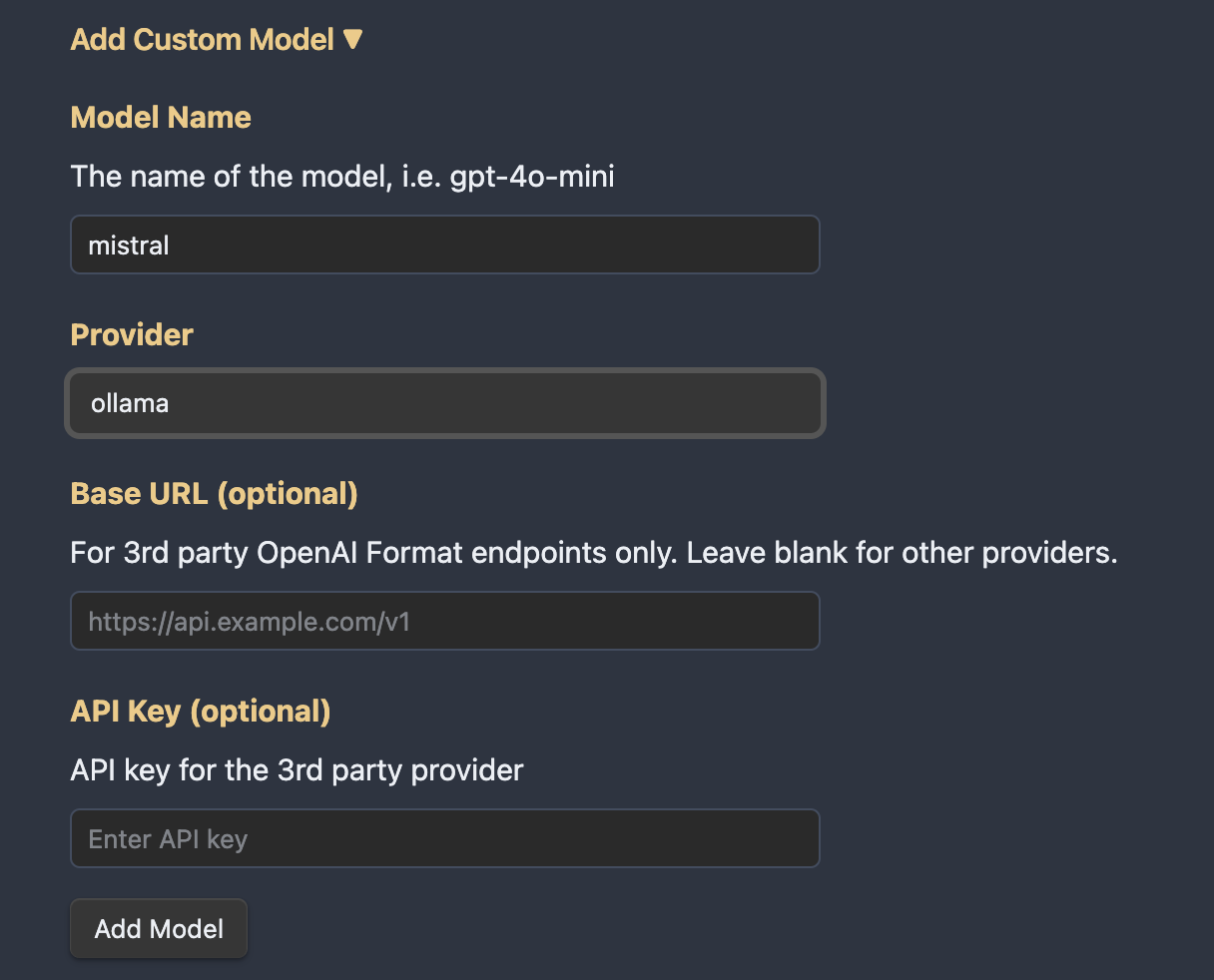
Hướng dẫn local của Copilot yêu cầu cấu hình OLLAMA_ORIGINS để cho phép nguồn ứng dụng Obsidian truy cập. Sau khi server chạy, người dùng thêm đúng tên mô hình đã tải và chọn provider Ollama trong Copilot. Cách đặt biến môi trường khác nhau giữa chạy dòng lệnh và chạy ứng dụng nền trên từng hệ điều hành, nên cần theo đúng nhánh hướng dẫn đang áp dụng.
Cửa sổ ngữ cảnh cũng cần được kiểm tra ở phía server, không chỉ nhìn lượng nội dung gắn trong giao diện chat. Tài liệu dự án cảnh báo cấu hình ngữ cảnh không phù hợp có thể khiến prompt dài không được xử lý như người dùng tưởng. Khi câu trả lời bỏ sót phần cuối của note, nên thu nhỏ phạm vi rồi kiểm tra thiết lập trước khi kết luận mô hình không hiểu tài liệu.
Nếu chuyển sang hỏi đáp dựa trên tìm kiếm vector, mô hình embedding là một thành phần khác với mô hình tạo câu trả lời. Tài liệu Copilot có hướng dẫn dùng Ollama cho local embeddings. Với mục tiêu giữ cả khâu tìm tài liệu lẫn khâu trả lời trên máy, cần rà lại cấu hình của cả hai, không chỉ đổi model trong ô chat.
Đừng để bản tóm tắt của AI trở thành bằng chứng cho chính nó
Đưa câu trả lời vào note giúp giảm thao tác sao chép, nhưng cũng dễ làm mờ ranh giới giữa ghi chép ban đầu và nội dung do mô hình diễn giải. Quick Ask cho phép hỏi về đoạn được chọn, tiếp tục hội thoại rồi chèn câu trả lời hoặc thay thế văn bản. Tiện ích ấy nên được dùng thận trọng hơn thao tác hỏi trong thanh bên.
Nội dung sau khi chèn sẽ trở thành một phần của ghi chú và có thể xuất hiện trong ngữ cảnh ở lần hỏi tiếp theo. Nếu một bản tóm tắt chứa suy diễn được lưu mà không kiểm tra, lần hỏi sau có nguy cơ dùng chính suy diễn đó như dữ kiện. Vấn đề không nằm ở mô hình chạy trên máy hay đám mây, mà ở việc văn bản đã được đưa trở lại kho kiến thức.
Với nhật ký hoặc ghi chú họp, nên giữ nguyên đoạn gốc và đặt bản tổng hợp ở phần riêng, kèm liên kết tới note liên quan. Chỉ thay thế trực tiếp khi đã kiểm tra rằng việc sửa không làm đổi ý nghĩa; yêu cầu sửa ngữ pháp và yêu cầu rút kết luận từ nhiều note cần mức kiểm soát khác nhau.
Copilot hợp với người đã có ghi chú đáng tin nhưng mất thời gian tìm lại, hơn là người mong AI tự tạo ra một hệ thống kiến thức chính xác từ nội dung lộn xộn. Cách bắt đầu đáng làm là một tuyến local đã xác nhận, một nhóm note nhỏ và thói quen mở lại đoạn được trích. Khi quy trình ấy ổn định, mở rộng thư mục hoặc dùng agent nhiều bước mới có cơ sở, thay vì giao cả vault ngay từ lần chạy đầu.
Nguồn tham khảo: Copilot for Obsidian — repository và mô tả xử lý dữ liệu; Hướng dẫn Local Copilot; XDA — kết nối Obsidian với mô hình cục bộ; XDA — thiết lập LM Studio và Copilot.