Tóm tắt nhanh
- Tháo ốp, miếng dán và phụ kiện để loại trừ tác nhân bên ngoài; kiểm tra kính nứt và làm sạch bề mặt màn hình.
- Buộc khởi động lại bằng phím cứng trước khi thử đặt lại thiết bị; thao tác này khác với khôi phục cài đặt gốc.
- Trên Android, Safe Mode giúp kiểm tra khả năng ứng dụng gây lỗi, còn thao tác kéo chéo giúp tìm vùng cảm ứng bất thường.
- Nếu Android vẫn hiển thị và hỗ trợ USB OTG, thử chuột có dây để mở khóa, sao lưu; không xóa máy khi dữ liệu quan trọng chưa được bảo vệ.
Màn hình còn hiển thị nhưng không nhận chạm chưa đủ để kết luận phải thay màn hình. Ứng dụng bị treo có thể khiến thao tác không được xử lý, trong khi lỗi phần cứng cần cách giải quyết khác. Điểm cần phân biệt ngay là máy không nhận cảm ứng, mất hình hay không khởi động: một cách cứu dữ liệu bằng chuột sẽ không thay thế được việc sửa màn hình đã hỏng.
Loại trừ vật cản và khởi động lại trước
Trước hết, kiểm tra kính có nứt, sứt hay dấu hiệu hư hỏng không. Tháo ốp, miếng dán, găng tay và các nhãn dán che màn hình hoặc cảm biến; rút phụ kiện USB-C hay Lightning đang cắm. Lau bề mặt bằng khăn microfiber hơi ẩm, tránh để hơi ẩm lọt vào các khe hở của máy, rồi thử cảm ứng sau từng thay đổi để biết yếu tố nào có liên quan.
Nếu màn hình vẫn không phản hồi, chuyển sang buộc khởi động lại bằng phím cứng thay vì cố thao tác trong menu tắt máy. Đây là bước thử khôi phục hoạt động của hệ thống, không phải lệnh xóa dữ liệu hay đưa máy về trạng thái xuất xưởng.
- Với iPhone có Face ID: bấm rồi thả nhanh nút tăng âm lượng, bấm rồi thả nhanh nút giảm âm lượng, sau đó giữ nút cạnh cho đến khi logo Apple xuất hiện. Apple lưu ý bước giữ nút có thể mất hơn 10 giây.
- Với iPhone 7 hoặc 7 Plus: giữ đồng thời nút cạnh và nút giảm âm lượng đến khi xuất hiện logo Apple.
- Với iPhone 6s trở về trước: giữ đồng thời nút Home và nút cạnh hoặc nút trên cho đến khi thấy logo Apple. Với mẫu khác không nằm trong các nhóm này, tra hướng dẫn đúng đời máy, đừng chỉ dựa vào việc máy có nút Home hay không.
- Với phần lớn điện thoại Android: Google hướng dẫn giữ nút nguồn khoảng 30 giây hoặc đến khi máy khởi động lại. Tổ hợp phím có thể khác theo hãng; nếu không hiệu quả, xem tài liệu hỗ trợ của đúng mẫu điện thoại.
Kiểm tra lại thao tác chạm sau khi máy mở xong. Nếu cảm ứng hoạt động trở lại, bạn chưa có cơ sở để kết luận màn hình bị hỏng; ngược lại, khởi động lại không hiệu quả cũng chưa chứng minh lỗi chắc chắn nằm ở phần cứng.
Safe Mode giúp khoanh vùng lỗi ứng dụng trên Android
Màn hình hoạt động bình thường trong Safe Mode là dấu hiệu nghiêng về lỗi ứng dụng bên thứ ba, vì chế độ này chỉ chạy phần mềm đi kèm thiết bị. Cách vào và thoát Safe Mode tùy nhà sản xuất, nên cần dùng hướng dẫn đúng mẫu máy thay vì coi một tổ hợp phím là áp dụng cho mọi Android.
Sau khi thử chạm trong Safe Mode, thoát chế độ này và gỡ lần lượt ứng dụng mới tải gần đây. Kiểm tra lại sau mỗi lần gỡ để tìm ứng dụng gây lỗi; các ứng dụng không liên quan có thể được cài lại sau đó. Nếu cảm ứng vẫn không hoạt động trong Safe Mode, lỗi phần cứng hoặc phần mềm hệ thống vẫn là những khả năng cần xem xét, chứ chưa thể chốt phải thay linh kiện.
Với màn hình chỉ nhận chạm ở một số chỗ, thử đặt ngón tay tại góc trên bên trái rồi kéo chậm xuống góc dưới bên phải mà không nhấc tay. Nếu thanh thông báo hoặc Cài đặt nhanh tuột ra giữa chừng, lặp lại và ghi nhận xem điểm ngắt có nằm cùng một vị trí không. Google khuyến nghị liên hệ nhà sản xuất nếu hiện tượng lặp lại; thông tin về vị trí mất chạm cũng hữu ích khi bàn giao máy để kiểm tra.
Nếu trước đó đã bật Tùy chọn nhà phát triển và vẫn truy cập được Cài đặt, có thể thử tắt mục này theo hướng dẫn của Google. Không cần tìm cách bật nó lên chỉ để chữa lỗi cảm ứng.
Chuột USB OTG có thể giúp mở khóa để sao lưu
Khi Android vẫn hiển thị rõ nhưng không nhận chạm, một đầu chuyển USB OTG phù hợp và chuột có dây có thể tạo cách điều khiển khác. Điều kiện là điện thoại hỗ trợ kết nối này; nếu xuất hiện con trỏ, thử dùng chuột nhập mã mở khóa và truy cập phần sao lưu hoặc các tệp cần giữ. Đây không phải cách bỏ qua khóa màn hình.
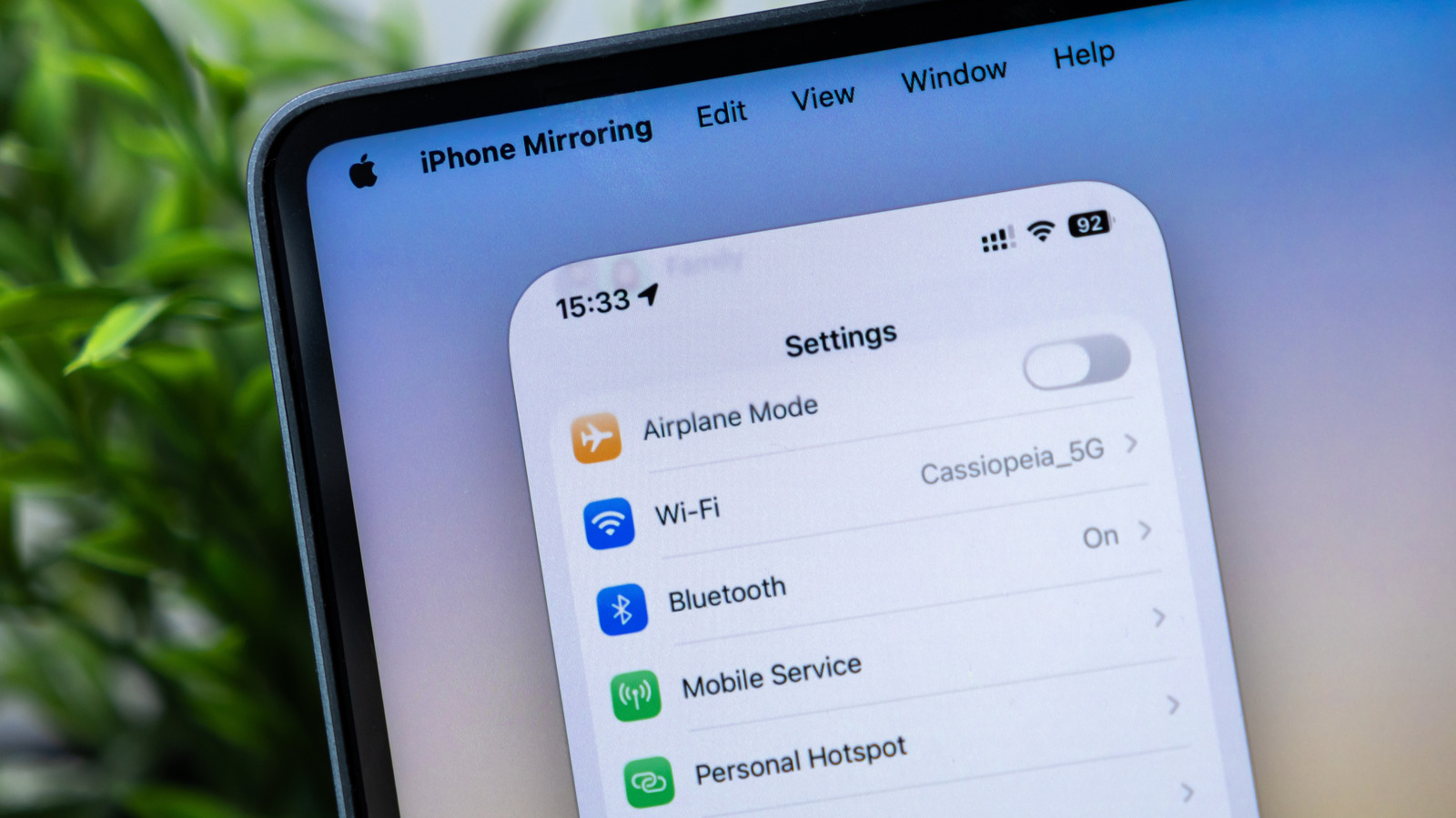
Không nên áp dụng nguyên cách cắm chuột OTG của Android cho mọi iPhone. Với iPhone và Mac, iPhone Mirroring có thể là phương án điều khiển nếu đã thiết lập trước và các thiết bị đáp ứng điều kiện sử dụng. Android cũng có những lựa chọn như Phone Link hoặc scrcpy, nhưng chúng phụ thuộc vào khả năng tương thích và việc chuẩn bị kết nối; chế độ phản chiếu thông thường của scrcpy cần bật USB debugging từ trước.
Vì thế, đừng coi cài thêm một ứng dụng máy tính là chắc chắn cứu được máy đang khóa và liệt cảm ứng hoàn toàn. Nếu chưa thiết lập kết nối từ trước, việc phải xác nhận ngay trên điện thoại có thể khiến bạn không tiếp tục được; với Android tương thích, thử chuột trực tiếp là hướng đáng cân nhắc trước.
Ưu tiên dữ liệu trước quyết định đặt lại máy
Thứ tự xử lý nên thay đổi theo việc dữ liệu đã được sao lưu hay chưa. Khi ảnh, tệp hoặc dữ liệu ứng dụng chỉ còn trên điện thoại, mục tiêu trước mắt là lấy lại khả năng điều khiển để sao lưu, không phải thử mọi thao tác có thể làm máy chạy lại. Khôi phục cài đặt gốc sẽ xóa dữ liệu trên máy và không phải bước thay thế tương đương cho khởi động lại.
Nếu máy nhận chạm trở lại, tận dụng lúc đó để kiểm tra bản sao lưu trước khi tiếp tục xử lý. Nếu không thể điều khiển, hãy trao đổi với nơi sửa chữa về nhu cầu bảo toàn dữ liệu trước khi đồng ý đặt lại. Một bản sao lưu có sẵn trên tài khoản cũng không có nghĩa mọi dữ liệu ứng dụng đều đã được giữ đầy đủ.
Chỉ cân nhắc khôi phục cài đặt gốc sau khi đã hiểu hệ quả mất dữ liệu, kiểm tra bản sao lưu và thử các bước ít rủi ro hơn. Với màn hình nứt hoặc mất chạm cố định ở một vùng, nên kiểm tra phần cứng trước thay vì xóa máy để tìm một đáp án mà thao tác đó chưa chắc cung cấp được.
Khi nào nên dừng tự xử lý và đem máy đi kiểm tra
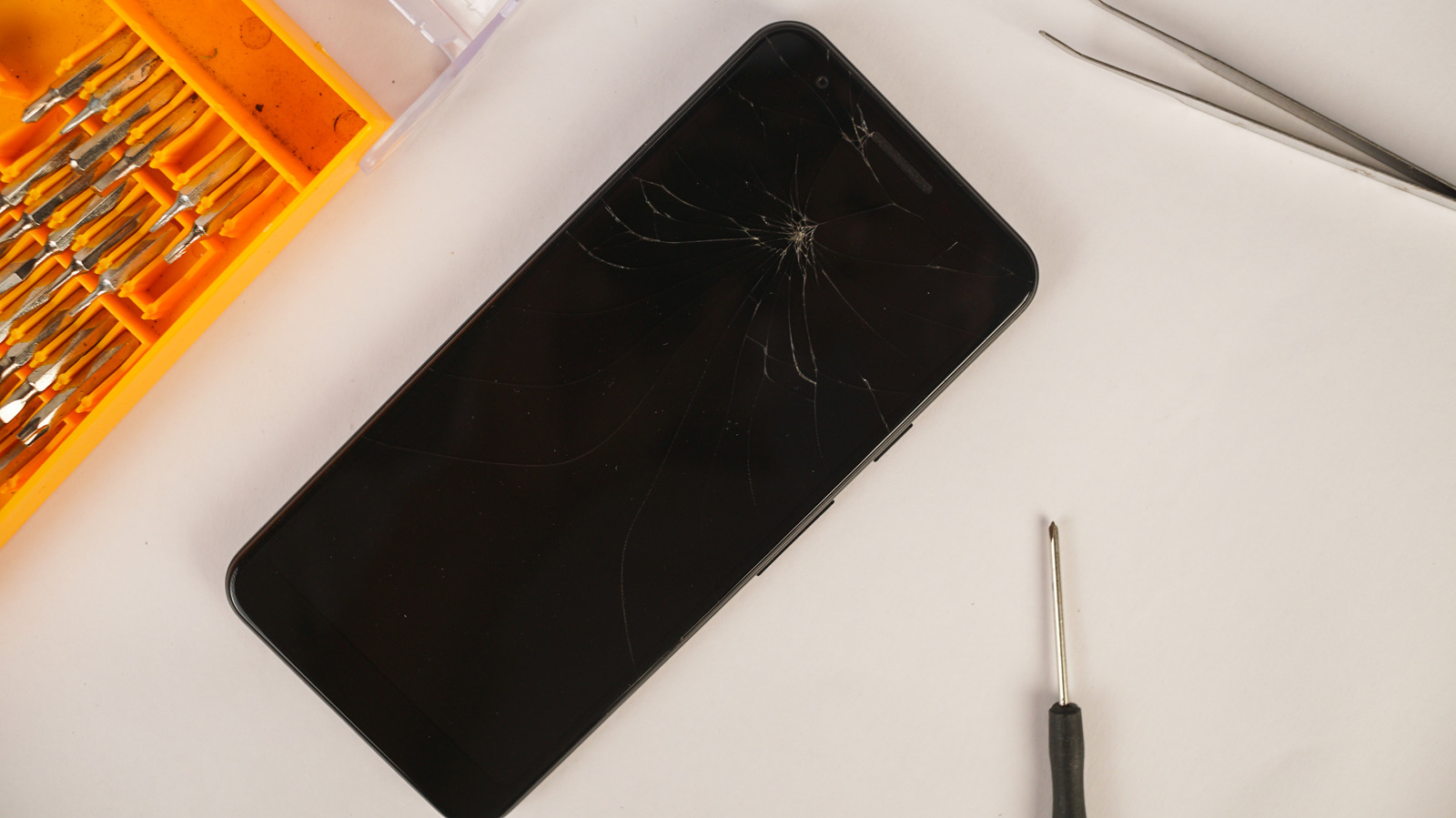
Kính nứt sau va đập, vùng mất chạm lặp lại hoặc lỗi kéo dài qua các bước kiểm tra là lý do để mang máy đến trung tâm bảo hành hay đơn vị sửa chữa đáng tin cậy. Vết nứt là dấu hiệu hư hỏng cần đánh giá, nhưng chỉ nhìn từ bên ngoài chưa thể xác định chính xác bộ phận nào phải thay.
Khi bàn giao, mô tả rõ máy còn hiển thị không, có vùng nào nhận chạm, sự cố bắt đầu sau va đập hay sau khi cài ứng dụng, và bạn đã thử những thao tác nào. Yêu cầu nơi sửa chữa trao đổi trước nếu cần xóa dữ liệu; đừng coi đồng ý kiểm tra màn hình là đồng ý đặt lại toàn bộ điện thoại.
Nguồn tham khảo: Apple Support; Google Android Help; Engadget