Tóm tắt nhanh
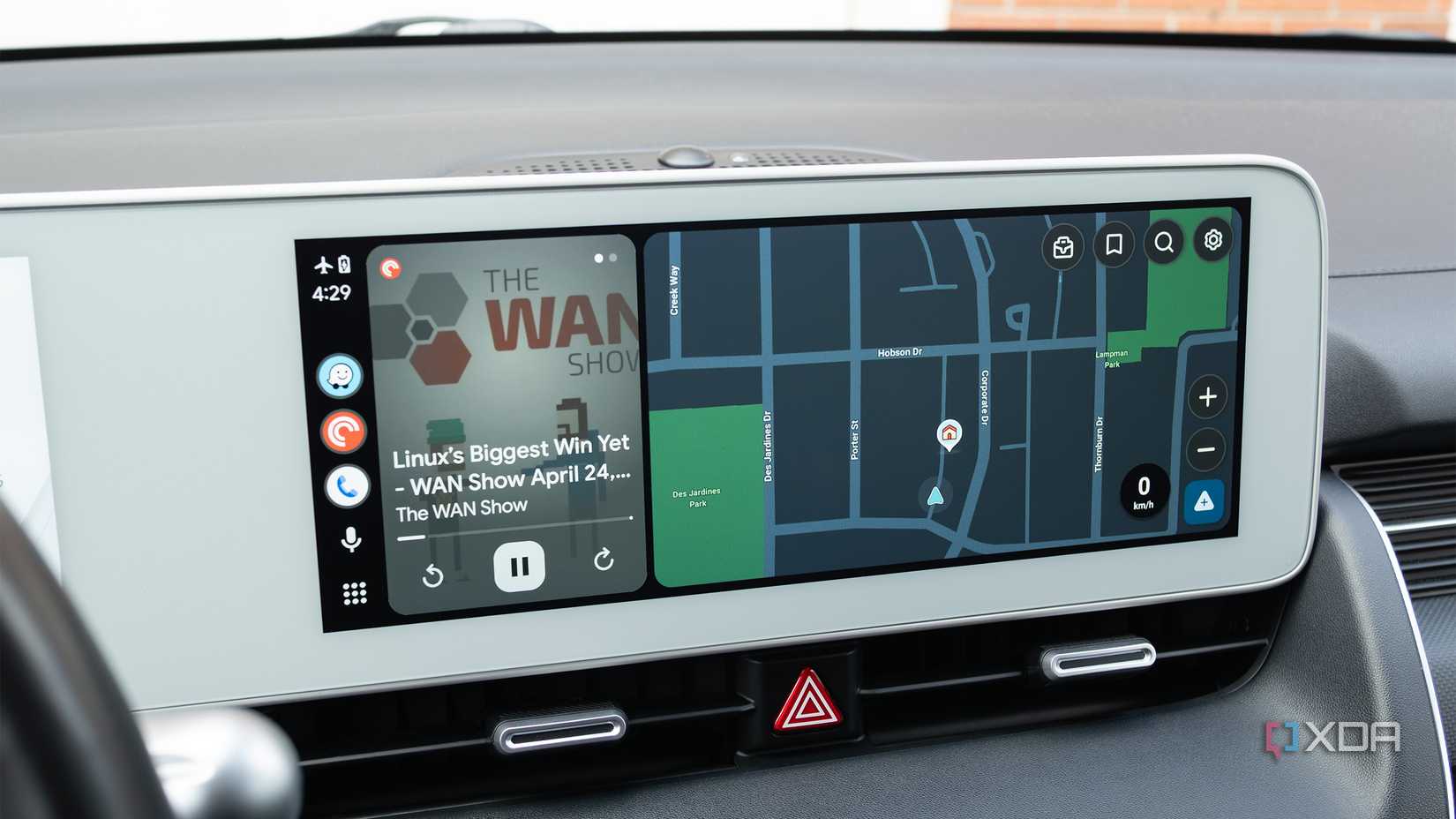
- Khi đèn xe tự bật, Android Auto có thể chuyển bản đồ sang nền tối dù bên ngoài vẫn đủ sáng.
- Ưu tiên chỉnh Day/Night mode for Maps trong Android Auto; chọn Day hoặc Night để kiểm tra thay vì tiếp tục để Automatic.
- Menu nhà phát triển là phương án cho phiên bản cũ hoặc khi chưa tìm thấy thiết lập cần dùng, không phải bước bắt buộc.
- Đổi bảng màu bản đồ không đồng nghĩa sửa được mọi trường hợp màn hình giảm sáng; chỉ thao tác khi xe đã đỗ an toàn.
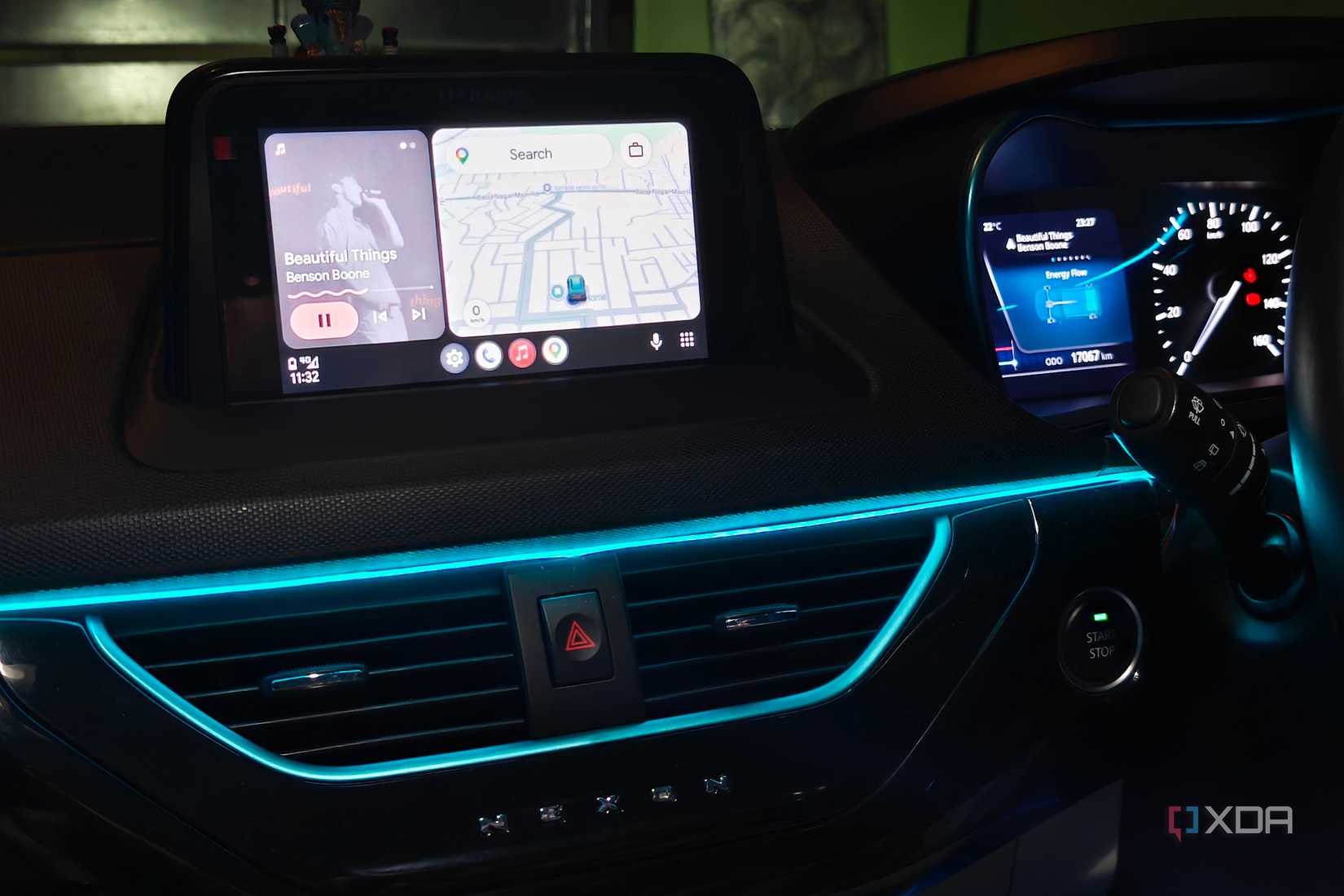
Android Auto chuyển Google Maps sang nền tối ngay lúc đèn xe bật có thể khiến bản đồ khó đọc giữa ban ngày, nhất là khi khoang lái vẫn hắt nhiều ánh sáng. Điểm cần kiểm tra trước là quyền chọn giao diện ngày/đêm, thay vì vội thay cáp hoặc tắt đèn tự động của xe.
Cũng cần xác định đúng triệu chứng: nền bản đồ đổi từ sáng sang tối khác với việc cả màn hình giải trí bị hạ độ sáng. Hai hiện tượng có thể xảy ra cùng lúc, nhưng một tùy chọn màu sắc không nên được coi là cách sửa chắc chắn cho mọi hệ thống màn hình trên ô tô.
Đổi nền bản đồ và giảm sáng màn hình là hai việc khác nhau
Chế độ Automatic tiện khi tín hiệu từ xe phù hợp với ánh sáng người lái đang nhìn thấy. Nhưng đèn pha tự bật chưa chắc có nghĩa là đã đến lúc cần một bản đồ nền tối: xe có thể vừa đi vào bóng cầu vượt hoặc bật đèn theo hoạt động của cần gạt mưa, trong khi ánh sáng trong khoang vẫn đủ mạnh để làm bản đồ tối khó đọc.
Đây là tình huống nên tách cách hiển thị bản đồ khỏi quyết định tự động của xe để kiểm tra. Nếu Google Maps đổi nền đúng lúc đèn bật rồi chậm trở lại nền sáng khi ra khỏi bóng râm, thiết lập ngày/đêm là nơi đáng xem trước. Nếu màu bản đồ không đổi mà toàn bộ màn hình cùng tối đi, cần kiểm tra thêm thiết lập hiển thị riêng của đầu giải trí.
Không nên đánh đồng nút chỉnh sáng cụm đồng hồ sau vô-lăng với nút chỉnh màn hình trung tâm. Có xe chỉ cho thanh trượt ấy điều khiển cụm đồng hồ, nên tăng nó không giải quyết được cách Android Auto hiển thị Google Maps. Tác dụng cụ thể phải được đối chiếu với hướng dẫn của xe, thay vì áp một mẹo phần cứng cho mọi mẫu.
Chọn Ngày hoặc Đêm trong Android Auto trước
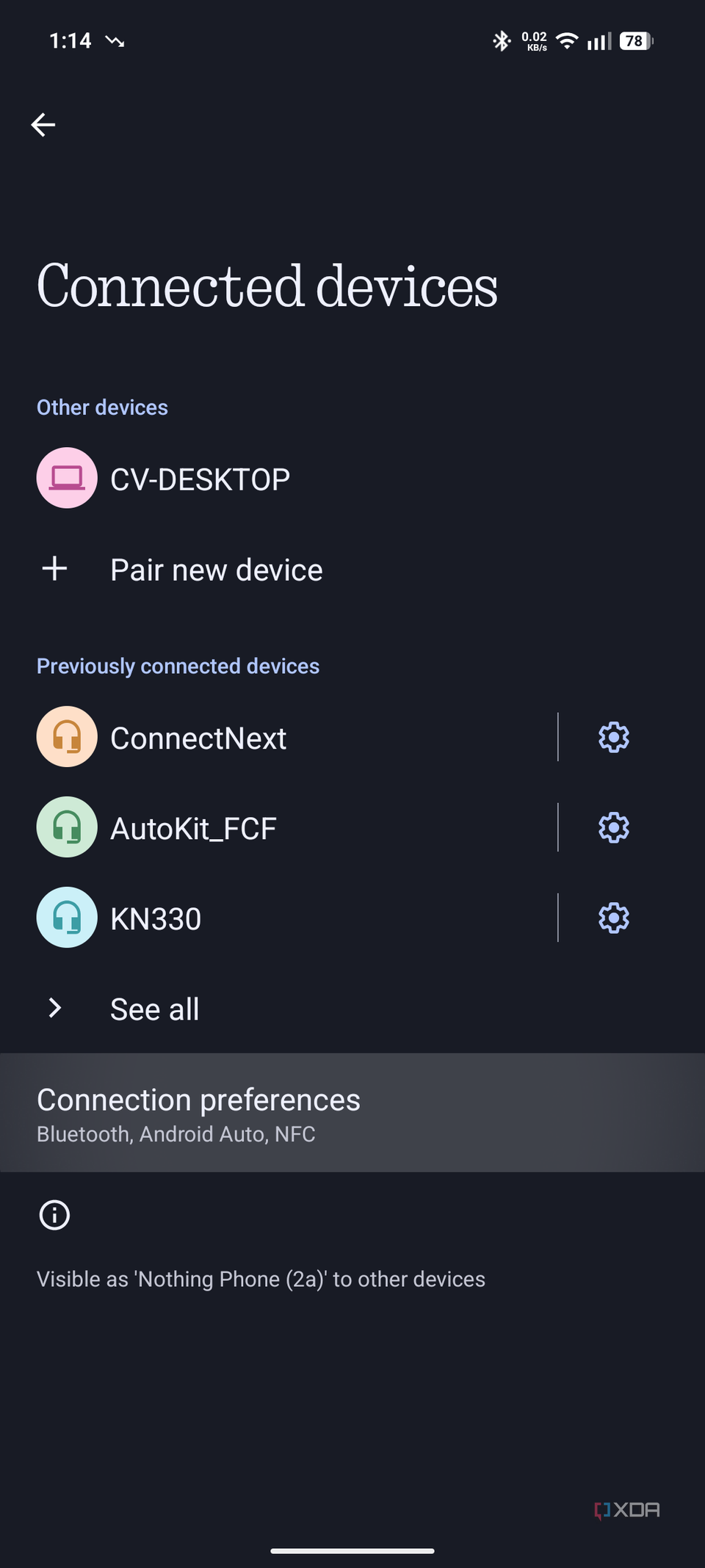
Cách thử ít xáo trộn nhất là đổi một thiết lập trong Android Auto rồi quan sát kết quả, giữ nguyên các tùy chọn khác. Đỗ xe ở nơi an toàn trước khi mở điện thoại; không dò menu trong lúc đang chạy hoặc tranh thủ thao tác khi xe vừa đi vào hầm.
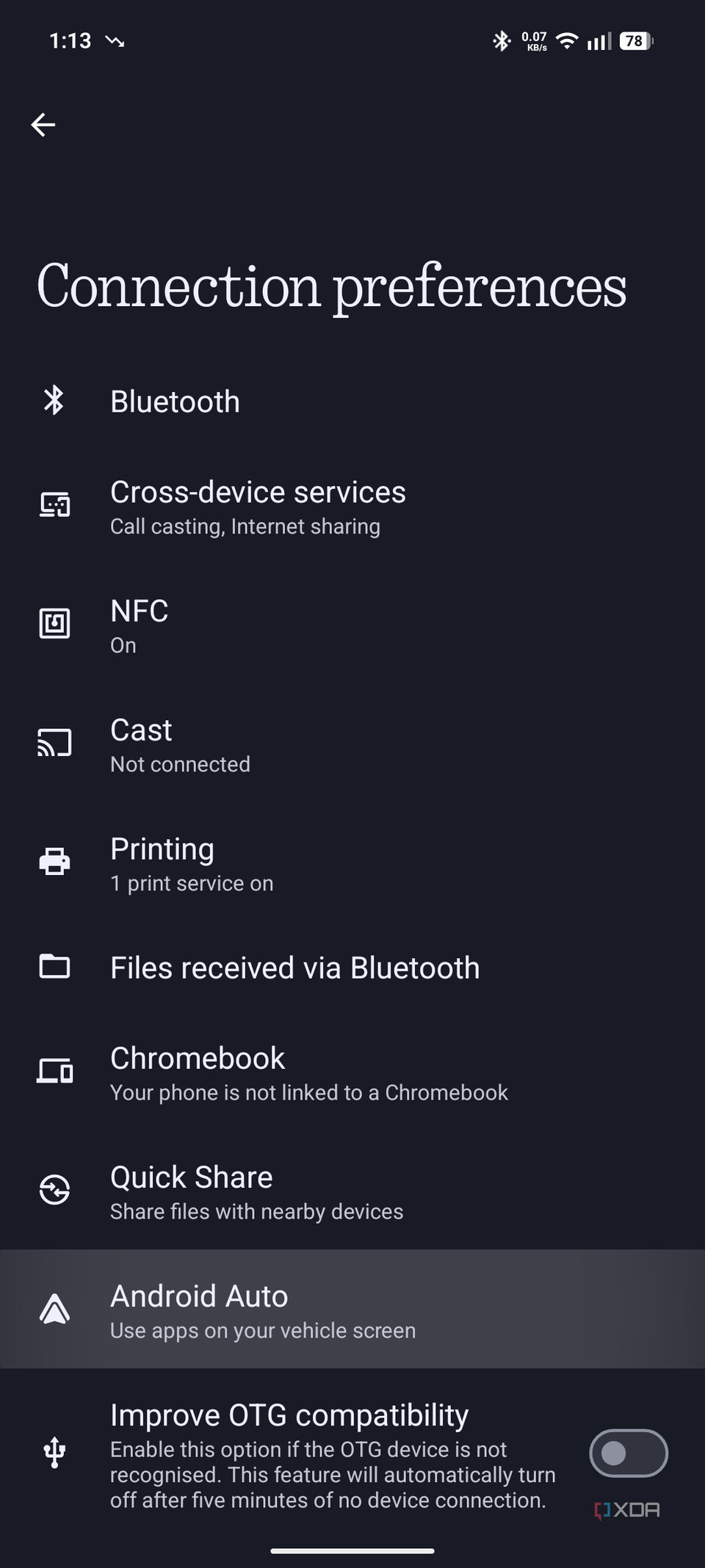
- Mở Cài đặt trên điện thoại Android và tìm kiếm Android Auto. Một đường dẫn có thể gặp là Connected devices → Connection preferences → Android Auto, nhưng tên mục tùy giao diện điện thoại.
- Tìm Day/Night mode for Maps, tức chế độ Ngày/Đêm cho bản đồ.
- Nếu bản đồ thường chuyển tối giữa ban ngày, chọn Day thay cho Automatic. Nếu cần nền tối khi đi đêm, chọn Night.
- Kết nối lại Android Auto nếu thay đổi chưa thể hiện, rồi kiểm tra màu bản đồ khi xe vẫn đang đỗ. Chỉ tiếp tục sử dụng sau khi giao diện đã dễ đọc.
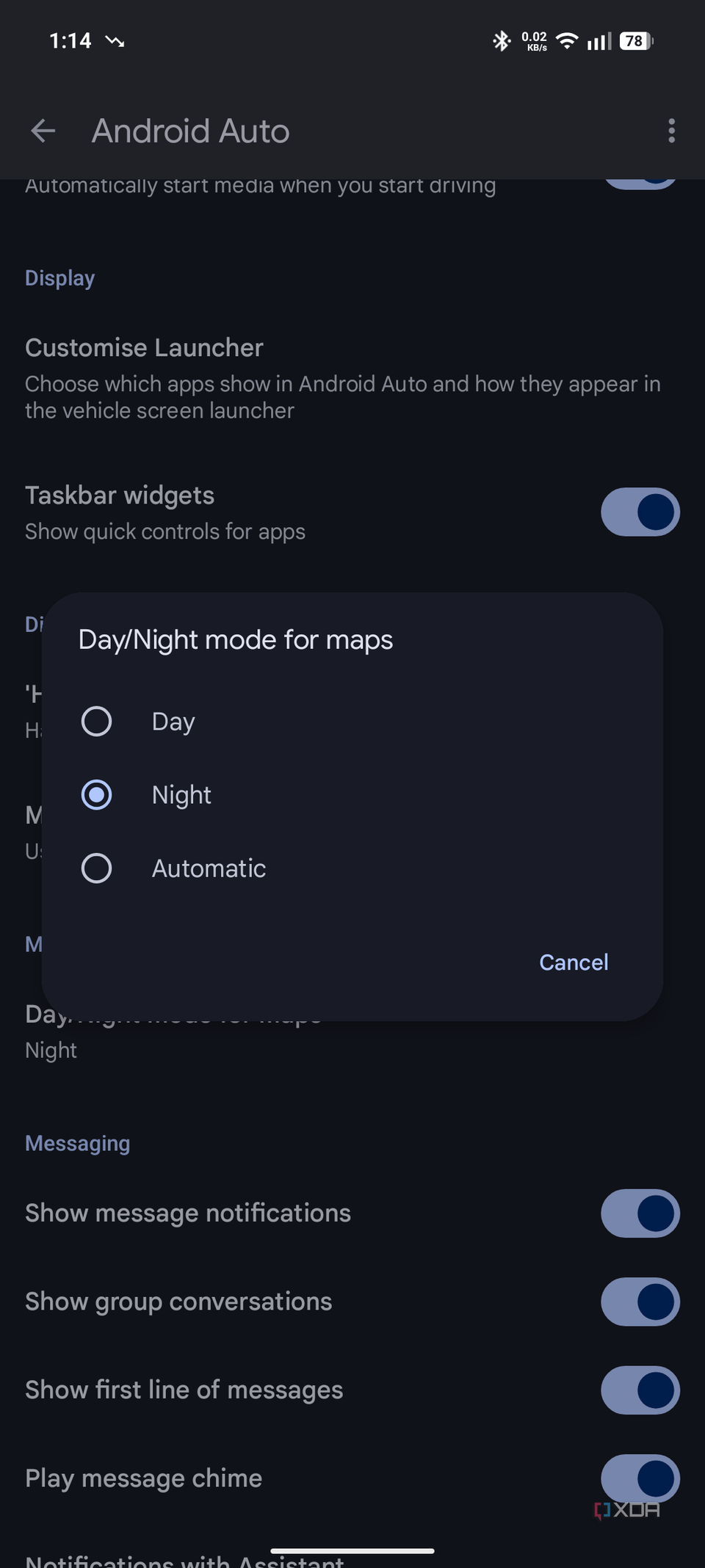
Ý nghĩa của phép thử này là xem việc khóa bảng màu có loại bỏ được lần đổi nền ngoài ý muốn hay không. Nếu bản đồ giữ nền sáng nhưng cả tấm màn hình vẫn bị hạ sáng theo đèn xe, phần còn lại nằm ngoài phạm vi đổi màu bản đồ; tiếp tục bật tắt Day và Night sẽ khó giúp xác định nguyên nhân hơn.
Khóa Day phù hợp để xử lý bản đồ tối sai lúc vào ban ngày, nhưng không phải lựa chọn nên quên luôn khi trời tối. Nền sáng có thể gây chói trong khoang xe vào buổi đêm, còn khóa Night giữa trưa lại đưa người dùng về đúng vấn đề ban đầu. Khi cần đổi lại, hãy dừng xe rồi thao tác.
Chỉ mở menu nhà phát triển khi thiết lập thường chưa đủ
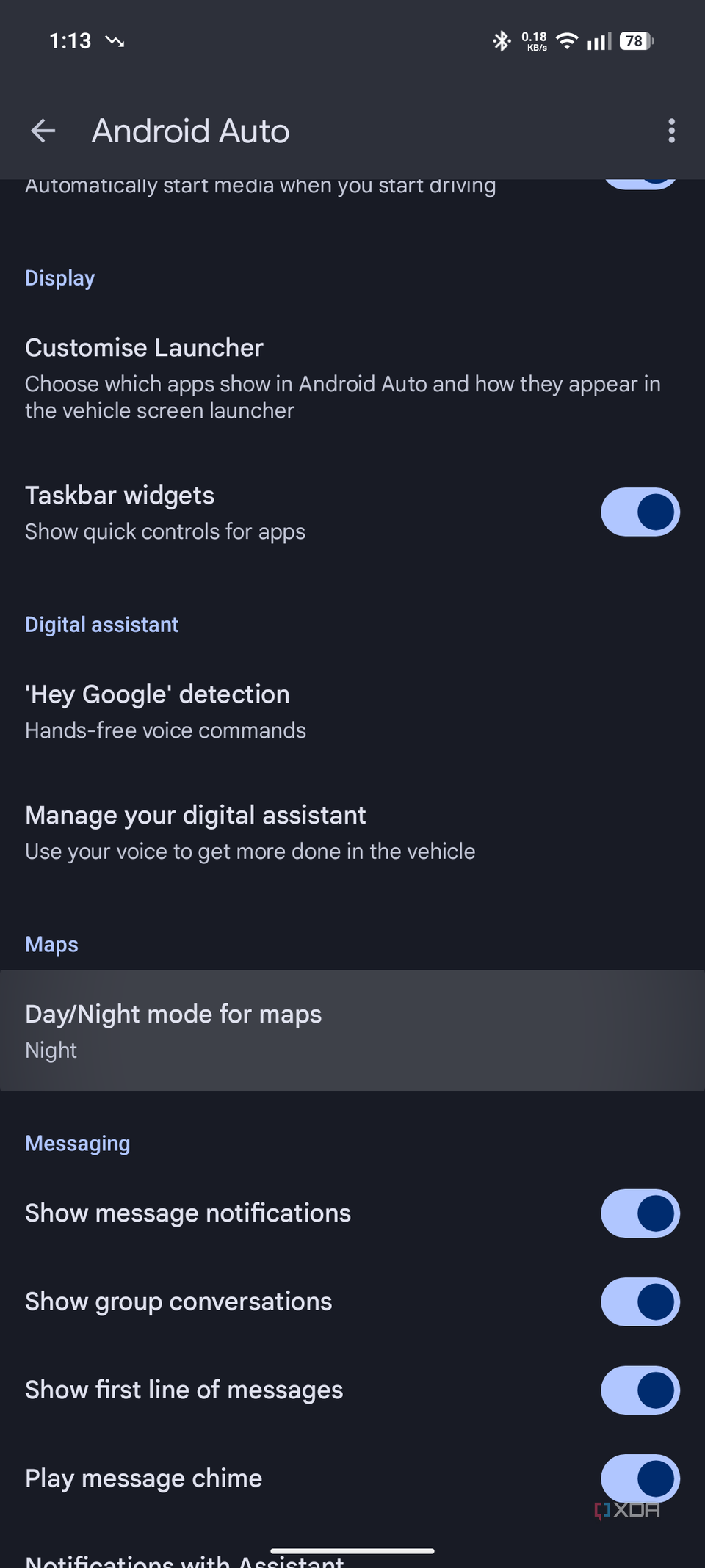
Menu nhà phát triển nên là bước sau, bởi trên giao diện Android Auto mới, tùy chọn Ngày/Đêm đã có thể nằm ngay trong trang cài đặt thông thường. Đi thẳng vào menu ẩn làm tăng số thiết lập phải kiểm soát mà chưa chắc đem lại lợi ích nếu vấn đề đã được xử lý bằng Day hoặc Night.
Với phiên bản cũ chưa thấy mục cần dùng, cuộn xuống cuối trang cài đặt Android Auto trên điện thoại, tìm Version và chạm liên tiếp 10 lần. Xác nhận hộp thoại theo hướng dẫn trên màn hình, sau đó mở menu ba chấm ở góc trên bên phải và chọn Developer Settings.
Các phiên bản trước từng có những lựa chọn Car-controlled, Phone-controlled, Day và Night. Nếu thấy chúng, tên gọi giúp phân biệt nguồn quyết định giao diện: từ xe, từ điện thoại hoặc một chế độ cố định. Không nên mặc định máy nào cũng còn đủ những mục ấy, vì vị trí và lựa chọn có thể khác giữa các phiên bản.
Đặc biệt, Phone-controlled không phải lời bảo đảm rằng bản đồ sẽ tuân theo lịch tối của điện thoại trên mọi xe. Nếu mục tiêu là kiểm tra hiện tượng đổi nền theo đèn, một lựa chọn Day hoặc Night cố định dễ đối chiếu hơn việc đổi nguồn điều khiển rồi chờ xem lịch tự động có hoạt động hay không. Không đổi những tùy chọn nhà phát triển khác không liên quan đến lỗi.
Giữ các lớp cài đặt nhất quán, nhưng kiểm tra từng thay đổi
Google Maps trên điện thoại còn có lựa chọn Color scheme trong Settings → Navigation hoặc Navigation settings, với các chế độ Day, Night và Auto. Lịch Dark Theme của Android cũng là một thiết lập riêng. Vì vậy, chỉ nhìn điện thoại đã chuyển nền tối rồi kết luận Android Auto chắc chắn phải làm theo là chưa đủ.
Nếu Android Auto vẫn cho kết quả khó hiểu, hãy mở Google Maps để xem có đang bị khóa ở một bảng màu đối lập hay không. Khi muốn dùng chế độ tự động, có thể đưa Color scheme của Maps về Auto và kiểm tra lịch Dark Theme trên điện thoại, nhưng vẫn cần quan sát kết quả trên màn hình xe. Không có cơ sở để coi lịch giao diện tối của điện thoại là quy tắc ưu tiên giống nhau trên mọi tổ hợp điện thoại và đầu giải trí.
Điều quan trọng là không đổi cả Android Auto, Maps và giao diện hệ thống cùng lúc. Sửa một mục, kiểm tra, rồi mới xét mục tiếp theo sẽ giúp nhận ra thiết lập nào thực sự tác động đến màn hình trung tâm. Ép tối toàn bộ ứng dụng ở cấp hệ thống cũng không phải bước khởi đầu hợp lý chỉ để sửa màu một bản đồ.
Với người thường đi qua hầm, cầu vượt hoặc gặp mưa ban ngày, mục tiêu nên là giữ hướng dẫn đường dễ đọc mà vẫn để đèn xe hoạt động đúng điều kiện an toàn. Đừng tắt đèn tự động hay che cảm biến chỉ để giữ nền bản đồ sáng. Nếu đã khóa bảng màu mà màn hình vẫn tối đến mức không đọc được, hãy kiểm tra phần hiển thị của đầu giải trí theo tài liệu xe trước khi tiếp tục dùng dẫn đường.
Nguồn tham khảo: XDA Developers; MakeUseOf.