Tóm tắt nhanh
- Cài Camo Camera trên điện thoại và Camo Studio trên máy tính để dùng camera Android cho cuộc gọi trên PC.
- Bản miễn phí giới hạn ở 720p, 30 fps, không chèn watermark hay quảng cáo; camera nhiều megapixel không làm tăng giới hạn này.
- Có thể kết nối bằng Wi-Fi hoặc USB, sau đó chọn camera Camo trong ứng dụng họp.
- Chỉ nên tận dụng máy có pin và cổng sạc còn an toàn; không cần mua điện thoại cũ chỉ để làm webcam.
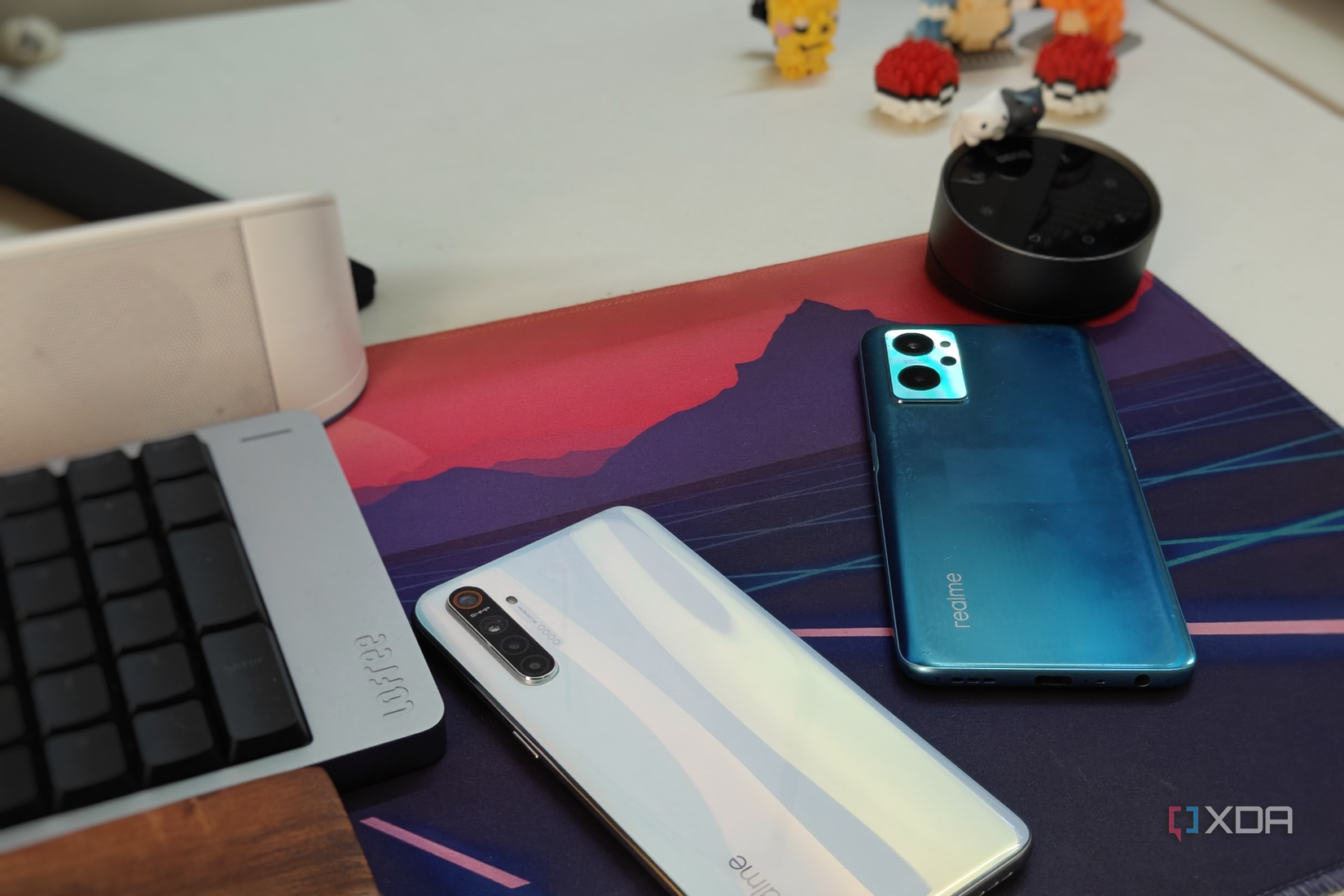
Camo có thể biến chiếc Android đang bỏ ngăn kéo thành webcam 720p cho PC, giúp gom cuộc gọi và tài liệu về cùng màn hình thay vì phải họp riêng trên điện thoại. Lợi ích đáng kể nhất nằm ở việc tận dụng camera sẵn có, còn chất lượng đầu ra vẫn phụ thuộc vào gói phần mềm, ánh sáng và cách đặt máy.
Kiểm tra máy cũ trước khi cài ứng dụng
Một chiếc điện thoại chậm khi chạy ứng dụng thường ngày chưa chắc đã hết ích lợi, nhưng tận dụng máy làm webcam chỉ hợp lý khi camera và nguồn điện vẫn hoạt động ổn định. Đừng lấy việc máy còn khởi động được làm tiêu chí duy nhất: hãy kiểm tra thân máy có bị đội lên, cổng sạc có lỏng và máy có nóng bất thường khi sử dụng hay không. Nếu có dấu hiệu pin phồng hoặc hư hỏng, nên ngừng dùng và xử lý pin trước.
Theo bảng tương thích của Reincubate, Camo Camera chạy trên Android 7.0 trở lên; phần mềm Camo Studio phía máy tính yêu cầu Windows 10 trở lên hoặc macOS 12.3 trở lên. Đây là điều kiện cài đặt, không phải cam kết rằng mọi điện thoại đạt phiên bản đó đều cho hình ảnh mượt như nhau. Nên thử với chính chiếc máy đang có trước khi mua thêm giá đỡ.
Chuẩn bị điện thoại, máy tính và một vị trí đặt camera chắc chắn. Nếu định kết nối có dây, cần cáp có khả năng truyền dữ liệu, không phải loại chỉ dùng để sạc. Có thể tận dụng giá đỡ sẵn ở nhà trong lần thử đầu tiên, miễn là không che ống kính hoặc khiến điện thoại dễ rơi.
Cài Camo trên hai thiết bị rồi chọn cách kết nối
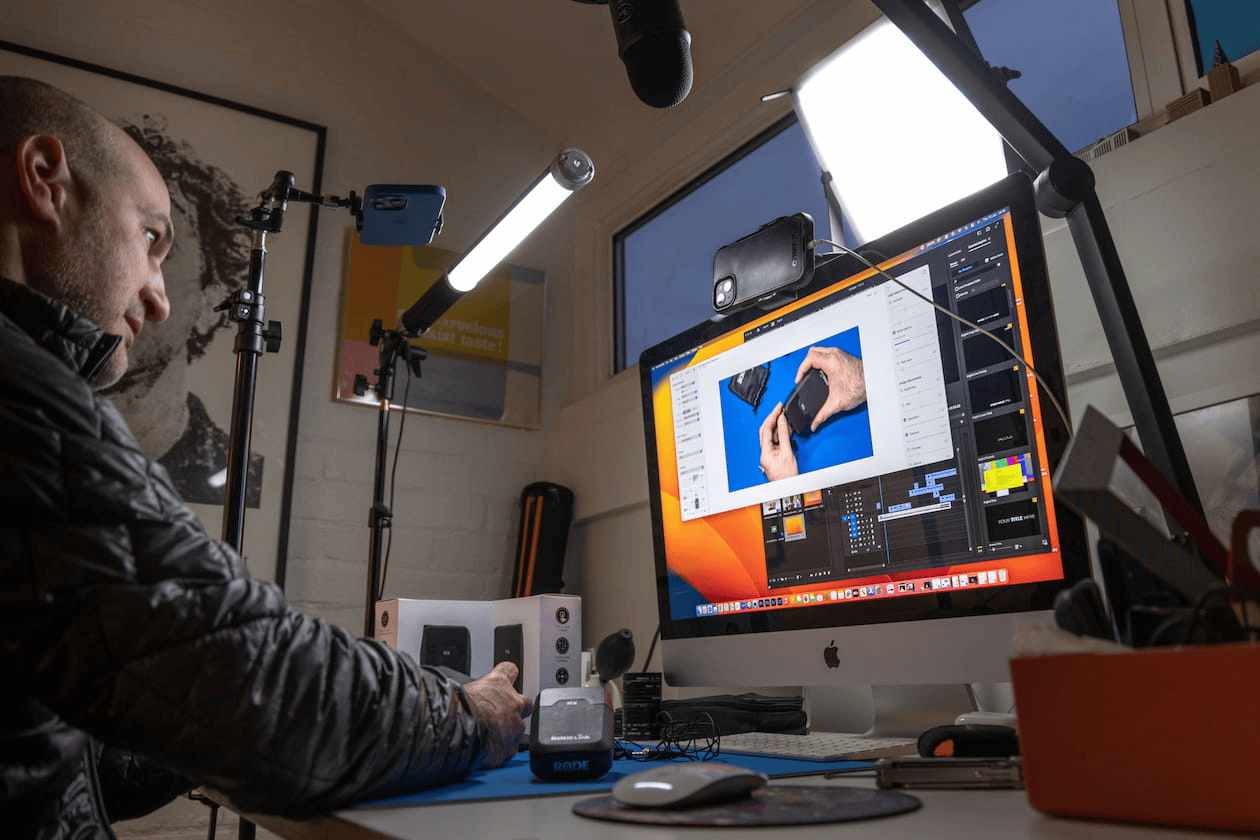
Camo tách phần chụp hình khỏi phần điều khiển: điện thoại chạy Camo Camera để gửi hình ảnh, còn PC chạy Camo Studio để nhận và chỉnh hình. Vì vậy, chỉ cài ứng dụng trên điện thoại sẽ chưa đủ để phần mềm họp trên máy tính nhìn thấy camera mới.
- Cài đúng hai ứng dụng: tải Camo Studio cho Windows từ trang Camo và cài Camo Camera trên Android qua Google Play. Mở cả hai, cấp quyền camera khi điện thoại yêu cầu.
- Ghép nối không dây: cho máy tính và điện thoại vào cùng mạng Wi-Fi, mở phần ghép nối trong Camo Studio rồi dùng Camo Camera quét mã QR được hiển thị trên máy tính. Đợi hình xem trước xuất hiện trước khi mở cuộc gọi.
- Hoặc kết nối qua USB: cắm cáp dữ liệu giữa hai thiết bị và làm theo hướng dẫn kết nối mà Camo hiển thị. Không cần quét QR như thể đây là bước bắt buộc cho mọi kiểu kết nối.
- Kiểm tra nguồn hình: chọn điện thoại đã kết nối trong Camo Studio, kiểm tra khung hình và thử chuyển sang camera phù hợp nếu ứng dụng cung cấp lựa chọn đó.
Cách ghép nối này không buộc phải lập tài khoản để bắt đầu dùng camera điện thoại. Với người chỉ muốn có hình trong cuộc họp, bớt một bước đăng nhập là thuận tiện thực sự, nhưng không nên từ đó suy ra rằng mọi dịch vụ nhận hình phía sau đều hoạt động ngoại tuyến.
Reincubate cho biết việc xử lý hình ảnh của Camo diễn ra trên thiết bị, thay vì đưa lên đám mây của hãng. Khi dùng Camo với một nền tảng họp trực tuyến, hình ảnh vẫn được ứng dụng họp sử dụng để truyền tới người tham gia. Hai công đoạn này khác nhau; xử lý cục bộ không có nghĩa là cuộc gọi không gửi video ra internet.
Chọn Camo trong ứng dụng họp và kiểm tra âm thanh riêng
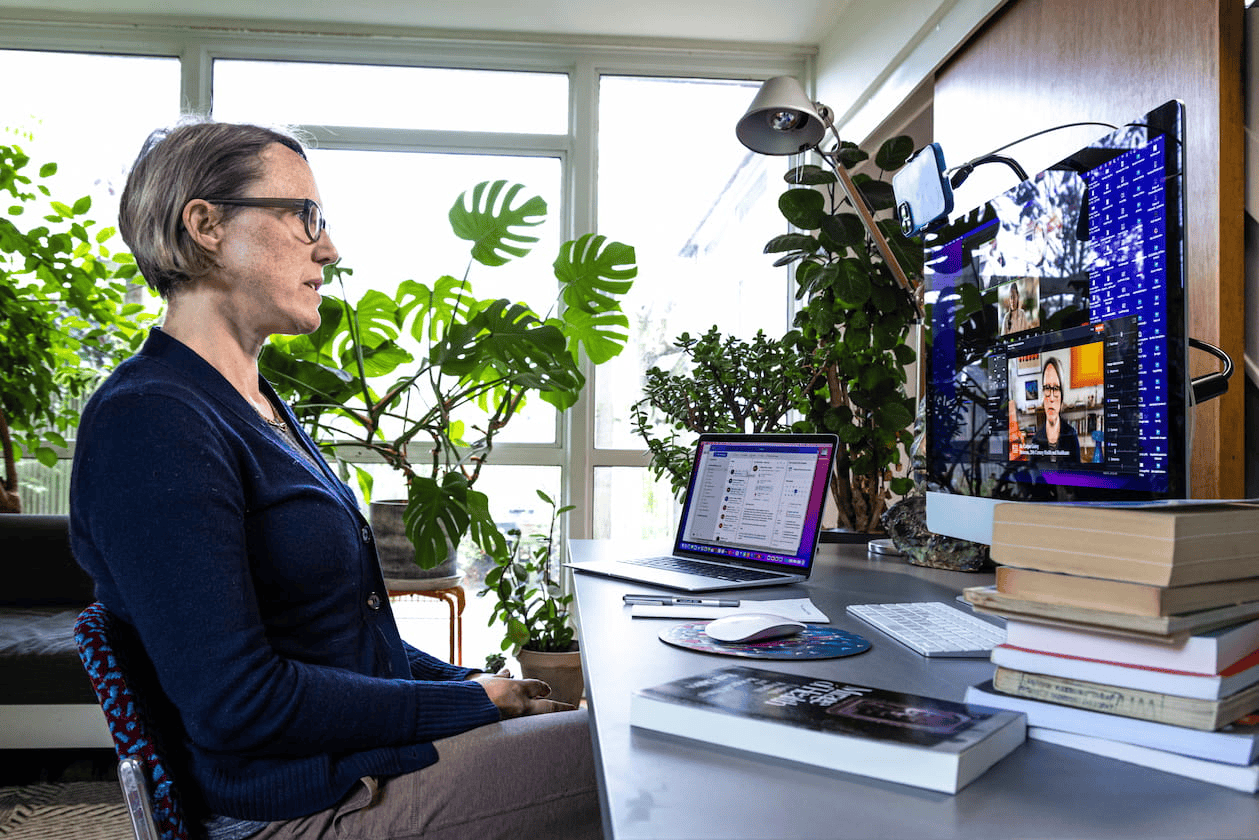
Kết nối thành công trong Camo Studio mới hoàn thành phần đưa hình lên PC; ứng dụng họp còn phải được chuyển sang đúng nguồn camera. Camo xuất hiện dưới dạng camera ảo, nên cần chọn thiết bị Camo trong mục cài đặt video của Zoom, Google Meet hoặc Microsoft Teams, thay cho webcam tích hợp nếu máy đang chọn sẵn thiết bị khác.
Mở phần xem trước của ứng dụng họp để kiểm tra lần cuối. Nếu Camo Studio đã có hình nhưng cửa sổ họp vẫn trống, hãy kiểm tra lại nguồn camera và quyền truy cập camera của ứng dụng hoặc trình duyệt, thay vì ghép nối điện thoại lại ngay. Cũng nên kiểm tra Camo Studio và ứng dụng trên điện thoại vẫn đang mở.
Âm thanh cần được kiểm tra như một nguồn riêng. Đừng mặc định rằng chọn camera Camo cũng tự chuyển sang đúng microphone mong muốn: kiểm tra thanh mức âm trong phần cài đặt và chọn microphone của tai nghe hoặc thiết bị đang dùng. Một cuộc gọi thử ngắn trước buổi họp sẽ có ích hơn việc chỉ nhìn thấy khuôn mặt trong cửa sổ xem trước.
Đặt camera gần tầm mắt và đủ gần màn hình để khi đọc tài liệu, hướng nhìn không lệch quá nhiều khỏi người đối diện. Với PC để bàn, đây mới là thay đổi đáng giá: thao tác chia sẻ màn hình, xem tài liệu và tham gia cuộc gọi đều ở trên máy chính, còn điện thoại chỉ đảm nhiệm việc lấy hình.
Hiểu giới hạn 720p trước khi chỉnh hiệu ứng
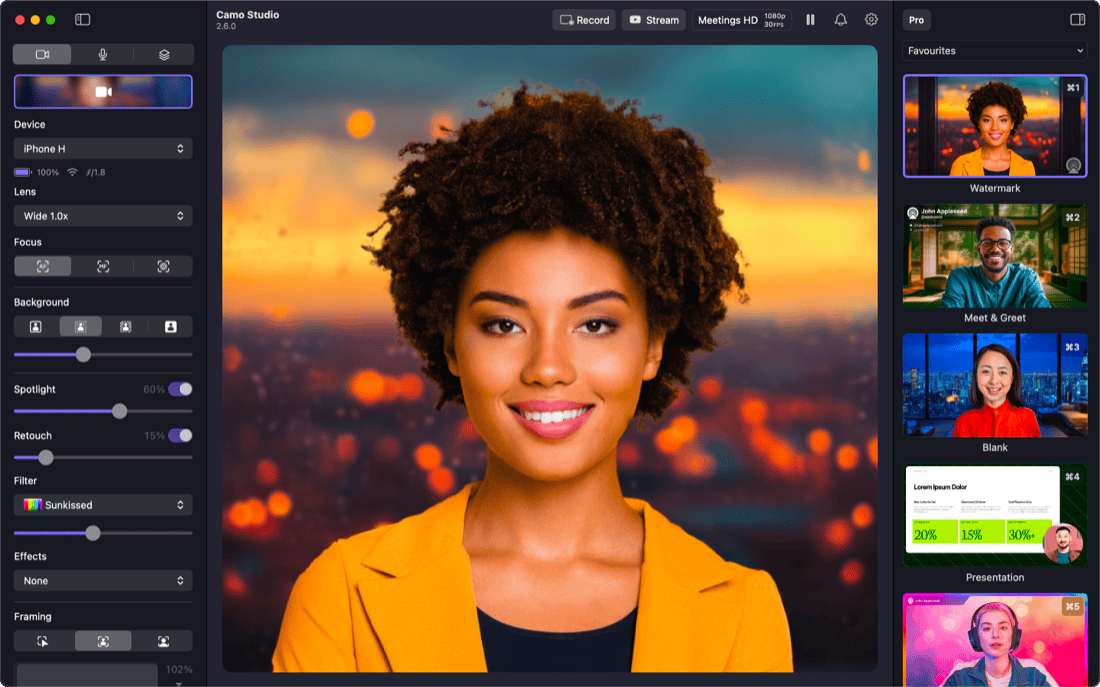
Bản miễn phí phù hợp để kiểm tra xem cách tận dụng máy cũ có đáp ứng nhu cầu họp hay không. Theo bảng tính năng Camo, gói Free xuất hình tối đa 720p ở 30 fps, hỗ trợ lấy nét tự động và không chèn watermark hay quảng cáo. Cảm biến điện thoại có độ phân giải cao hơn không giúp vượt giới hạn đầu ra của gói này.
Vì thế, nên dành công sức cho góc đặt máy và ánh sáng trước khi nghĩ tới nâng cấp. Chọn vị trí có ánh sáng chiếu vào mặt, tránh để cửa sổ sáng nằm ngay sau lưng, rồi kiểm tra khuôn mặt trong cửa sổ xem trước. Việc mua gói có độ phân giải cao hơn không tự sửa được một góc quay quá thấp hoặc khuôn mặt chìm trong bóng tối.
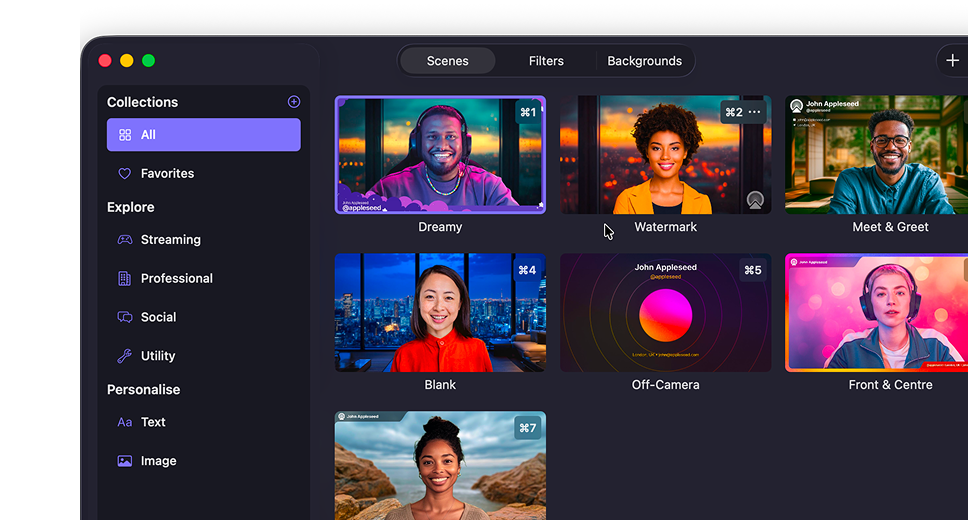
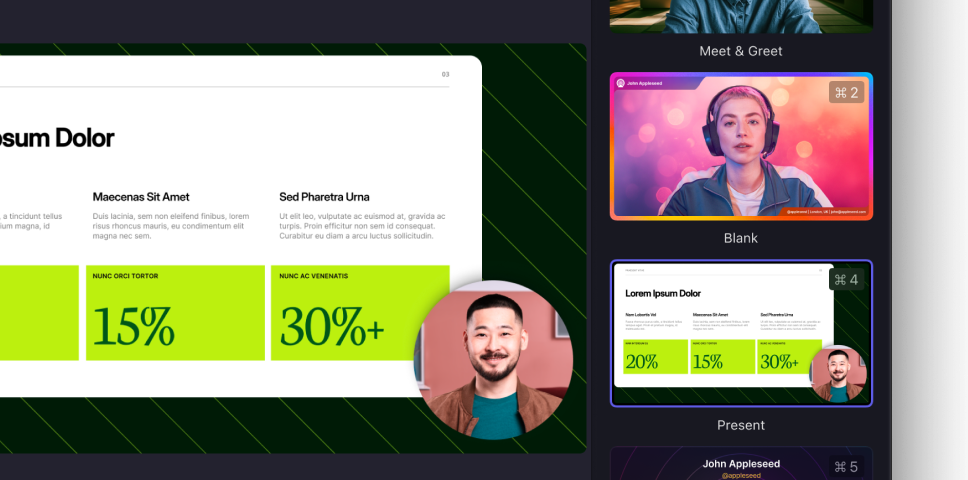
Camo còn có thư viện cảnh và công cụ bố trí nội dung cho video. Các mẫu có thể thay đổi cách khung hình xuất hiện, từ màn hình tạm tắt camera đến cảnh trình bày có lớp chữ. Đây là phần tùy biến sau khi hình và tiếng đã ổn định; ảnh minh họa tính năng của hãng không đồng nghĩa mọi hiệu ứng đều có trong gói miễn phí trên Android.
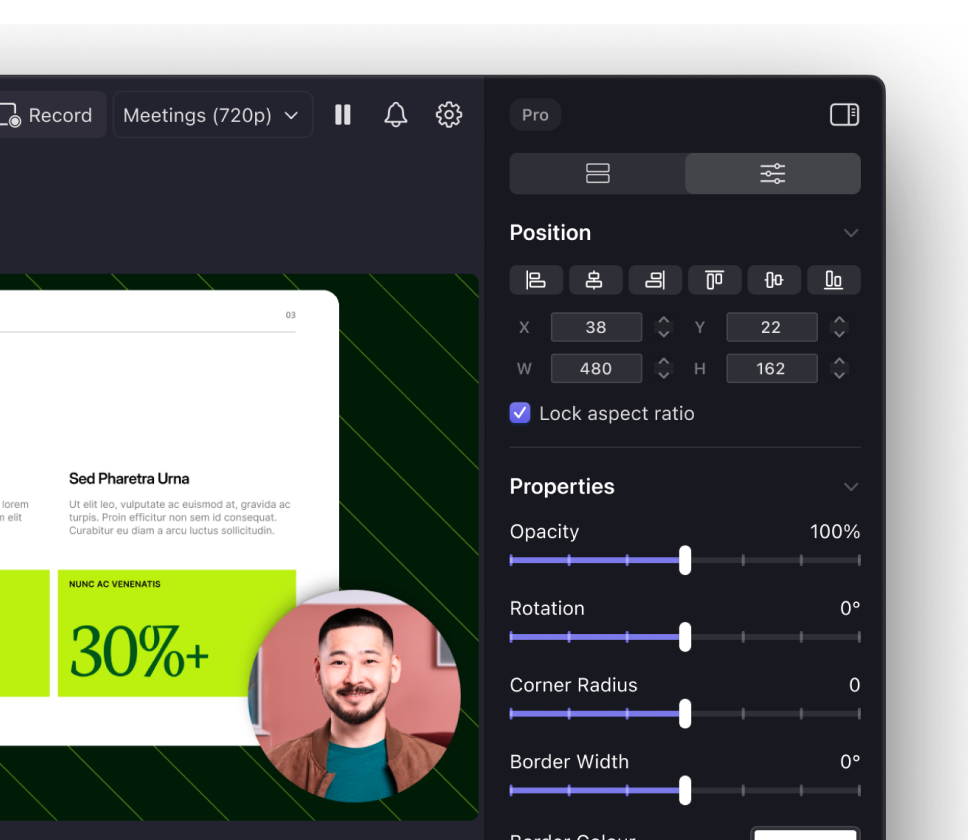
Gói Camo Pro được Reincubate công bố hỗ trợ độ phân giải tới 4K và tốc độ khung hình tới 60 fps, nhưng khả năng sử dụng còn phụ thuộc thiết bị và tính năng cụ thể. Bảng tính năng cũng ghi một số chức năng chưa có trên Android, nên không nên mua gói chỉ dựa vào hình quảng bá trên phiên bản dành cho nền tảng khác. Nếu họp thông thường đã đáp ứng ở bản Free, chưa có lý do phải trả phí ngay.
Tận dụng máy có sẵn sẽ hợp lý hơn mua thêm một chiếc máy cũ
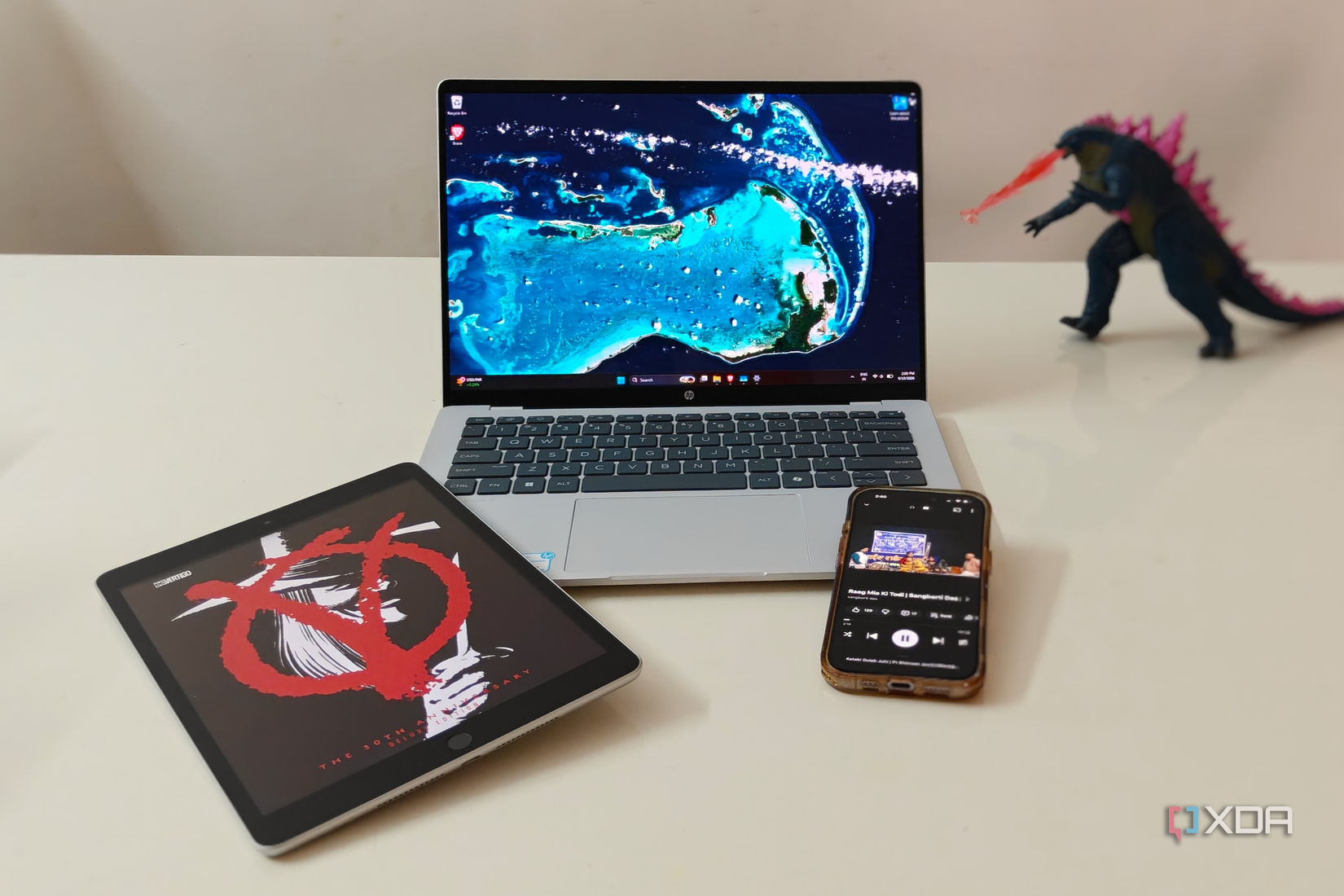
Chi phí phần mềm cơ bản có thể bằng không, nhưng một bộ webcam từ điện thoại vẫn cần chỗ đặt, dây nối và thao tác mở ứng dụng. Với người dùng PC tại nhà ở Việt Nam đang có sẵn Android không còn dùng hằng ngày, những việc này có thể chấp nhận được để tránh mua thêm phần cứng. Nếu phải mua cả điện thoại cũ lẫn phụ kiện, lợi thế tiết kiệm không còn hiển nhiên.
Pin là điểm cần theo dõi khi dùng lâu. Kết nối USB thuận tiện ở chỗ vừa có đường truyền dữ liệu vừa có thể cấp điện, nhưng không nên coi đó là lý do để bỏ mặc máy cắm điện liên tục. Hãy giữ máy thoáng, theo dõi nhiệt trong buổi gọi thử và ngừng dùng nếu có biểu hiện bất thường. Pin đã chai vẫn cần được chú ý, chứ không phải bộ phận có thể mặc kệ vì chiếc điện thoại đã cũ.
Webcam rời vẫn đáng cân nhắc nếu cần một thiết bị luôn sẵn sàng, ít bước chuẩn bị hoặc không muốn giữ thêm điện thoại trên bàn. Còn với máy cũ đang hoạt động tốt, hãy thử Camo Free trong một buổi gọi thực tế trước: nếu hình và tiếng đủ dùng, kết nối không gián đoạn và vị trí đặt máy gọn, chiếc Android đó đã có một công việc mới mà chưa cần mua thêm thiết bị.
Nguồn tham khảo: Camo – gói dịch vụ và yêu cầu hệ thống; Camo Studio – kết nối và tính năng; XDA Developers – tận dụng Android cũ làm webcam.