Tóm tắt nhanh
- Vào Cài đặt > Tính năng nâng cao > Phím cạnh để đổi thao tác nhấn đúp hoặc nhấn giữ.
- Assistant Menu tạo nút nổi có thể di chuyển, phù hợp khi cần mở nhanh các lệnh hệ thống bằng một tay.
- Good Lock Routines+ bổ sung thao tác cho phím âm lượng, phím cạnh và macro chạm trong ứng dụng.
- Hãy bắt đầu từ tùy chọn có sẵn trong One UI; chỉ thêm nút nổi hay macro nếu chúng giải quyết được thao tác bạn thường làm.
Điện thoại Galaxy có thể mở ứng dụng hoặc gọi lệnh hệ thống bằng nhiều kiểu nhấn phím, dù phần lớn người dùng chỉ dùng phím cạnh để bật màn hình và mở camera. One UI có sẵn một số tùy chọn; Assistant Menu bổ sung nút nổi, còn Good Lock Routines+ cho phép thiết lập sâu hơn.
Phím cạnh là cách nhanh nhất để gán lại thao tác quen thuộc
Mở Cài đặt > Tính năng nâng cao > Phím cạnh để xem hai nhóm thao tác: nhấn đúp và nhấn giữ. Với nhấn đúp, người dùng có thể chọn mở camera hoặc một ứng dụng tương thích; một số ứng dụng Samsung còn hiện thêm hành động cụ thể khi chạm biểu tượng bánh răng bên cạnh.
Nhấn giữ có ít lựa chọn hơn: thường là trợ lý kỹ thuật số hoặc menu tắt nguồn. Vì vậy, nếu muốn mở một ứng dụng khác bằng thao tác nhấn giữ, đừng tìm trong cài đặt mặc định; cần thiết lập qua Routines+ nếu thiết bị và phiên bản phần mềm hỗ trợ.
Đây là lựa chọn nên thử đầu tiên nếu mục tiêu chỉ là mở nhanh camera, ghi chú hay ứng dụng dùng thường xuyên. Nó không thêm nút mới lên màn hình và không cần tạo quy trình tự động.
Assistant Menu đưa các lệnh hệ thống tới vị trí dễ chạm
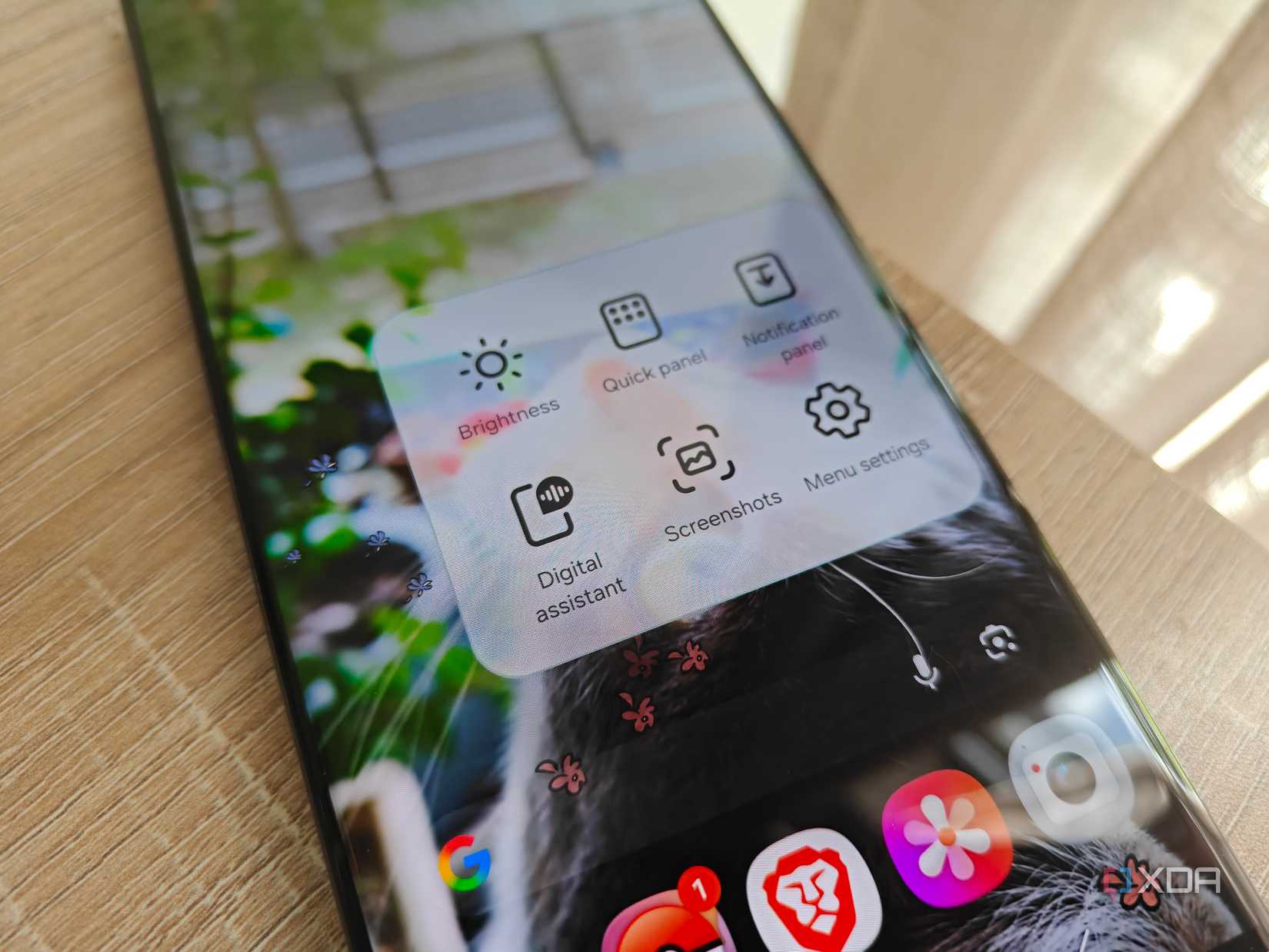
Assistant Menu là tính năng trợ năng hiển thị một nút nổi có thể kéo tới vị trí thuận tay, hoặc đặt sát cạnh màn hình. Bật tại Cài đặt > Hỗ trợ > Tương tác và thao tác > Assistant Menu, sau đó chọn những mục cần xuất hiện trong menu.
Menu này dành cho các lệnh hệ thống như mở bảng thông báo, truy cập Cài đặt nhanh, điều chỉnh độ sáng, chụp màn hình hay tắt màn hình. Nó không phải nút mở tùy ý mọi ứng dụng. Trên điện thoại màn hình lớn như Galaxy S Ultra hoặc Z Fold, đặt nút nổi ở mép màn hình có thể giảm những lần phải với ngón tay lên góc xa; đổi lại, nút luôn hiện có thể che một phần nội dung, nên nên chọn vị trí và danh sách lệnh vừa đủ.
Routines+ mở rộng chức năng của phím vật lý và macro chạm
Nếu các lựa chọn mặc định chưa đủ, module Routines+ trong Good Lock có thể thêm điều kiện Button action cho phím cạnh và phím âm lượng, với thao tác nhấn đúp hoặc nhấn giữ. Chẳng hạn, có thể gán nhấn đúp giảm âm lượng để mở ứng dụng thời tiết, thay vì phải tìm biểu tượng trên màn hình chính.
Routines+ còn có Touch Macro: ghi lại một chuỗi thao tác chạm trong ứng dụng rồi chạy lại bằng nút hoặc widget Modes and Routines. Tính năng này hữu ích với quy trình lặp lại, nhưng macro phụ thuộc giao diện ứng dụng và vị trí các nút trên màn hình. Nếu ứng dụng cập nhật hoặc bố cục thay đổi, chuỗi chạm có thể không còn làm đúng việc; hãy kiểm tra lại macro sau khi đổi giao diện, thay vì xem nó như một phím tắt luôn đáng tin cậy.
Việc tự động chạm lặp lại cũng không phù hợp với mọi ứng dụng hay mọi tác vụ. Tránh dùng macro cho thao tác nhạy cảm cần xác nhận, và kiểm tra thiết bị sau khi thiết lập để chắc rằng chuỗi hành động không bị lặp ngoài ý muốn.
Chọn một tầng tùy biến trước để màn hình không thành bảng nút
Ba cách trên giải quyết ba vấn đề khác nhau: phím cạnh phù hợp mở nhanh một ứng dụng; Assistant Menu giúp gọi lệnh hệ thống khi khó với tới phím hoặc góc màn hình; Routines+ dành cho người cần gán thêm hành động hoặc tự động hóa thao tác lặp. Với đa số người dùng, cấu hình phím cạnh trước rồi dùng thử vài ngày là đủ. Chỉ bật nút nổi hay tạo macro khi có tác vụ cụ thể cần rút ngắn.
Samsung phân phối Good Lock và các module qua Galaxy Store ở những thị trường được hỗ trợ; tên mục và khả năng của từng tùy chọn có thể khác theo mẫu máy, phiên bản One UI và khu vực. Nếu không thấy Routines+ hoặc một lựa chọn trong hướng dẫn, hãy kiểm tra khả năng tương thích của máy và phiên bản ứng dụng.
Nguồn tham khảo: Samsung Support: Tùy chỉnh phím cạnh; Samsung Support: Thiết lập Assistant Menu; hướng dẫn về các phím Galaxy; hướng dẫn thiết lập Routines+.