Tóm tắt nhanh
- Tắt Auto Driver Installer hoặc tiện ích tương đương nếu muốn tự chọn phần mềm cài cùng Windows.
- Bật Above 4G Decoding và Resizable BAR để hệ thống có thể dùng ReBAR với GPU tương thích.
- Bật EXPO sau khi kiểm tra RAM; cấu hình 6000 MT/s không được đảm bảo ổn định trên mọi bộ máy AM5.
- Chỉ thử Memory Context Restore (MCR) sau khi RAM ổn định; nếu phát sinh lỗi, tắt MCR và kiểm tra lại cấu hình.
BIOS mặc định giúp máy khởi động, nhưng chưa chắc đã phù hợp với cách bạn dùng PC. Trên bo mạch chủ AM5, vài mục đáng kiểm tra liên quan đến phần mềm tự cài, truy cập bộ nhớ GPU, tốc độ RAM và ảo hóa. Riêng MCR có thể rút ngắn đáng kể thời gian chờ trước POST, song không nên bật trước khi xác nhận bộ nhớ ổn định.
Tắt tiện ích tự cài nếu muốn giữ Windows gọn
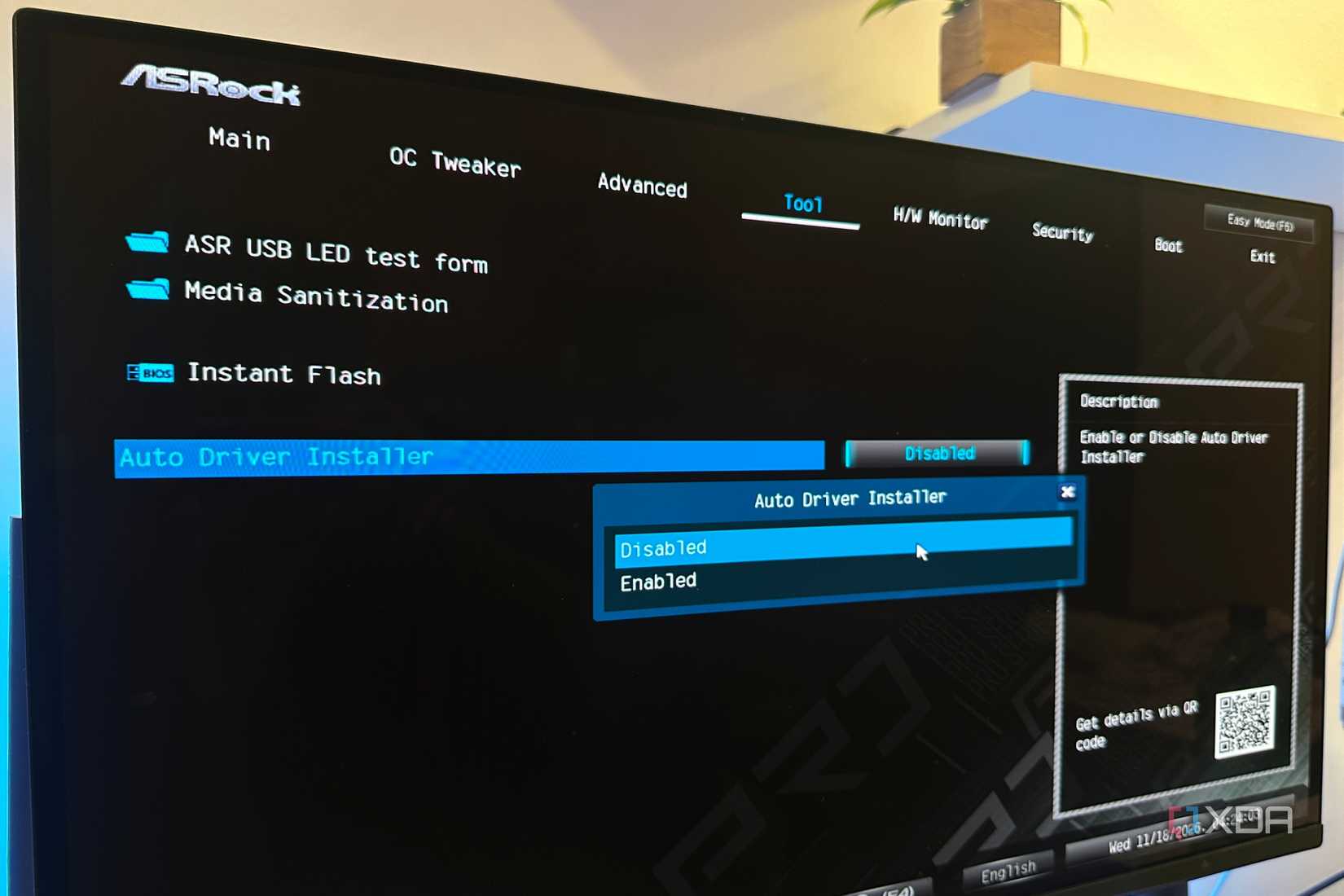
Một số bo mạch chủ có tùy chọn tự đưa tiện ích của hãng vào quá trình cài Windows. Tên gọi tùy nhà sản xuất: ASUS dùng Armoury Crate Download & Install, MSI có Driver Utility Installer, còn trên bo mạch ASRock trong ảnh minh họa là Auto Driver Installer. Cơ chế liên quan đến Windows Platform Binary Table (WPBT), cho phép firmware yêu cầu Windows thực thi phần mềm.
Nếu muốn tự chọn driver và tiện ích, hãy tìm mục này trong BIOS và tắt trước khi cài Windows. Tên mục và vị trí có thể khác theo hãng, model và phiên bản firmware; đọc mô tả trên màn hình hoặc tài liệu của bo mạch trước khi đổi.
Bật Above 4G Decoding cùng Resizable BAR
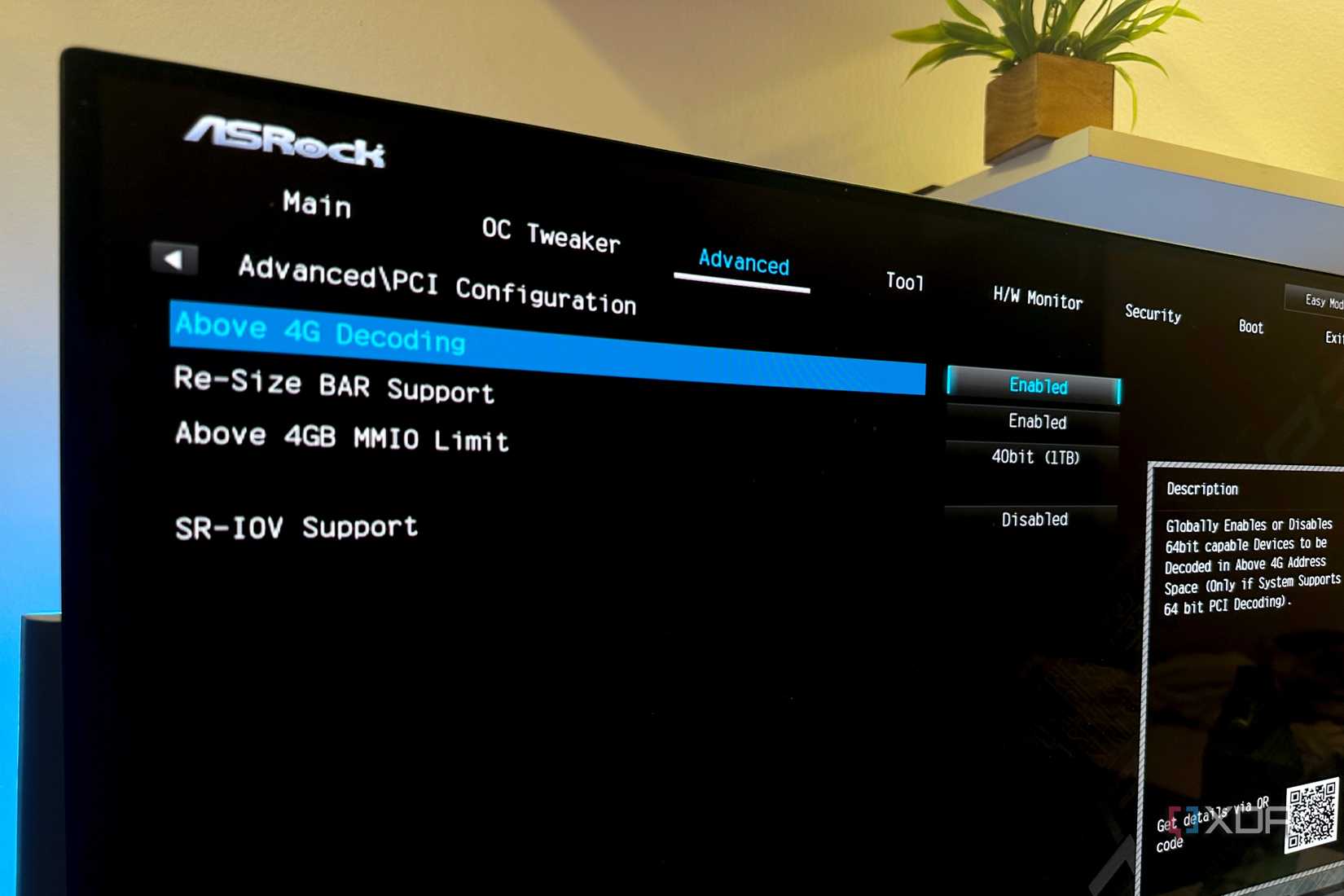
Resizable BAR cho phép CPU truy cập một vùng VRAM lớn hơn trong một lần thay vì các cửa sổ bộ nhớ nhỏ. Hiệu quả phụ thuộc vào GPU và trò chơi; đây không phải mức tăng hiệu năng đảm bảo ở mọi cấu hình. Trên nhiều bo mạch, cần bật cả Above 4G Decoding lẫn Re-Size BAR Support. Hai tùy chọn thường nằm trong mục PCIe hoặc cấu hình GPU của BIOS.
Sau khi bật, hệ điều hành và driver GPU xử lý phần còn lại. Nếu hệ thống không nhận tính năng hoặc máy gặp vấn đề khởi động, hãy kiểm tra hướng dẫn của bo mạch và card đồ họa thay vì thay đổi các mục PCIe khác một cách tùy tiện.
EXPO đưa RAM về cấu hình đã được nhà sản xuất công bố
RAM DDR5 thường khởi động ở cấu hình JEDEC an toàn. EXPO nạp thông số timing, điện áp và tốc độ theo hồ sơ của bộ nhớ; nếu bỏ qua, kit RAM có thể chạy thấp hơn mức ghi trên hộp. Vào mục ép xung bộ nhớ trong BIOS, chọn hồ sơ EXPO phù hợp rồi kiểm tra độ ổn định trong hệ điều hành.
DDR5-6000 thường được xem là một mức hợp lý cho AM5, nhưng khả năng đạt được phụ thuộc vào kit RAM, bộ điều khiển nhớ của CPU, số thanh và firmware. Nếu máy không ổn định, quay về cấu hình mặc định hoặc thử hồ sơ khác trước khi bật MCR. Đừng coi tốc độ quảng cáo là cam kết rằng mọi CPU và bo mạch đều chạy ổn định ở mức đó.
Chỉ bật MCR sau khi RAM đã qua kiểm tra ổn định
Trước khi Windows xuất hiện, firmware có thể phải huấn luyện DDR5 để xác định các tham số tín hiệu phù hợp với CPU, đường mạch bo mạch và thanh RAM. Việc này thường kéo dài hơn sau khi cập nhật BIOS, xóa CMOS, thay RAM hoặc đổi hồ sơ EXPO. Memory Context Restore lưu lại ngữ cảnh đã huấn luyện để firmware có thể dùng lại ở những lần khởi động phù hợp, thay vì luôn thực hiện toàn bộ quá trình.
XDA Developers nêu thời gian khởi động giảm từ hơn một phút xuống 10 giây ở tiêu đề, còn phần mô tả MCR ghi khoảng 5 giây trên hệ thống của tác giả. Hai mốc trong cùng bài không thống nhất, nên không thể lấy một mốc làm cam kết cho máy khác. Điều đáng quan tâm là thời gian chờ huấn luyện bộ nhớ có thể giảm; lần khởi động đầu sau khi đổi BIOS, bộ nhớ hoặc hồ sơ vẫn có thể cần huấn luyện lại.
Cách thử thận trọng là giữ cấu hình bộ nhớ hiện tại, xác nhận máy ổn định và ghi lại thiết lập trước khi đổi. Bật riêng MCR, lưu BIOS rồi chờ lần huấn luyện đầu hoàn tất; sau đó so sánh vài lần khởi động nguội và khởi động lại, đồng thời chạy kiểm tra bộ nhớ. Nếu gặp vòng lặp khởi động, BSOD hoặc lỗi bộ nhớ, tắt MCR, để hệ thống huấn luyện lại và kiểm tra EXPO riêng.
Không nên mặc định bật Power Down Enable cùng MCR. Đây là các tùy chọn riêng, cách phối hợp thay đổi theo firmware. Nên bắt đầu bằng việc chỉ đổi MCR và giữ Power Down Mode theo mặc định hoặc tài liệu cho đúng phiên bản BIOS; đừng sao chép một cặp thiết lập từ bo mạch khác rồi coi đó là quy tắc chung cho AM5.
SVM hữu ích khi cần WSL2, Sandbox hoặc máy ảo
SVM Mode mở rộng ảo hóa phần cứng của CPU AMD cho hệ điều hành. Tùy chọn này cần thiết cho các tính năng như WSL2, Windows Sandbox và một số cách chạy Docker Desktop trên Windows. Nếu có kế hoạch dùng các công cụ đó, bật SVM trong BIOS từ đầu sẽ tránh phải quay lại tìm mục này sau. Tên tương đương trên hệ thống Intel là VT-x.
PBO không phải ép xung cố định và vẫn có đánh đổi
Precision Boost Overdrive nới một số giới hạn công suất và dòng điện để bộ xử lý Ryzen tự điều chỉnh xung theo tải, nhiệt độ, bo mạch và tản nhiệt. PBO không khóa mọi nhân ở một xung cố định. Hiệu quả thay đổi theo CPU, tản nhiệt và ứng dụng; nếu hệ thống đã nóng hoặc bộ tản nhiệt không đủ tải, bật PBO không giải quyết được giới hạn nhiệt.
AMD xếp PBO vào nhóm tính năng ép xung vì nó cho phép vượt giới hạn vận hành mặc định; hãy kiểm tra điều khoản bảo hành của CPU trước khi sử dụng. Với máy cần ưu tiên ổn định và nhiệt độ, giữ mặc định là lựa chọn hợp lý cho đến khi có lý do cụ thể để thử.
Với PC mới ráp, ổn định RAM quan trọng hơn khởi động nhanh
Không nên áp dụng cả sáu thay đổi rồi mới kiểm tra máy. EXPO thay đổi cấu hình vận hành của RAM, MCR thay đổi cách dùng lại kết quả huấn luyện, còn PBO tác động tới giới hạn CPU; bật đồng loạt sẽ khiến việc xác định nguyên nhân lỗi khó hơn. Với bộ máy mới nhận từ cửa hàng, nên ghi lại phiên bản BIOS và cấu hình hiện tại, kiểm tra máy ở trạng thái đó trước rồi mới tối ưu từng phần.
Thứ tự hợp lý là xác nhận máy chạy ổn định, thử EXPO và kiểm tra bộ nhớ, sau đó mới thử MCR. PBO nên để cuối vì đây là lựa chọn ép xung chứ không phải điều kiện để PC hoạt động đúng. Khi so sánh thời gian boot, hãy phân biệt khoảng chờ trước logo bo mạch với thời gian Windows tải vào màn hình làm việc; rút ngắn huấn luyện RAM không có nghĩa mọi phần của quá trình khởi động đều nhanh hơn.
Nếu máy xuất hiện lỗi sau một thay đổi, hoàn tác đúng mục vừa chỉnh thay vì bật thêm tùy chọn để chữa thử. Tên menu BIOS không thống nhất giữa các hãng, vì vậy hãy đối chiếu đúng tài liệu của model bo mạch và phiên bản firmware đang dùng; nếu không POST và không thể vào BIOS, thực hiện quy trình clear CMOS trong tài liệu của bo mạch để khôi phục thiết lập.
Nguồn tham khảo: XDA Developers; RAM Prices USA