Tóm tắt nhanh
- Chuẩn bị iPhone hoặc iPad đã đăng nhập Apple Account, kết nối Wi-Fi dự định dùng và chạy iOS 27.2/iPadOS 27.2 trở lên.
- Đưa thiết bị đã mở khóa lại gần HomeView đang bật để ghép đôi; nếu không thấy thẻ thiết lập, có thể làm thủ công trong ứng dụng Home.
- HomeView nhận diện tối đa sáu người. Tin nhắn và lịch cá nhân chỉ xuất hiện khi iPhone/iPad ghép đôi ở gần, cùng mạng Wi-Fi, vừa được mở khóa và HomeView nhận diện đúng khuôn mặt.
Apple HomeView dùng iPhone hoặc iPad làm điểm bắt đầu cho quá trình thiết lập: thiết bị di động thêm màn hình vào một Home, còn HomeView tạo hồ sơ và cấu hình nhận diện khuôn mặt, giọng nói. Cách làm khá gọn, nhưng điều kiện phần mềm và mạng cần được chuẩn bị trước để tránh phải dừng giữa chừng.
Kiểm tra iPhone hoặc iPad trước khi bật HomeView
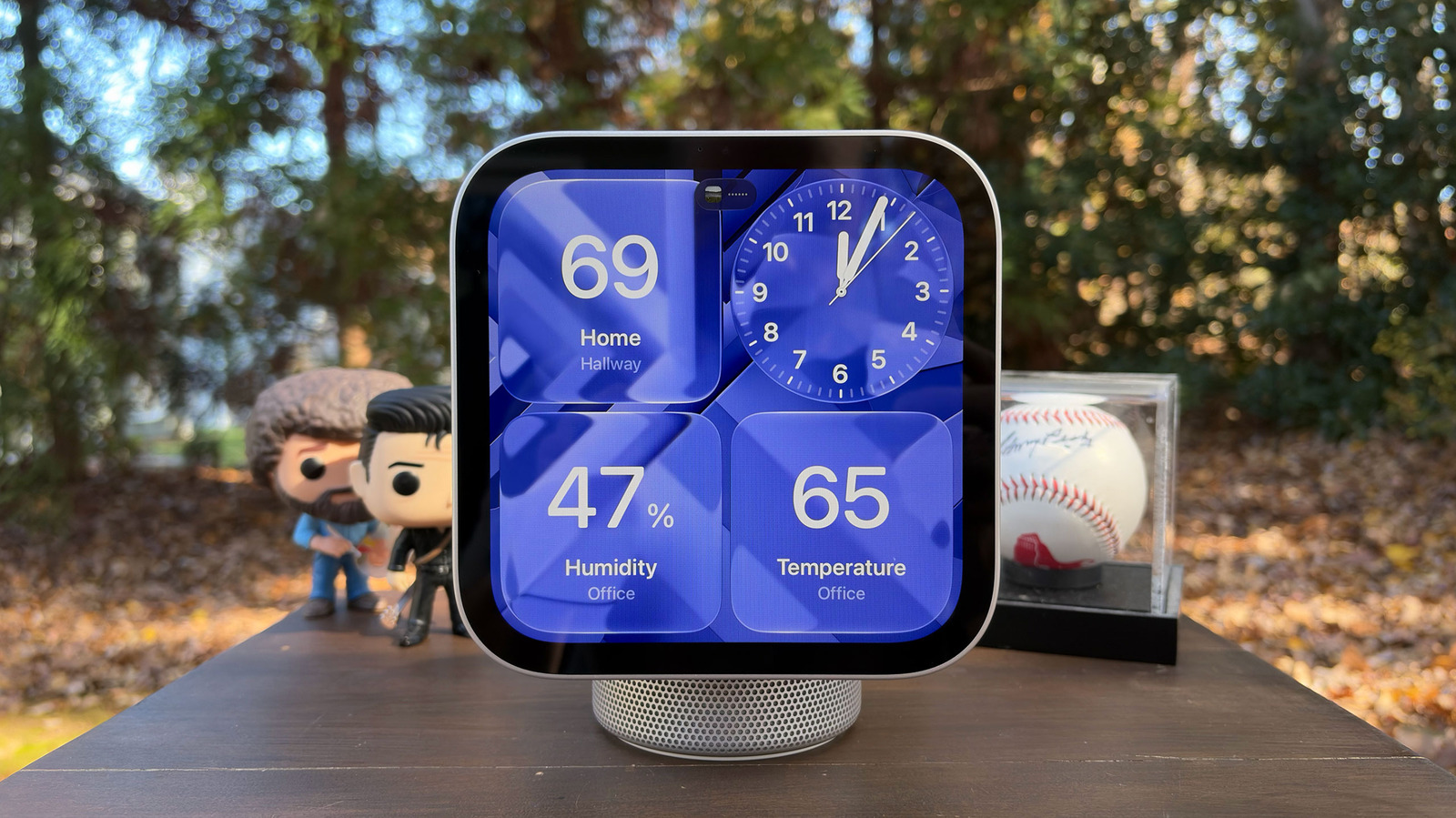
Thiết bị dùng để cài đặt cần chạy iOS 27.2 hoặc iPadOS 27.2 trở lên, đăng nhập Apple Account và kết nối đúng mạng Wi-Fi sẽ dùng cho HomeView. Apple cũng yêu cầu người thực hiện là chủ sở hữu của Home trong ứng dụng Home. Nếu nhà chưa có Home, có thể tạo mới ngay trong quá trình thiết lập.
Cắm HomeView vào nguồn bằng cáp USB-C và bộ tiếp hợp 30W đi kèm, sau đó đợi màn hình Hello xuất hiện. Với phiên bản gắn tường, bộ gá tương thích và giải pháp cấp nguồn được bán riêng; cần hoàn tất lắp đặt theo hướng dẫn của phụ kiện trước khi cấu hình.
Ghép đôi nhanh bằng cách đưa iPhone lại gần màn hình
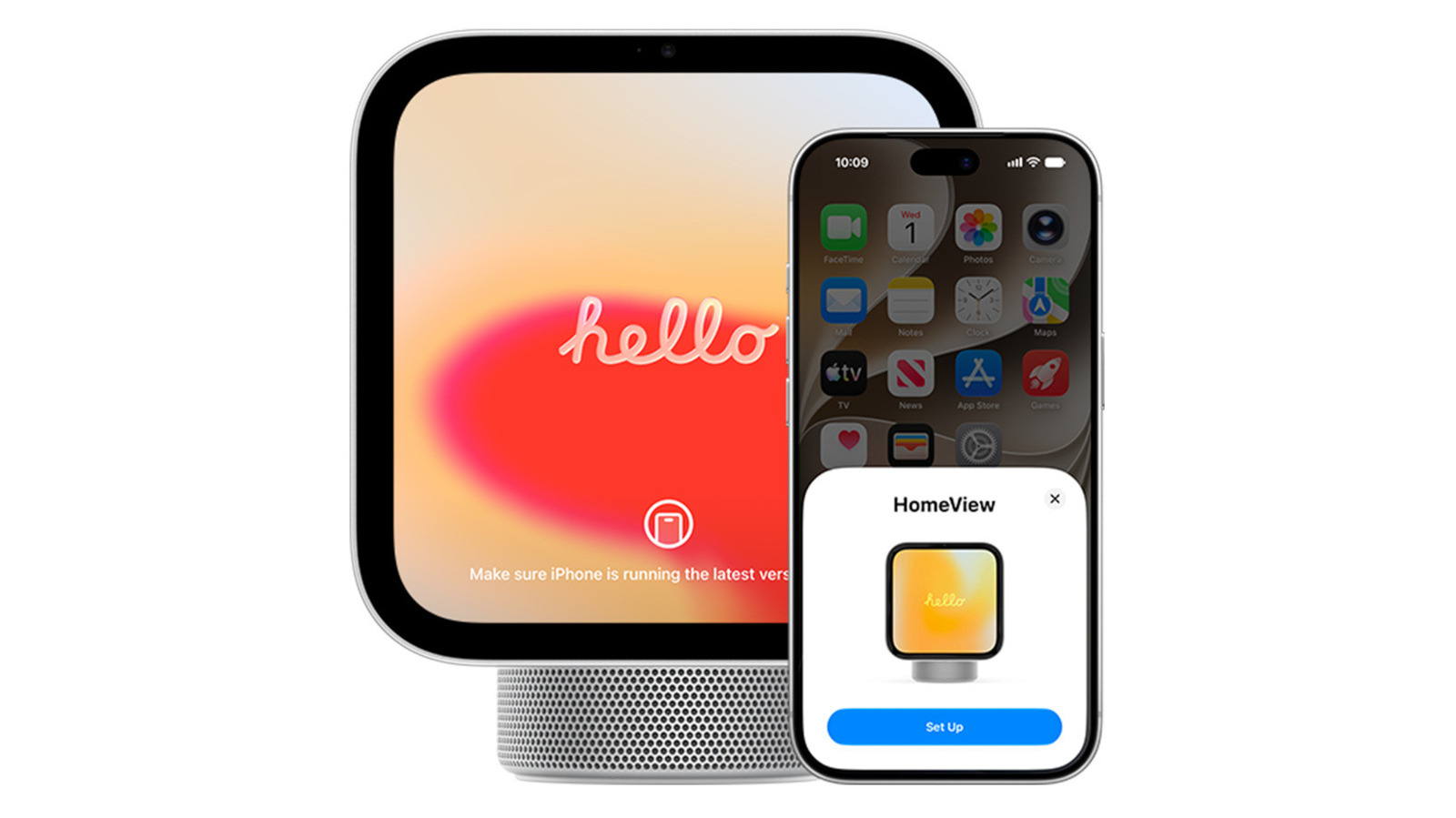
Mở khóa iPhone hoặc iPad rồi đưa lại gần HomeView khi màn hình Hello đang hiển thị. Một thẻ thiết lập sẽ xuất hiện trên thiết bị di động; làm theo hướng dẫn để thêm HomeView vào Home và chọn căn phòng đặt thiết bị. Nếu được yêu cầu, cập nhật phần mềm HomeView trước khi tiếp tục. Các bước sau cho phép chọn đồng bộ một số thiết lập như Wi-Fi và giọng Siri, đồng thời bật hoặc tắt hiển thị nội dung cá nhân.
Nếu thẻ thiết lập không hiện, kiểm tra Home và Find My
Trước hết, bảo đảm Bluetooth và Wi-Fi đang bật, iPhone/iPad đã mở khóa và HomeView đang ở màn hình Hello. Trong Find My, mục chia sẻ vị trí cần đặt là “Thiết bị này” (This iPhone hoặc This iPad). Nếu chưa có Home, mở ứng dụng Home, nhấn dấu cộng, chọn thêm Home mới và đặt tên; nếu đã có, xác nhận tài khoản đang dùng có vai trò Resident (Owner).
Thử đưa thiết bị lại gần lần nữa. Khi màn hình yêu cầu ghép đôi, căn HomeView vào khung camera để nhận hoạt ảnh. Nếu việc quét không thuận tiện, chọn nhập mật mã thủ công; HomeView sẽ hiển thị mã gồm bốn chữ số. Sau đó chọn Home, phòng và các tùy chọn trên màn hình. Việc kiểm tra vị trí chia sẻ trong Find My đặc biệt đáng lưu ý vì đây là một phần của quá trình ghép đôi, không chỉ là cài đặt phụ.
Nhận diện khuôn mặt và giọng nói quyết định nội dung cá nhân
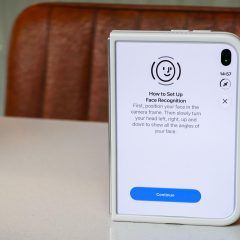
Sau khi ghép đôi, HomeView hướng dẫn tạo nhận diện giọng nói bằng cách đọc một số câu trên màn hình, rồi thiết lập khuôn mặt bằng cách đặt mặt vào giữa khung camera và làm theo chỉ dẫn. Đây là bước cần hoàn thành nếu muốn thiết bị hiển thị nội dung riêng như Messages và Calendar.
Apple nói chip A18 có Secure Exclaves, vùng bảo mật riêng xử lý dữ liệu camera và micro để nhận diện mà hệ điều hành không thể truy cập. Điều đó mô tả cách Apple thiết kế xử lý dữ liệu nhận diện; còn điều kiện truy cập nội dung cá nhân vẫn phụ thuộc vào việc HomeView nhận ra người dùng, iPhone/iPad đã ghép đôi ở gần, cùng Wi-Fi và vừa được mở khóa. HomeView không phải một chiếc iPad độc lập lưu mọi tin nhắn của gia đình trên màn hình.
Thêm thành viên để mỗi người có hồ sơ riêng
HomeView hỗ trợ tối đa sáu người dùng. Chủ sở hữu mở ứng dụng Home, chọn đúng Home đã liên kết, nhấn dấu cộng rồi chọn thêm người. Chọn vai trò Resident, nhập liên hệ Apple Account/iCloud của thành viên và gửi lời mời. Người được mời chấp nhận trong ứng dụng Home, sau đó đưa iPhone hoặc iPad của họ lại gần HomeView để tham gia và tự thiết lập nhận diện khuôn mặt, giọng nói.
Mỗi thành viên có thể chọn đồng bộ thiết lập của thiết bị cá nhân và cho phép hiển thị nội dung riêng. Khi người dùng khác bước tới, HomeView có thể chuyển hồ sơ sau khi nhận diện; khách chưa được thêm vẫn có thể dùng một số chức năng chung, nhưng không được xem dữ liệu cá nhân của thành viên.
Điểm cần cân nhắc trước khi đặt HomeView ở không gian chung là trải nghiệm riêng tư dựa trên cả nhận diện lẫn trạng thái của thiết bị ghép đôi. Vì thế, mỗi người nên dùng Apple Account riêng, tự chọn bật nội dung cá nhân hay không và bảo đảm iPhone/iPad được bảo vệ bằng mật mã. Nếu gia đình không muốn phụ thuộc vào iPhone/iPad ở gần để xem lịch hay tin nhắn, chỉ cần tắt tùy chọn nội dung cá nhân trong lúc thiết lập.
Nguồn tham khảo: Apple Support: Set up Apple HomeView; Apple: Apple HomeView; Engadget: Setting up an Apple HomeView