Tóm tắt nhanh
- CrystalDiskMark trên Windows và AmorphousDiskMark trên macOS đo tốc độ đọc, ghi tuần tự của ổ lưu trữ; kết quả cũng giúp kiểm tra sơ bộ kết nối USB.
- Muốn xác định giới hạn của cổng, hãy dùng SSD ngoài và cáp có tốc độ bằng hoặc cao hơn chuẩn cổng, tránh lấy USB flash làm thiết bị thử.
- USBView trên Windows cho biết tốc độ bus của thiết bị đang kết nối; công cụ nằm trong Windows SDK, mục Debugging Tools for Windows.
- Phần mềm thường ghi MB/s, còn chuẩn USB ghi Gbps. Nhân MB/s với 8 để đổi sang Mbps, rồi chia 1.000 để ra Gbps.
Muốn biết cổng USB có chạy đúng tốc độ hay không, cần kiểm tra cả ổ lưu trữ, cáp và cổng thay vì chỉ nhìn hình dáng đầu cắm. Một SSD nhanh nối qua cáp chỉ hỗ trợ USB 2.0 vẫn có thể cho kết quả thấp, dù laptop có cổng USB4.
Đo bằng SSD ngoài để kiểm tra tốc độ truyền thực tế
Trên Windows, CrystalDiskMark có thể chạy bài đọc và ghi tuần tự; người dùng macOS có thể dùng AmorphousDiskMark. Chọn đúng ổ ngoài trong danh sách thiết bị của phần mềm, sau đó chạy phép thử tuần tự để xem tốc độ truyền dữ liệu.
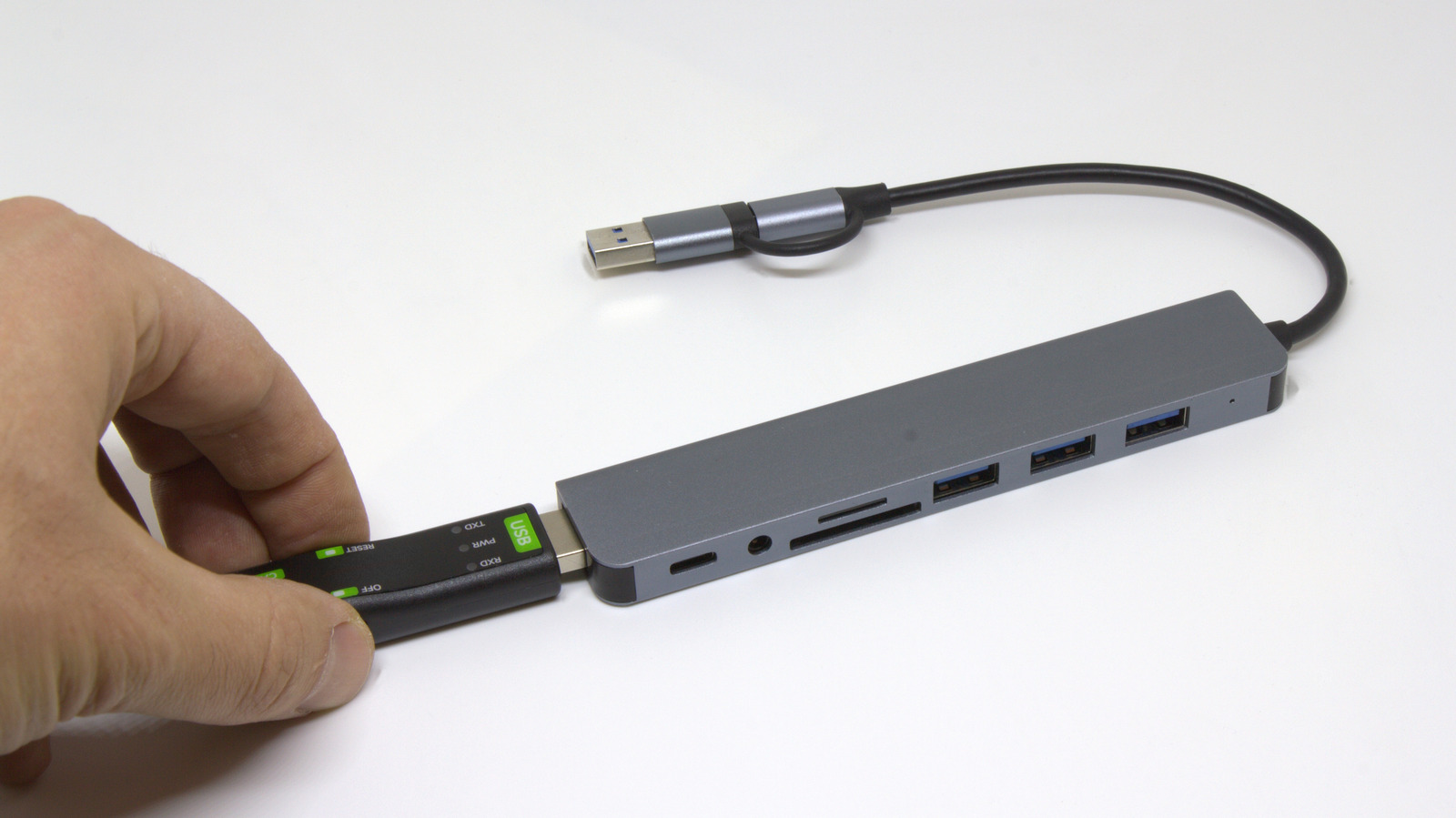
Kết quả phản ánh toàn bộ đường kết nối, không riêng cổng: tốc độ SSD, cáp, hub và bộ điều khiển máy tính đều có thể giới hạn phép đo. Vì vậy nên dùng SSD ngoài đủ nhanh cùng cáp đáp ứng ít nhất chuẩn của cổng cần kiểm tra. USB flash không phải lựa chọn tốt cho bài thử nặng, do hiệu năng có thể giảm nhanh khi ghi liên tục.
Nếu đo qua hub, hãy cắm hub vào cổng nhanh nhất của máy trước. Cách này giảm khả năng chính cổng kết nối giữa máy và hub trở thành nút thắt, nhưng kết quả vẫn là tốc độ của cả tổ hợp thiết bị đang dùng.
USBView cho biết thiết bị đang nối ở tốc độ bus nào
Trên Windows, USBView của Microsoft liệt kê bộ điều khiển và thiết bị USB đang kết nối. Để cài, tải Windows SDK và chỉ chọn mục Debugging Tools for Windows; sau đó mở thư mục Windows Kits dành cho kiến trúc máy rồi chạy usbview.exe. Trên hệ thống x64, đường dẫn mặc định là C:\Program Files (x86)\Windows Kits\10\Debuggers\x64.
Chọn thiết bị lưu trữ ở khung bên trái, rồi xem mục Device Information và dòng Device Bus Speed. USBView không nhất thiết hiện số phiên bản quen thuộc; tên như SuperSpeed 20 cần được đối chiếu với chuẩn và tốc độ tương ứng. Microsoft xác nhận USBView là tiện ích Windows SDK dùng để duyệt các bộ điều khiển và thiết bị USB.
Đổi MB/s sang Gbps trước khi so với thông số USB
Các công cụ đo ổ đĩa thường báo megabyte mỗi giây (MB/s), trong khi băng thông USB thường được ghi bằng gigabit mỗi giây (Gbps). Một byte bằng 8 bit, nên nhân số MB/s với 8 để ra Mbps; chia tiếp cho 1.000 để chuyển thành Gbps. Chẳng hạn, 1.000 MB/s tương đương 8.000 Mbps, tức 8 Gbps theo phép quy đổi đơn vị.
Đây là phép đổi đơn vị, không phải lời hứa rằng kết quả đo phải chạm mức công bố. Tốc độ truyền thực tế thường thấp hơn giới hạn lý thuyết vì còn overhead của giao thức và giới hạn của ổ, cáp hay thiết bị chủ. Khi kiểm tra, điều hữu ích là xem thiết bị có vượt rõ ngưỡng của chuẩn chậm hơn hay không, thay vì đòi phép đo khớp hoàn toàn con số tối đa.
USB-C không nói lên tốc độ và loại cáp đang dùng
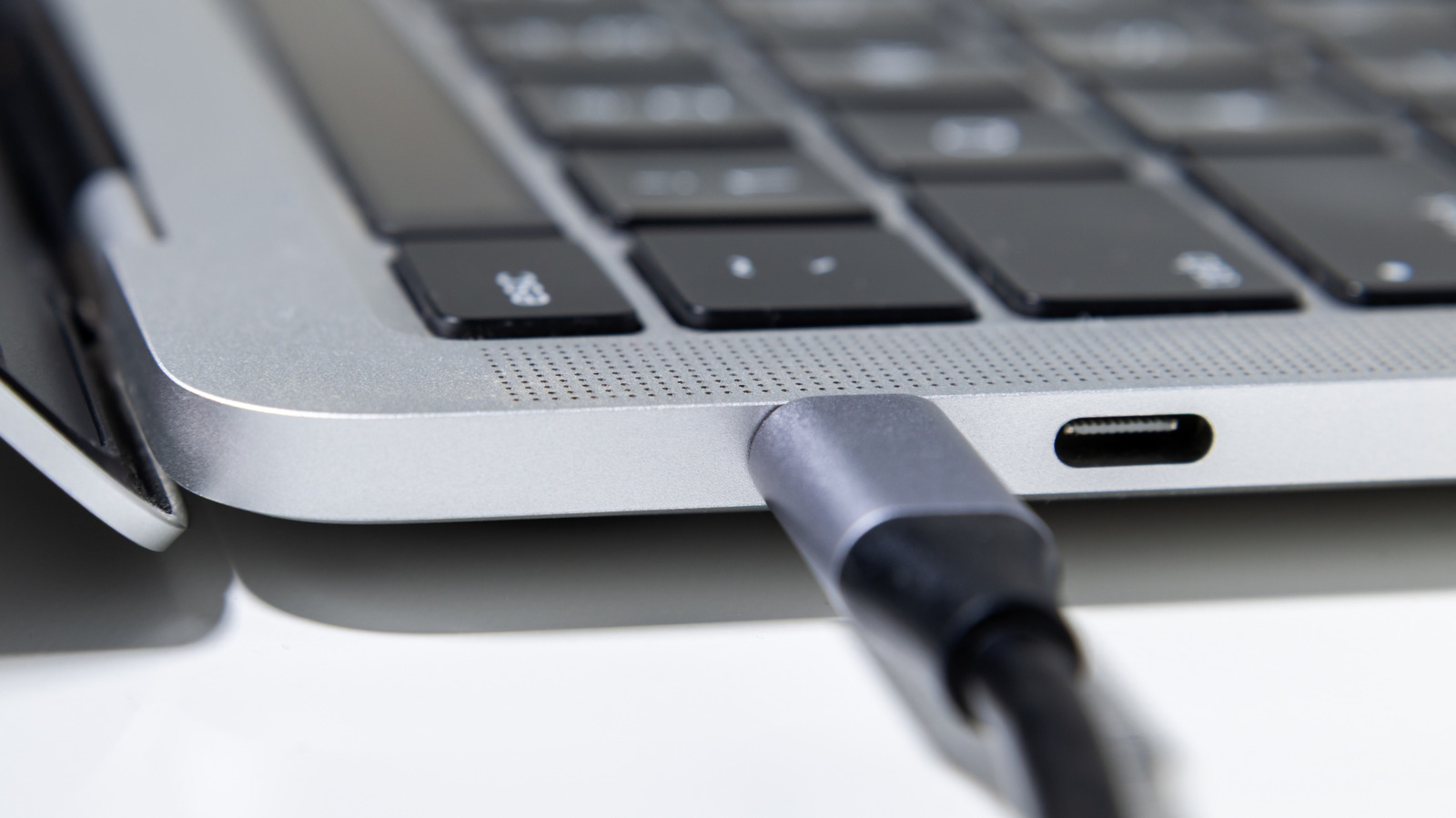
USB-C mô tả kiểu đầu nối, không bảo đảm cổng hỗ trợ USB4 hay tốc độ cao. Màu nhựa bên trong cổng cũng không phải quy ước thống nhất giữa các hãng. Hãy xem tài liệu của máy hoặc dùng USBView để xác định cổng đang thương lượng tốc độ nào.
Các mức thường gặp gồm USB 2.0 ở 480 Mbps, USB 3.2 Gen 1 ở 5 Gbps, Gen 2 ở 10 Gbps và Gen 2×2 ở 20 Gbps. USB4 có các mức 20, 40 hoặc 80 Gbps; USB 3.2 Gen 2×2 và USB4 chỉ dùng đầu Type-C. Thunderbolt 3 và 4 được định mức 40 Gbps, còn Thunderbolt 5 hỗ trợ 80 Gbps hai chiều hoặc chế độ Bandwidth Boost phân bổ 40/120 Gbps.
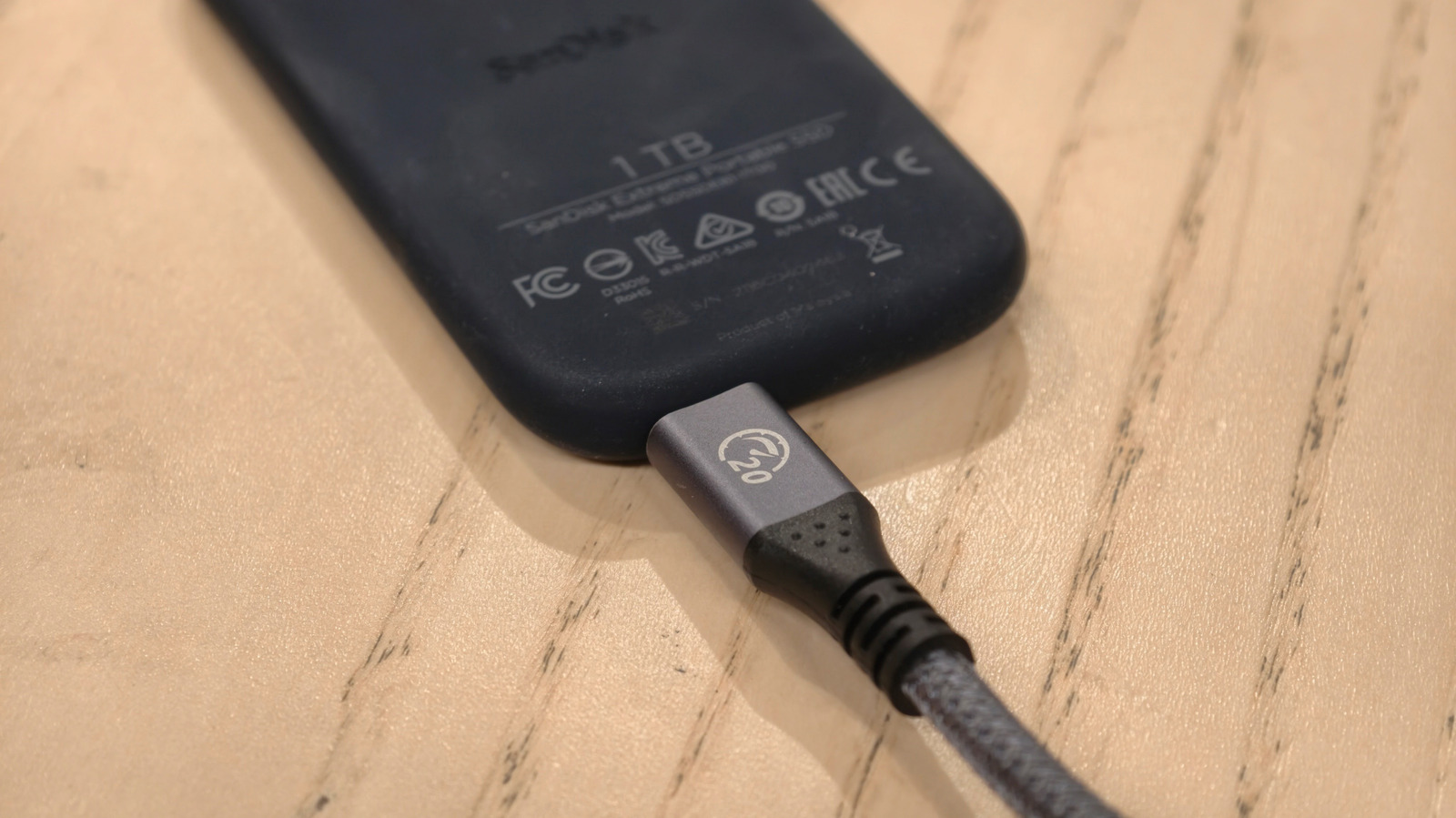
Những con số đó chỉ có ý nghĩa khi thiết bị, cổng và cáp cùng hỗ trợ chuẩn tương ứng. Với SSD gắn ngoài, cáp USB-C đi kèm máy hoặc điện thoại đôi khi chỉ phục vụ sạc và USB 2.0; thay bằng cáp ghi rõ hỗ trợ tốc độ cần dùng có thể loại bỏ nút thắt này. USB cũng tương thích ngược, nhưng kết nối sẽ chạy theo khả năng thấp hơn trong tổ hợp.
Riêng USB4 không bắt buộc máy chủ hỗ trợ USB 3.2 Gen 2×2 ở 20 Gbps. Một số máy có hỗ trợ, còn nếu không, kết nối có thể lùi về USB 3.2 Gen 2 ở 10 Gbps. Bởi vậy, khi SSD chạy chậm hơn kỳ vọng, hãy kiểm tra lần lượt thông tin cổng, tốc độ bus trong USBView và chuẩn của cáp trước khi kết luận ổ đĩa có vấn đề.
Nguồn tham khảo: Engadget; Microsoft Learn