
Tóm tắt nhanh
- Xem ứng dụng nào dùng nhiều 4G/5G tại Cài đặt > Di động, rồi tắt quyền dữ liệu cho ứng dụng không cần thiết.
- Chế độ dữ liệu thấp hạn chế làm mới nền, tải tự động và một số hoạt động iCloud, nhưng không thay thế việc kiểm tra từng ứng dụng stream.
- Từ iOS 27, Wi-Fi Assist đổi tên thành Connectivity Assist và chuyển sang Cài đặt > Wi-Fi; tắt tính năng này nếu muốn tránh iPhone tự dùng dữ liệu di động khi Wi-Fi yếu.
- Kiểm tra chất lượng phát nhạc, sao lưu iCloud và tải tự động trong App Store để tránh hao dung lượng ngoài dự kiến.
Gói 4G/5G giới hạn theo ngày có thể hết nhanh dù người dùng không tải tệp lớn hay xem video liên tục. Làm mới ứng dụng nền, cập nhật và đồng bộ đám mây cũng sử dụng dữ liệu; trên iPhone, có thể kiểm soát phần lớn hoạt động này ngay trong Cài đặt.
Kiểm tra ứng dụng nào đang dùng dữ liệu di động
Mở Cài đặt > Di động rồi cuộn xuống danh sách ứng dụng để xem mức sử dụng. Tắt công tắc bên cạnh ứng dụng không cần truy cập mạng di động; khi đó ứng dụng chỉ kết nối Internet qua Wi-Fi. Một số phiên bản iOS có nút “Hiển thị tất cả” để mở đầy đủ danh sách.
Cách này hữu ích hơn việc tắt dữ liệu di động toàn hệ thống: bản đồ, nhắn tin hay ứng dụng gọi xe vẫn có thể dùng 4G/5G, còn trò chơi hoặc dịch vụ ít cần thiết thì chỉ cập nhật khi có Wi-Fi. Đổi lại, ứng dụng bị hạn chế có thể không làm mới nội dung nền hoặc gửi thông báo cho đến khi kết nối Wi-Fi hay được cấp lại quyền.
Thống kê trong iPhone giúp xác định ứng dụng nào tiêu thụ nhiều dữ liệu, nhưng muốn đối chiếu chính xác với chu kỳ gói cước, người dùng nên kiểm tra thêm ứng dụng hoặc thông tin từ nhà mạng. Apple lưu ý số liệu trên thiết bị tính theo khoảng thời gian hiện tại và có thể đặt lại trong Cài đặt > Di động > Đặt lại thống kê.
Chế độ dữ liệu thấp giảm hoạt động nền nhưng không xử lý mọi nguồn hao data
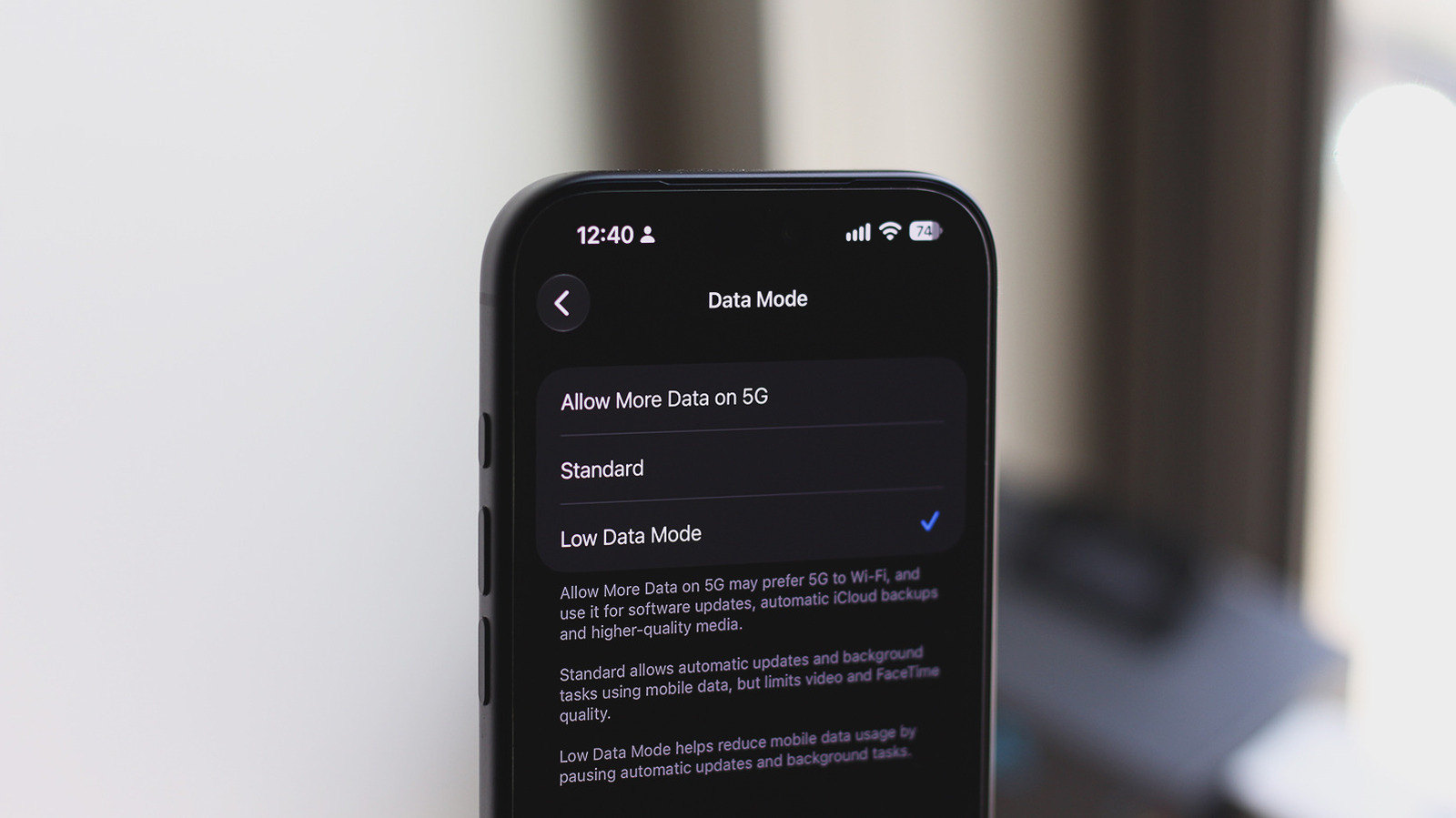
Vào Cài đặt > Di động > Tùy chọn dữ liệu di động > Chế độ dữ liệu để bật Chế độ dữ liệu thấp. Tên mục có thể khác đôi chút tùy nhà mạng hoặc cấu hình SIM. Apple cho biết chế độ này tắt Làm mới ứng dụng trong nền, giảm chất lượng nội dung phát trực tuyến, tắt tải tự động và sao lưu tự động, đồng thời tạm dừng một số cập nhật như Ảnh iCloud.
Đây là lựa chọn phù hợp khi cần kéo dài dung lượng còn lại, nhưng có đánh đổi: nội dung đồng bộ có thể cập nhật chậm hơn và một số bản sao lưu sẽ đợi Wi-Fi. Chế độ này cũng không đảm bảo mọi ứng dụng bên thứ ba đều giảm dữ liệu theo cùng một cách, nên vẫn cần xem riêng thiết lập phát nhạc, video và tải tệp.
Low Data Mode có thể bật riêng cho dữ liệu di động và từng mạng Wi-Fi. Nếu thường dùng một mạng Wi-Fi có giới hạn dung lượng, hãy kiểm tra thông tin của chính mạng đó trong Cài đặt > Wi-Fi thay vì chỉ chỉnh phần Di động.
Connectivity Assist có thể chuyển sang 4G/5G khi Wi-Fi yếu
Từ iOS 27, Wi-Fi Assist được đổi tên thành Connectivity Assist và nằm trong Cài đặt > Wi-Fi. Trên các phiên bản iOS trước đó, tính năng này nằm ở Cài đặt > Di động. Vì vậy, nếu tìm theo hướng dẫn cũ mà không thấy công tắc, hãy kiểm tra phiên bản iOS và vị trí mới.
Khi Wi-Fi yếu, bận hoặc không có Internet, Connectivity Assist có thể dùng dữ liệu di động song song để giữ kết nối. Apple cảnh báo việc này có thể làm tăng mức sử dụng và phát sinh phí tùy gói cước. Tắt tính năng sẽ giảm nguy cơ chuyển mạng âm thầm, nhưng có thể khiến kết nối gián đoạn hơn ở nơi sóng Wi-Fi kém.
Kiểm tra tải tự động, sao lưu và chất lượng phát nhạc
Trong Cài đặt > Ứng dụng > App Store, tắt Tải về tự động ở mục Dữ liệu di động nếu không muốn ứng dụng tự tải qua mạng di động. Với iCloud, mở Cài đặt > tên tài khoản > iCloud > Sao lưu iCloud và kiểm tra tùy chọn sao lưu qua dữ liệu di động nếu thiết bị có hiển thị.
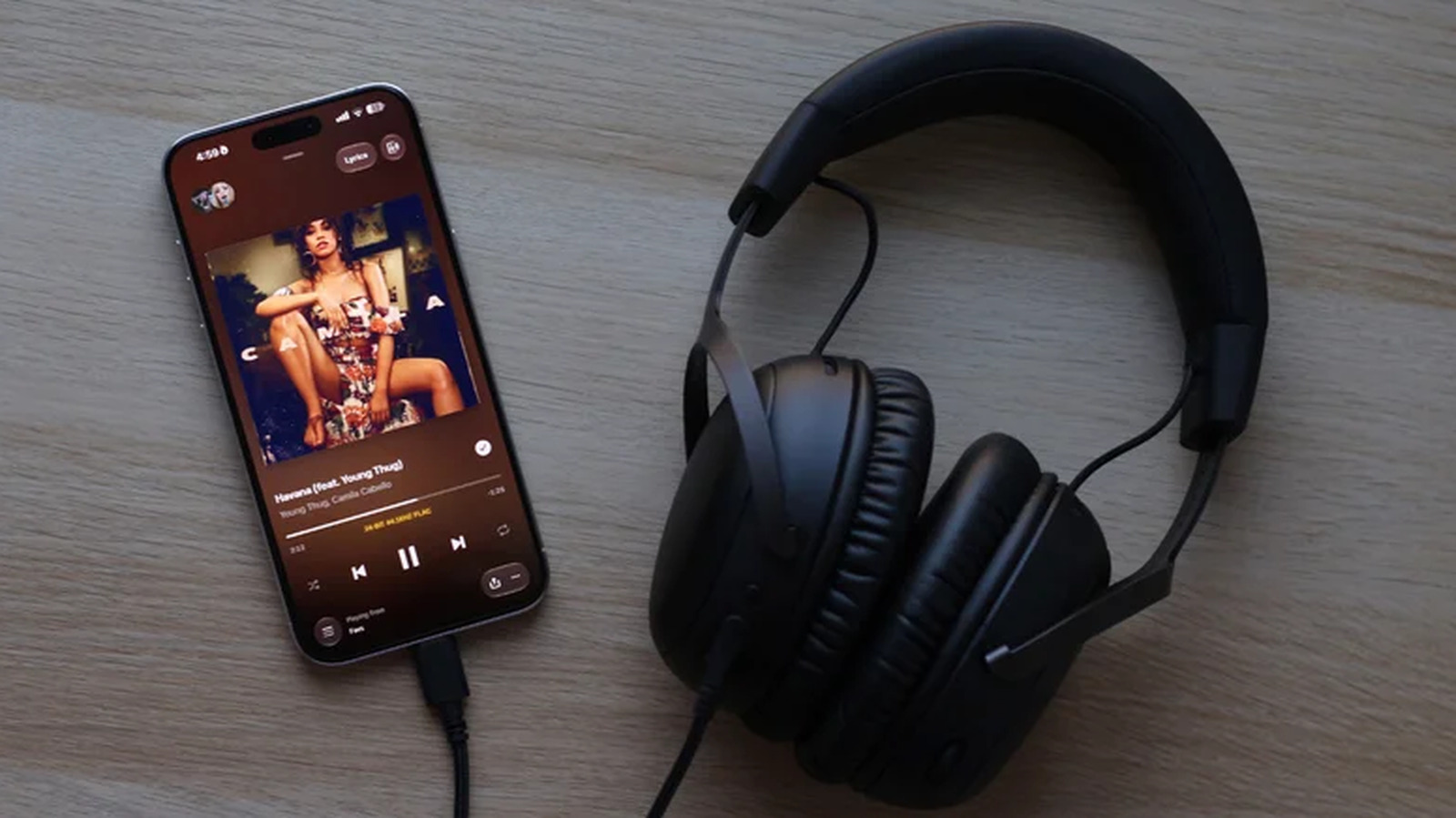
Nhạc Lossless dùng nhiều dữ liệu hơn các mức chất lượng thấp hơn. Người dùng Apple Music có thể vào Cài đặt > Ứng dụng > Nhạc > Chất lượng âm thanh > Phát trực tuyến qua dữ liệu di động để hạ chất lượng hoặc tắt phát Lossless khi dùng mạng di động. Các dịch vụ nhạc khác cũng có thiết lập tương tự trong ứng dụng.
Với video, giảm chất lượng phát khi dùng 4G/5G sẽ hạn chế lưu lượng; YouTube có thể chọn 720p hoặc thấp hơn. Bản đồ ngoại tuyến trong Apple Maps hay Google Maps giúp giảm nhu cầu tải dữ liệu khi đang di chuyển. WhatsApp cho phép giới hạn tự tải ảnh, video và tài liệu ở mục Lưu trữ và dữ liệu; Instagram có tùy chọn dùng ít dữ liệu di động trong phần chất lượng nội dung.
Với gói cước có hạn mức ngày, nên bắt đầu bằng việc tắt dữ liệu cho ứng dụng ít dùng, sau đó bật Chế độ dữ liệu thấp và rà lại các mục tự động tải. Riêng Connectivity Assist cần cân nhắc theo nơi thường dùng Wi-Fi: tắt nó giảm nguy cơ phát sinh lưu lượng, còn giữ bật có thể hữu ích khi Wi-Fi chập chờn.
Nguồn tham khảo: Apple Support: Use cellular data on your iPhone or iPad; Apple Support: Use Low Data Mode on your iPhone and iPad; Engadget