Window 11 mang đến làn gió mới cho người dùng khi cải thiện hầu hết các giao diện và tính năng trở nên hiện đại và mới mẻ hơn. Tuy nhiên có rất nhiều tính năng tuy đã được tối ưu mới nhưng lại chưa thật sự hữu ích. Mình sẽ hướng dẫn các bạn tắt một vài tính năng đấy để có một giao diện Start Menu tối giản và hiệu quả hơn.
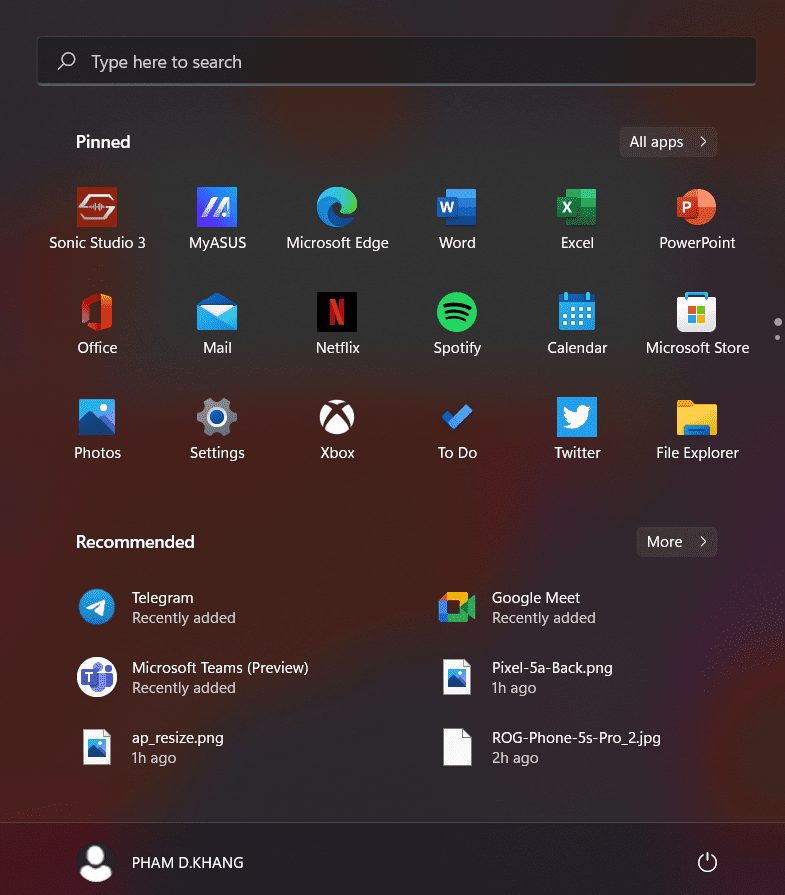
Đầu tiên, đây là màn hình Start Menu mặc định của các bạn.
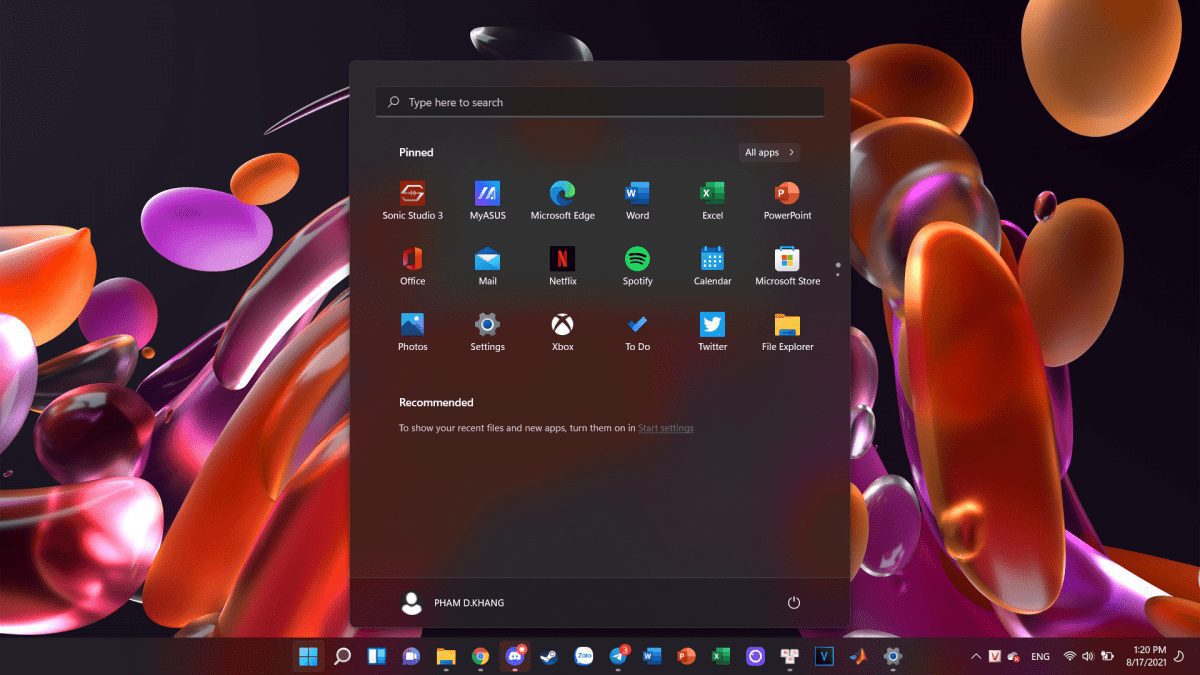
Và đây là thành quả sau khi đã được chỉnh
Bước đầu, các bạn vào Start > Setting > Personalization.
Hoặc các bạn có thể bấm Chuột phải > Personalize. Giao diện hiện ra sẽ như thế này
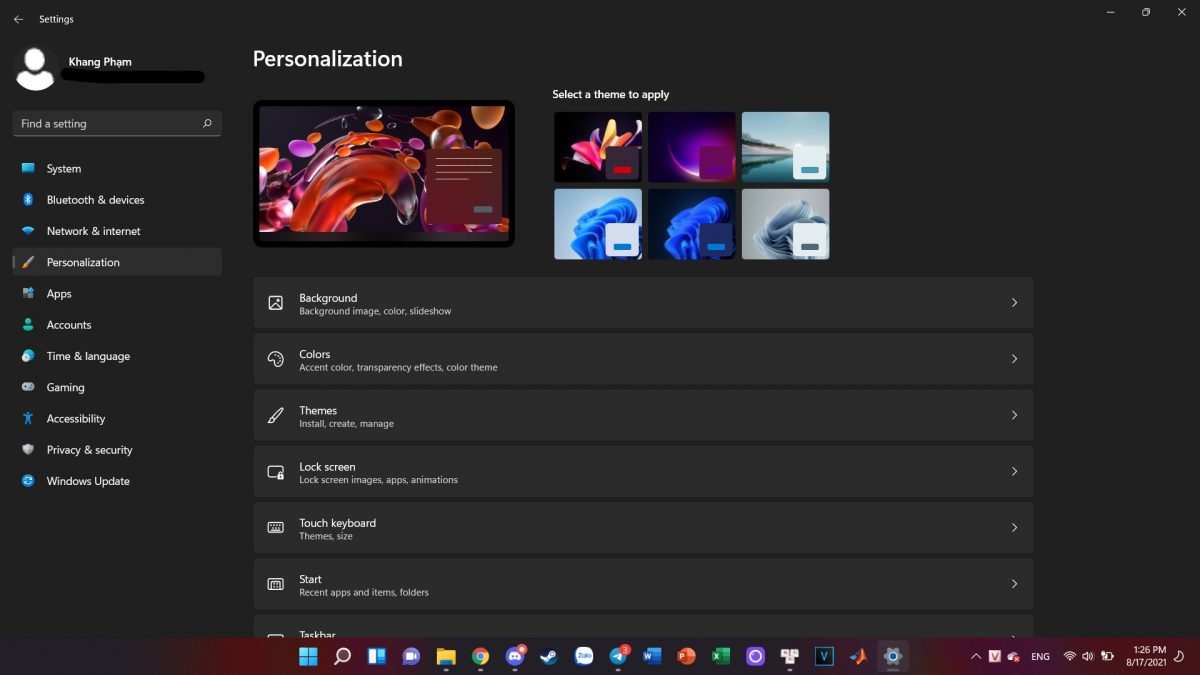
Các bạn chú ý vào mục Start (ở phần dưới của list) và click chọn nó, sẽ hiện lên các mục:
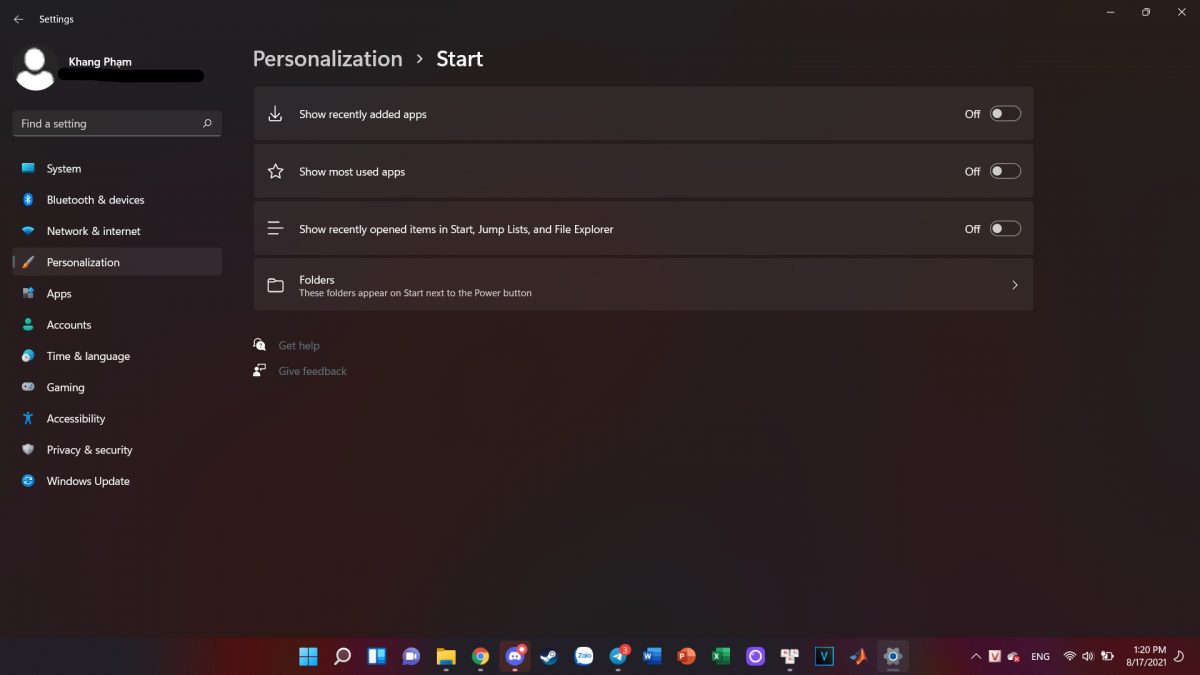
Tại đây các bạn có thể lựa chọn Enable và Disable các mục trên Start menu mà các anh em nghĩ là cần thiết
Hiệu quả của chỉnh sửa là ngay lập tức và các bạn có thể check liền bằng các mở Start menu để xem các chỉnh sửa đã đúng theo ý anh em chưa.
Tuy nhiên, cách tắt này vẫn chưa là tối ưu vì những không gian còn trống từ menu không thể được sử dụng để tối ưu theo ý muốn người dùng. Mong rằng vấn đề này sẽ được đội ngũ Microsoft chú ý và thay đổi trong đợt ra mắt chính thức .
Tóm lại, Window 11 đã mang đến làn gió mới cần thiết cho người dùng tuy vẫn còn những điểm chưa thật sự hợp lí. Chúc các bạn có thể custom một giao diện như mong muốn để đạt được hiệu năng cao trong công việc cũng như có những cảm hứng mới.
THEO DÕI CÁC KÊNH CỦA TEKCAFE
- Website: TekCafe.vn
- Fanpage Facebook: facebook.com/tekcafeteam
- YouTube: youtube.com/c/TekCafeTeam
BÀI VIẾT MỚI NHẤT
- The Sinking City 2 chính thức ra mắt: game kinh dị Lovecraft cho PC, PS5 và Xbox
- Mua tai nghe true wireless: độ vừa tai và gọi thoại quan trọng hơn codec khi dùng mỗi ngày
- 7 diễn biến công nghệ đáng chú ý cuối ngày: Windows on Arm, AI cục bộ và những thay đổi đang đến
- 7 thiết lập Google Account nên kiểm tra trước khi đổi điện thoại hoặc đi xa
- ChatGPT Scheduled Tasks: Cách biến AI thành trợ lý nhắc việc và bản tin tự động
