
Tóm tắt nhanh
- Microsoft xác nhận tiếp tục hiện đại hóa các hộp thoại Win32 và công cụ quản trị MMC, chưa công bố thời hạn hoàn tất.
- Bản cập nhật tháng 11 cải tiến menu chuột phải, AutoPlay và chế độ tối của Folder Options; tính năng được triển khai theo đợt.
- WinUI 3 đã được đưa vào một số thành phần Windows, nhưng thay giao diện không đồng nghĩa xóa công cụ hay chức năng cũ.
Microsoft đang tiếp tục chuyển những hộp thoại cũ của Windows 11 sang WinUI 3, đồng thời bản cập nhật tháng 11/2026 bắt đầu đưa thêm thay đổi giao diện đến người dùng. Điểm cần phân biệt là phần đã được phát hành với kế hoạch dài hạn: Control Panel, Device Manager và các công cụ quản trị chưa biến mất sau một lần cập nhật.
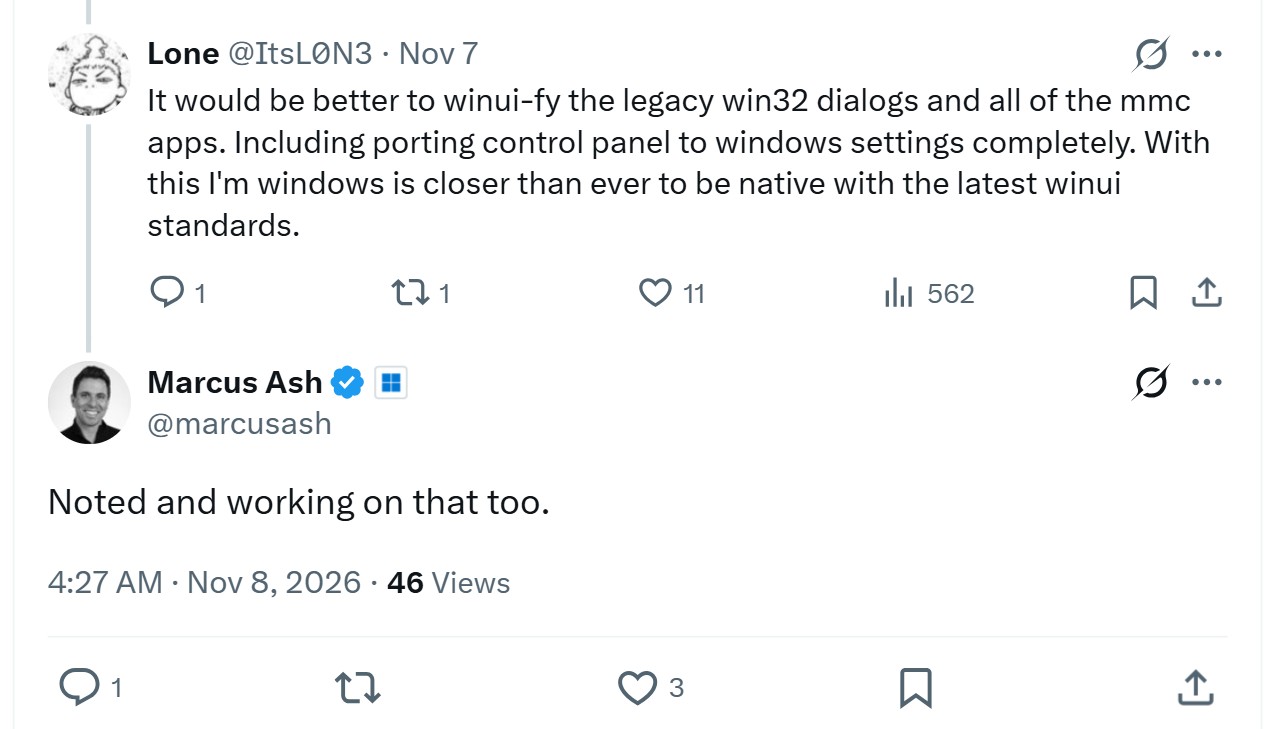
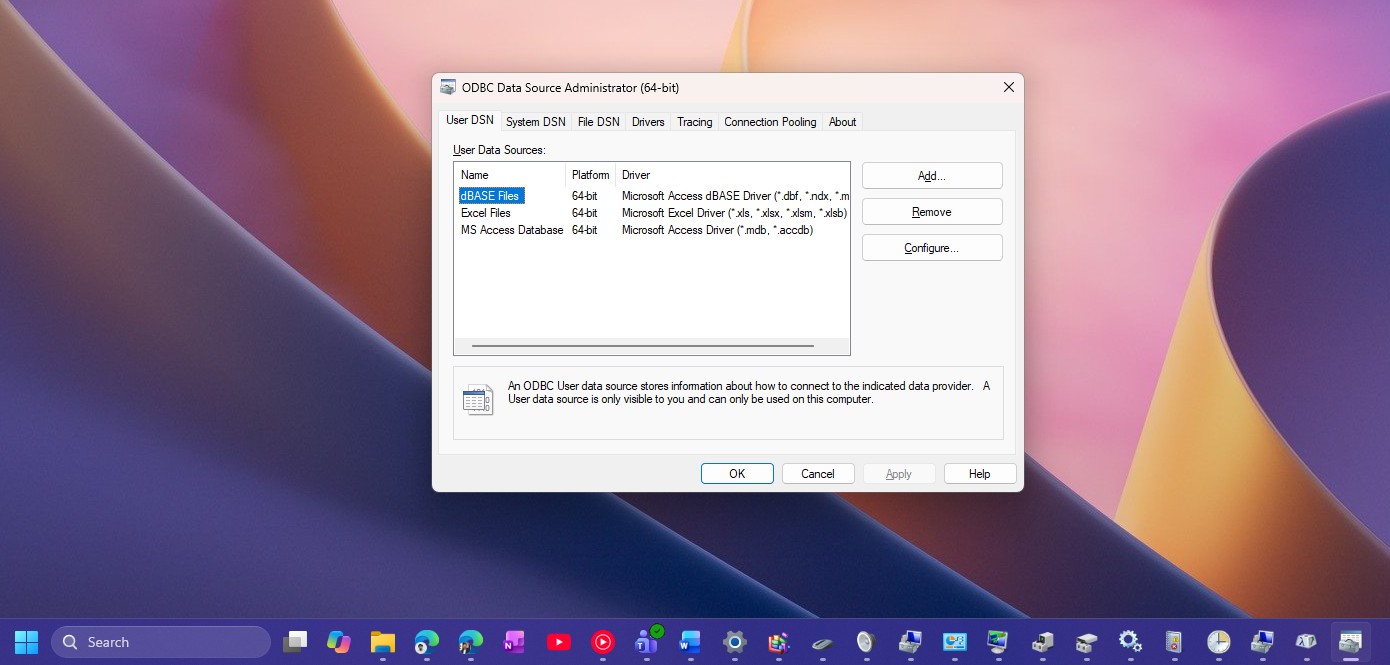
Marcus Ash, Phó chủ tịch phụ trách thiết kế và nghiên cứu Windows cùng thiết bị, đã xác nhận nhóm đang xử lý đề nghị hiện đại hóa hộp thoại Win32 và các công cụ MMC. Phản hồi này không kèm lịch hoàn tất. Với người dùng, câu hỏi đáng quan tâm hơn là những thao tác quen thuộc có được giữ nguyên khi cửa sổ cũ được thay thế hay không.
Thay MMC khó hơn đổi màu một cửa sổ
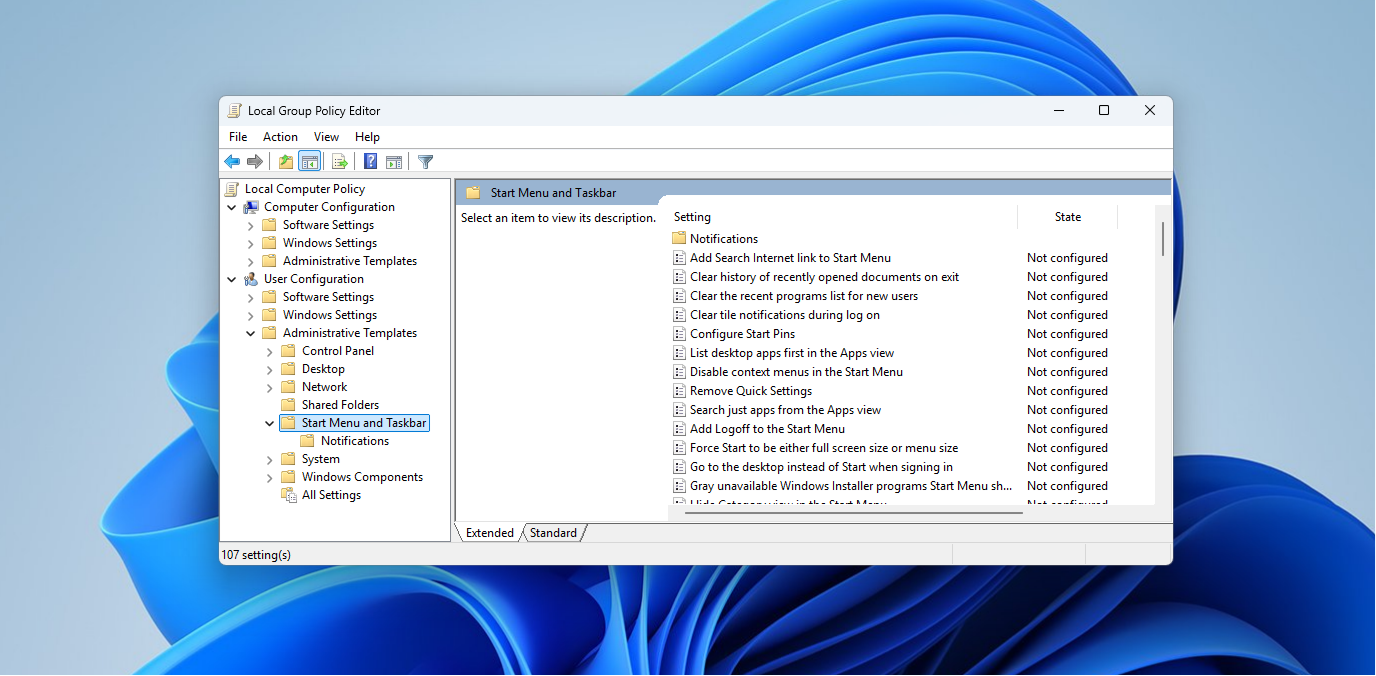
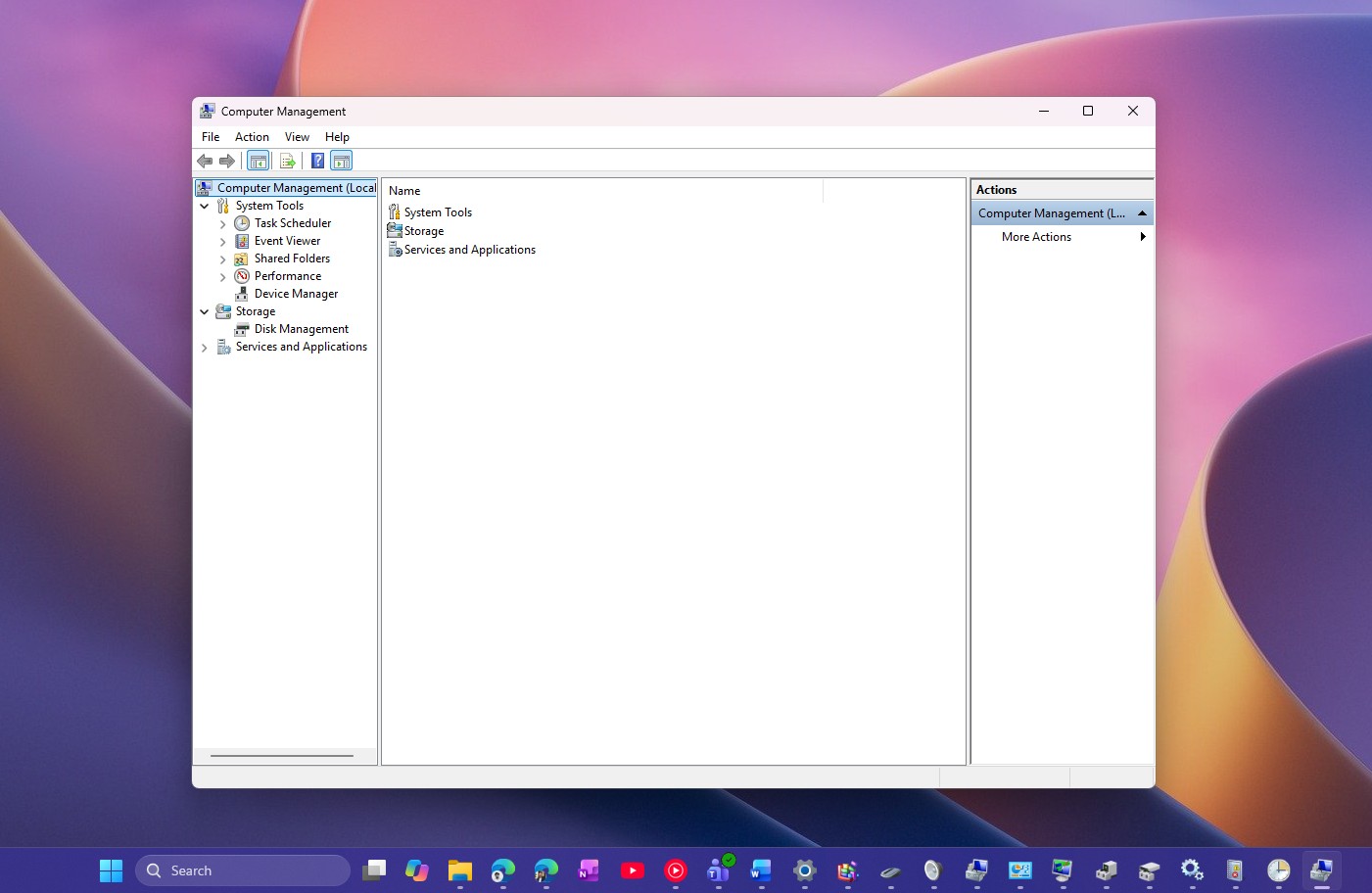
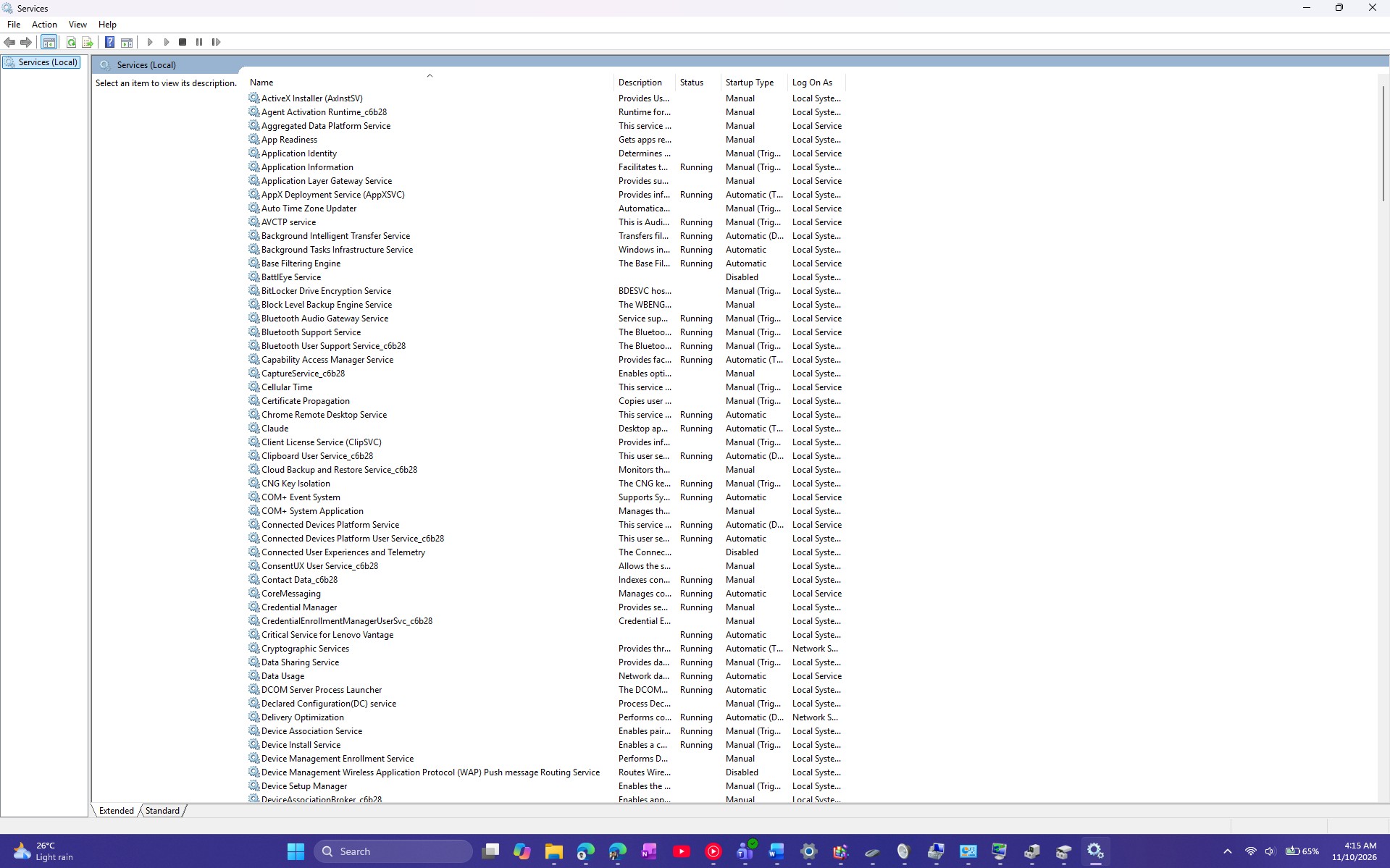
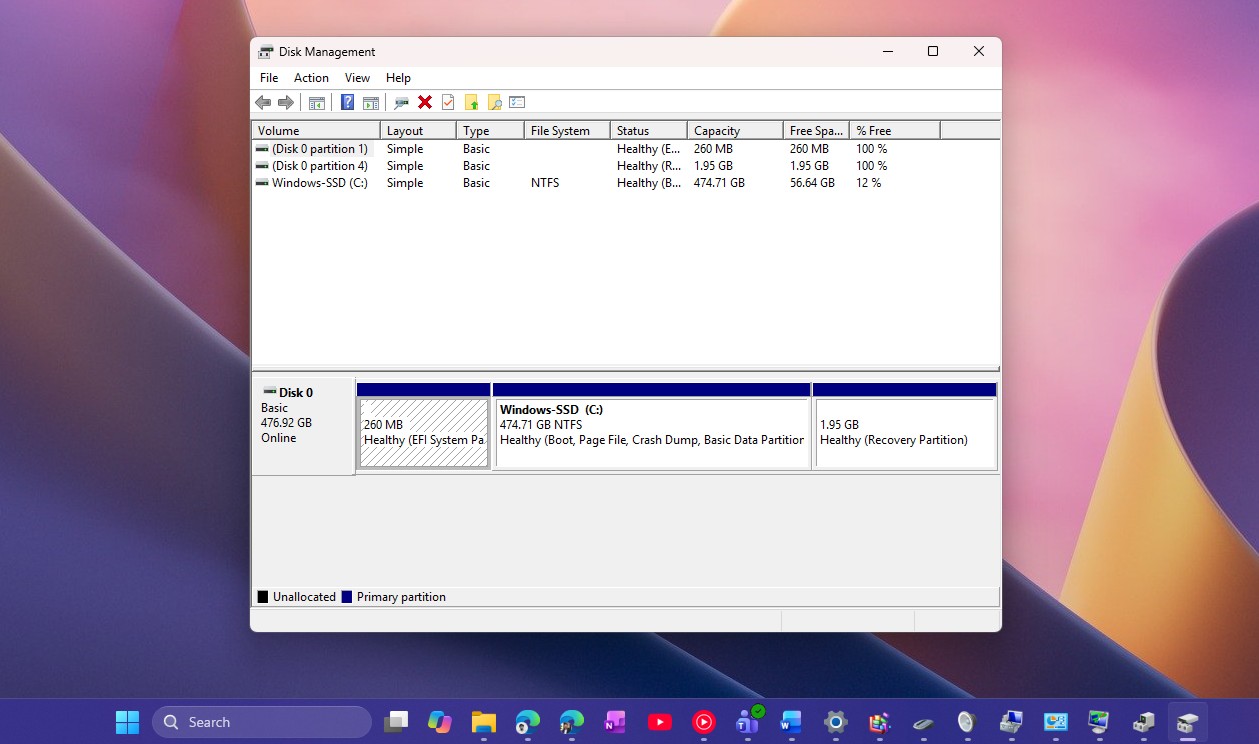
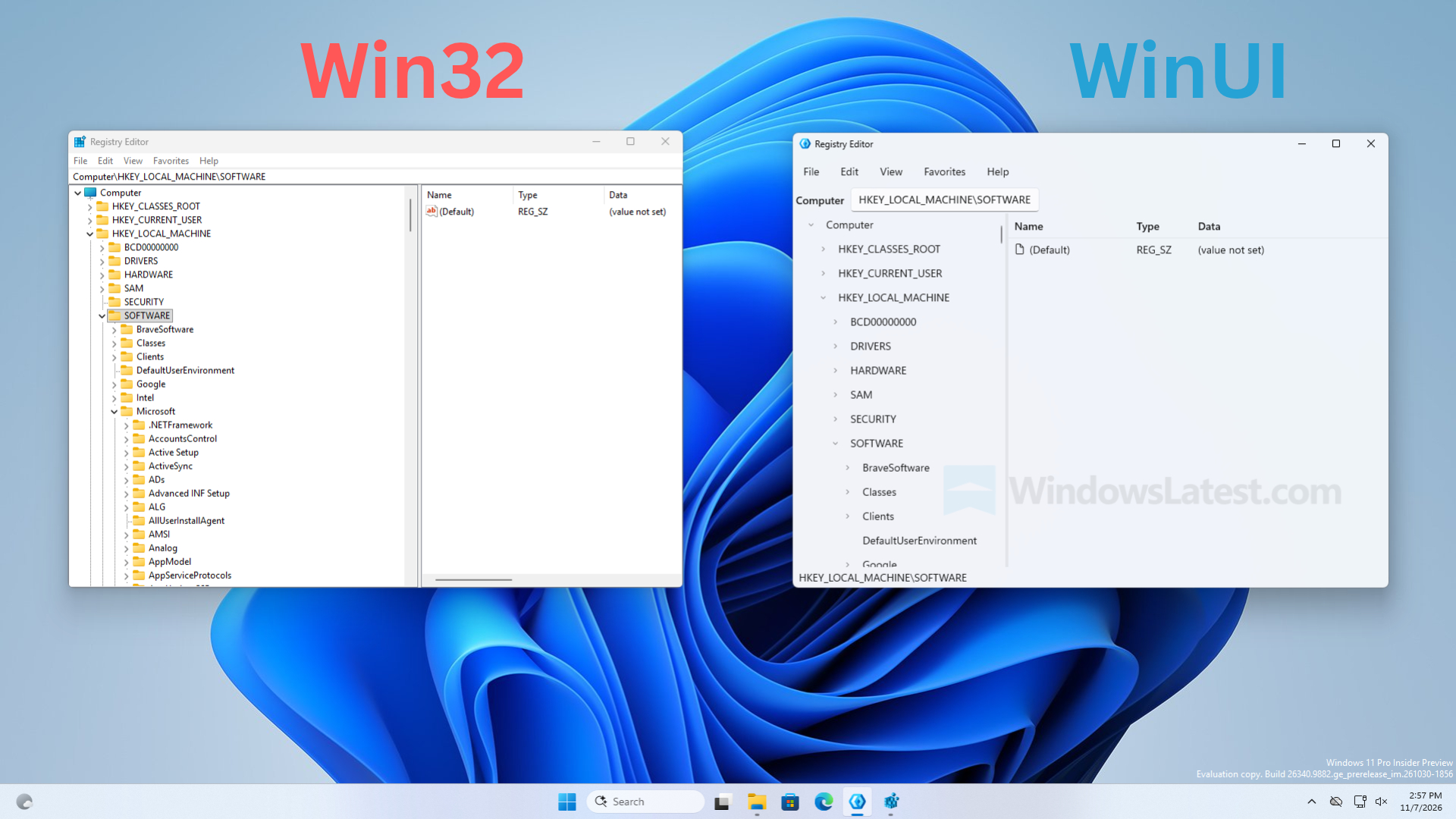
Nút thắt của việc làm mới Windows nằm ở chức năng phía sau giao diện, chứ không phải khả năng vẽ góc bo hay bật nền tối. MMC, viết đầy đủ là Microsoft Management Console, là khung chứa các mô-đun quản trị như Device Manager, Services và Event Viewer. Vì vậy, làm lại khung cửa sổ chưa có nghĩa toàn bộ công cụ bên trong đã có bản thay thế.
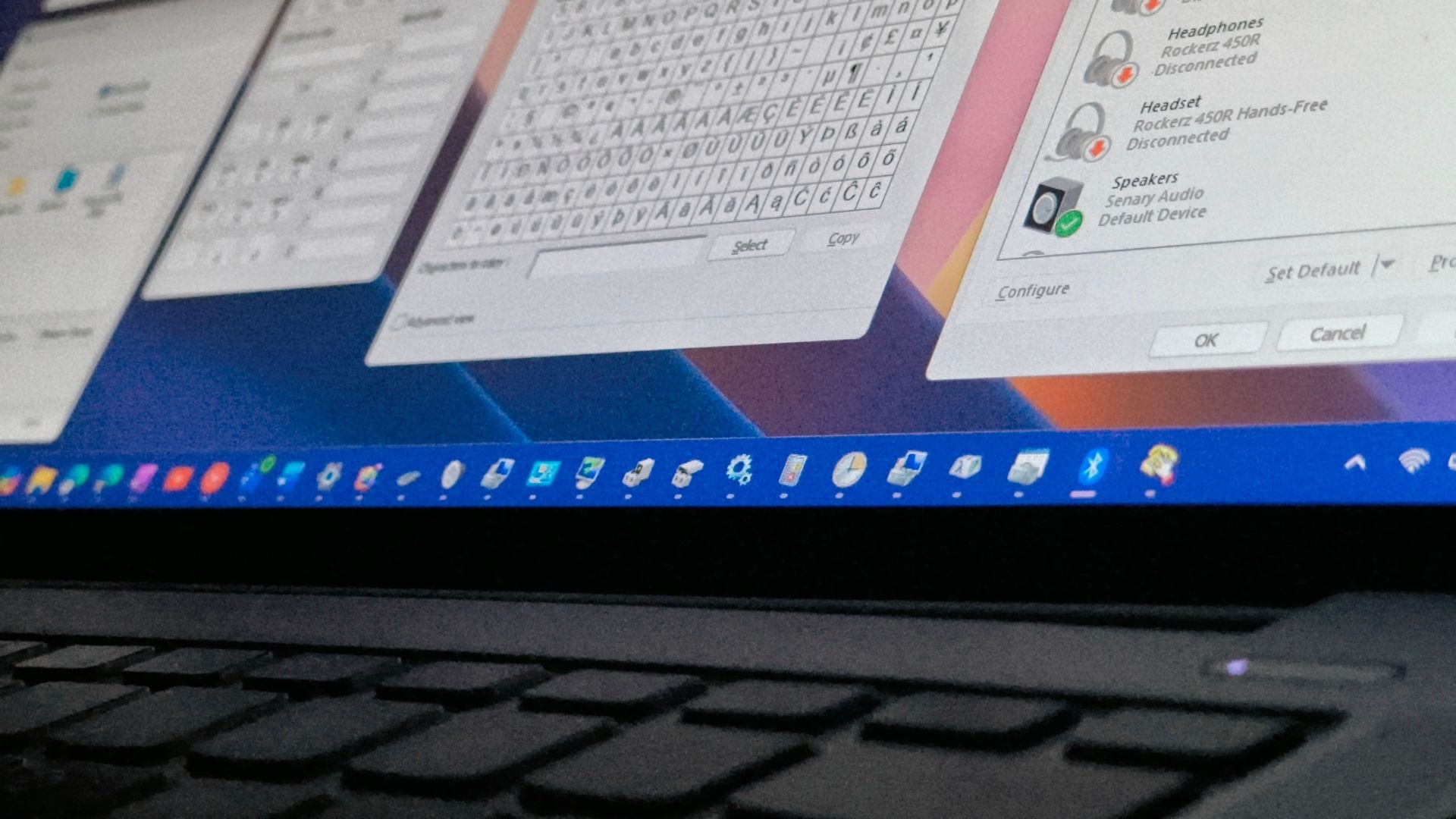
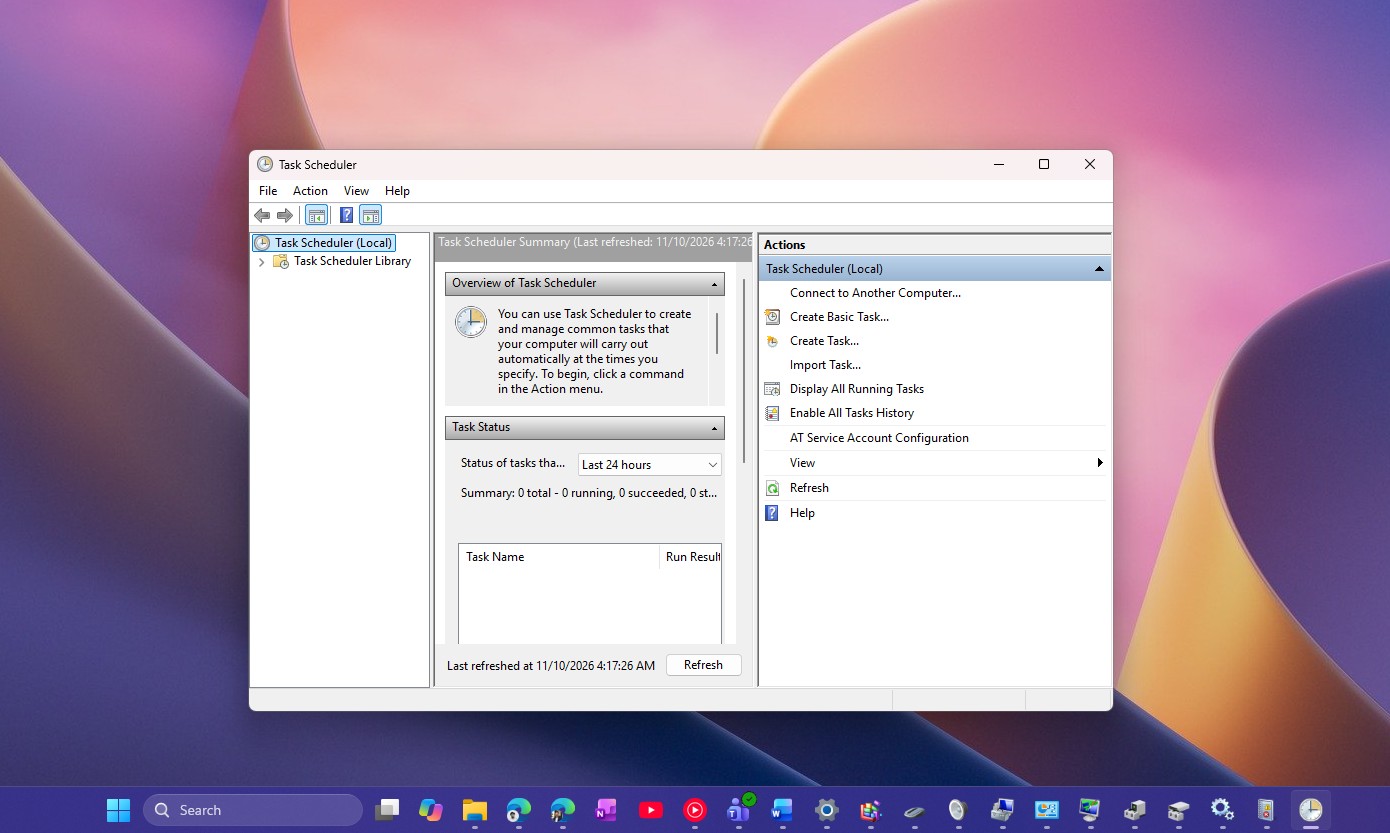
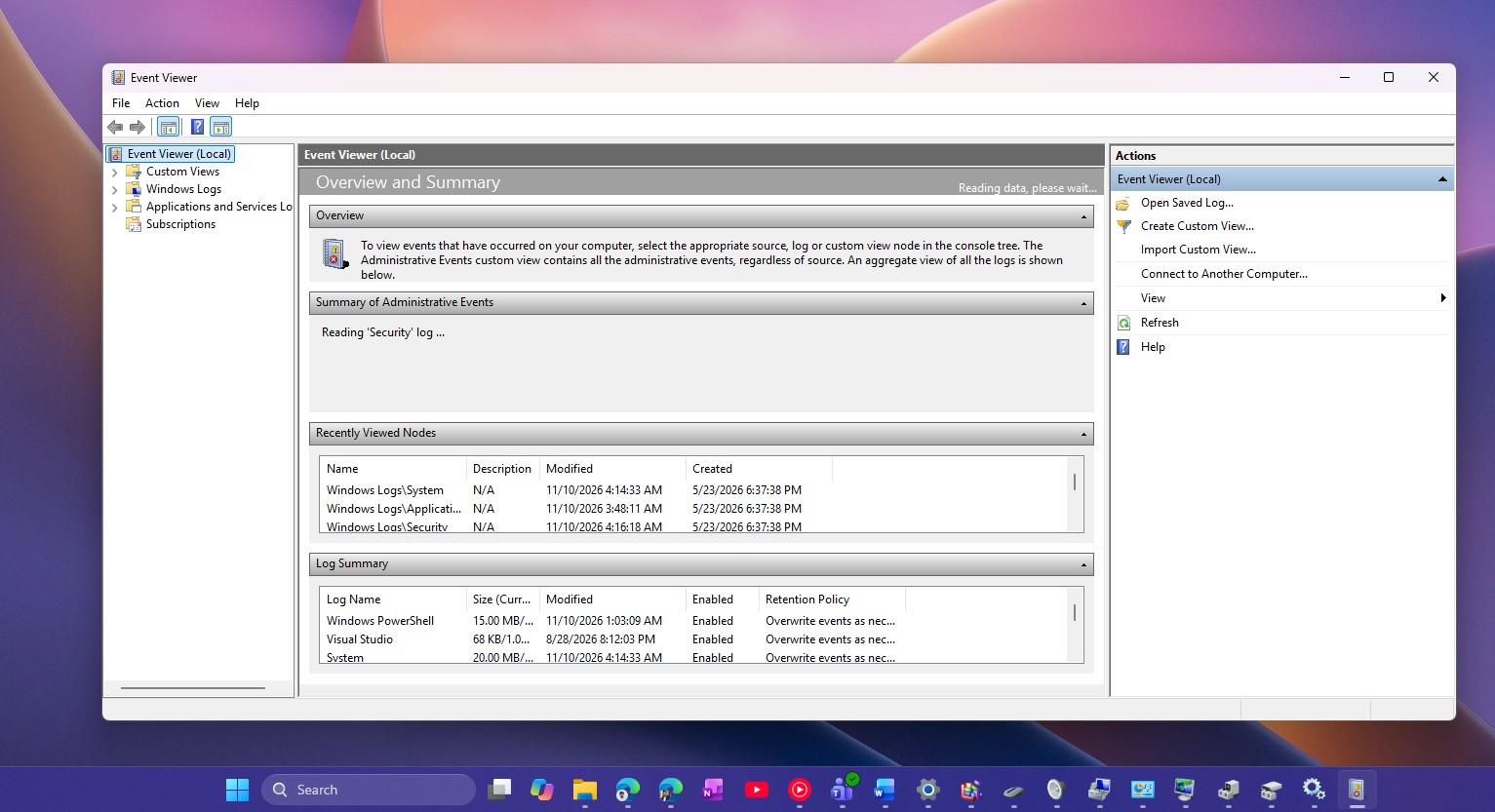
Device Manager phục vụ quản lý phần cứng và trình điều khiển, Disk Management xử lý phân vùng, còn Event Viewer giúp đọc nhật ký lỗi. Các công cụ này trông cũ nhưng vẫn giải quyết những việc cụ thể; một phiên bản mới chỉ đẹp hơn mà thiếu tùy chọn nâng cao sẽ khiến người dùng phải quay về bản cũ.
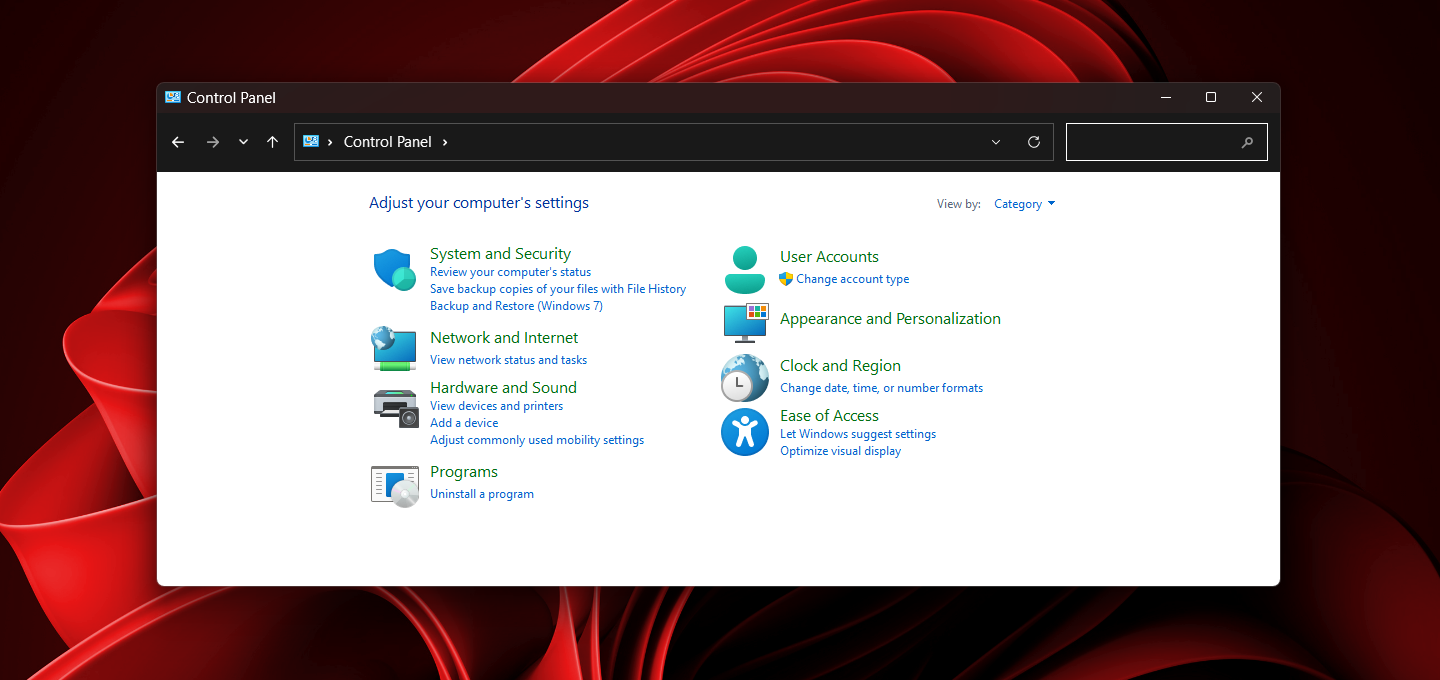
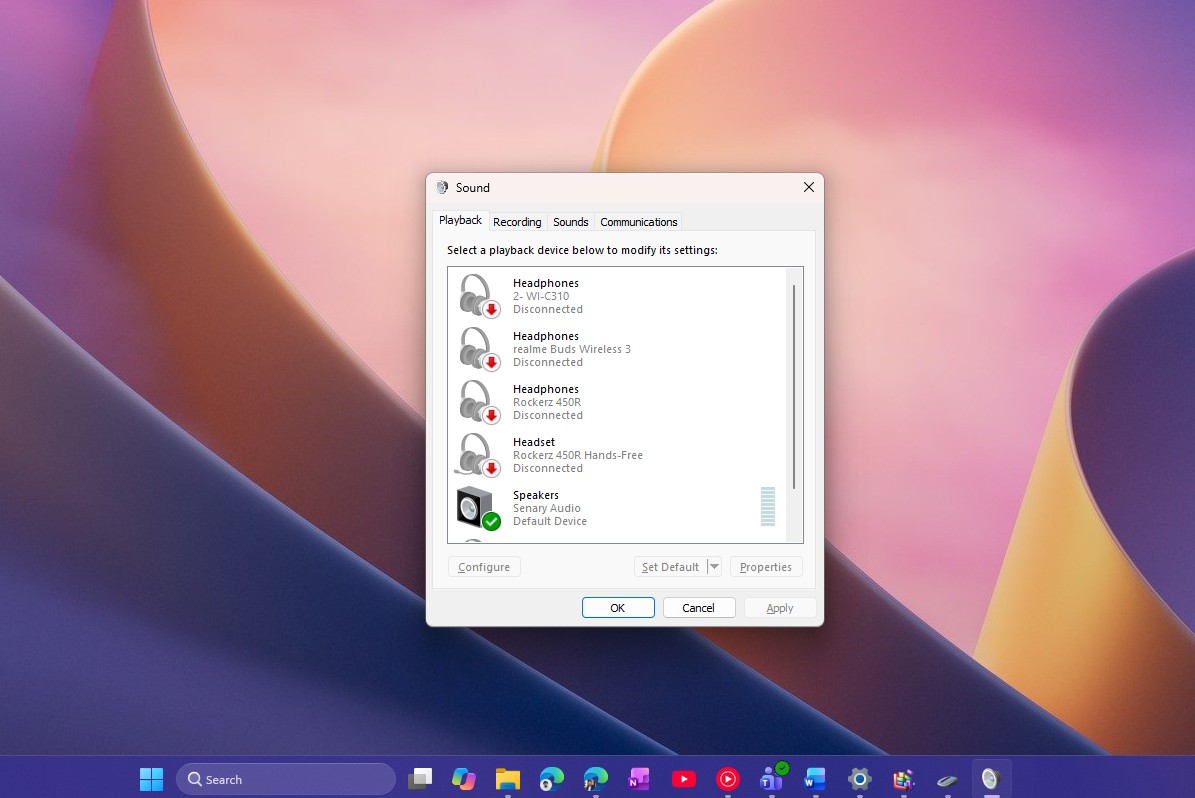
Control Panel có bài toán khác: chuyển chức năng vào Settings mà không làm hỏng cách cấu hình thiết bị và trình điều khiển đang tồn tại. Những thiết lập chuột, âm thanh hoặc mạng có thể gắn với phần cứng rất khác nhau. Microsoft phải giữ lời hứa tương thích đó trong lúc thay đổi nơi người dùng tìm thấy chúng.
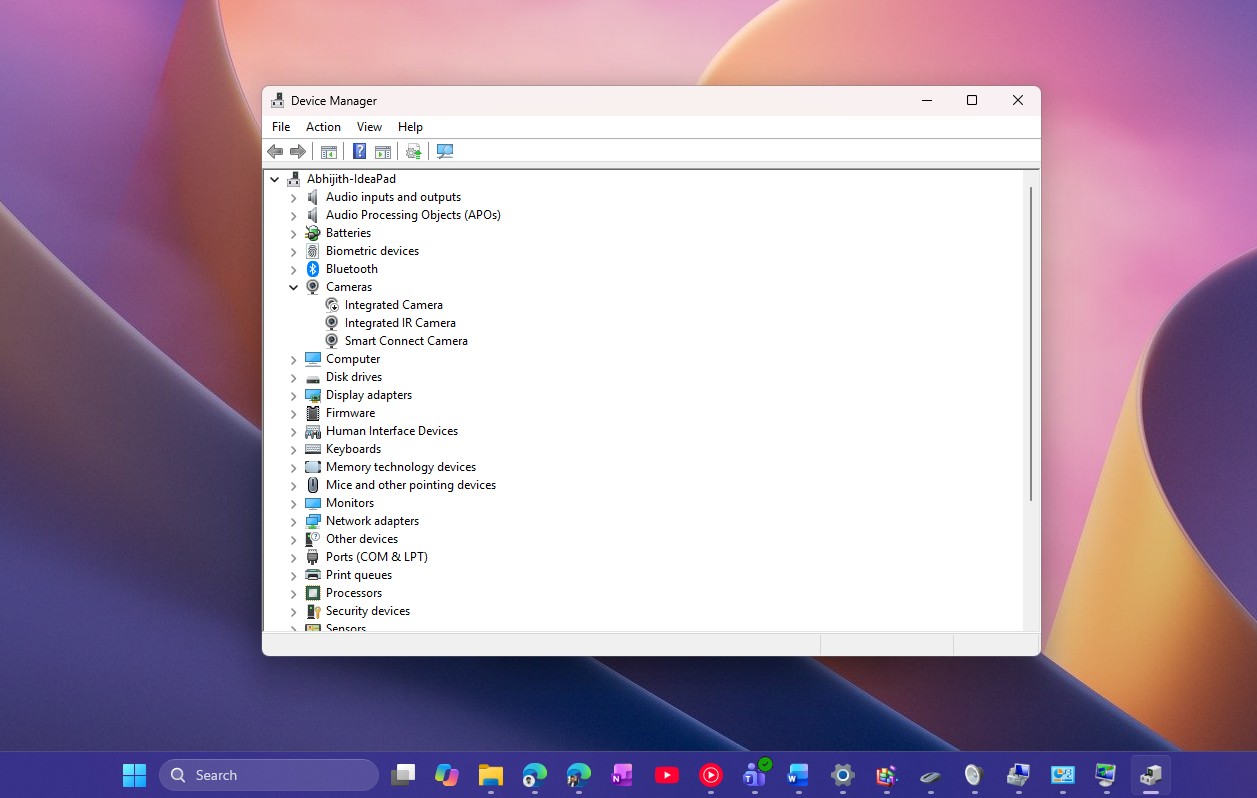
Bởi vậy, hỗ trợ chế độ tối và viết lại bằng WinUI 3 là hai mức thay đổi khác nhau. Cửa sổ cũ đổi sang nền tối giúp bớt chói khi sử dụng, nhưng tự nó chưa chứng minh phần giao diện đã được xây lại. Print Management đã có ứng dụng WinUI 3 trong thử nghiệm, còn việc thay toàn bộ các công cụ MMC vẫn chưa có mốc cụ thể.
Menu chuột phải là thay đổi gần với công việc hằng ngày hơn
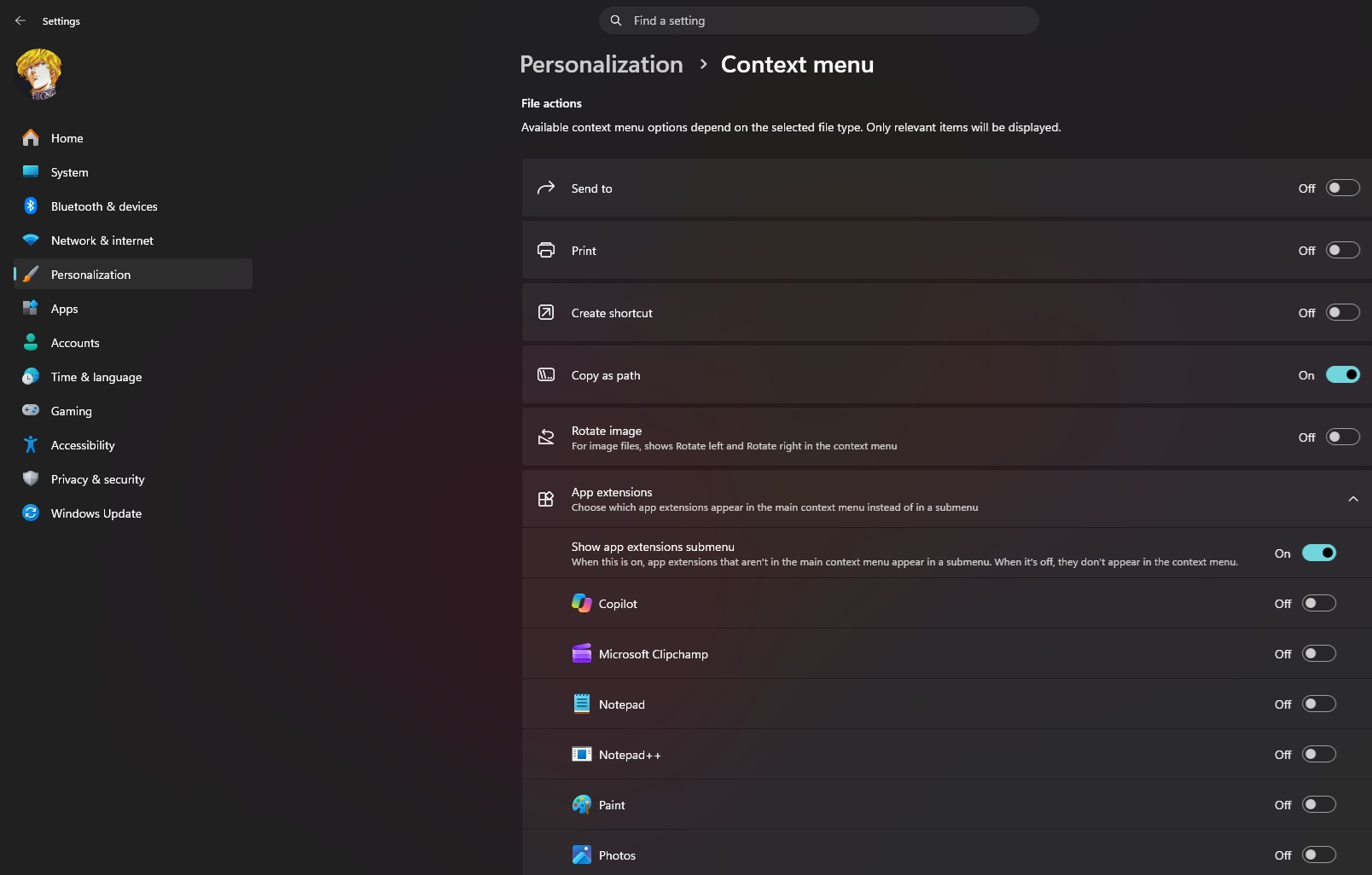
Khả năng dọn menu chuột phải có ích ngay cả với người không bao giờ mở công cụ quản trị. Bản cập nhật tháng 11 bổ sung trang Settings > Personalization > Context menu để quản lý lệnh, tiện ích mở rộng bên thứ ba và lựa chọn bố cục gần với Windows 10.
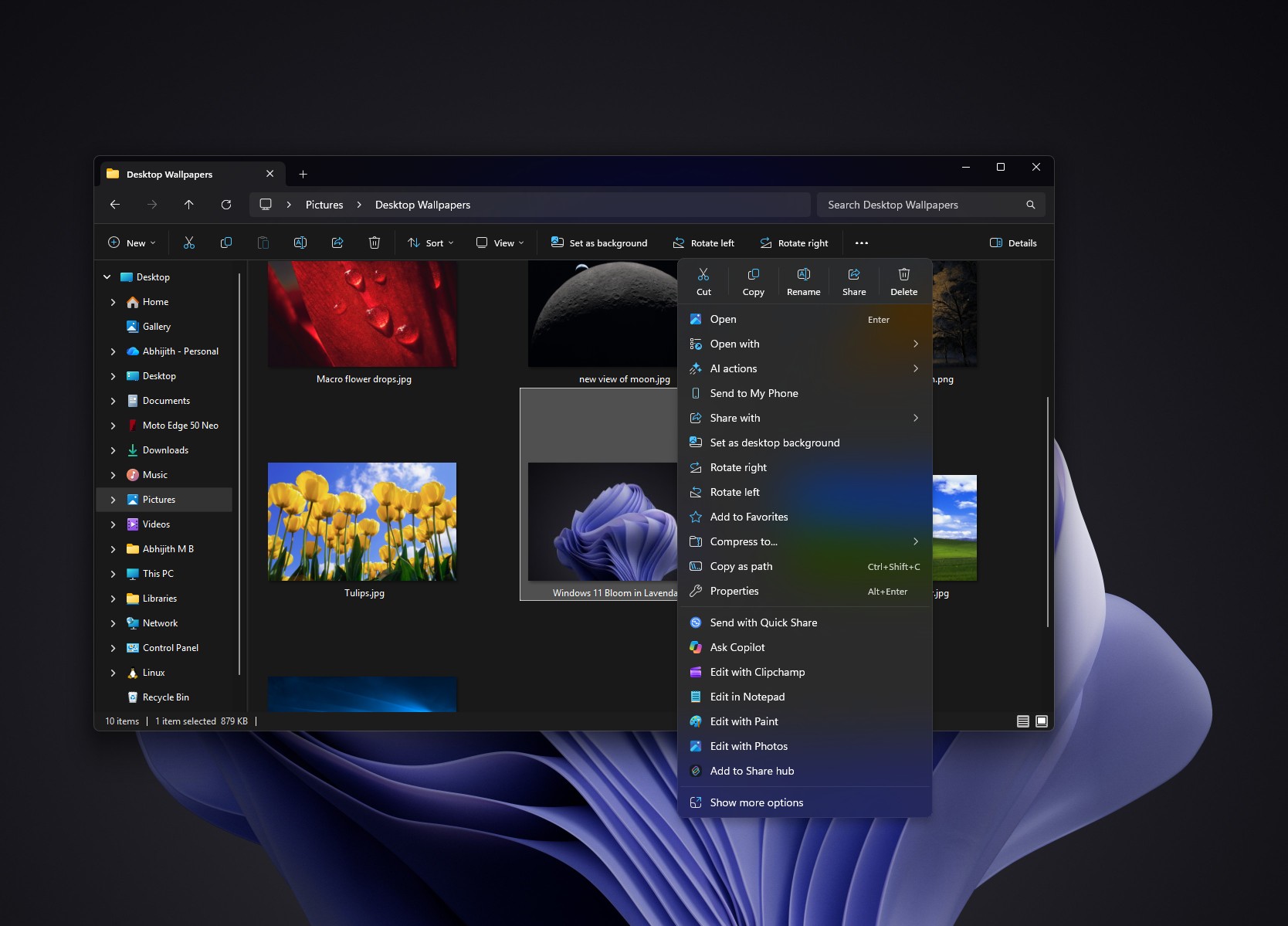
Điều có giá trị ở đây là quyền chọn những lệnh thực sự cần dùng. Một menu dài thêm sau mỗi lần cài ứng dụng khiến thao tác tìm lệnh mất thời gian, trong khi người dùng thường chỉ cần một nhóm thao tác quen thuộc với tệp. Dọn được menu giúp giảm việc tìm kiếm bằng mắt, thay vì chỉ đổi hình thức nút bấm.
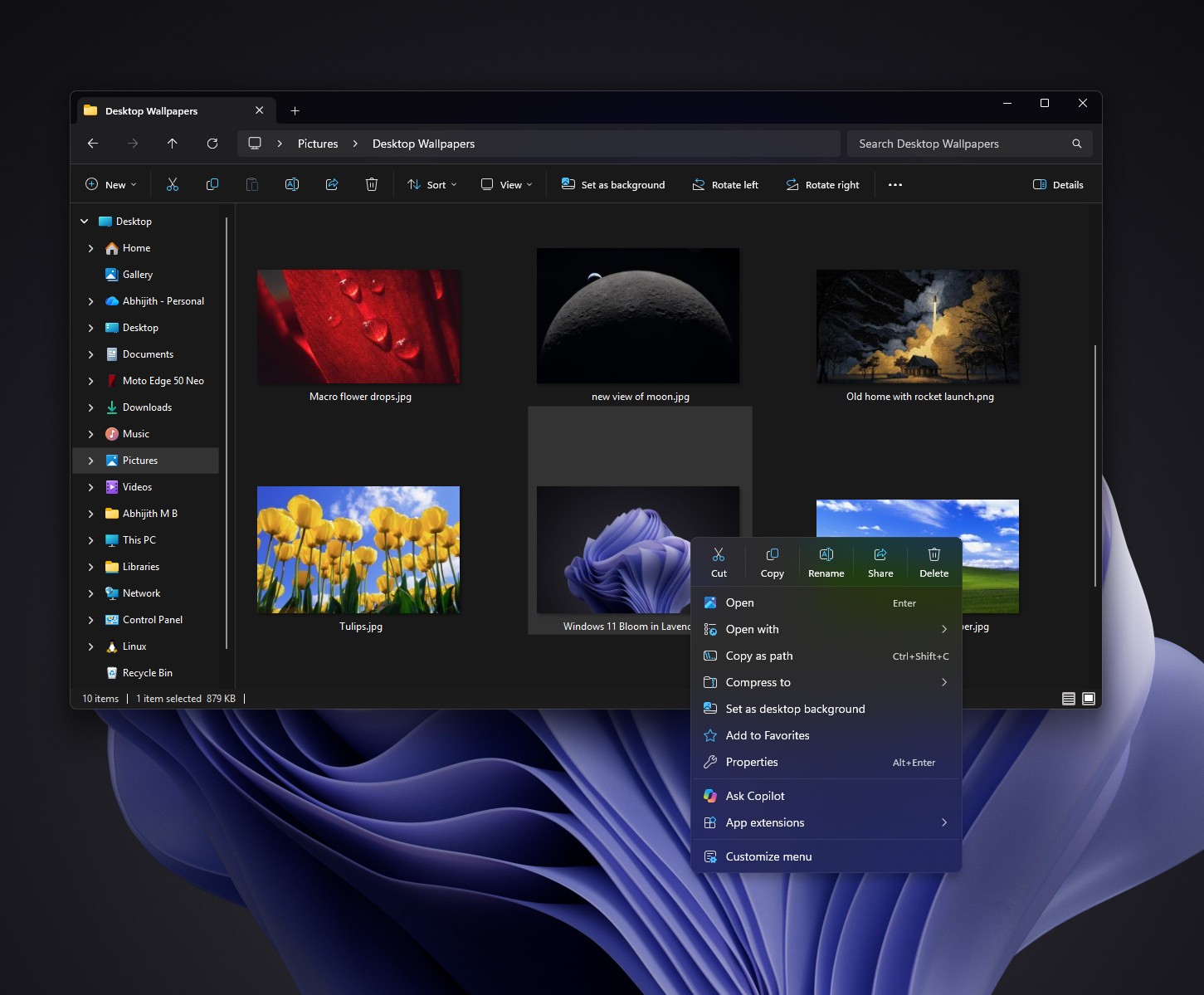
Trong trường hợp thử nghiệm được Windows Latest ghi nhận, menu cũ có khoảng 20 mục và đôi lúc mất một đến hai giây để tải xong; menu mới còn tám mục và xuất hiện gần như ngay lập tức. Đây là kết quả trên tình huống thử cụ thể, không phải cam kết rằng mọi máy cài bản cập nhật đều đạt cùng mức cải thiện, bởi ứng dụng và tiện ích mở rộng mỗi máy khác nhau.
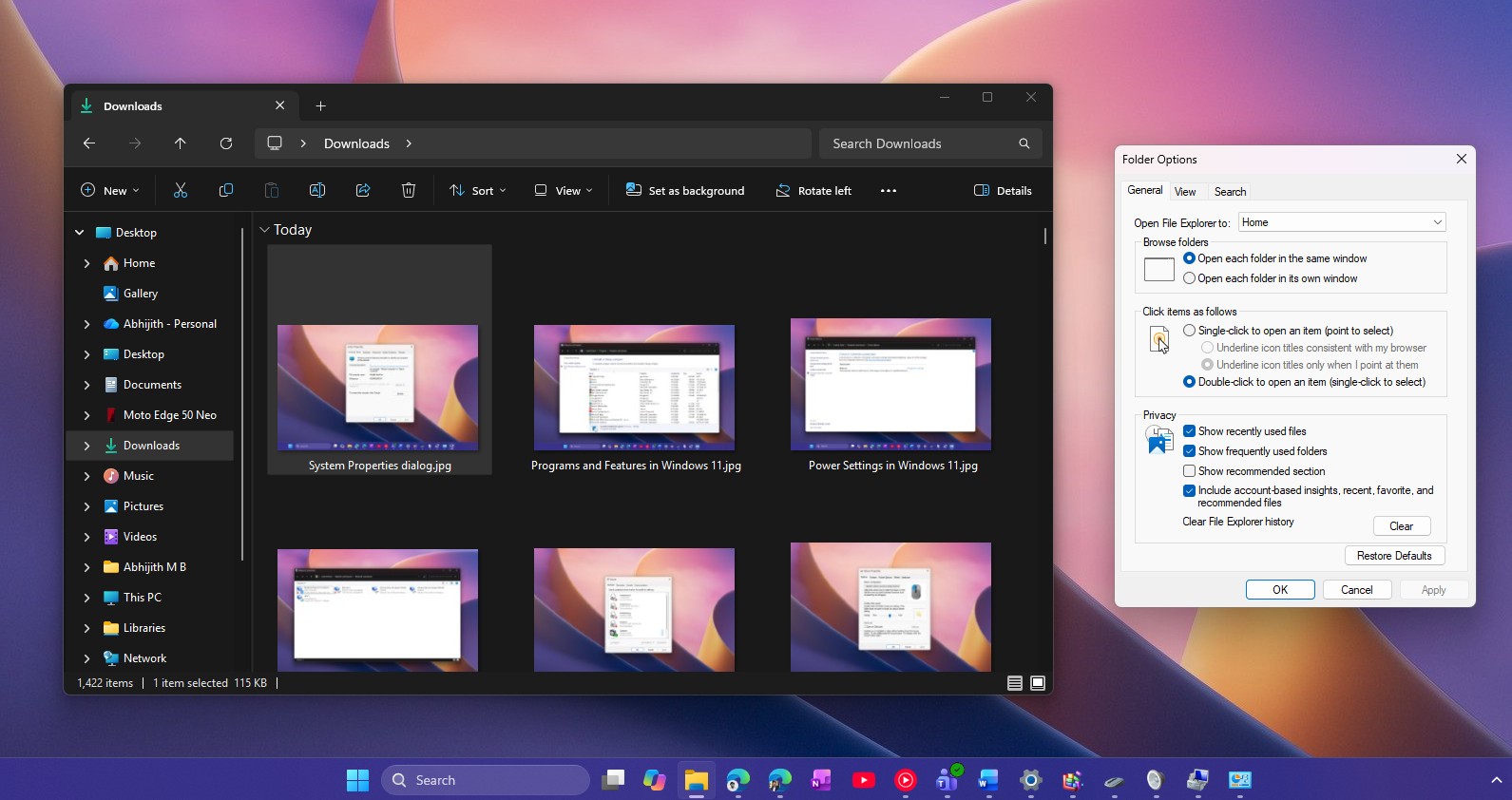
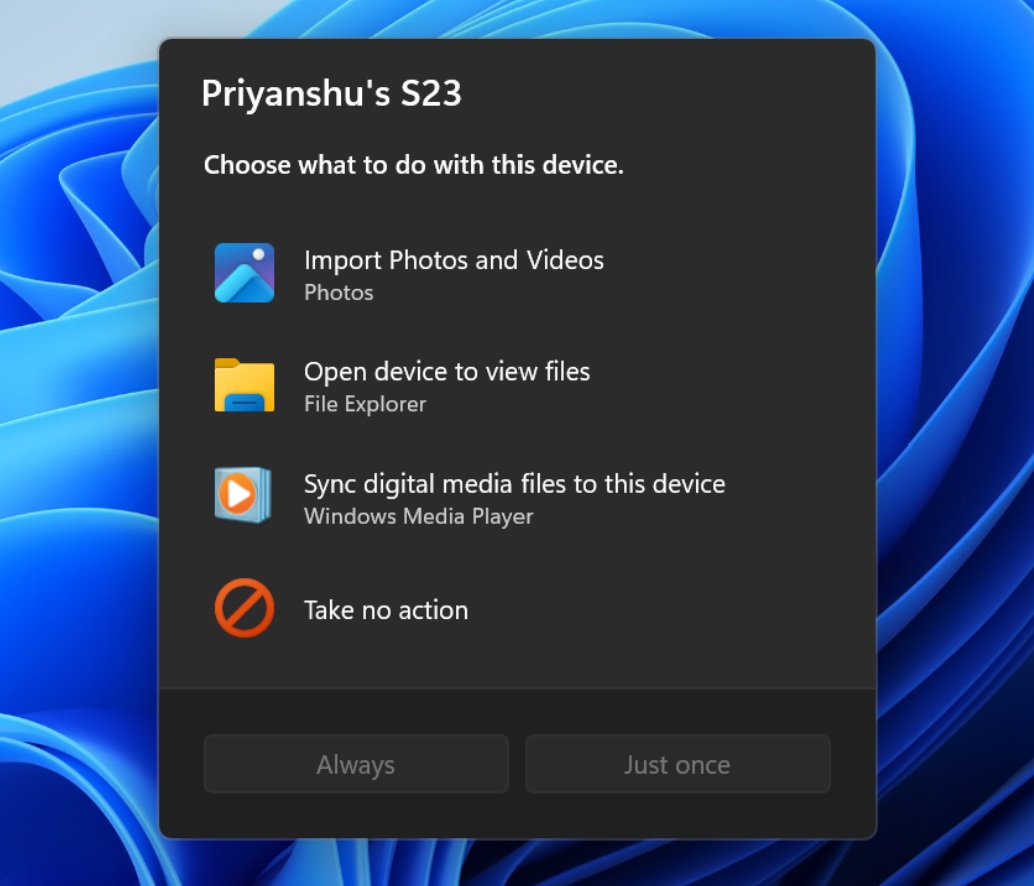
AutoPlay cũng có thiết kế mới với chế độ tối, hỗ trợ co giãn chữ tốt hơn và thông báo có thể xem lại. Folder Options được bổ sung nền tối, còn kết quả tìm kiếm trong File Explorer có bố cục gọn hơn. Những sửa đổi này dễ nhận thấy hơn lời hứa làm lại toàn bộ công cụ hệ thống, vì chúng chạm tới thao tác mở tệp và kết nối thiết bị hằng ngày.
WinUI 3 cần chứng minh độ phản hồi, không chỉ sự đồng nhất
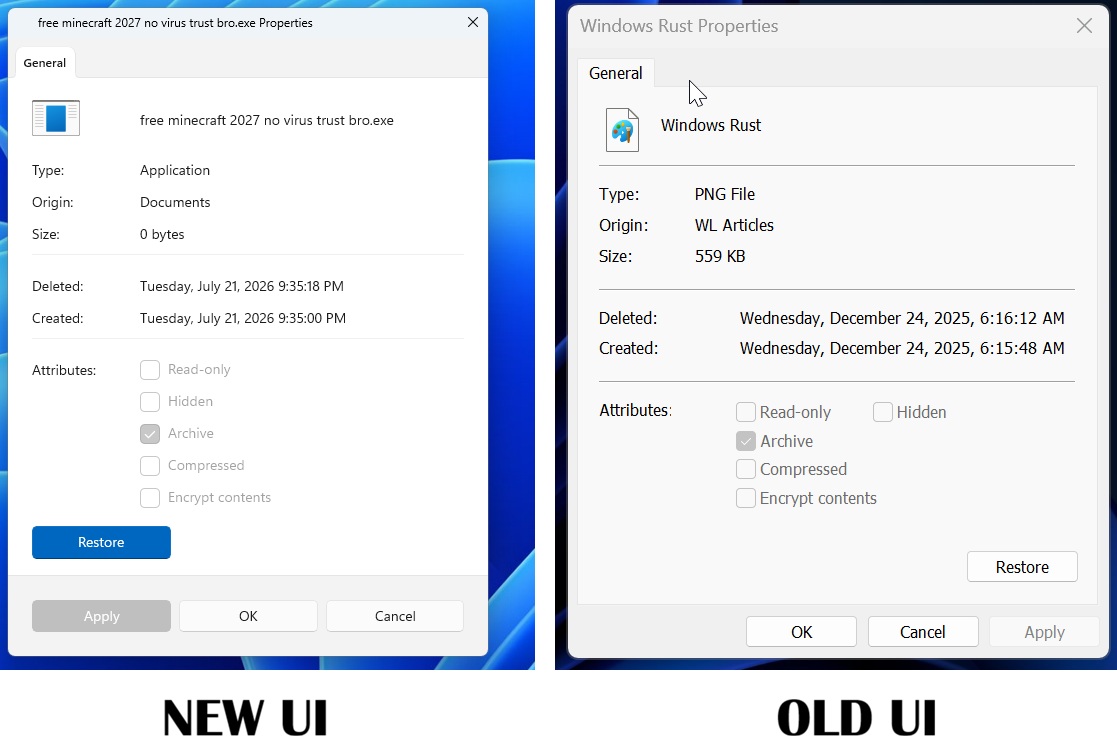
Giao diện mới chỉ đáng thay nếu giữ được tốc độ và chức năng của bản cũ. Microsoft đã đưa WinUI 3 vào Widgets và trải nghiệm Run mới; trong cập nhật chất lượng Windows ngày 31/7, hãng còn nêu kế hoạch mở rộng sang AutoPlay và các hộp thoại thuộc tính tệp, thư mục ở bản thử nghiệm.
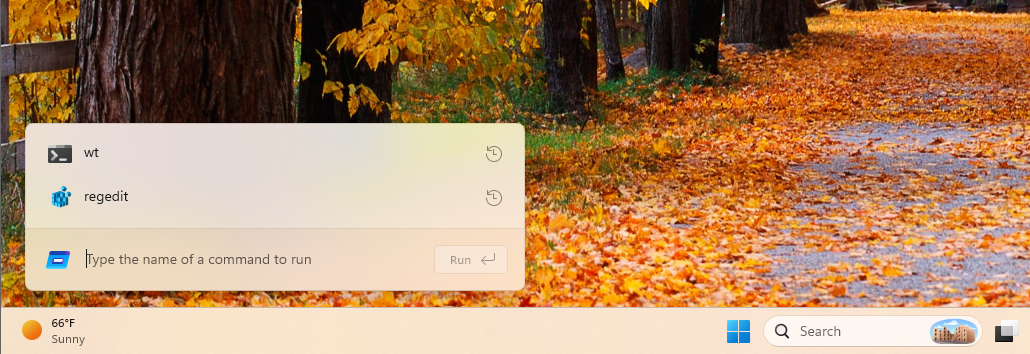
Hộp thoại Run là ví dụ có số đo để đối chiếu, thay vì suy luận nhanh hay chậm từ vẻ ngoài. Windows Latest dẫn phép đo của Microsoft cho phiên bản viết bằng C# và WinUI 3 như sau:
| Phiên bản Run | Thời gian hiển thị trung vị (thấp hơn là tốt hơn) |
|---|---|
| Run mới, C# và WinUI 3 | 94 ms |
| Run Win32 cũ | 103 ms |
Số liệu: Microsoft, được Windows Latest dẫn lại.
Kết quả này cho thấy một hộp thoại làm lại không nhất thiết mở chậm hơn bản cũ, nhưng không đủ để kết luận toàn bộ Windows nhẹ hơn. Số đo chỉ nói về thời gian hiển thị Run, không đo mức RAM của Device Manager tương lai hay tốc độ mọi thành phần WinUI 3. Ở các bản preview được mô tả, Run mới còn là lựa chọn bật thêm trong Settings > System > Advanced, còn phím Win + R mặc định vẫn mở bản cũ.
Microsoft cũng cho biết đang tối ưu bộ nhớ và độ trễ của WinUI 3. Tuy nhiên, chưa có số liệu so sánh bộ nhớ tương ứng cho toàn bộ nhóm công cụ quản trị. Lựa chọn bộ giao diện gốc là hướng triển khai đáng theo dõi, chứ chưa phải bằng chứng rằng mọi ứng dụng mới sẽ ít tốn tài nguyên hơn.
Người dùng nên kiểm tra chức năng, không chỉ nhìn nền tối
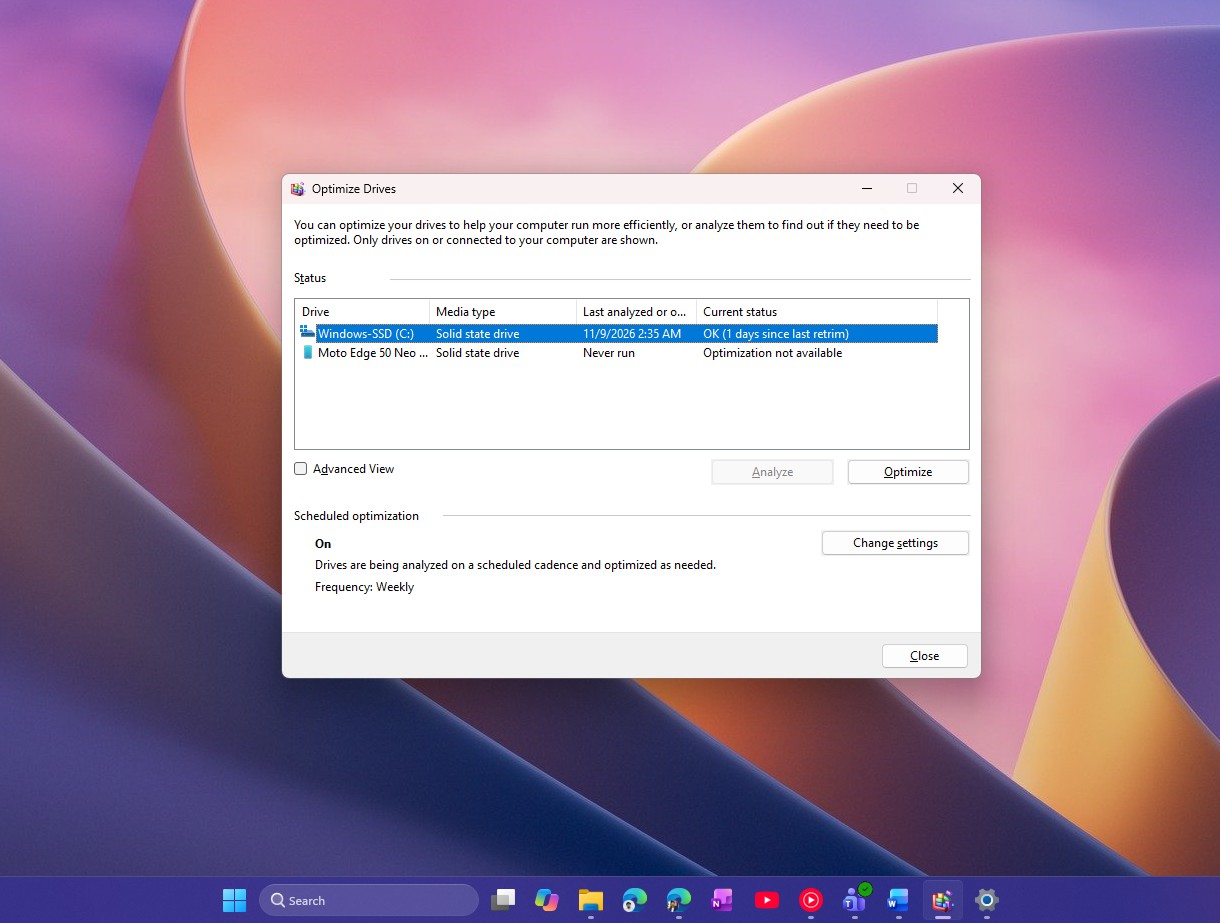
Với máy dùng làm việc, giữ được đường truy cập quen thuộc quan trọng hơn việc mọi cửa sổ cùng một kiểu thiết kế. Người đang cấu hình âm thanh hoặc kiểm tra lỗi trình điều khiển vẫn cần đúng các tùy chọn cũ; nếu Settings chỉ đổi chỗ nút bấm rồi mở lại hộp thoại cũ, sự bất nhất mới chỉ được che đi một phần.
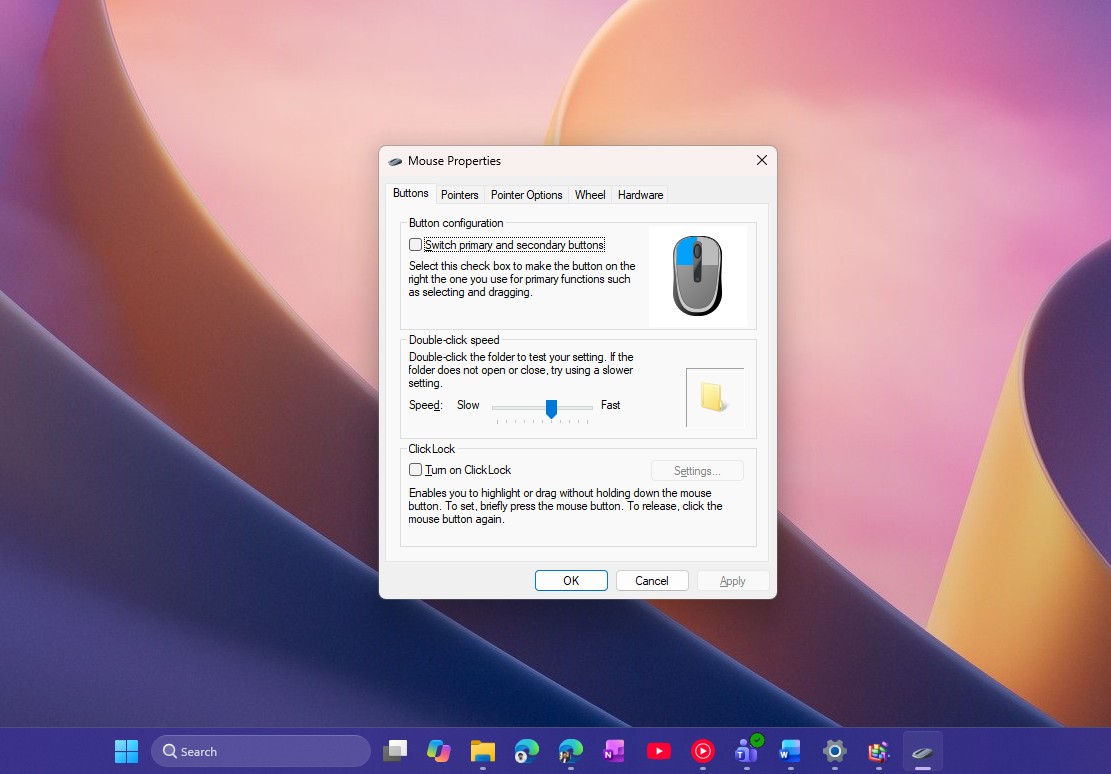
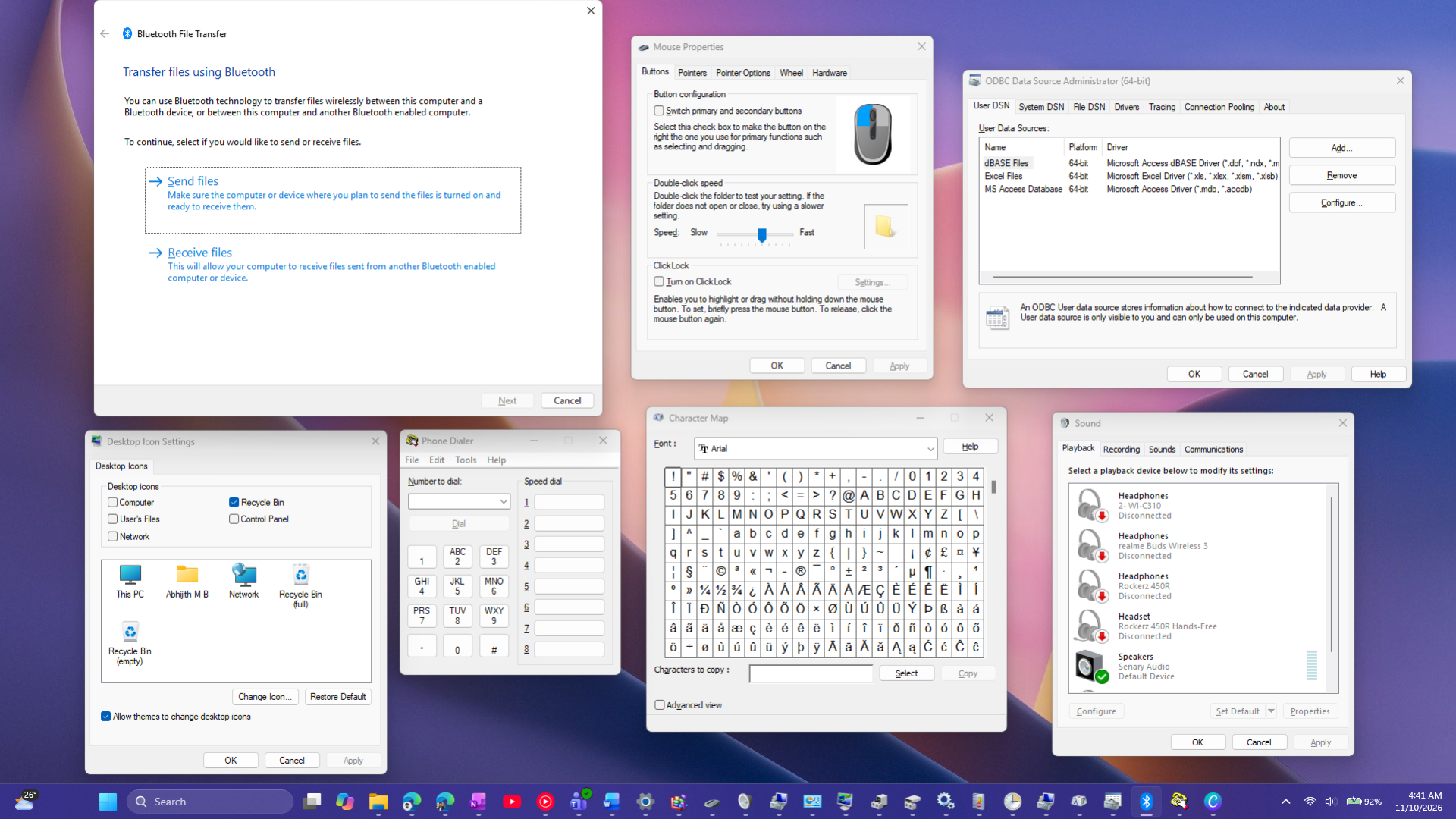
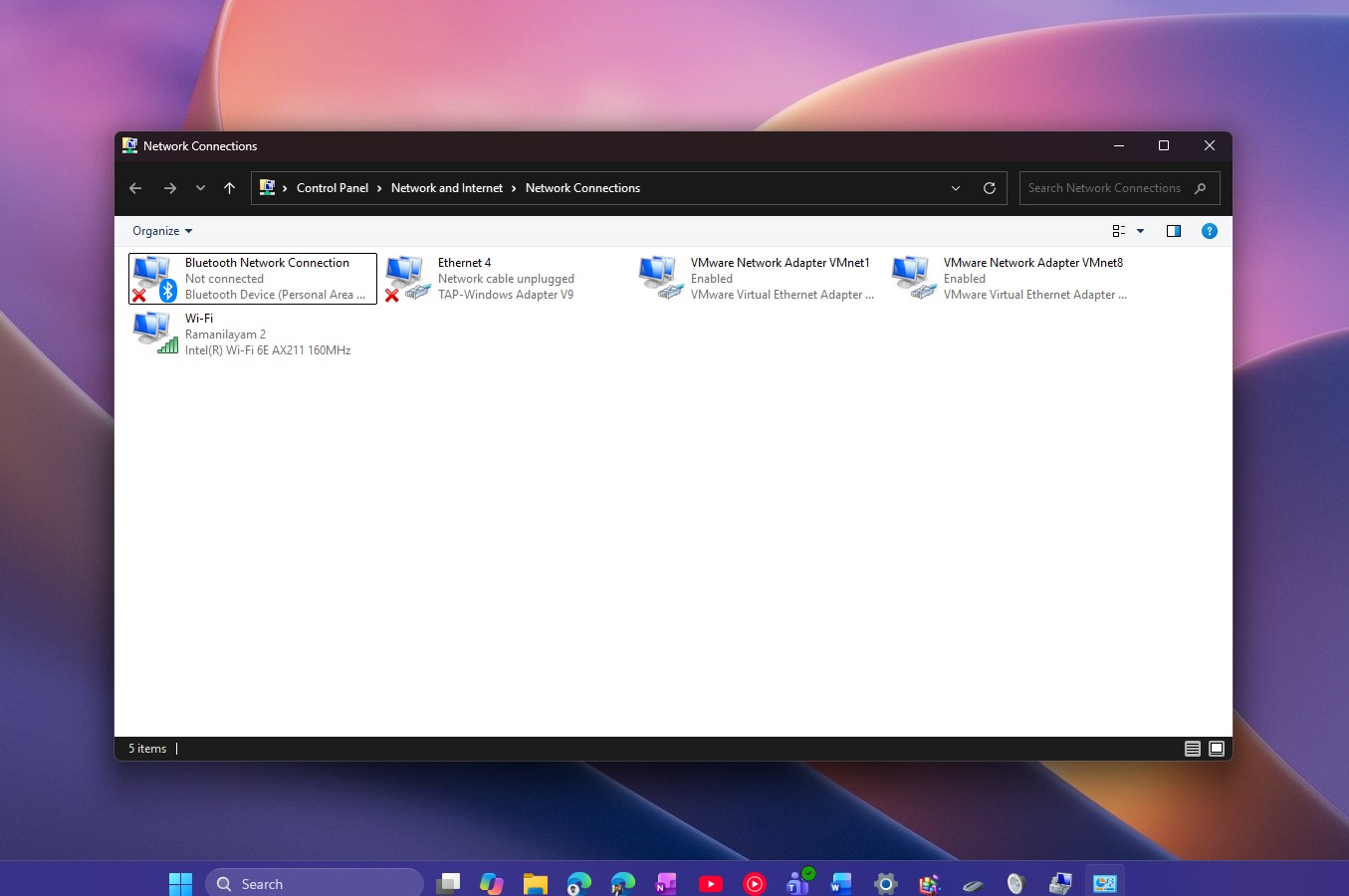
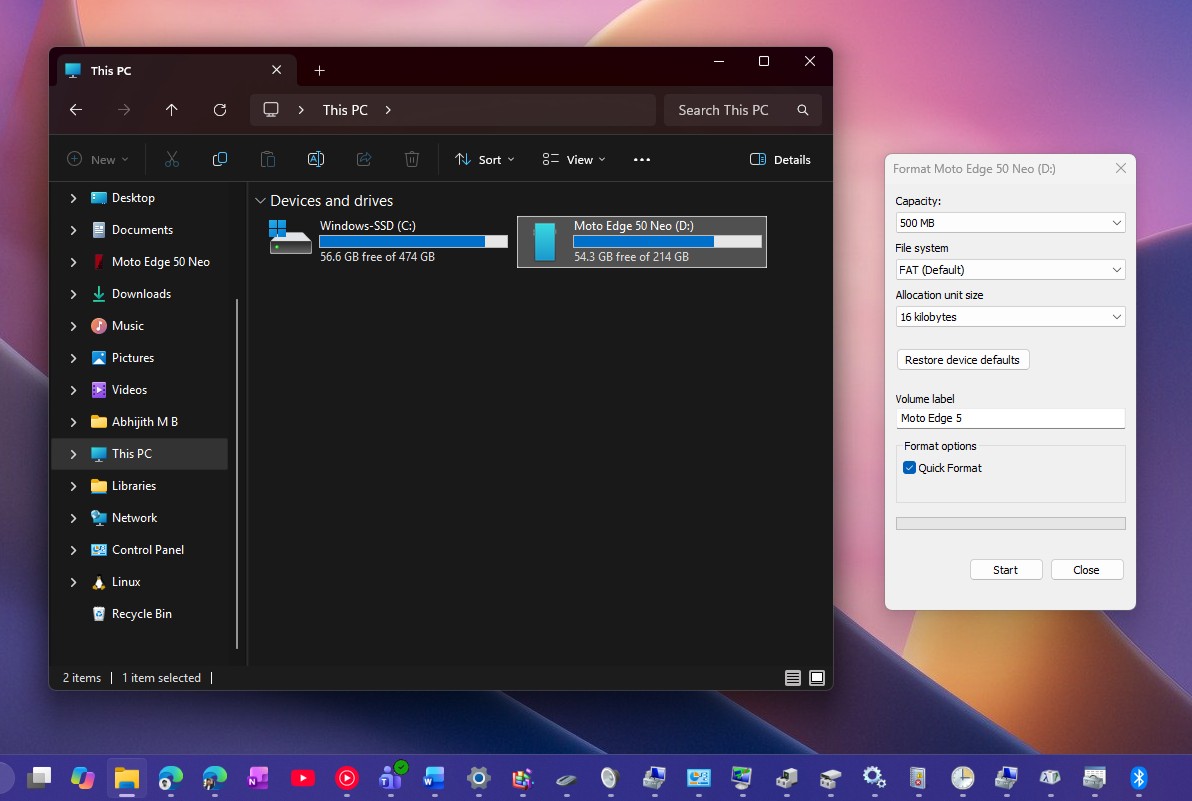
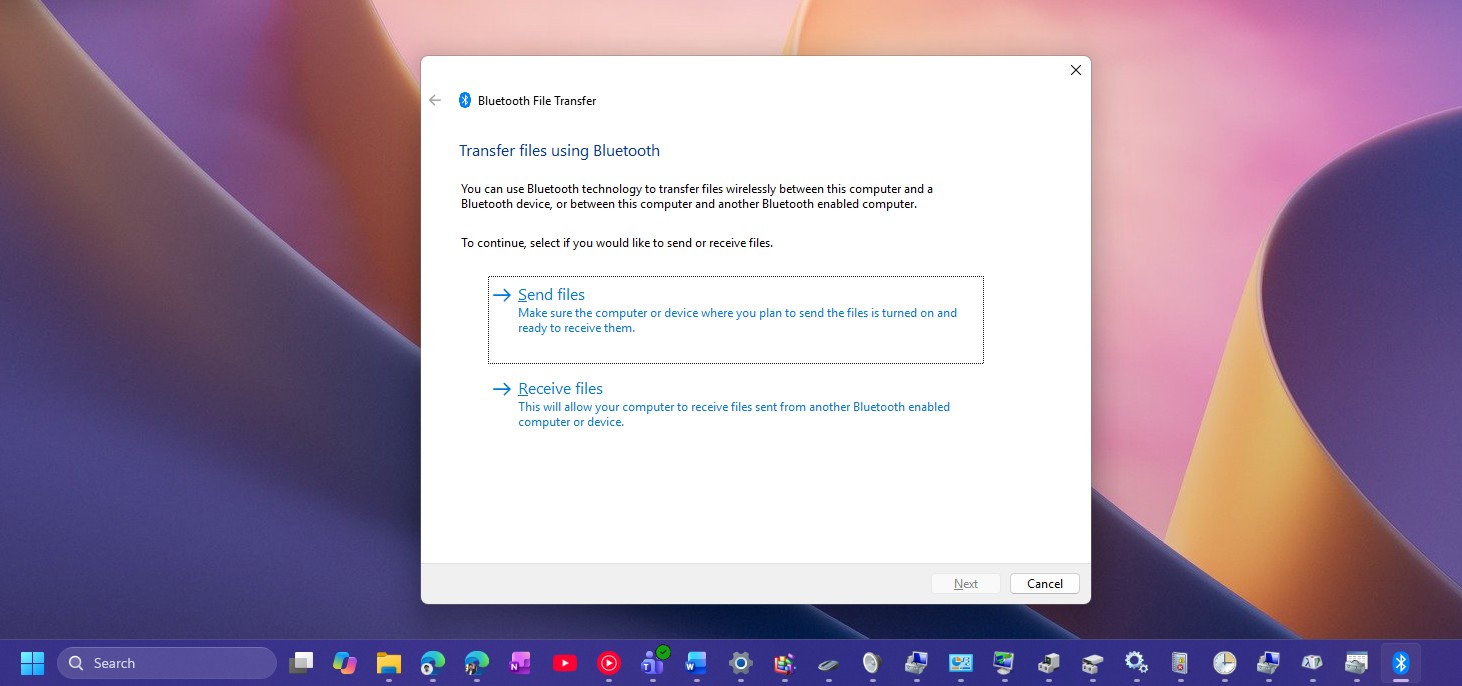
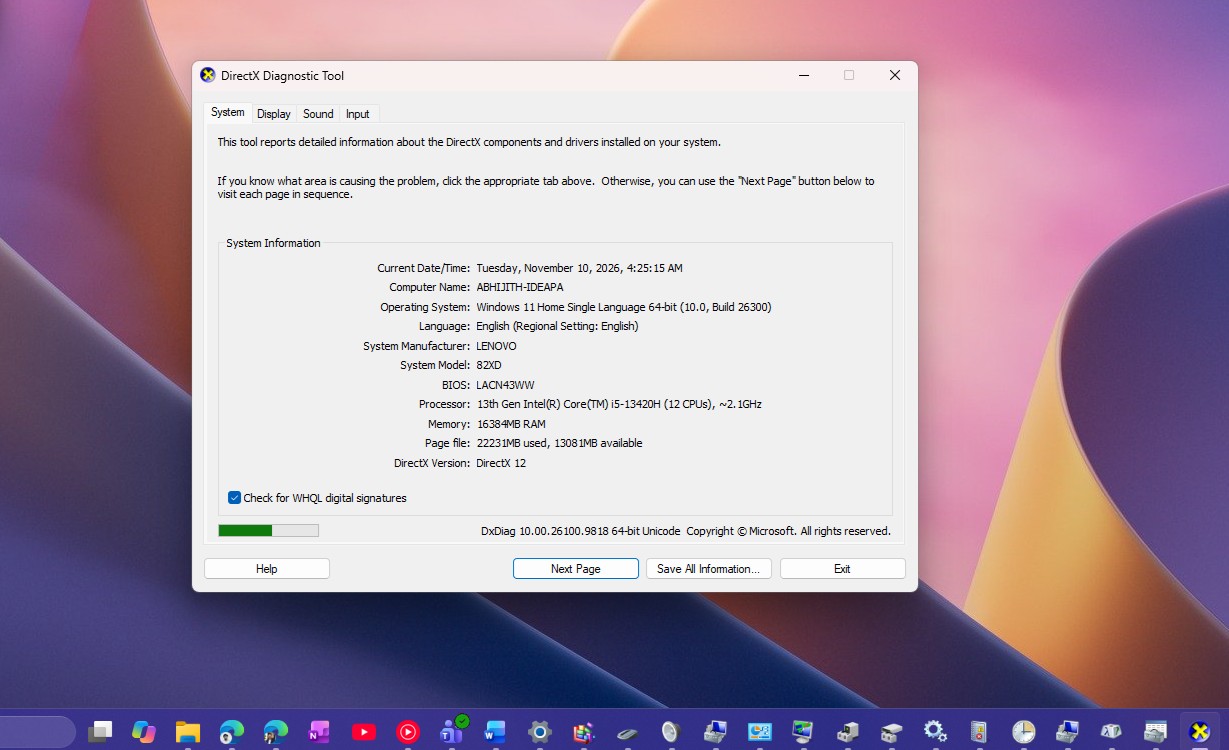
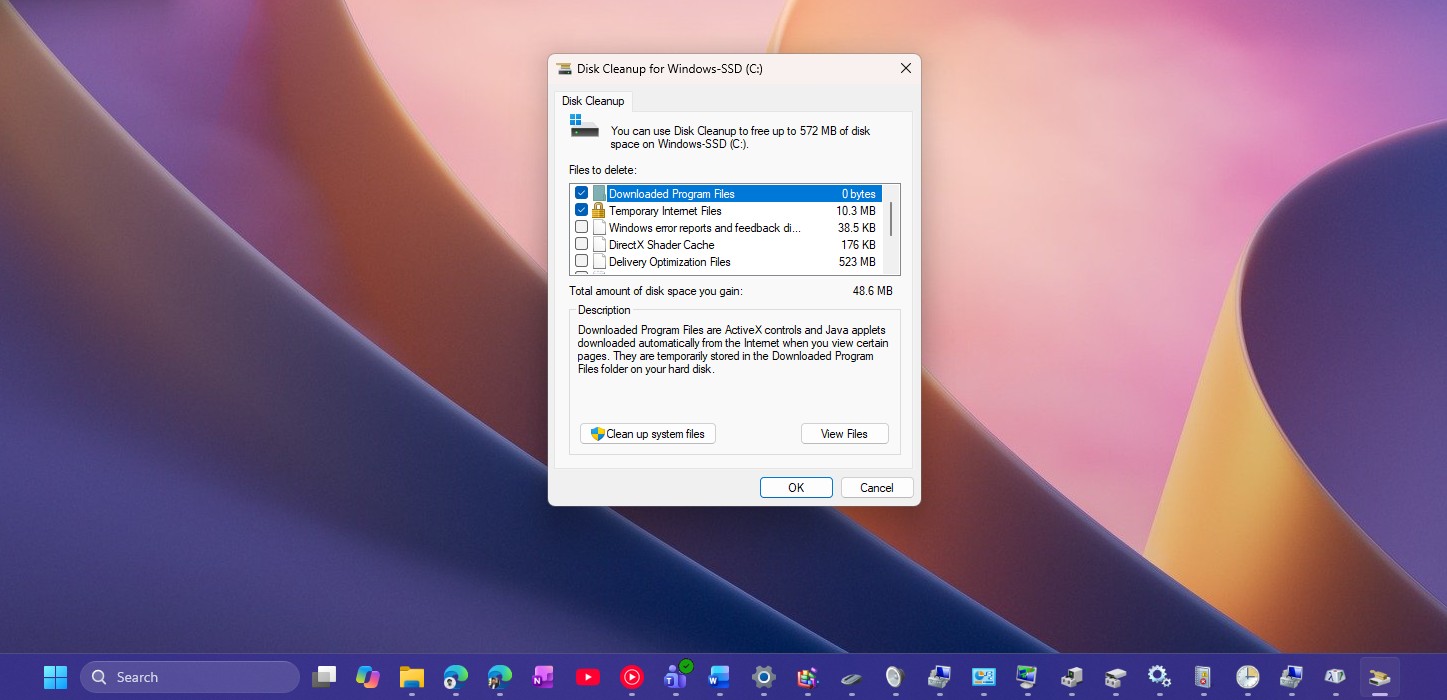
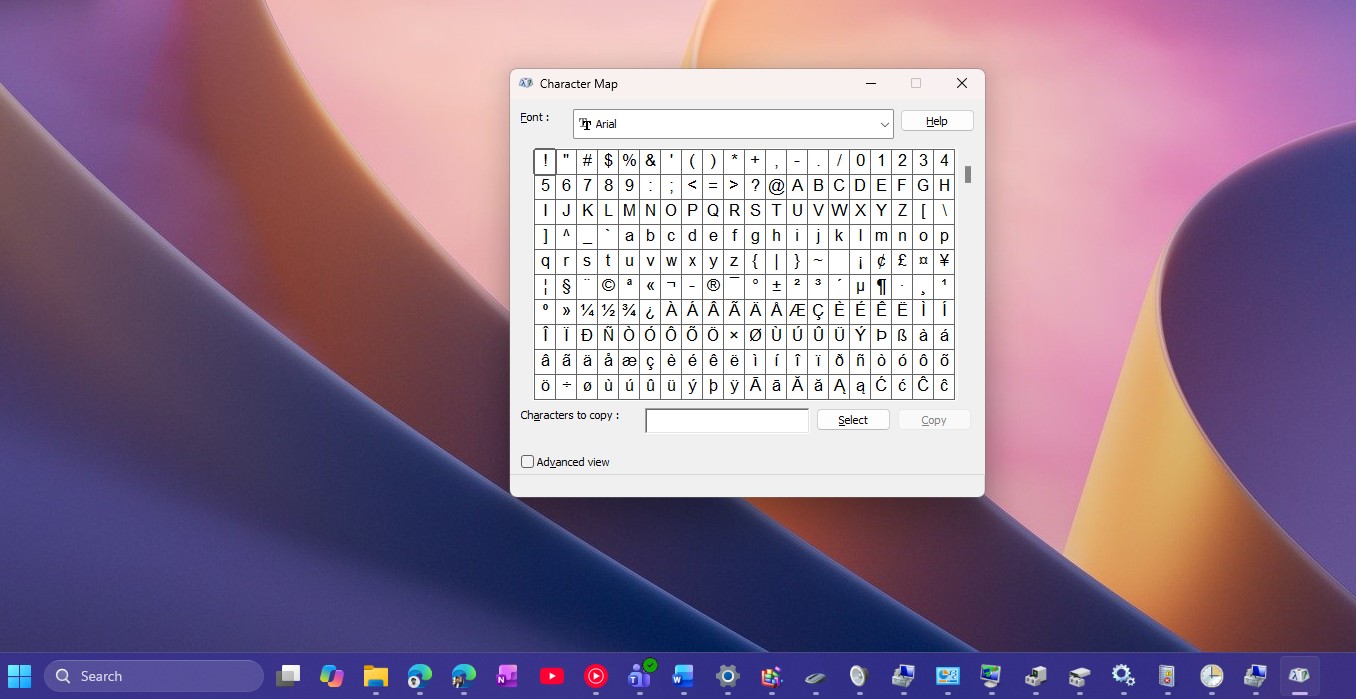
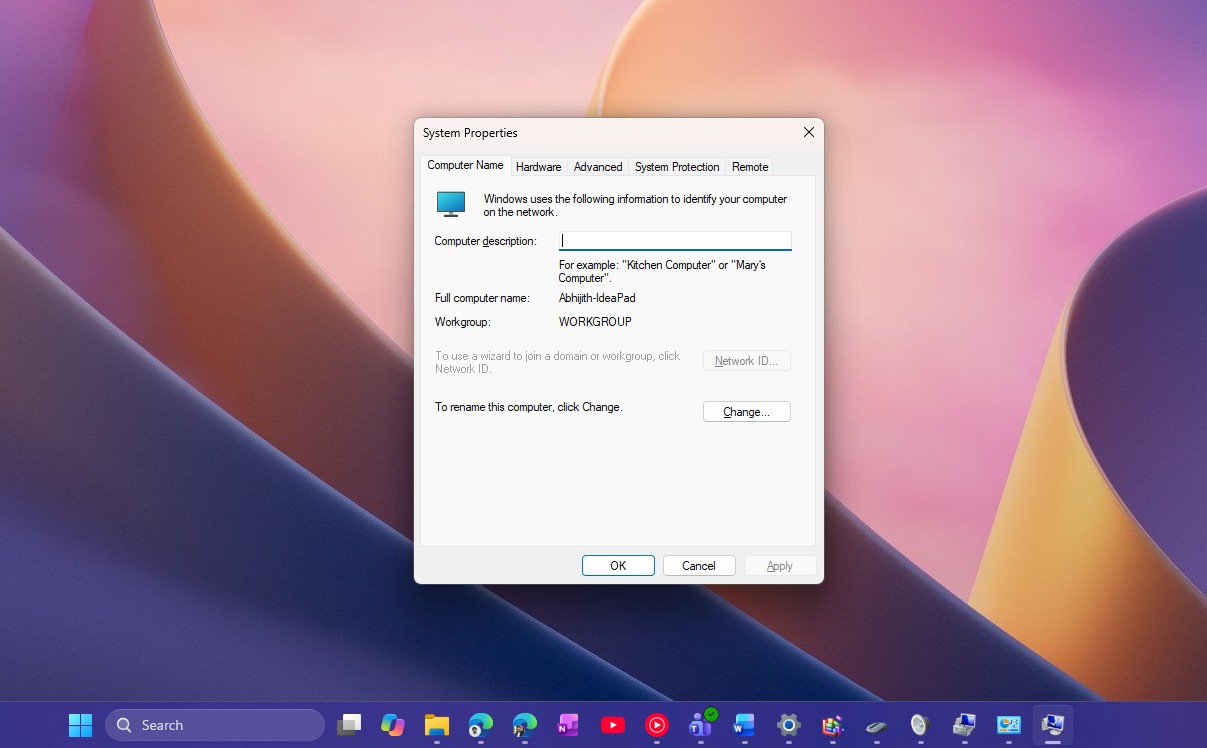
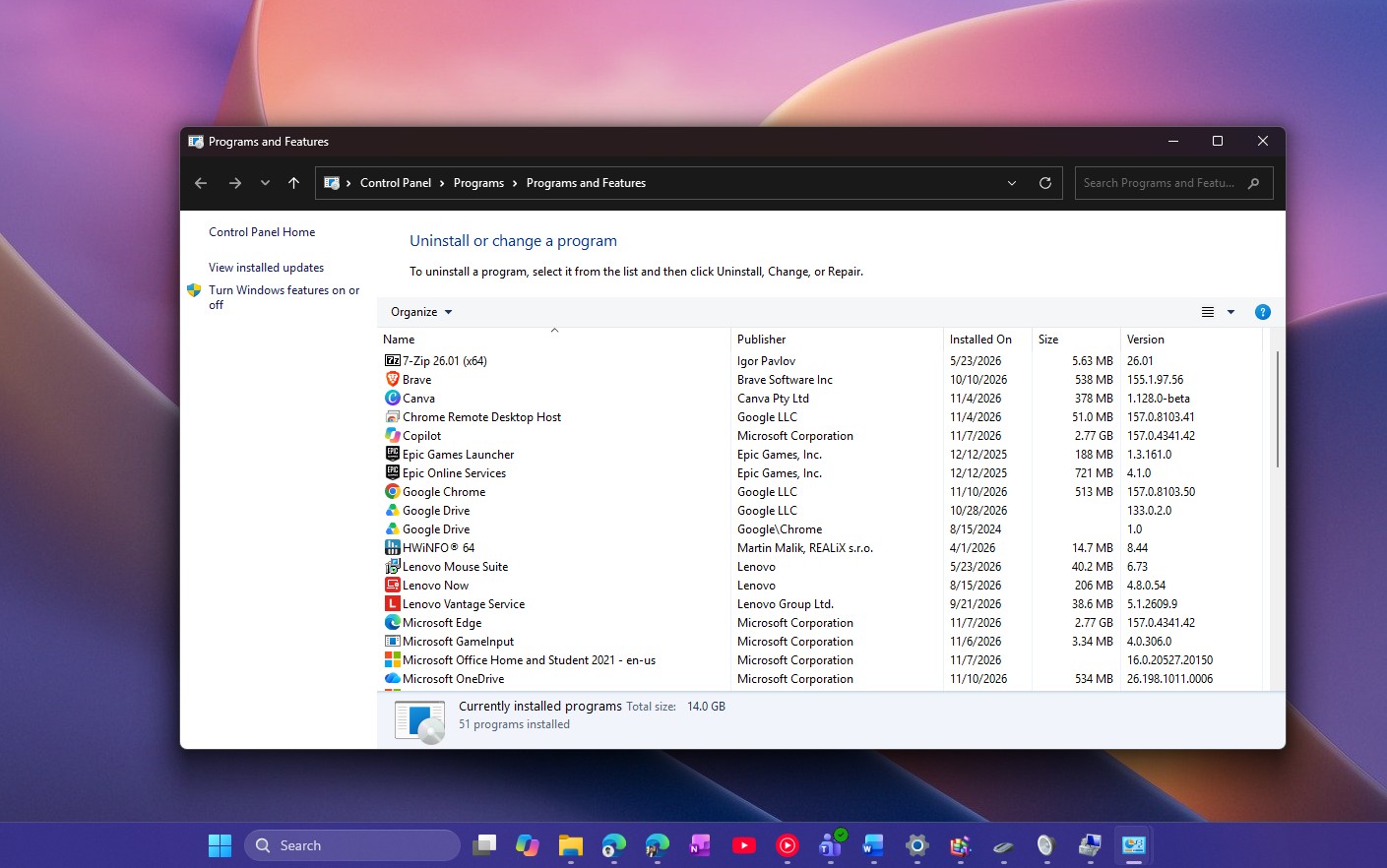
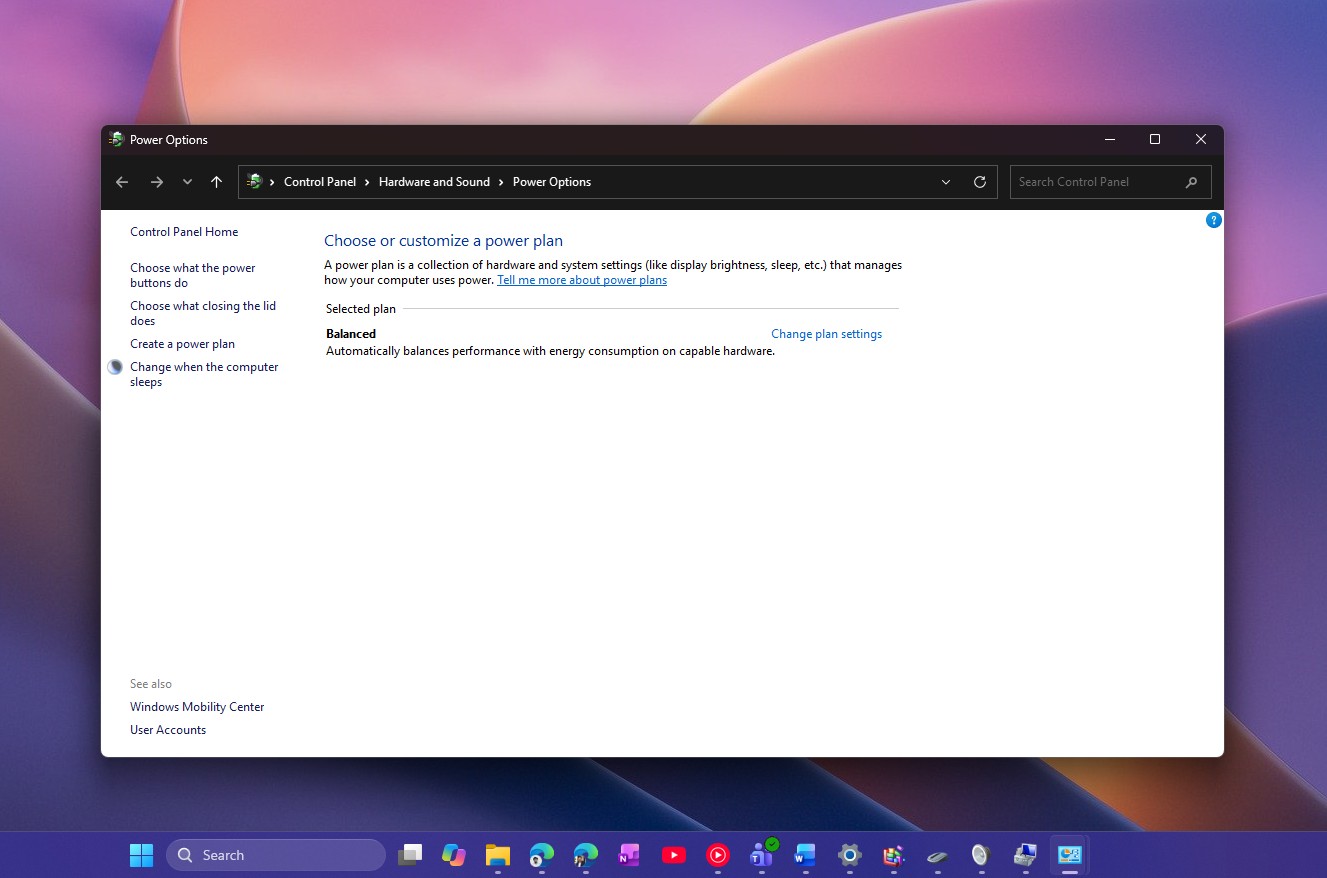
Các cửa sổ Mouse Properties, Sound, Network Connections, Power Options và System Properties cho thấy phạm vi chuyển đổi rộng đến đâu. Nhóm công cụ như Disk Cleanup, Optimize Drives hay DirectX Diagnostic Tool lại phục vụ những tác vụ khác nhau. Không nên coi tất cả là phần thừa chỉ vì chúng có cùng phong cách giao diện cũ.
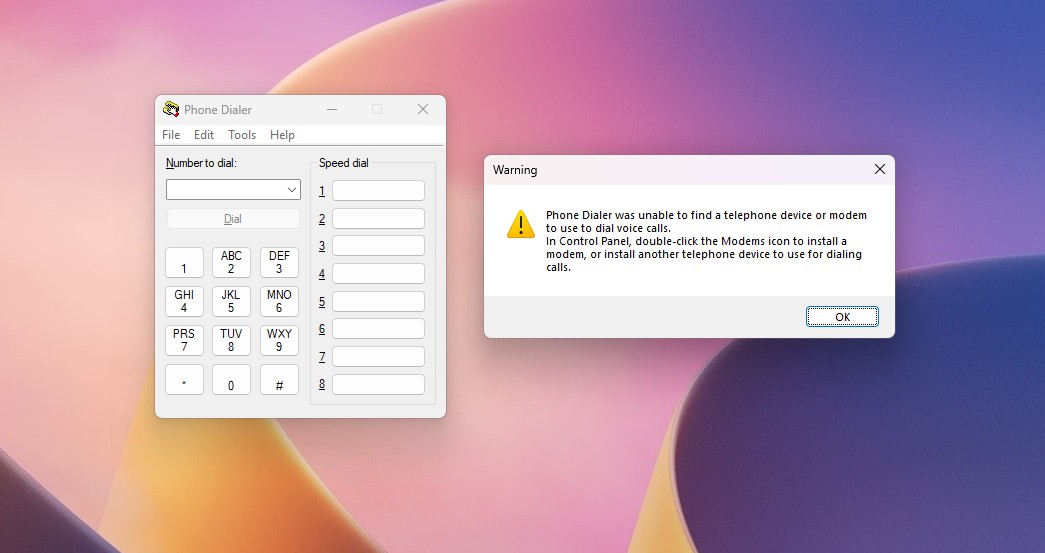
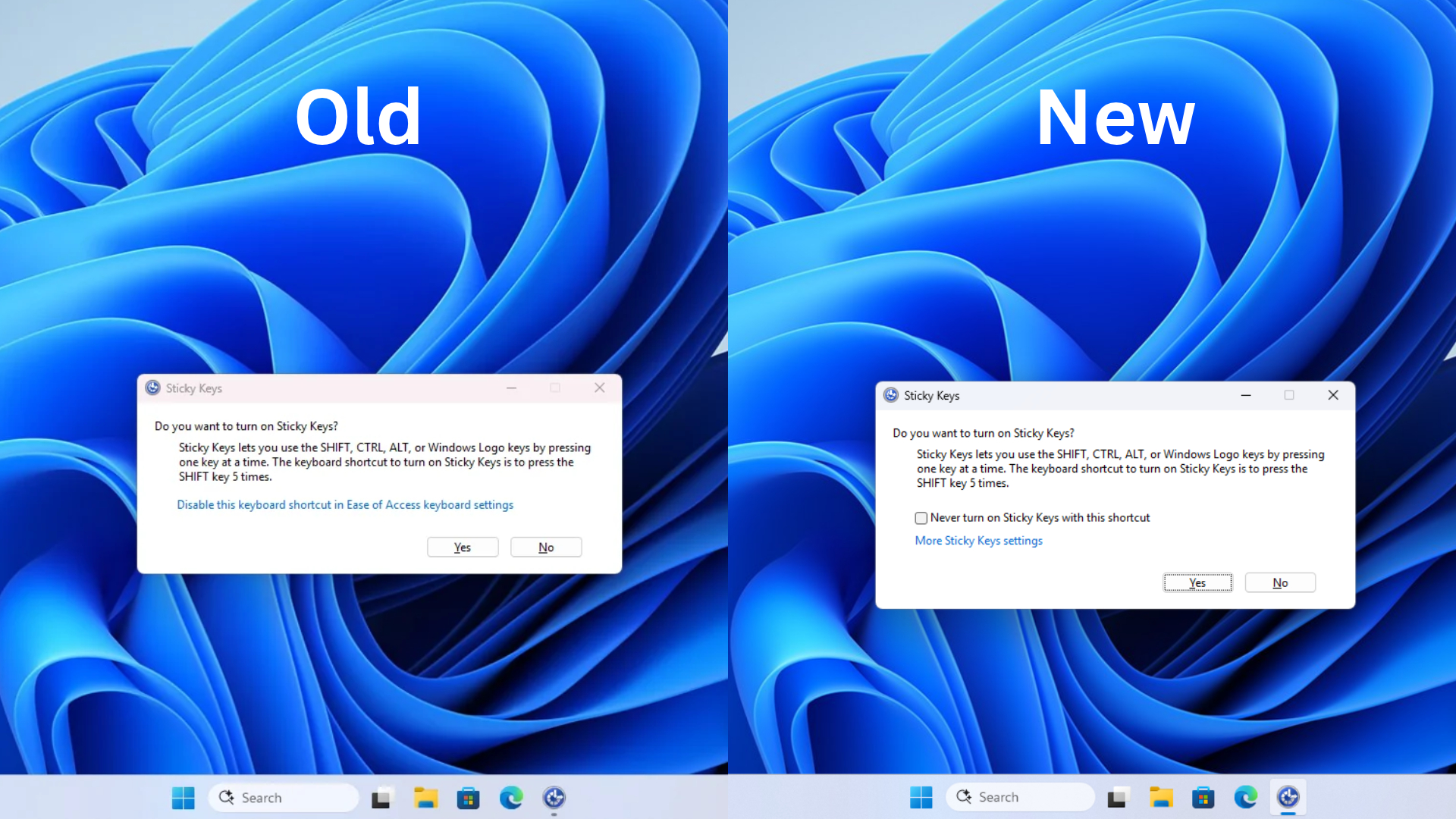
Một ví dụ dễ phân biệt là Sticky Keys: thêm lựa chọn ngăn phím tắt vô tình kích hoạt có thể giải quyết sự phiền toái mà không cần thay toàn bộ hộp thoại. Ngược lại, Phone Dialer còn phản ánh chức năng gắn với thời máy tính dùng modem. Hai trường hợp cần được đánh giá theo ích lợi thực tế, không thể gom thành một yêu cầu đổi màu.
Tiêu chí hợp lý cho đợt làm mới này là bớt phải đi vòng giữa Settings và Control Panel, tìm được tùy chọn cần thiết và không mất chức năng nâng cao. Với người dùng Việt Nam đang dùng ứng dụng hoặc thiết bị ngoại vi lâu năm, khả năng tương thích nên được giữ trước khi giao diện cũ bị loại bỏ.
Cài bản cập nhật không có nghĩa nhận đủ mọi thay đổi ngay
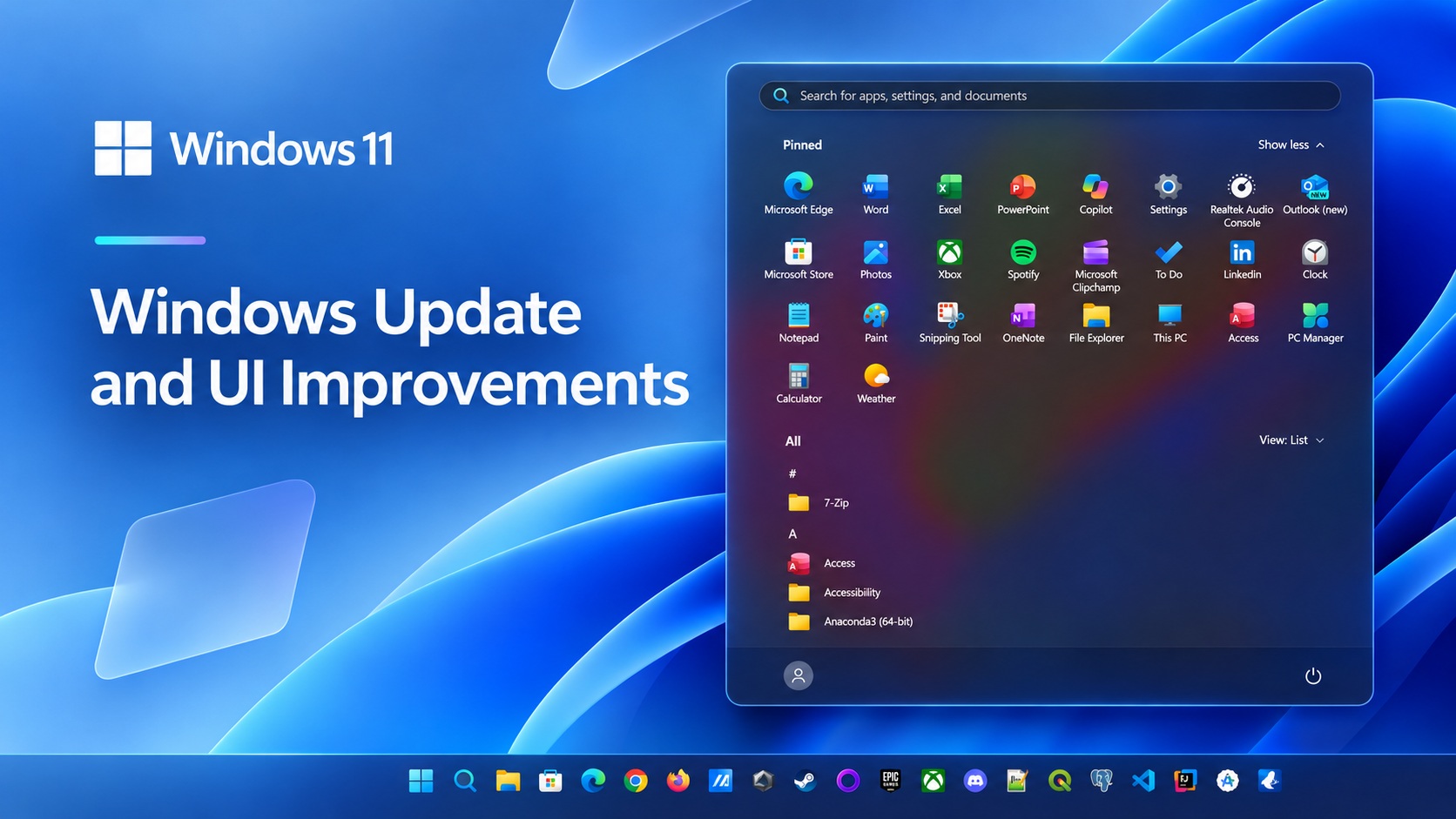
Bản cập nhật là bước triển khai cụ thể, nhưng chưa phải điểm kết thúc của kế hoạch hiện đại hóa. Theo thông tin phiên bản được Wccftech ghi nhận, KB5132061 phát hành ngày 10/11 đưa Windows 11 26H2 lên build 26300.9974 và 25H2 lên build 26200.9974. Các tính năng được mở dần, nên hai máy đã cập nhật vẫn có thể chưa có cùng giao diện.
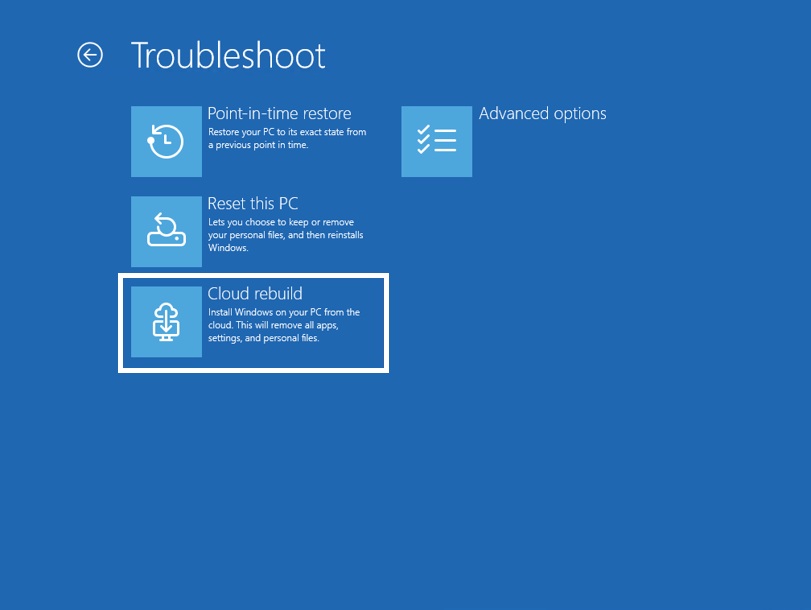
Ngoài phần nhìn thấy trên desktop, môi trường khôi phục Windows cũng được cải tiến: WinRE có thể dùng lại thông tin Wi-Fi đã lưu, còn Cloud Rebuild cho phép cài lại Windows cùng trình điều khiển từ Windows Update ngay cả khi hệ điều hành không khởi động được. Đây là chức năng khôi phục, không phải thao tác cần chạy để bật menu mới.
Người dùng có thể kiểm tra bản cập nhật trong Windows Update, rồi đối chiếu tính năng thực sự xuất hiện trên máy thay vì dựa riêng vào ảnh giới thiệu. Microsoft chưa công bố lịch thay hết hộp thoại Win32 và công cụ MMC; vì thế, còn thấy Control Panel sau đợt cập nhật này không có nghĩa quá trình cài đặt đã lỗi.
Nguồn tham khảo: Microsoft Windows Insider Blog; Windows Latest; Wccftech.