
Tóm tắt nhanh
- Cả Apple Passwords và Google Password Manager đều miễn phí, lưu mật khẩu và passkey, hỗ trợ tự động điền thông tin đăng nhập.
- Apple Passwords thuận tiện trên iPhone, iPad và Mac; Windows có thể dùng qua iCloud for Windows cùng tiện ích trình duyệt, nhưng Android chưa có ứng dụng Apple Passwords.
- Google Password Manager phù hợp hơn khi dùng nhiều nền tảng, đặc biệt nếu Chrome là trình duyệt chính.
- Có thể dùng cả hai trên iPhone, nhưng nên chọn một nơi lưu chính để tránh phải tìm mật khẩu và passkey ở hai kho khác nhau.
Apple Passwords và Google Password Manager cùng miễn phí, nên chi phí thuê bao không phải yếu tố quyết định giữa hai lựa chọn này. Điểm đáng cân nhắc hơn là bộ mật khẩu có theo người dùng từ điện thoại sang chiếc máy tính họ làm việc mỗi ngày hay không, nhất là khi iPhone đi cùng laptop Windows thay vì Mac.
Chọn theo chiếc điện thoại đang cầm dễ dẫn đến một quyết định thiếu nửa còn lại: ứng dụng thuận tiện trên iPhone chưa chắc phù hợp với máy tính và thiết bị phụ. Với người dùng cả Android lẫn iOS, việc chọn nơi lưu passkey còn cần làm rõ trước khi tạo thông tin đăng nhập mới.
Thiết bị dùng hằng ngày quan trọng hơn giao diện quản lý
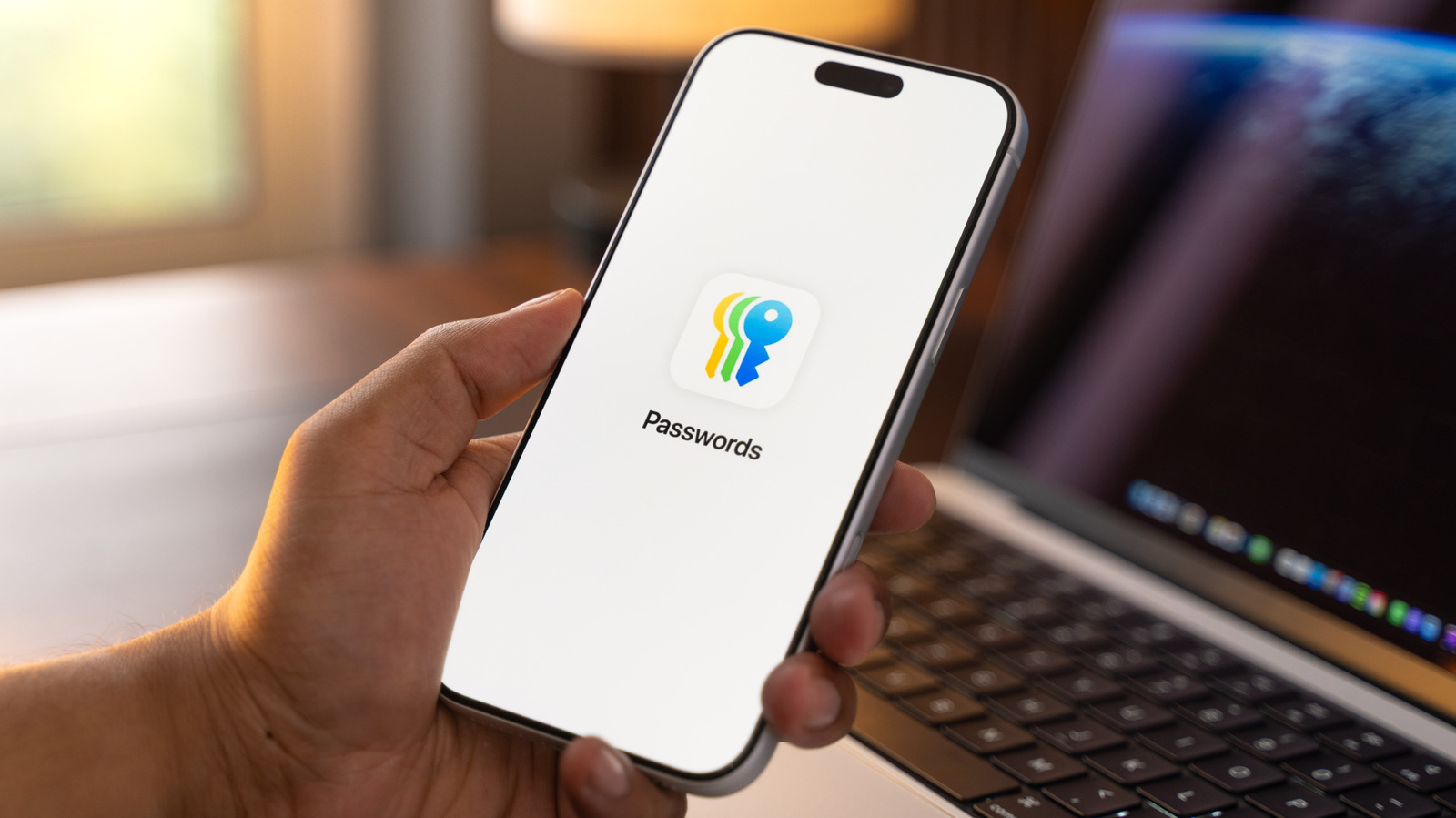
Apple Passwords hợp nhất với cách dùng iPhone cùng iPad hoặc Mac vì người dùng có ứng dụng riêng để mở và quản lý thông tin đăng nhập. Apple Support xác định ứng dụng Passwords độc lập trên iPhone có từ iOS 18; trên các phiên bản trước đó, mật khẩu được tìm trong phần Cài đặt thay vì ứng dụng này.
Ứng dụng cho phép mở khóa bằng Face ID, Touch ID hoặc mã thiết bị rồi chọn tài khoản cần xem. Khi bật iCloud Keychain, mật khẩu và passkey được cập nhật giữa các thiết bị tương thích. Lợi thế ở đây là giảm phần thiết lập riêng cho một công cụ quản lý mật khẩu, chứ không phải cứ dùng iPhone thì phải giữ mọi tài khoản trong kho của Apple.
Windows không nằm ngoài lựa chọn đó. Apple hỗ trợ PC qua iCloud for Windows và tiện ích trình duyệt, nên nhận định Apple Passwords chỉ dùng được trên thiết bị Apple là sai. Dù vậy, việc cần thêm thành phần trên PC vẫn là điều nên kiểm tra trước khi chọn kho này làm nơi lưu chính, thay vì chỉ nhìn vào mức độ tiện lợi trên điện thoại.
Google Password Manager đi theo tài khoản Google và tích hợp trong Chrome, còn Android là một nền tảng sử dụng quen thuộc của công cụ này. Người dùng có thể mở trang passwords.google.com để quản lý mật khẩu; với việc dùng mật khẩu và passkey giữa các thiết bị, tài liệu Google hướng dẫn đăng nhập tài khoản Google rồi cho phép Chrome sử dụng dữ liệu đã lưu.
Vì thế, cần phân biệt việc mở được một trang quản lý với khả năng tự động điền trong ứng dụng hay trình duyệt đang dùng. Truy cập mật khẩu qua web không có nghĩa mọi trình duyệt trên mọi hệ điều hành sẽ tự có cách tích hợp giống nhau. Với người làm việc chủ yếu bằng Chrome trên PC và vẫn dùng Chrome trên điện thoại, lựa chọn của Google ít đòi hỏi thay đổi thói quen hơn.
Dùng song song trên iPhone được, nhưng nên có một kho chính
iPhone không buộc người dùng bỏ Google Password Manager khi chuyển từ Android sang. Chrome trên iOS cho phép tiếp tục dùng kho mật khẩu Google, trong khi Apple Passwords vẫn có thể giữ những tài khoản khác. Khả năng dùng song song hữu ích cho giai đoạn chuyển máy, nhưng không nên mặc định coi đó là cách tổ chức lâu dài.
Vấn đề xuất hiện khi một tài khoản có thông tin ở cả hai nơi mà người dùng không còn nhớ mình vừa lưu hoặc chỉnh sửa bên nào. Việc mở được cả hai kho không chứng minh chúng đang chứa cùng dữ liệu, và chọn Chrome làm nơi tự động điền cũng không nên bị hiểu thành thao tác chuyển toàn bộ nội dung từ Apple sang Google.
Trên iPhone, cần vào phần tự động điền mật khẩu trong Cài đặt và kiểm tra nhà cung cấp đang bật. Để sử dụng Google trong vai trò đó, Chrome phải được cho phép làm nhà cung cấp tự động điền. Đây là phần thiết lập đáng làm ngay khi chuyển máy, thay vì đợi đến lúc trang đăng nhập không gợi ý đúng tài khoản mới tìm nguyên nhân.
Cách tổ chức rõ ràng hơn là chọn một kho làm nơi lưu mặc định cho thông tin mới, còn kho cũ được giữ trong thời gian kiểm tra việc chuyển đổi. Người dùng vẫn có thể mở kho phụ khi cần, nhưng mỗi lần tạo tài khoản hoặc đổi mật khẩu nên biết chính xác dữ liệu vừa được lưu ở đâu. Tiết kiệm vài thao tác thiết lập ban đầu không đáng nếu sau đó phải dò hai danh sách mỗi lần đăng nhập.
Passkey cần được kiểm tra nơi lưu trước khi tạo
Passkey làm câu hỏi chọn kho lưu trở nên quan trọng hơn việc thích giao diện nào. Cả hai công cụ đều hỗ trợ passkey, nhưng thông tin được tạo trong một kho cần được sử dụng theo khả năng đồng bộ và hỗ trợ thiết bị của kho đó. Chỉ biết website đã bật passkey là chưa đủ để biết mình có thể đăng nhập thuận tiện trên chiếc điện thoại còn lại hay không.
Theo thông tin Engadget nêu, Chrome trên iOS 17 trở lên có thể lưu passkey vào Google Password Manager khi Chrome được đặt làm nhà cung cấp tự động điền và người dùng đã tạo Google Password Manager PIN. Hai điều kiện này cần đi cùng nhau; không nên hiểu rằng chỉ cài Chrome trên iPhone là mọi passkey mới sẽ tự vào tài khoản Google.
Với người đang dùng iPhone nhưng vẫn giữ máy Android, chọn Google làm kho chính có lý do thực dụng: Apple chưa có ứng dụng Passwords cho Android. Ngược lại, người dùng chủ yếu iPhone và Mac không cần chuyển kho chỉ vì thấy Google có mặt trên nhiều nền tảng hơn, nếu những nền tảng đó không nằm trong nhu cầu thực tế của mình.
Điểm cần tránh là tạo passkey mới mà không nhìn thông báo xác nhận nơi lưu, rồi quy việc không tìm thấy ở thiết bị khác thành lỗi của website. Trước một lần chuyển đổi, nên xác định những tài khoản quan trọng đang dùng mật khẩu hay passkey và kho nào đang giữ thông tin đó. Việc một công cụ hỗ trợ xuất mật khẩu không đủ để suy ra rằng toàn bộ passkey cũng sẽ được chuyển theo cùng thao tác.
Tính năng chung đã đủ dùng, lịch sử mật khẩu là khác biệt đáng chú ý
Hai công cụ đều đáp ứng những việc thường gặp: lưu thông tin đăng nhập, chỉnh sửa tài khoản, thêm ghi chú và dùng lại dữ liệu đã lưu khi đăng nhập. Cả hai cũng cảnh báo mật khẩu yếu, dùng lại hoặc bị rò rỉ. Chừng đó khiến việc chọn bên nào không cần biến thành cuộc đếm nút bấm trong giao diện.
Apple có một tiện ích đáng chú ý khi sửa mật khẩu. Engadget ghi nhận từ iOS 26, Apple Passwords bổ sung lịch sử phiên bản để xem lại mật khẩu trước khi thay đổi. Tính năng này giúp kiểm tra giá trị cũ, nhưng không làm mật khẩu đã bị thay trên dịch vụ tự có hiệu lực trở lại; lưu được lịch sử và đổi được thông tin đăng nhập trên website là hai việc khác nhau.
Về phía Google, tài liệu hỗ trợ mô tả khả năng tạo mật khẩu mạnh, duy nhất cho từng tài khoản và thông báo khi mật khẩu đã lưu bị xâm phạm. Google cũng khuyến nghị thêm thông tin khôi phục và bật xác minh hai bước cho tài khoản Google. Đây là phần đáng ưu tiên hơn việc đổi công cụ chỉ để có giao diện mới, bởi người dùng cần giữ được quyền truy cập vào tài khoản đang chứa kho đăng nhập của mình.
Cảnh báo rò rỉ cũng cần dẫn đến hành động: mật khẩu có vấn đề phải được thay ở dịch vụ tương ứng, chứ không chỉ xóa thông báo trong ứng dụng quản lý. Một kho được sắp xếp gọn không bù được cho việc tiếp tục dùng lại mật khẩu cũ ở nhiều website.
Người dùng iPhone cùng PC Windows nên chọn theo trình duyệt
Với cách dùng iPhone cho liên lạc và PC Windows cho công việc, Chrome là yếu tố phân định có ích hơn thương hiệu điện thoại. Nếu phần lớn đăng nhập diễn ra trong Chrome trên PC, Google Password Manager là lựa chọn nên ưu tiên, đặc biệt khi còn có thiết bị Android. Lợi ích nằm ở việc giữ một nơi lưu chính phù hợp với các thiết bị thực sự được sử dụng.
Nếu phần lớn công việc lại diễn ra trên Mac, còn PC Windows chỉ được dùng thỉnh thoảng, Apple Passwords vẫn hợp lý nhờ đường hỗ trợ qua iCloud for Windows. Không cần đổi công cụ chỉ vì có một thiết bị Windows, nhưng nên kiểm tra cách dùng trên PC đó trước khi giao toàn bộ thông tin đăng nhập mới cho kho Apple.
Người đang chuyển từ Android sang iPhone cũng không cần vội xuất và nhập mọi thứ ngay ngày đầu. Tiếp tục dùng Google Password Manager trên iPhone là một lựa chọn hợp lệ; sau khi xác định trình duyệt và bộ thiết bị lâu dài, việc quyết định có chuyển sang Apple mới có cơ sở. Ngược lại, ai đã dùng ổn Apple Passwords với iPhone và Mac nên có một nhu cầu cụ thể trên nền tảng khác trước khi chuyển.
Apple Passwords nên được ưu tiên khi phần lớn thiết bị là của Apple; Google Password Manager là lựa chọn rõ ràng hơn khi Android và Chrome trên PC giữ vai trò thường xuyên. Trước khi chuyển kho, việc cần làm là kiểm tra đăng nhập những tài khoản quan trọng trên cả điện thoại lẫn máy tính, rồi mới quyết định ngừng sử dụng kho cũ.
Nguồn tham khảo: Apple Support; Google Account Help; Engadget.