Tóm tắt nhanh
- Gemini cho Windows đưa AI ra khỏi tab trình duyệt, với phím gọi nhanh mặc định Alt + Space có thể thay đổi trong cài đặt.
- Điểm cộng là giao diện tập trung vào hội thoại; điểm trừ là chưa chia sẻ màn hình và chưa thao tác thư mục cục bộ như bản Mac.
- Theo Google, máy cần Windows 10 trở lên, RAM tối thiểu 8 GB và 200 MB dung lượng trống để cài đặt; ứng dụng vẫn cần internet.
- Đáng cân nhắc cho người làm việc với Gmail, Drive và hỏi đáp thường ngày, nhưng sự tiện lợi của ứng dụng chưa đủ để quyết định bỏ ChatGPT hay Claude.
Gemini cho Windows giải quyết một vấn đề nhỏ nhưng ảnh hưởng trực tiếp đến thói quen dùng AI: gọi trợ lý lên ngay khi đang làm việc, thay vì tìm lại tab trình duyệt. Google công bố ứng dụng ngày 10/9/2026, còn câu hỏi đáng bàn sau đợt phát hành là liệu cách tiếp cận gọn hơn có đủ sức thay đổi lựa chọn công cụ hằng ngày.
Câu trả lời phụ thuộc vào công việc nằm ở đâu. Nếu phần lớn tài liệu ở Gmail và Google Drive, một cửa sổ hội thoại dễ gọi có giá trị rõ ràng. Còn nếu cần trợ lý xử lý cả thư mục trên PC, bản Windows hiện tại vẫn thiếu đúng phần giúp ứng dụng máy tính khác biệt với dịch vụ web. Hai nhu cầu đó không nên bị đánh đồng khi cân nhắc tiền thuê bao.
Alt + Space có giá trị hơn một giao diện mới
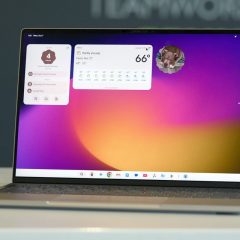
Ưu điểm đáng kể nhất của Gemini cho Windows là rút ngắn đường từ công việc đang làm đến ô nhập câu hỏi. Theo Google, Alt + Space mở Gemini phía trên cửa sổ hiện tại. Người dùng không phải rời sang trình duyệt, xác định đúng tab rồi mới bắt đầu nhập, trong khi nội dung cần hỏi vẫn đang là thứ họ tập trung xử lý.
Đó là cải thiện về thao tác, không phải bằng chứng mô hình trả lời chính xác hơn. Với những lần cần sửa một câu trong email hoặc lên dàn ý ngắn, bước mở công cụ đôi khi chiếm phần đáng kể của cả quá trình. Giảm số lần chuyển ngữ cảnh giúp AI dễ trở thành công cụ dùng thường xuyên hơn, dù khả năng trả lời phía sau không đổi chỉ vì được đặt trong ứng dụng riêng.
Phím mặc định cũng có thể gây phiền nếu máy đã dùng Alt + Space cho tiện ích khác. Tổ hợp này vốn có chức năng mở menu cửa sổ của Windows, đồng thời có thể được các công cụ như PowerToys sử dụng. Vì vậy, cần kiểm tra xung đột trước khi coi đây là lợi thế có sẵn trên mọi PC.
Gemini cho phép đổi tổ hợp phím bằng cách nhấp chuột phải vào biểu tượng ở khay hệ thống, mở Settings rồi tìm tùy chọn trong General. Nên chọn một tổ hợp chưa được phần mềm đang dùng chiếm dụng, thay vì thay đổi hàng loạt thói quen bàn phím chỉ để giữ mặc định của Google. Một lối tắt chỉ thực sự hữu ích khi gọi đúng công cụ, đúng lúc.
Điều cần phân biệt là gọi cửa sổ phía trên ứng dụng khác không đồng nghĩa AI tự hiểu toàn bộ nội dung của ứng dụng bên dưới. Khả năng mở nhanh giải quyết đường vào hội thoại; quyền truy cập màn hình hay dữ liệu là những chức năng riêng. Nếu nhầm hai việc này, người dùng sẽ kỳ vọng một trợ lý nhìn được công việc đang mở trong khi bản Windows chưa hỗ trợ chia sẻ màn hình.
200 MB để cài đặt không phải mức RAM khi chạy
Yêu cầu dung lượng cài đặt thấp là điểm thuận tiện, nhưng không đủ để kết luận Gemini nhẹ hơn đối thủ trong mọi tình huống. Google yêu cầu ít nhất 200 MB ổ đĩa trống; đây là điều kiện cài đặt, không phải số đo bộ nhớ RAM lúc mở nhiều hội thoại hay khi xử lý tác vụ phức tạp.
| Hạng mục | Gemini cho Windows |
|---|---|
| Hệ điều hành | Windows 10 trở lên |
| RAM tối thiểu | 8 GB |
| Dung lượng trống để cài đặt | Ít nhất 200 MB |
| Kết nối | Internet ổn định |
| Tài khoản | Google cá nhân; tài khoản công ty hoặc trường học cần quản trị viên bật quyền truy cập Gemini |
| Nguồn tải | gemini.google/desktop, tệp GeminiSetup.exe |
| Giá ứng dụng | Tải miễn phí; tính năng trả phí theo gói tài khoản |
Thông số: Google Help. Mức RAM yêu cầu và kết nối internet cho thấy đây vẫn là ứng dụng truy cập dịch vụ AI, không phải một mô hình cài gọn trong vài trăm MB rồi chạy hoàn toàn ngoại tuyến.
Ứng dụng được cài từ tệp riêng của Google, thay vì chỉ tạo lối tắt website qua Chrome hoặc Edge. Tuy vậy, cách phân phối bằng tệp cài không tự chứng minh toàn bộ kiến trúc bên trong là phần mềm thuần native, cũng không cung cấp căn cứ để đoán mức tiết kiệm tài nguyên. Điều người dùng có thể xác định là có ứng dụng cài riêng và lối gọi nhanh ở cấp desktop.
Với máy văn phòng có cấu hình sát mức tối thiểu, nên đánh giá trong lúc các phần mềm làm việc thường ngày vẫn đang mở. Chưa có bảng đo RAM, CPU hay thời lượng pin tương ứng để khẳng định Gemini thắng ChatGPT hoặc Claude về hiệu suất. Nhận xét của Google rằng ứng dụng hoạt động nhẹ nhàng nên được hiểu là tuyên bố của hãng, không thay thế số đo so sánh.
Cách tải cũng đáng lưu ý với người dùng tại Việt Nam: bắt đầu từ địa chỉ Google công bố, kiểm tra tên miền trước khi tải tệp thực thi và không tìm bộ cài qua các trang chia sẻ không rõ nguồn gốc. Với tài khoản công việc, cài được ứng dụng còn khác với được phép truy cập Gemini; quyền do quản trị viên thiết lập vẫn có thể quyết định việc sử dụng.
Giao diện gọn giúp hỏi nhanh, không chứng minh AI giỏi hơn
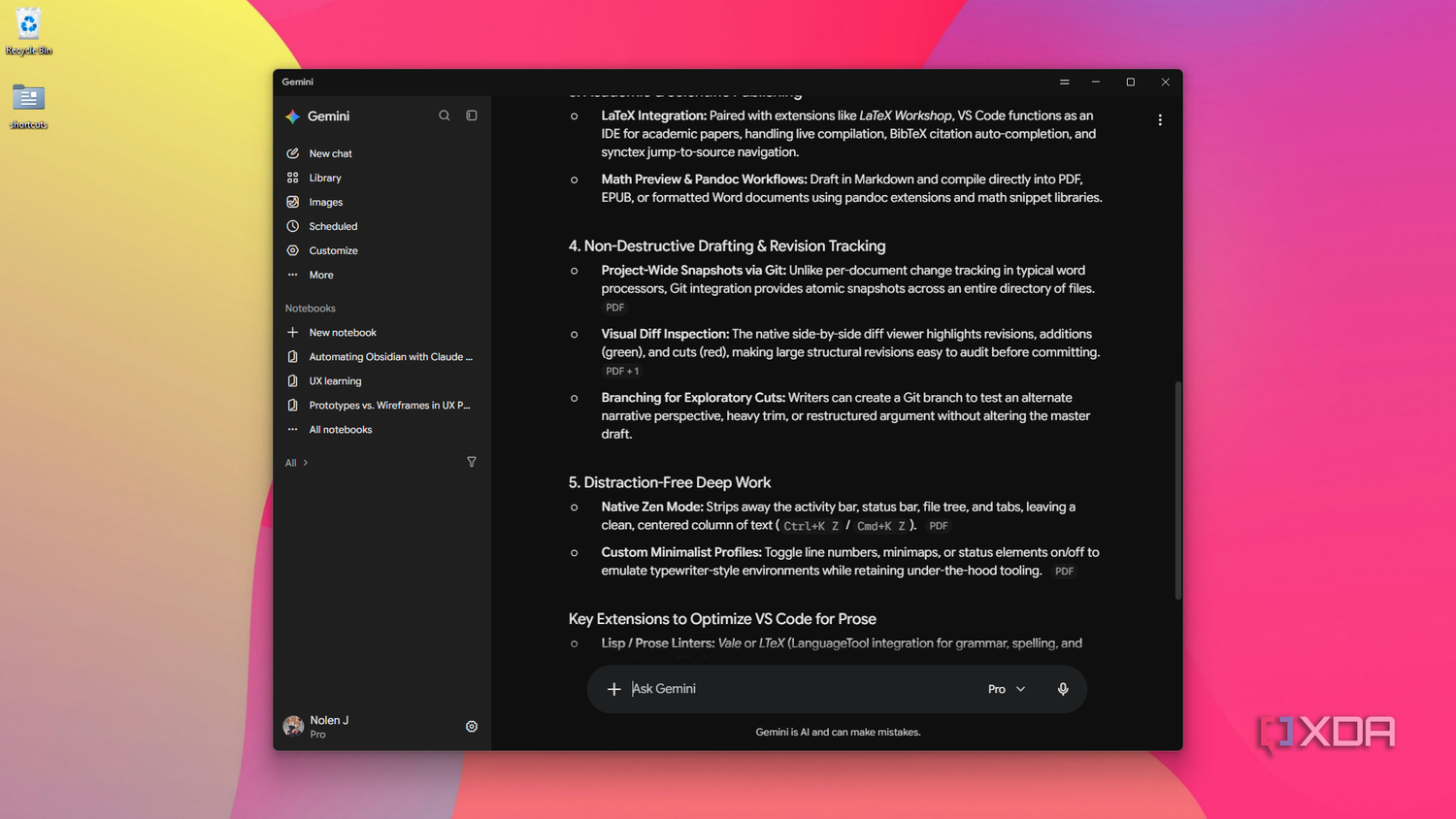
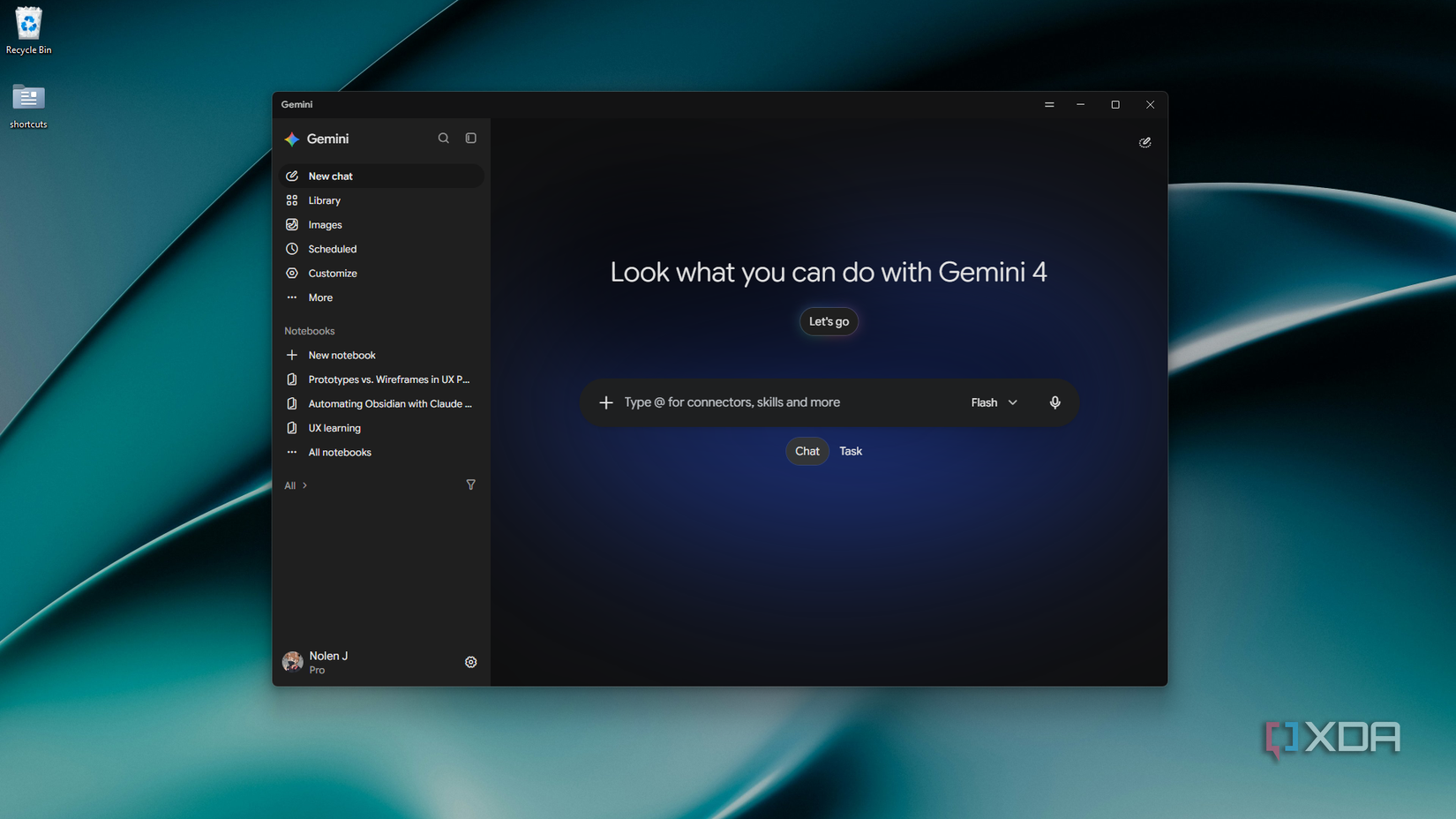
Giữ cách bố trí quen thuộc của bản web là lựa chọn hợp lý với công cụ thường được mở để xử lý việc ngắn. Thanh bên chứa hội thoại và notebooks có thể thu gọn, khu vực chính dành cho nội dung trao đổi, còn phần thiết lập không lấn vào luồng trò chuyện. Người dùng đã quen Gemini không phải học lại một cách tổ chức công việc khác.
Điểm khác biệt khi đặt cạnh ChatGPT và Claude nằm ở cách phân chia không gian sử dụng. ChatGPT có các khu vực Chat, Work và Codex, còn Claude tách Chat với Code. Những phần chuyên biệt này có ích cho người cần chúng, nhưng việc quay lại ứng dụng khi đang ở một khu vực khác có thể phát sinh thêm bước chuyển về hội thoại.
Gemini đặt lựa chọn Chat và Task gần ô nhập, với các tác vụ nằm trong cùng danh sách trao đổi. Cách tổ chức đó giữ điểm bắt đầu tương đối nhất quán: mở ứng dụng rồi nhập yêu cầu. Đổi lại, người cần một không gian làm việc chuyên biệt có thể coi sự phân tách rõ của đối thủ là lợi thế chứ không phải sự rườm rà.
Cũng không nên suy rằng giao diện ít chế độ đồng nghĩa ứng dụng không hỗ trợ lập trình. Google liệt kê khả năng viết, gỡ lỗi và giải thích mã trong tài liệu trợ giúp. Khác biệt ở đây là hỏi về đoạn mã trong hội thoại so với dùng một môi trường dành cho tác vụ lập trình. Chỉ nhìn số tab không thể đánh giá chất lượng mã hay mức tự động hóa.
Khả năng mở và sử dụng Task còn phụ thuộc gói tài khoản. Google ghi rõ một số tính năng nâng cao cần thuê bao Google AI, có điều kiện về phạm vi cung cấp và độ tuổi. Vì vậy, cửa sổ ứng dụng gọn không có nghĩa mọi chức năng nằm bên trong đều miễn phí, cũng không có nghĩa cài bản Windows sẽ mở thêm quyền lợi ngoài gói đang dùng.
Dữ liệu ở Drive thuận lợi hơn thư mục trên PC
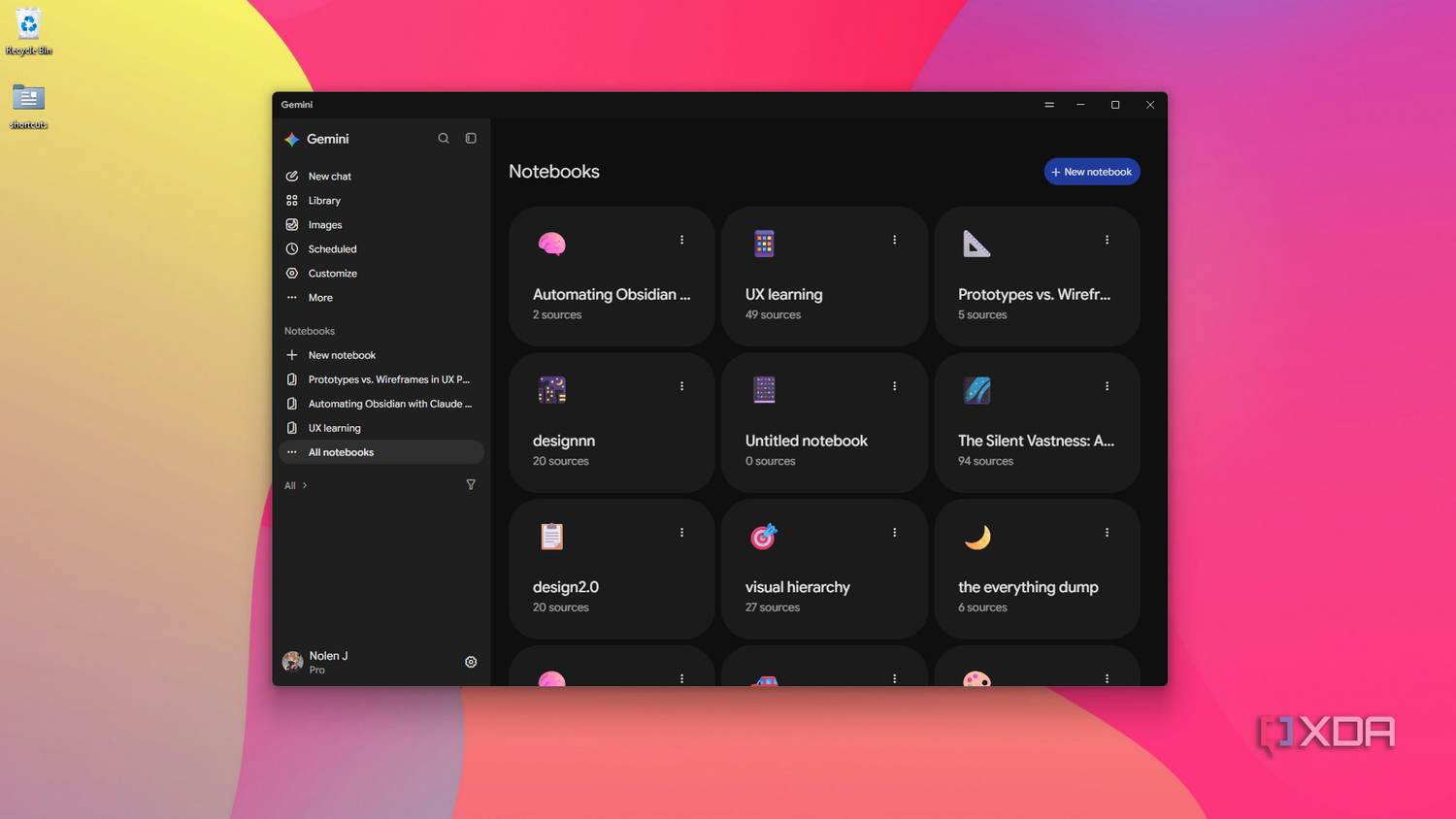
Giới hạn lớn nhất của bản Windows là khoảng cách giữa làm việc với dữ liệu đám mây và xử lý dữ liệu cục bộ. Google giới thiệu khả năng lấy thông tin từ Gmail, Google Drive để hỗ trợ các việc như soạn tóm tắt dự án. Điều đó hợp với người đã tổ chức công việc trong các dịch vụ Google, nhưng không thể mặc nhiên mở rộng thành quyền thao tác trên mọi tài liệu lưu trong máy.
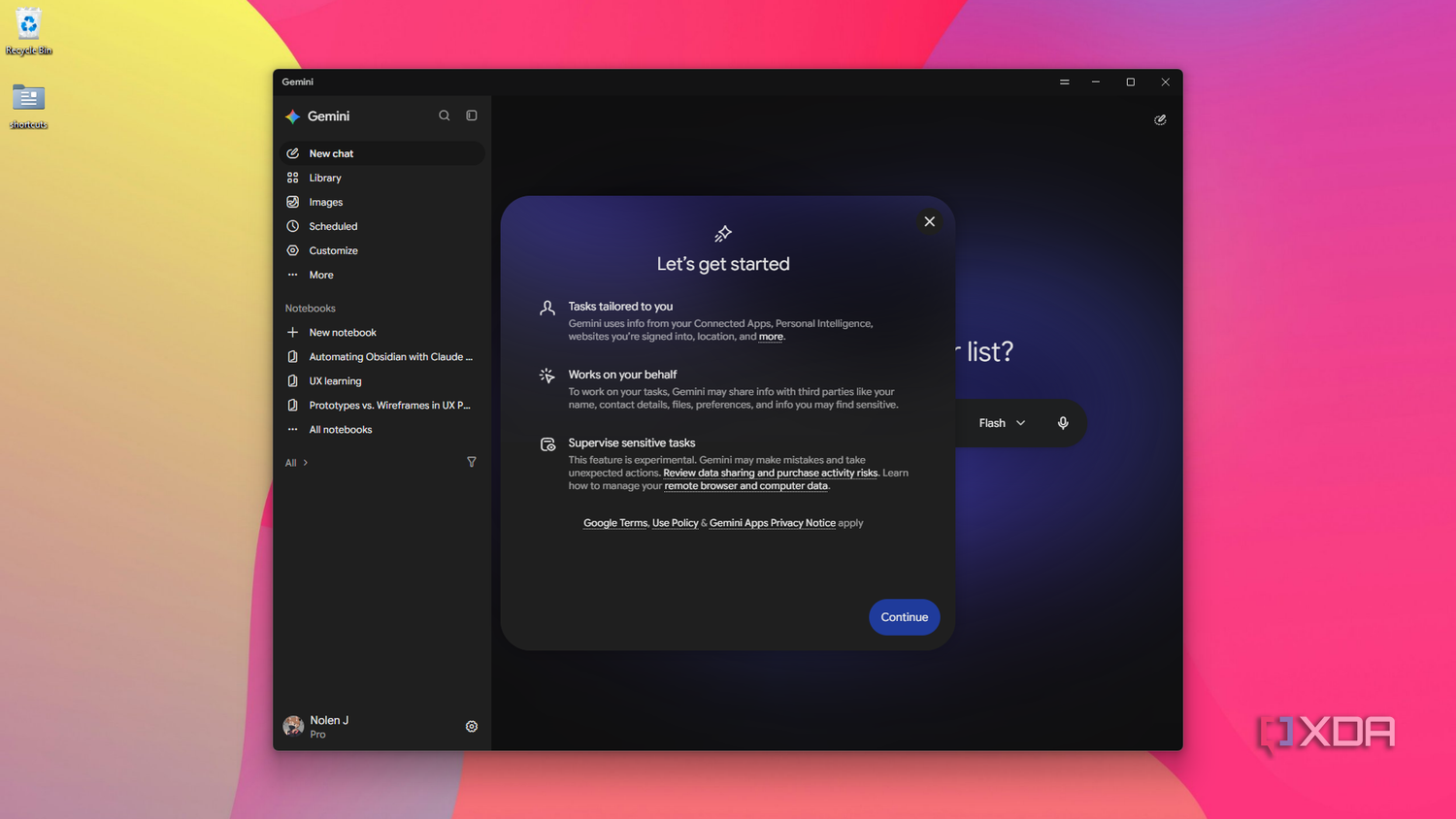
Bản Windows hiện chưa có chia sẻ màn hình và chưa xử lý thư mục cục bộ theo cách Task trên Mac có thể làm. Đây là hai nhược điểm cụ thể, không đơn thuần là thiếu một nút bấm. Khi tài liệu nằm rải trong các thư mục trên PC, trợ lý không có cùng điểm tiếp cận như khi dữ liệu đã ở dịch vụ được kết nối.
Cần tách giới hạn này khỏi việc gửi một tệp hoặc hình ảnh vào hội thoại. Google Help vẫn liệt kê chức năng tải ảnh lên để hỏi về nội dung. Không hỗ trợ thao tác thư mục cục bộ không có nghĩa không thể đưa bất cứ dữ liệu nào vào Gemini; nó có nghĩa người dùng chưa có cùng cách giao cho trợ lý làm việc trực tiếp với cả cấu trúc thư mục.
Với người dùng Việt Nam, tiêu chí lựa chọn thực dụng hơn tên mô hình là nơi đang giữ tài liệu. Người chủ yếu trao đổi qua Gmail và lưu nội dung ở Drive có thể hưởng lợi từ các ứng dụng kết nối. Người làm việc trên thư mục dự án nội bộ hoặc PC có quy định chặt về dữ liệu cần kiểm tra quyền truy cập và quy trình xử lý trước khi coi bản desktop là giải pháp thay thế.
Kết nối tài khoản cũng không phải lý do để mở quyền cho mọi dịch vụ ngay lập tức. Nên chỉ cho phép những phần phục vụ công việc cụ thể và tuân thủ chính sách của công ty đối với tài liệu nhạy cảm. Một cửa sổ dễ mở giúp thao tác nhanh hơn, nhưng không làm thay đổi trách nhiệm quyết định dữ liệu nào được gửi cho dịch vụ AI.
Google cho biết sẽ bổ sung thêm khả năng desktop cho Windows, nhưng chưa đưa thời hạn cụ thể trong thông báo này. Vì thế, nên đánh giá ứng dụng bằng chức năng đang có; lời hứa cập nhật không thể bù cho nhu cầu chia sẻ màn hình hoặc xử lý thư mục mà người dùng cần ngay.
Đừng đổi thuê bao chỉ vì một ứng dụng dễ mở hơn
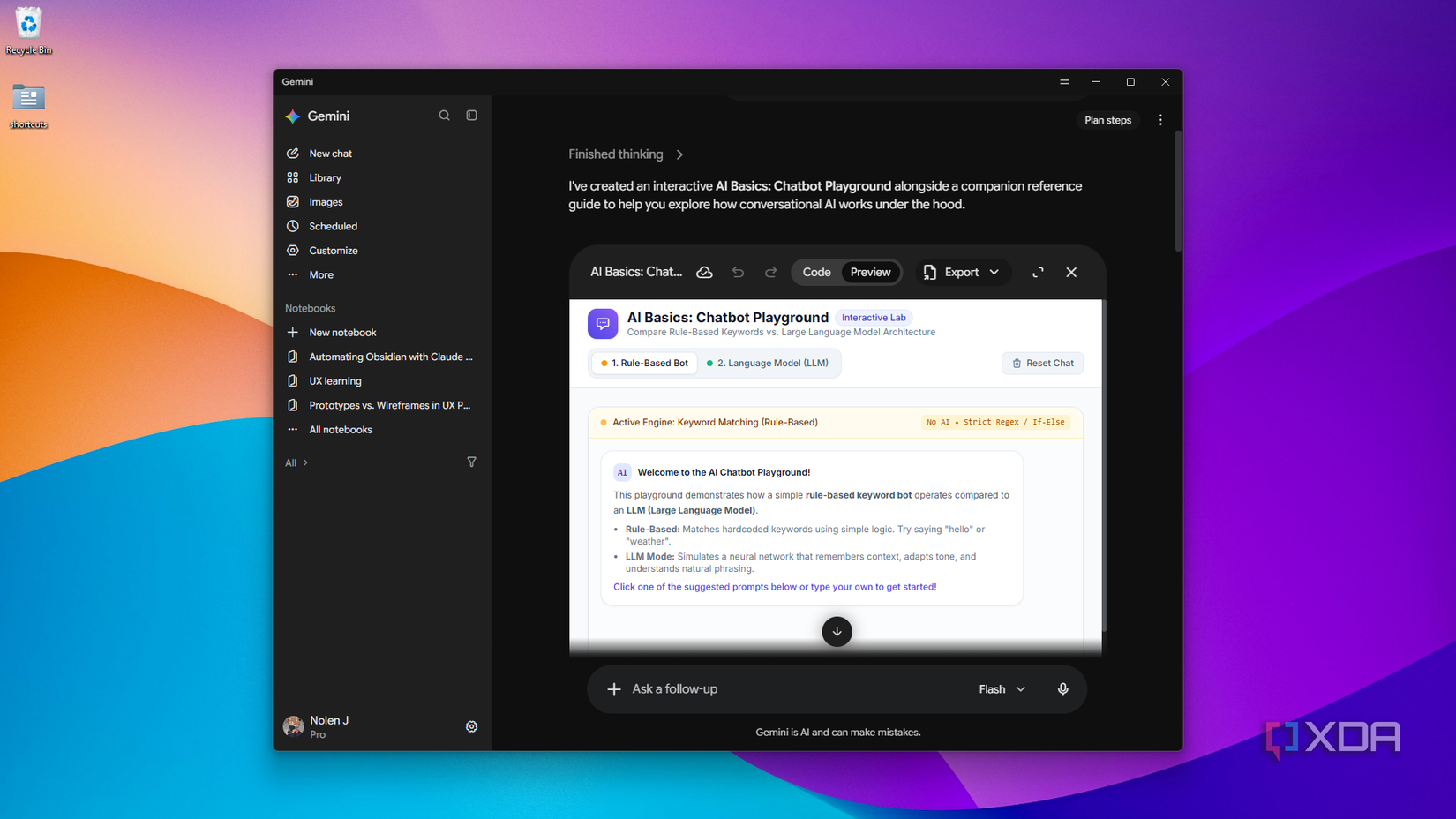
Lợi thế về giao diện đủ để cân nhắc đưa Gemini vào công việc thường ngày, nhưng chưa đủ làm căn cứ hủy gói AI khác. Tiền thuê bao gắn với chất lượng kết quả và khả năng hoàn thành công việc, còn ứng dụng desktop chủ yếu thay đổi cách tiếp cận các khả năng đó. Hai lớp giá trị cần được đánh giá riêng.
| Tiêu chí lựa chọn | Google Gemini | OpenAI ChatGPT | Anthropic Claude |
|---|---|---|---|
| Tổ chức không gian làm việc | Hội thoại và lựa chọn Chat/Task gần ô nhập | Các khu vực Chat, Work và Codex | Các khu vực Chat và Code |
| Điểm đáng cân nhắc | Ưu tiên luồng hỏi đáp gọn, kết nối dịch vụ Google | Cần không gian riêng cho công việc hoặc Codex | Cần tách hội thoại với Code; có nhu cầu công việc gắn với file trên máy qua Cowork |
| Điều bảng này không xếp hạng | Độ chính xác và tốc độ trả lời | Độ chính xác và tốc độ trả lời | Độ chính xác và tốc độ trả lời |
Bảng đối chiếu cách tổ chức chức năng, không phải kết quả thi chất lượng mô hình. Một ứng dụng có nhiều khu vực vẫn có thể là lựa chọn hợp lý nếu chúng phục vụ đúng công việc người dùng đang trả tiền để hoàn thành.
Riêng ở Việt Nam, ứng dụng được phát hành toàn cầu và tải miễn phí, nên không phải mua thêm một bản quyền Windows riêng chỉ để có cửa sổ desktop. Tuy nhiên, không nên hiểu giá tải 0 đồng là toàn bộ dịch vụ không tốn phí. Giới hạn sử dụng và tính năng nâng cao vẫn tùy gói, tài khoản cùng điều kiện cung cấp; cần xem quyền lợi thực tế trước khi chuyển thuê bao.
Cách cân nhắc hợp lý là chọn những công việc đang khiến mình trả phí rồi so kết quả trên cùng yêu cầu. Nếu cần viết nội dung, hãy xem mức sửa lại sau câu trả lời; nếu cần trợ lý với tài liệu, hãy xem dữ liệu có nằm ở nơi công cụ truy cập được hay không. Lối gọi nhanh chỉ nên là yếu tố quyết định sau khi công cụ đáp ứng yêu cầu cốt lõi.
Gemini cho Windows phù hợp với người muốn hỏi nhanh và đã làm việc nhiều trong dịch vụ Google. Nên giữ lựa chọn khác nếu công việc phụ thuộc vào môi trường lập trình chuyên biệt hoặc thao tác file cục bộ mà Gemini Windows chưa đáp ứng. Giá trị đáng chú ý của ứng dụng này là làm Gemini thuận tay hơn, chứ chưa có căn cứ để coi nó là phương án thay toàn bộ ChatGPT và Claude.
Nguồn tham khảo: Google Blog, Google Help, XDA Developers