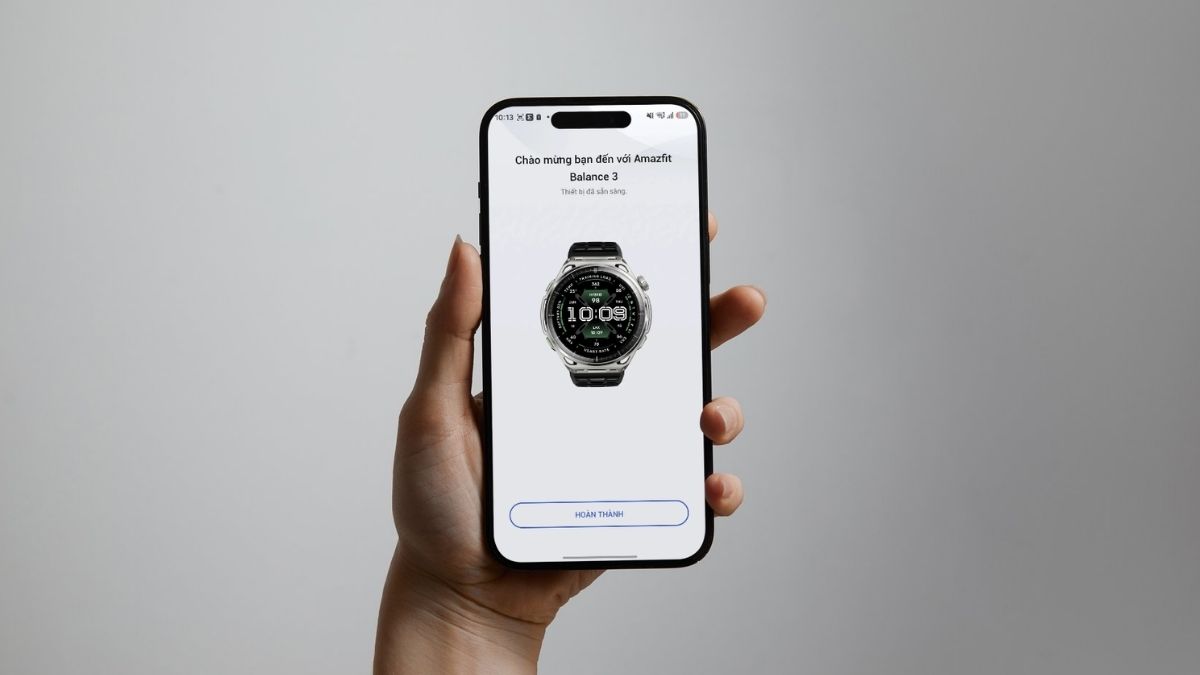
Amazfit Balance 3 kết nối với điện thoại thông qua ứng dụng Zepp, không phải bằng cách tìm đồng hồ rồi ghép trực tiếp trong mục Bluetooth. Đây là chi tiết quan trọng: Zepp là nơi hoàn tất ghép nối, đồng bộ dữ liệu và cấp các quyền để đồng hồ nhận thông báo. Theo hướng dẫn được đăng tải, Balance 3 hỗ trợ iPhone từ iOS 17.0 và điện thoại Android từ Android 8.0.
Tóm tắt nhanh
- Cài Zepp, sau đó đăng nhập hoặc tạo tài khoản trước khi thêm đồng hồ.
- Bật Bluetooth, đặt Balance 3 gần điện thoại và quét mã QR trên đồng hồ bằng Zepp.
- Xác nhận yêu cầu ghép nối trên điện thoại lẫn đồng hồ, rồi kiểm tra trạng thái thiết bị trong Zepp.
- Trên Android, cần kiểm tra thêm quyền Bluetooth, thông báo và hoạt động nền nếu đồng hồ không nhận thông báo.
Chuẩn bị trước khi ghép nối
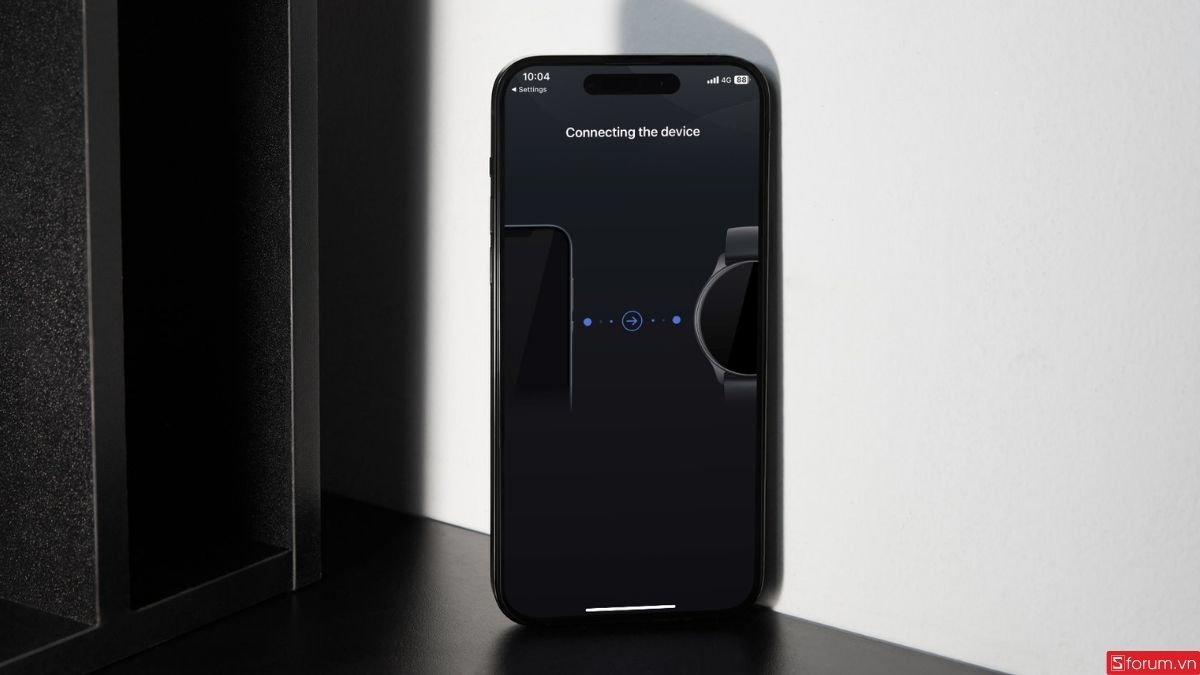
Trước hết, đừng mở danh sách thiết bị Bluetooth của điện thoại để tự tìm tên Amazfit Balance 3. Luồng thiết lập được hướng dẫn là vào Zepp và dùng chức năng thêm thiết bị; từ đây ứng dụng sẽ nhận mã QR trên đồng hồ và dẫn qua các bước xác nhận cần thiết.
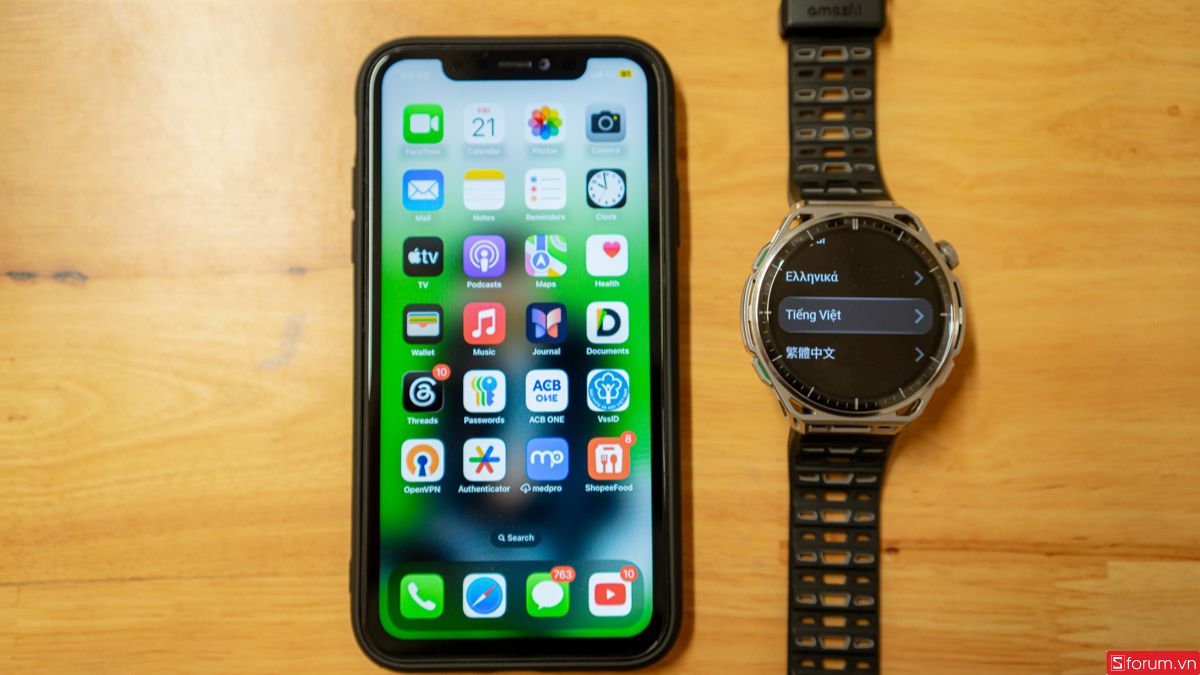
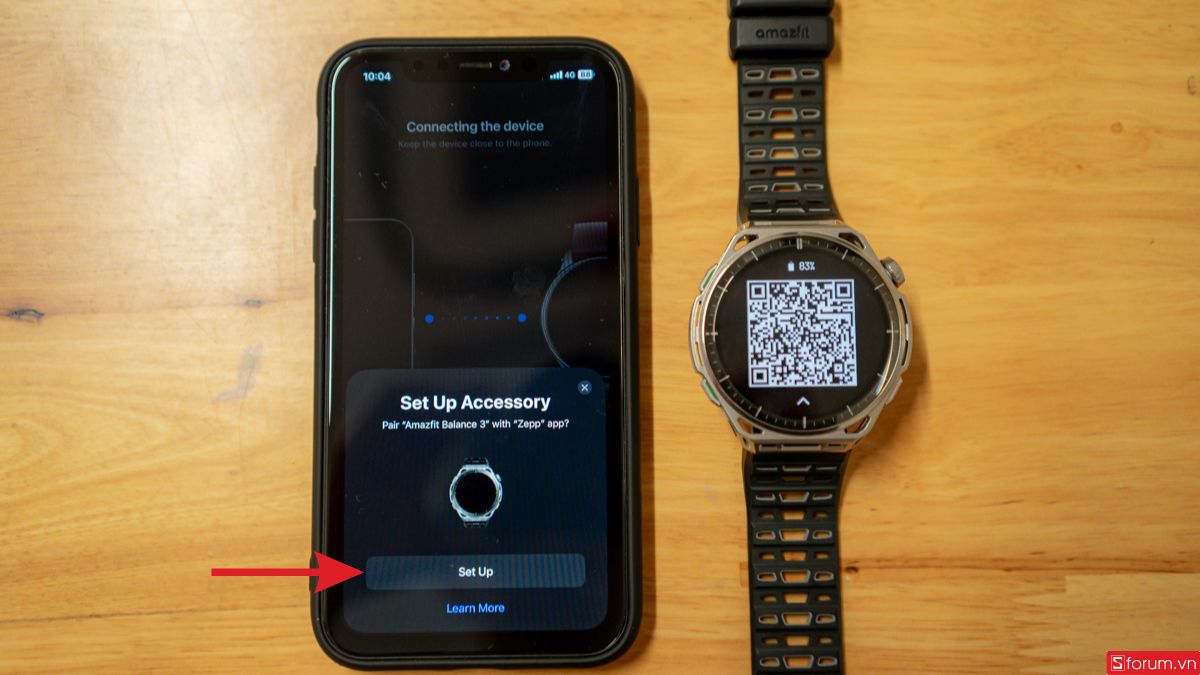
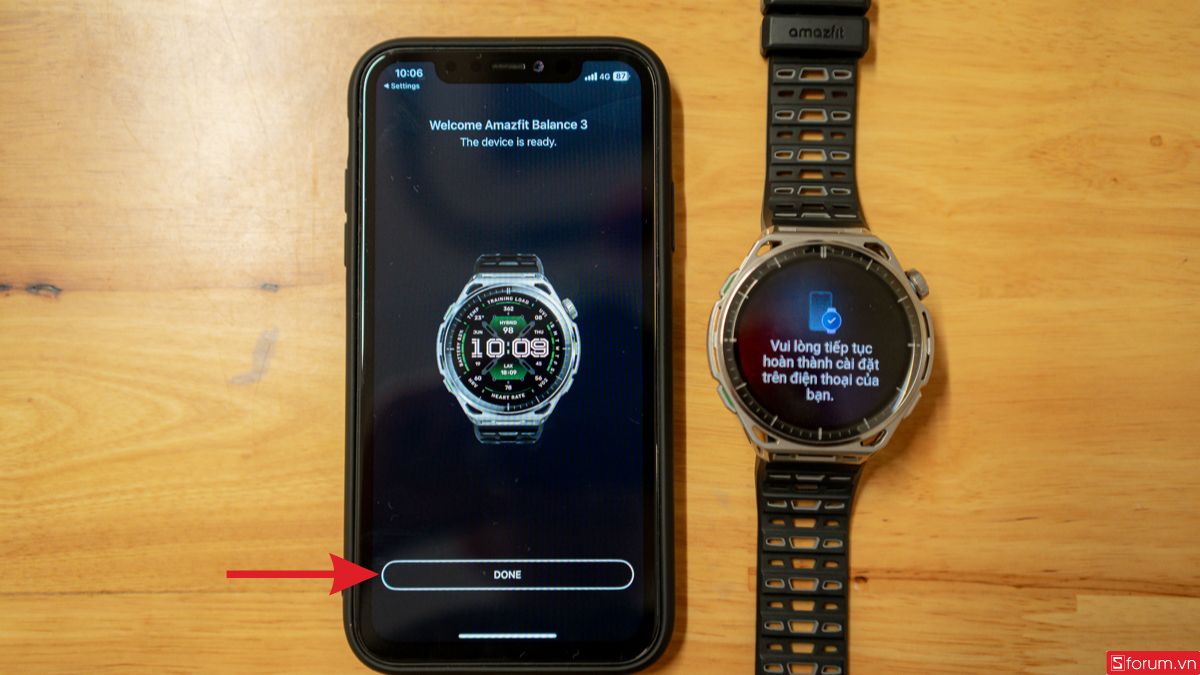
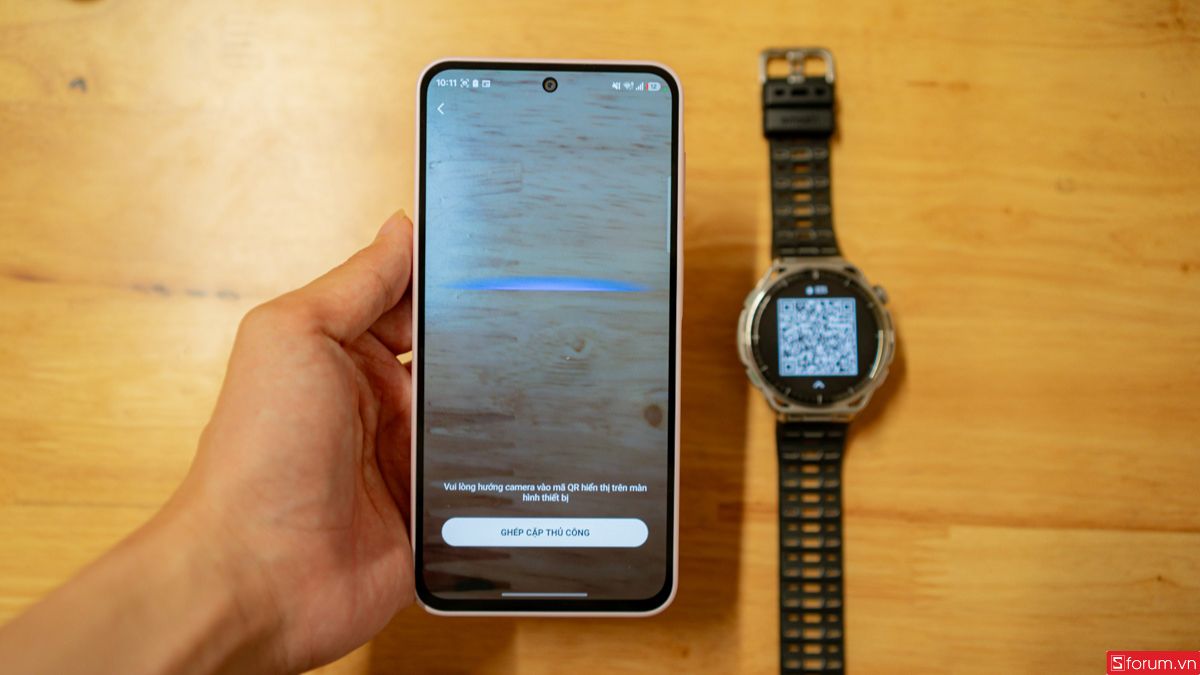
Hãy bật Bluetooth, để đồng hồ ở gần điện thoại và bảo đảm màn hình đồng hồ đang sẵn sàng hiển thị mã QR. Với iPhone, kiểm tra phiên bản iOS 17.0 trở lên; với Android, mức tương thích được nêu là Android 8.0 trở lên. Nếu đồng hồ mới mua đang hiển thị ngôn ngữ khác, đổi sang Tiếng Việt trước cũng giúp đọc các yêu cầu xác nhận dễ hơn.
Kết nối Amazfit Balance 3 với iPhone
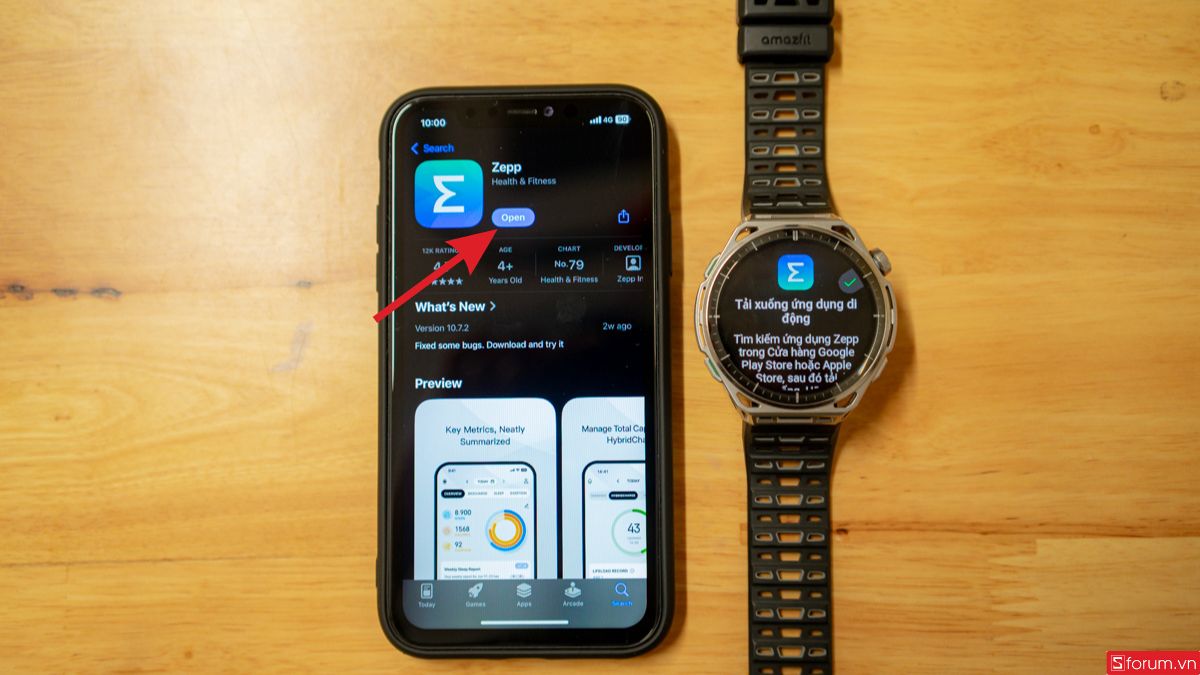
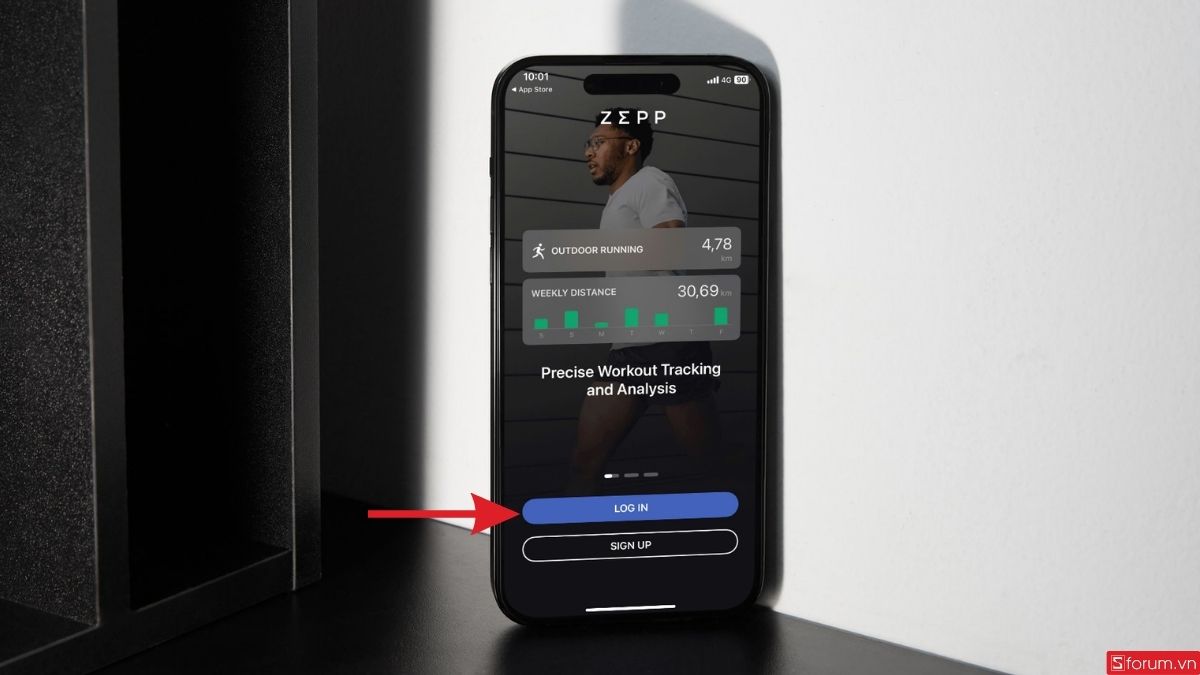
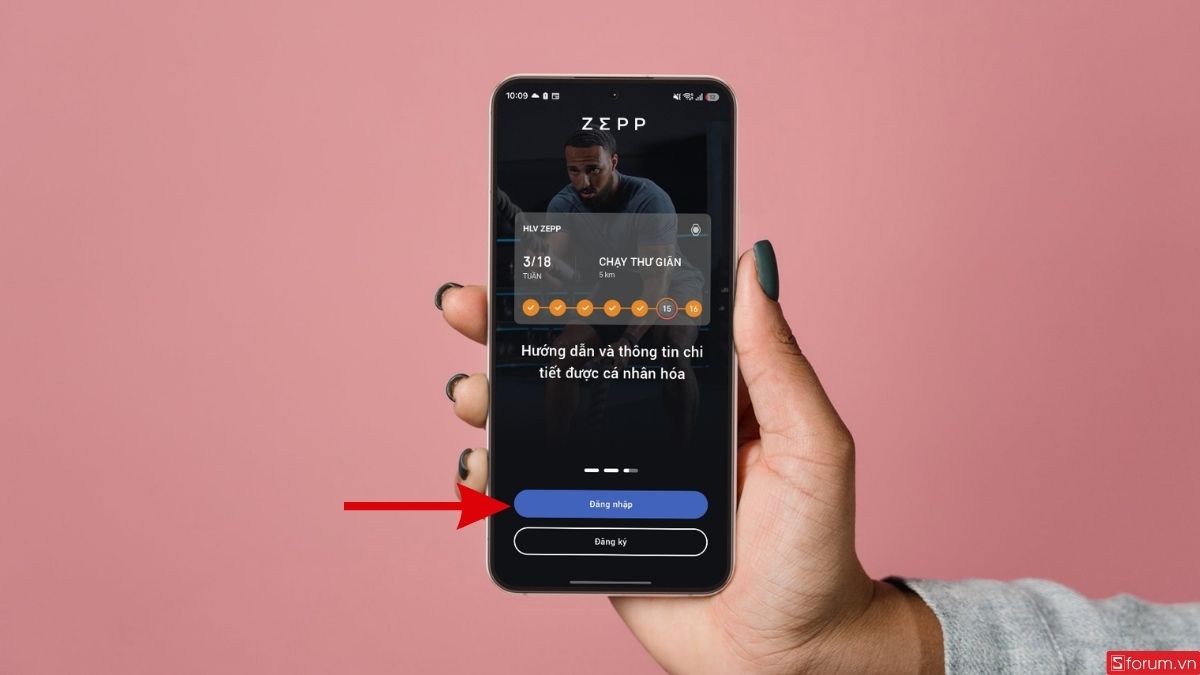
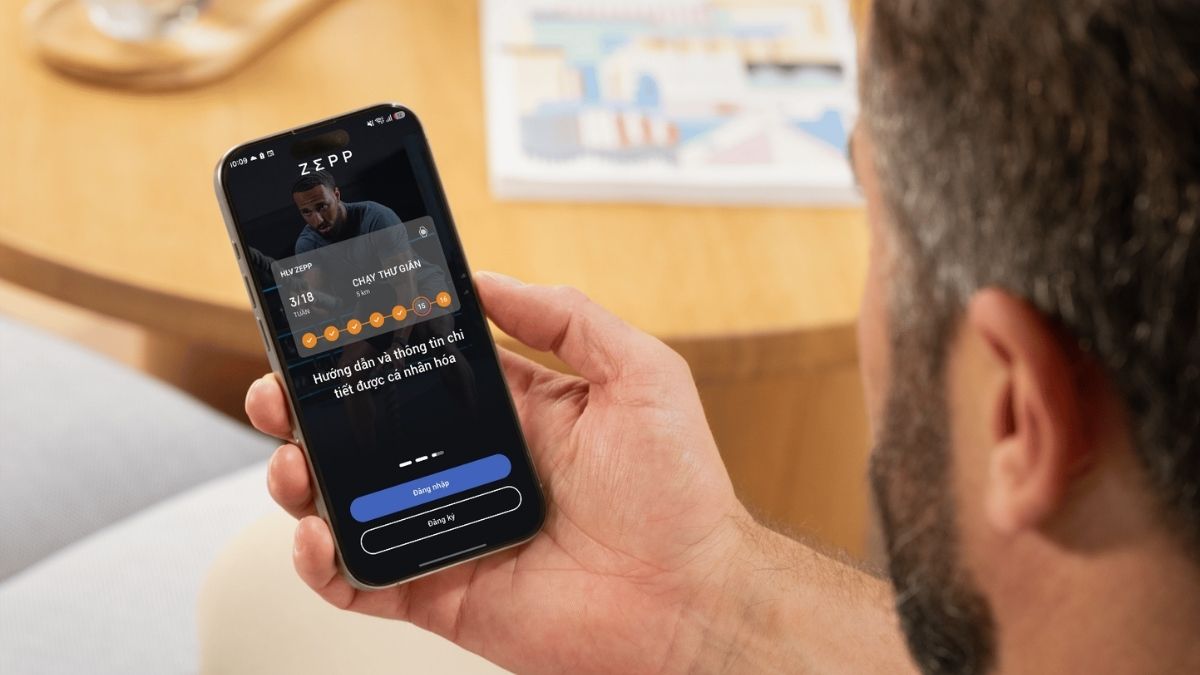
Tải ứng dụng Zepp từ App Store, mở ứng dụng và đăng nhập tài khoản Zepp. Nếu chưa có tài khoản, cần hoàn tất đăng ký trước khi thêm thiết bị. Trong Zepp, chọn chức năng thêm thiết bị rồi dùng ứng dụng quét mã QR xuất hiện trên màn hình Balance 3.
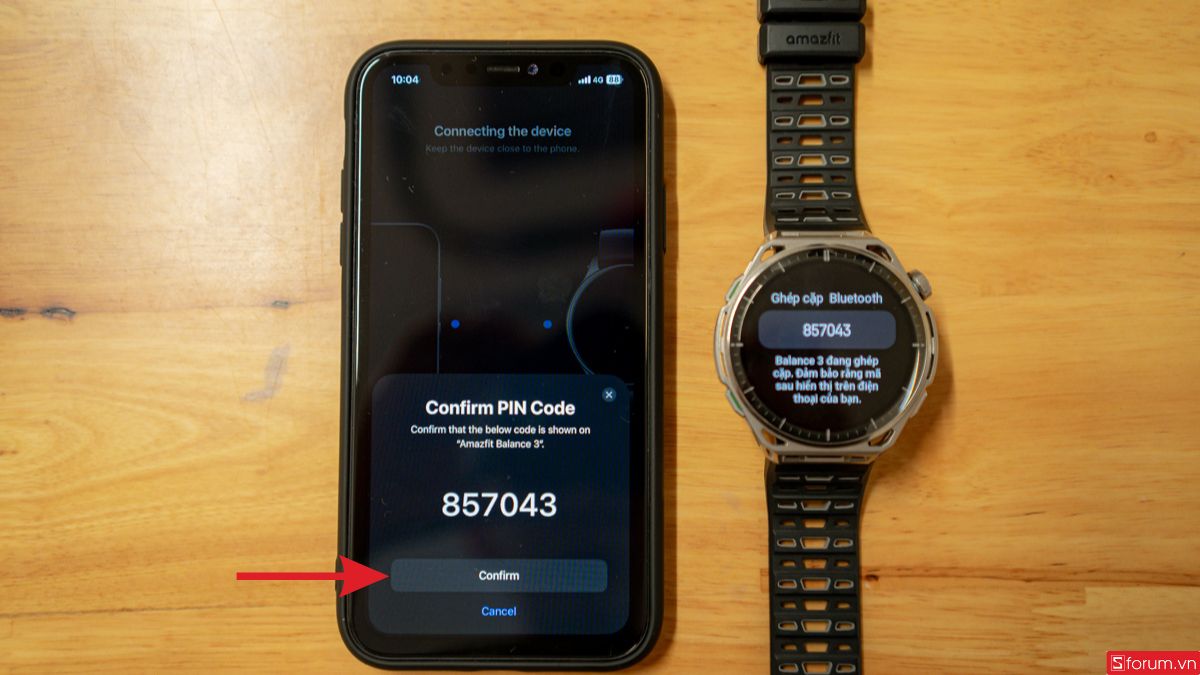
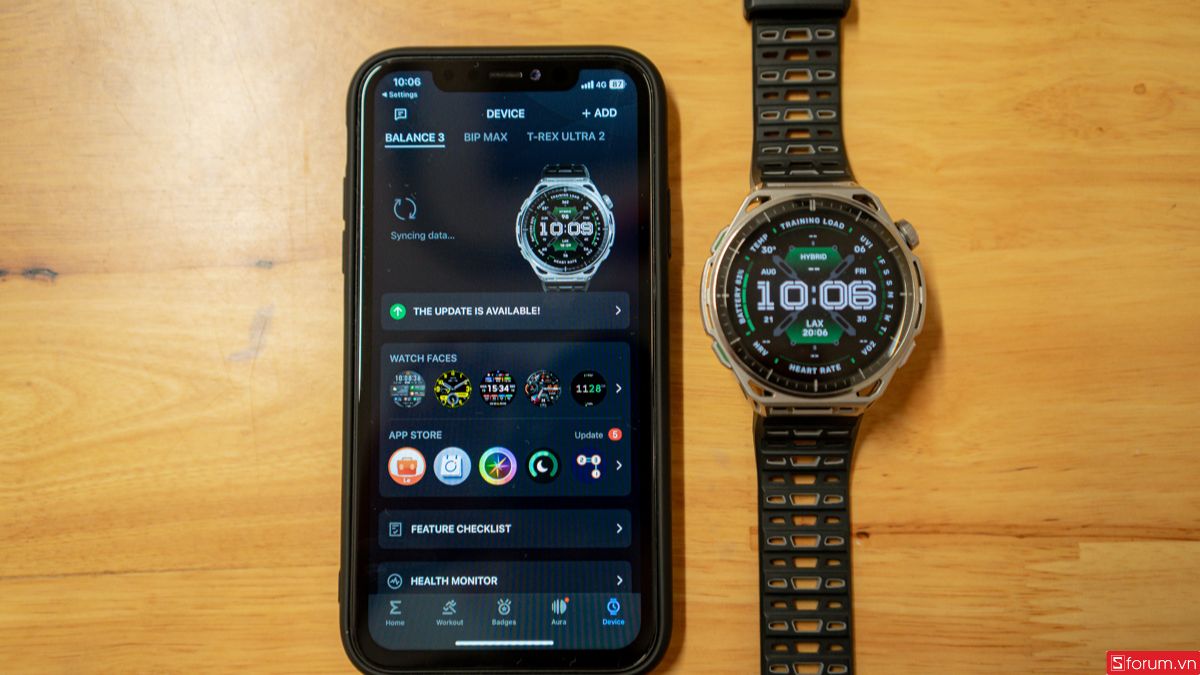
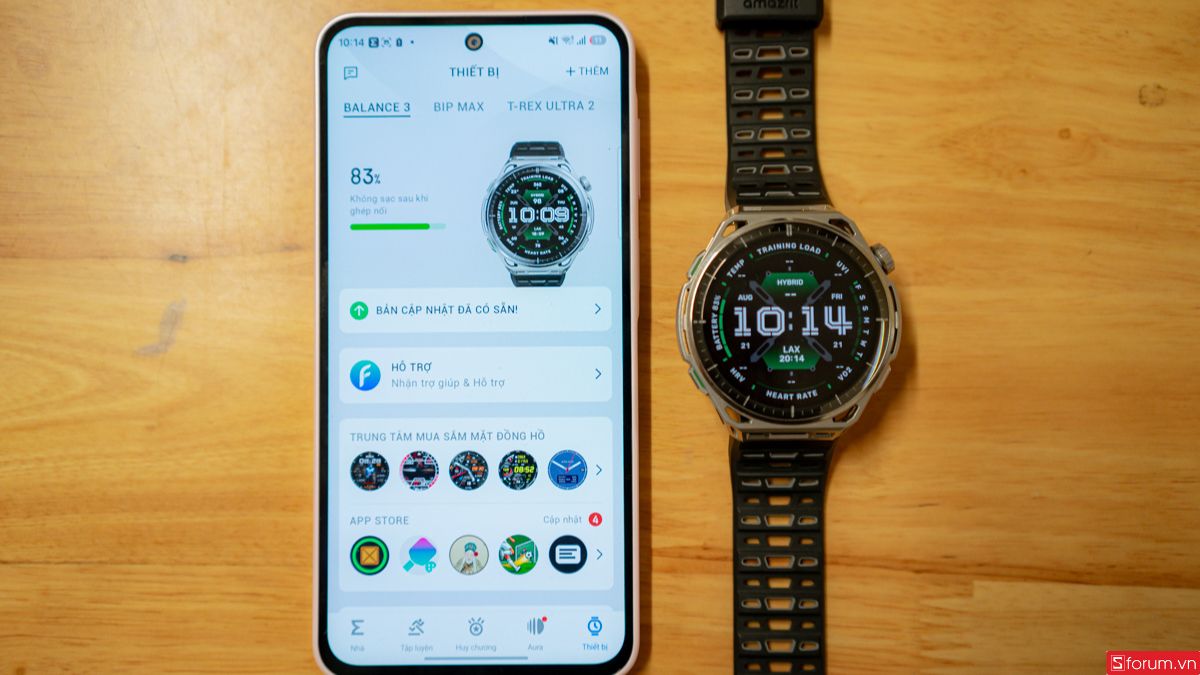
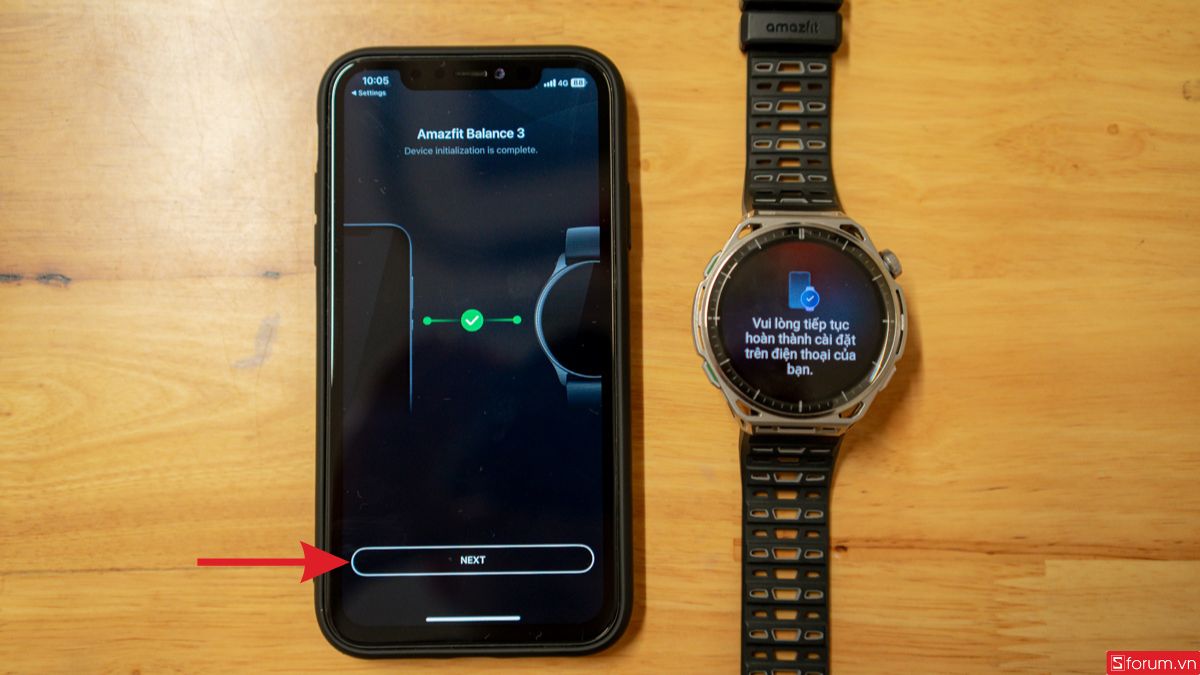
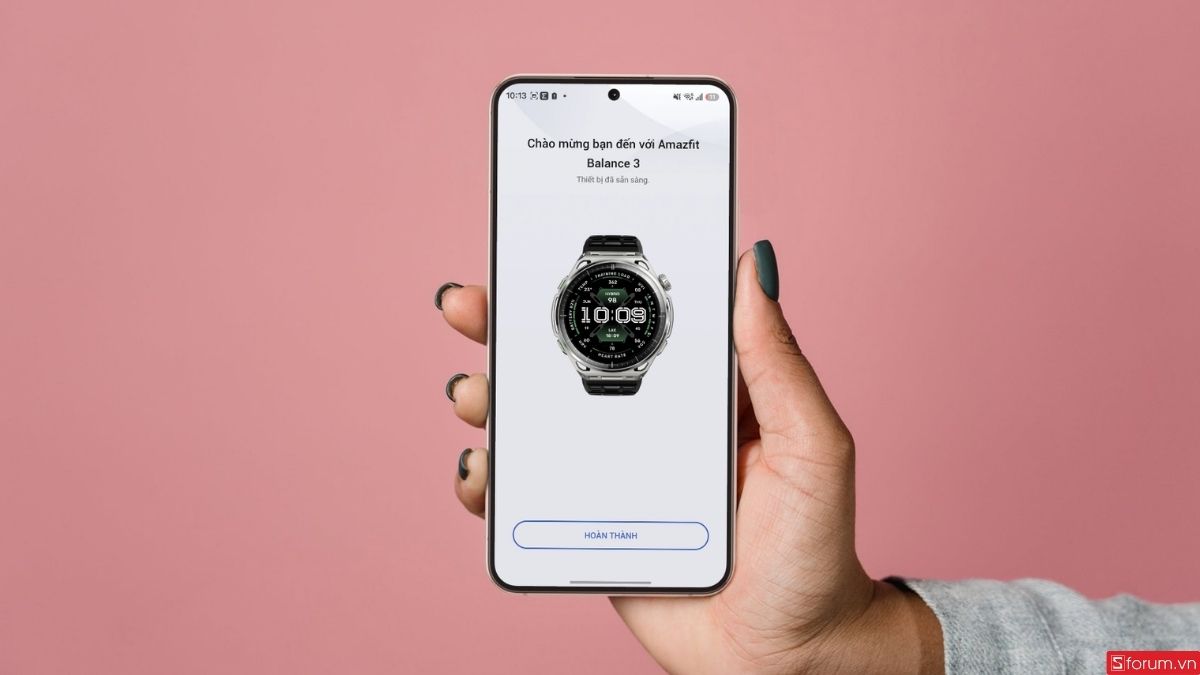
Khi iPhone hiển thị mã PIN hoặc yêu cầu xác nhận ghép nối, đối chiếu thông tin trên hai thiết bị rồi tiếp tục theo hướng dẫn. Sau khi hoàn tất, mở trang thiết bị trong Zepp để xem Balance 3 đã ở trạng thái kết nối hay chưa. Đây cũng là nơi nên kiểm tra đầu tiên nếu dữ liệu sức khỏe hoặc luyện tập chưa đồng bộ.
Trên Android, đừng bỏ qua quyền của Zepp
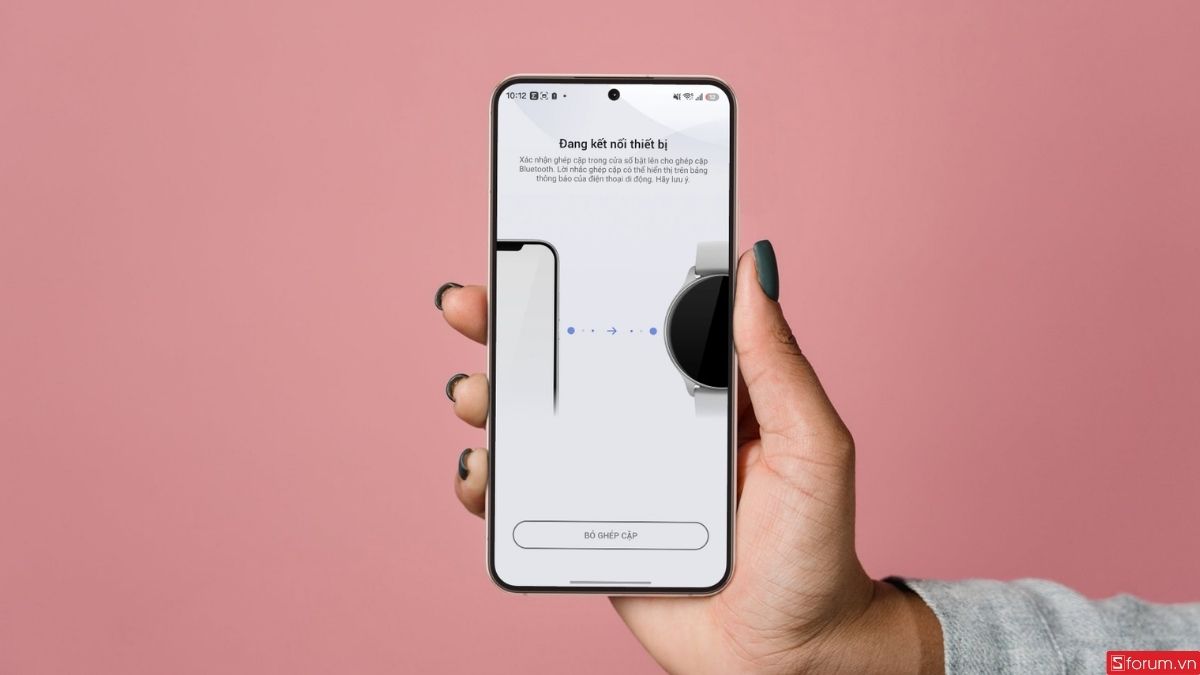
Với Android, cài phiên bản Zepp mới nhất từ Google Play Store, đăng nhập và thêm thiết bị bằng cách quét mã QR trên đồng hồ. Sau khi điện thoại nhận diện Balance 3, xác nhận yêu cầu ghép nối trên cả điện thoại lẫn đồng hồ để hoàn tất.
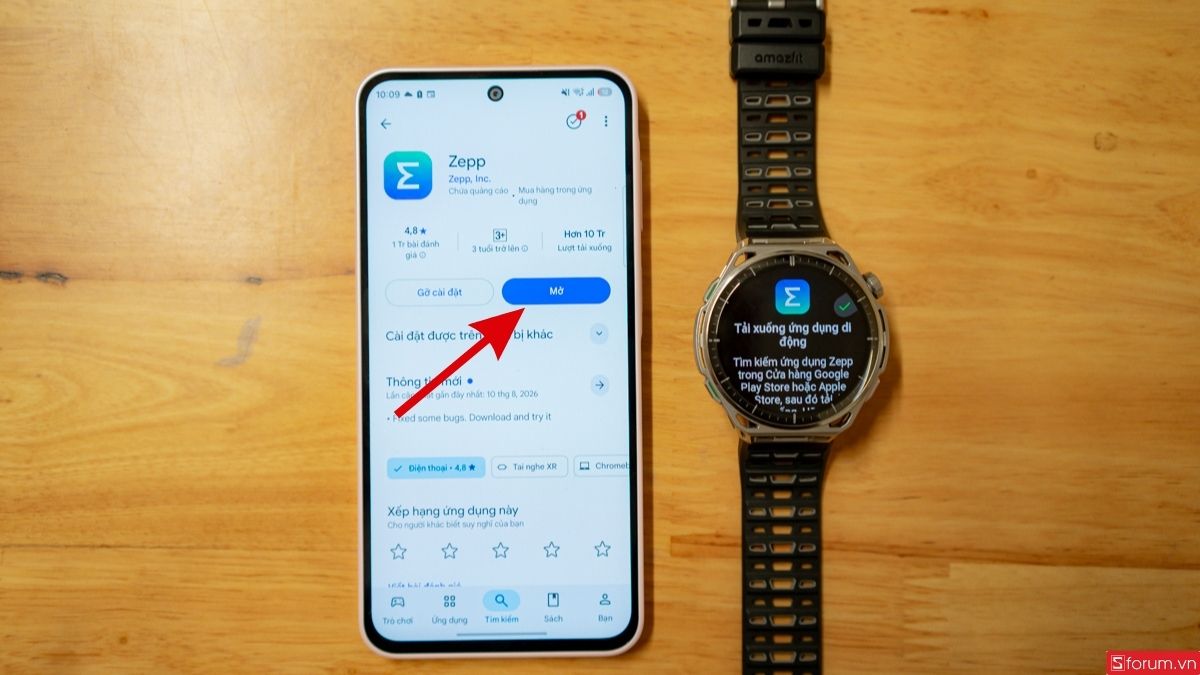
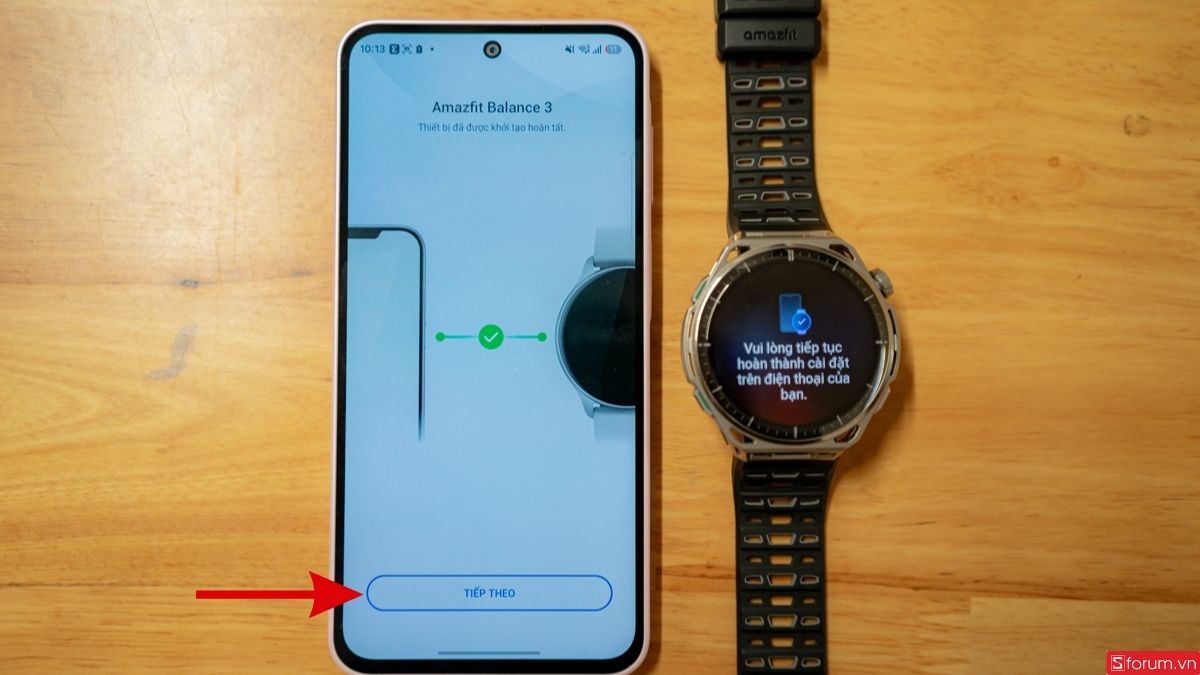
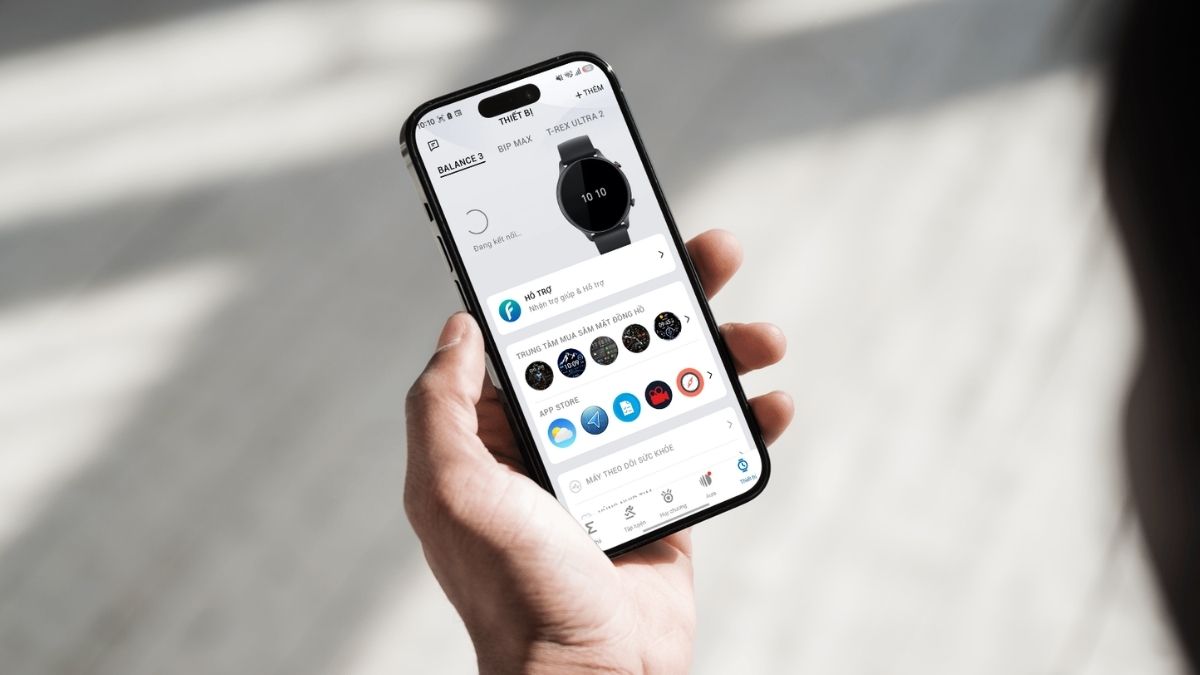
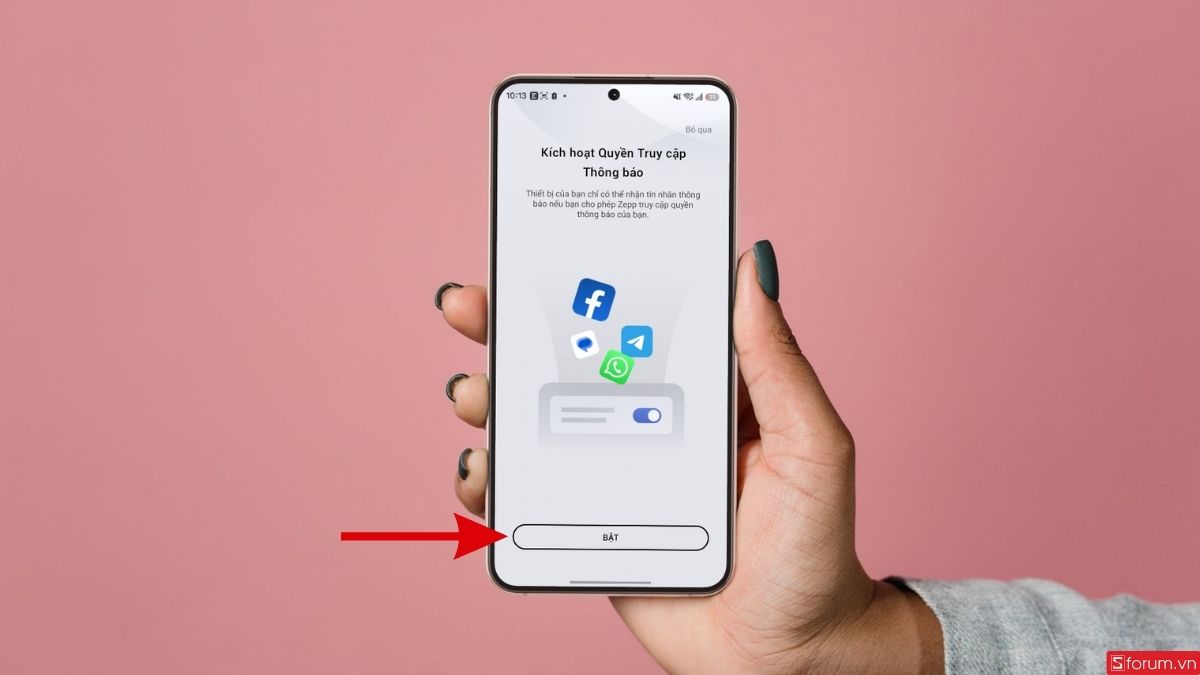
Khác biệt đáng chú ý nằm ở các quyền hệ thống, vốn có thể khác nhau theo từng hãng điện thoại. Zepp có thể cần quyền Bluetooth, quyền thông báo và quyền chạy nền. Nếu đồng hồ chỉ hiển thị giờ nhưng không báo cuộc gọi, tin nhắn hay thông báo ứng dụng, hãy rà lại các quyền này trước. Trên những máy quản lý pin chặt, cần tránh để hệ thống tự giới hạn Zepp khi ứng dụng chạy nền.
Khi đồng hồ không tìm thấy hoặc hay mất kết nối
Nếu Balance 3 không xuất hiện trong Zepp, hãy kiểm tra pin, Bluetooth và khoảng cách giữa hai thiết bị. Đồng hồ đã ghép với một điện thoại khác có thể cần hủy liên kết cũ trước khi kết nối lại. Nếu đã kết nối nhưng dữ liệu chưa lên ứng dụng, mở Zepp và đồng bộ thủ công; sau đó thử đóng rồi mở lại ứng dụng.
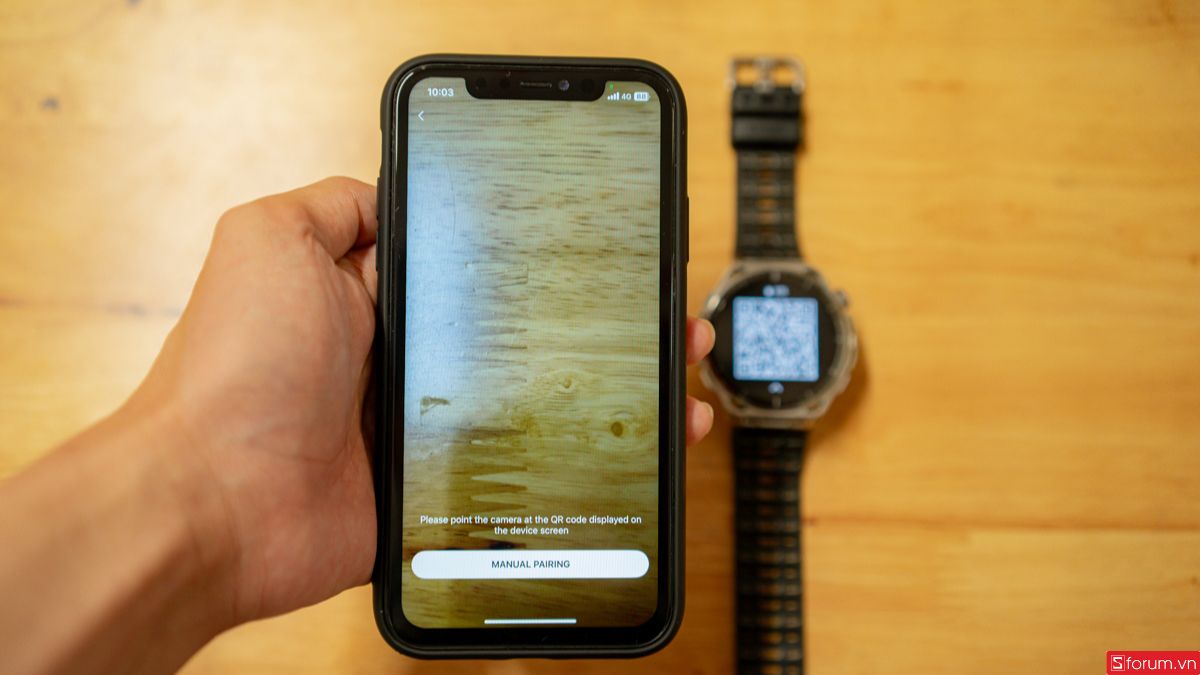
Với tình trạng mất kết nối liên tục, có thể bật/tắt Bluetooth và khởi động lại cả điện thoại lẫn đồng hồ. Khi vừa đổi điện thoại, nên đồng bộ dữ liệu ở máy cũ trước khi hủy liên kết, rồi mới ghép Balance 3 với máy mới. Cách làm này giảm nguy cơ bỏ sót dữ liệu chưa kịp lên tài khoản Zepp.
Tổng kết
Điểm cần nhớ là bắt đầu trong Zepp, không phải từ menu Bluetooth. Khi ghép đúng luồng và Zepp được cấp đủ quyền, Balance 3 mới duy trì tốt việc đồng bộ dữ liệu và nhận thông báo. Nếu có lỗi, ưu tiên kiểm tra liên kết cũ, Bluetooth và quyền ứng dụng trước khi thực hiện các biện pháp mạnh hơn.