
Tóm tắt nhanh
- Mở phần quyền riêng tư trong Cài đặt để xem ứng dụng nào được truy cập vị trí, camera, micro, ảnh hoặc danh bạ.
- iPhone có App Privacy Report với lịch sử truy cập tối đa 7 ngày; Android Privacy Dashboard hiển thị hoạt động trong 24 giờ qua.
- Không cần tắt mọi quyền: bản đồ và ứng dụng gọi xe có thể cần vị trí chính xác khi đang sử dụng.
- Ứng dụng ít dùng có thể được Android tự tạm dừng hoạt động và thu hồi quyền.
Ứng dụng đèn pin không cần biết danh bạ của bạn, còn ứng dụng gọi xe sẽ khó đón đúng vị trí nếu bị chặn định vị. Rà soát quyền không đồng nghĩa với việc từ chối tất cả; mục tiêu là giữ quyền phù hợp với chức năng và giới hạn những truy cập không cần thiết.
Android cho phép rà soát quyền theo ứng dụng hoặc loại dữ liệu
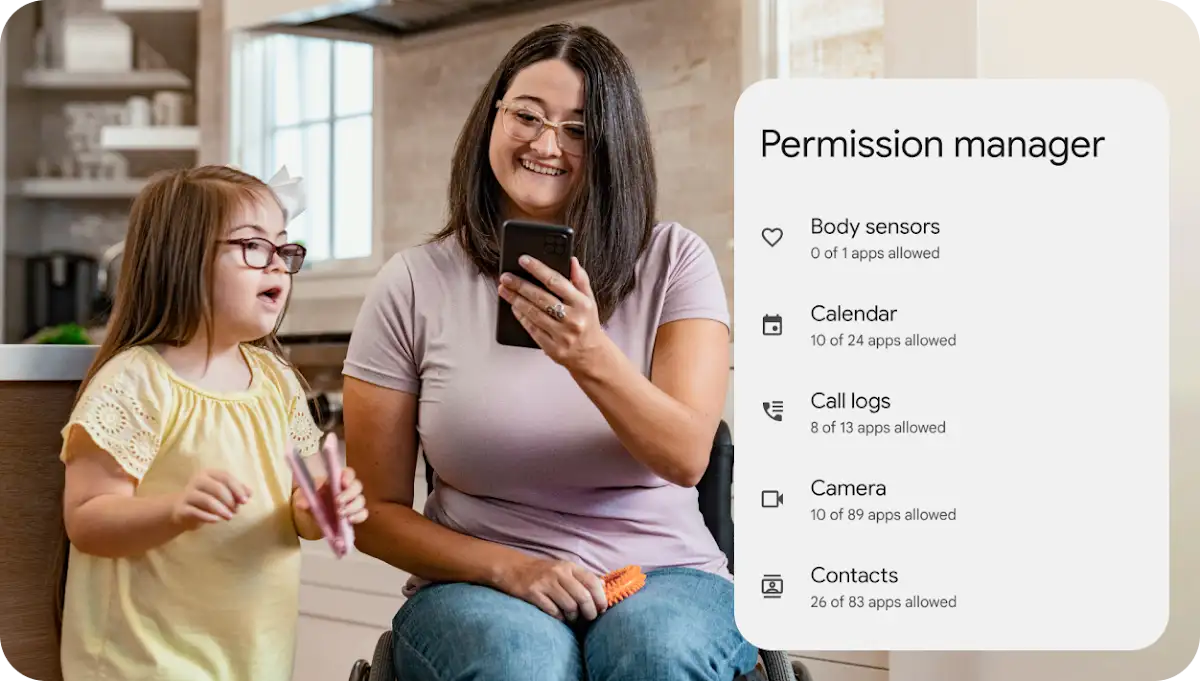
Trên Android, có thể mở trang thông tin ứng dụng bằng cách nhấn giữ biểu tượng ứng dụng rồi chọn biểu tượng thông tin, hoặc vào Cài đặt > Ứng dụng, chọn ứng dụng cần kiểm tra rồi mở mục Quyền. Chạm vào từng loại dữ liệu để đổi sang Cho phép hoặc Không cho phép. Với vị trí, camera và micro, một số thiết bị còn có lựa chọn chỉ cho phép khi đang dùng ứng dụng hoặc hỏi mỗi lần.
Nếu muốn kiểm tra theo nhóm, vào Cài đặt > Bảo mật và quyền riêng tư > Trình quản lý quyền. Tên và vị trí menu có thể khác nhau giữa các hãng; tìm “Trình quản lý quyền” trong ô tìm kiếm của Cài đặt thường nhanh hơn. Privacy Dashboard cho biết ứng dụng nào đã truy cập từng loại quyền trong 24 giờ gần nhất, hữu ích khi muốn lần lại một lần truy cập vừa xảy ra.
Với ứng dụng lâu không mở, Android có tùy chọn “Pause app activity if unused” trong phần cài đặt ứng dụng. Khi bật, hệ thống có thể tạm dừng hoạt động và tự thu hồi một số quyền. Đây là cách giảm quyền tồn đọng mà không phải nhớ kiểm tra từng ứng dụng thường xuyên.
iPhone gom quyền theo loại dữ liệu và có báo cáo 7 ngày
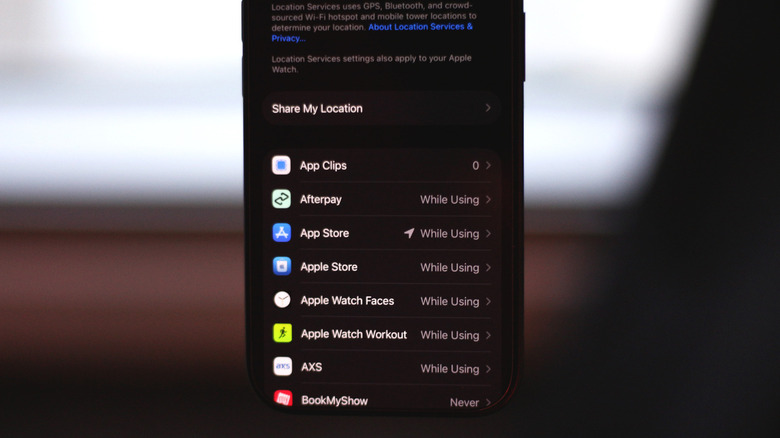
Trên iPhone, vào Cài đặt > Quyền riêng tư & Bảo mật để chọn một loại như Vị trí, Micro hoặc Danh bạ và xem các ứng dụng đang được cấp quyền. Mỗi ứng dụng có thể được điều chỉnh riêng; với ảnh, quyền truy cập giới hạn cho phép chọn những ảnh cụ thể thay vì mở toàn bộ thư viện.
App Privacy Report nằm trong cùng khu vực cài đặt. Sau khi bật, báo cáo ghi lại số lần và thời điểm ứng dụng truy cập dữ liệu nhạy cảm hoặc cảm biến trong tối đa 7 ngày. Báo cáo chỉ bắt đầu thu thập sau khi được bật nên sẽ không có lịch sử trước đó xuất hiện ngay. Có thể dùng nó để nhận ra ứng dụng nào thường xuyên truy cập vị trí hoặc micro, rồi quyết định có nên giới hạn quyền hay không.
iPhone cũng đưa ra dấu hiệu khi một số cảm biến đang được dùng: chấm xanh lá khi camera hoạt động, chấm cam khi micro được truy cập và biểu tượng định vị khi ứng dụng dùng vị trí. Đây là tín hiệu tức thời, khác với báo cáo lịch sử; nếu thấy dấu hiệu xuất hiện lúc không mong đợi, hãy kiểm tra ứng dụng đang mở và quyền đã cấp.
Ứng dụng gọi xe cần vị trí khi hoạt động, không nhất thiết cả ngày
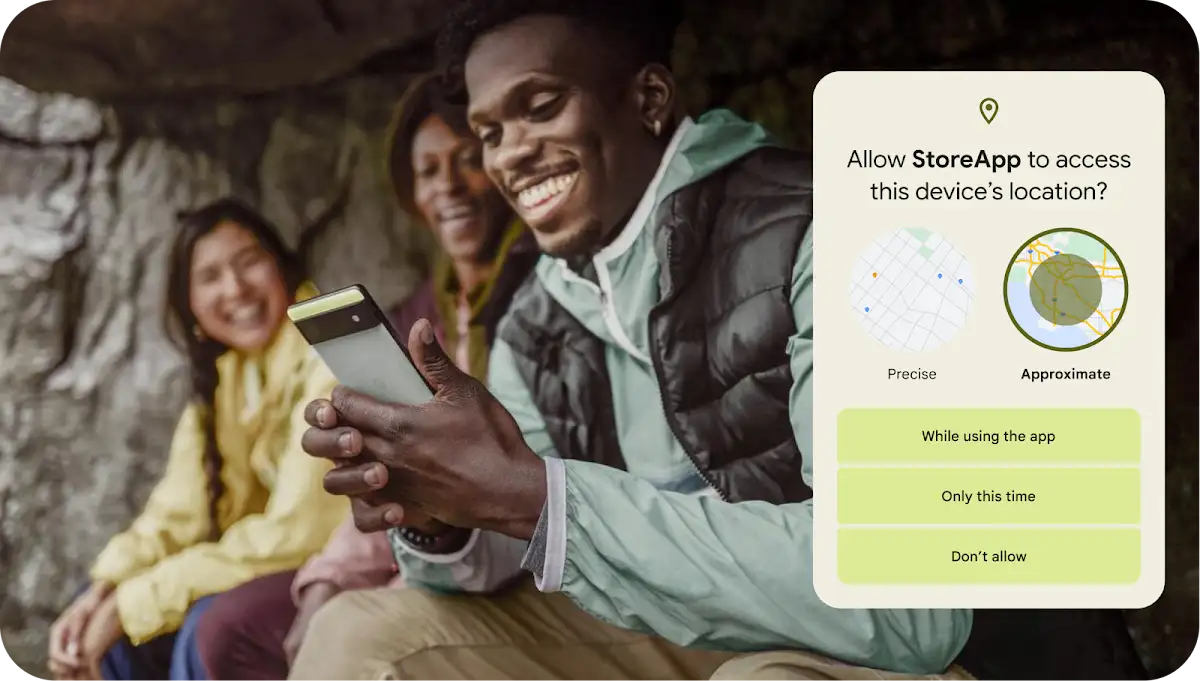
Với Google Maps, Grab hoặc ứng dụng gọi xe tương tự, tắt hẳn vị trí có thể làm mất tính năng định vị hoặc khiến việc đón khách kém chính xác. Thay vào đó, kiểm tra xem quyền có thể chuyển về “Chỉ khi dùng ứng dụng” hay không; bật vị trí chính xác khi cần điều hướng, rồi cân nhắc tắt quyền chạy nền nếu ứng dụng không có lý do rõ ràng để theo dõi liên tục.
Ứng dụng ngân hàng thường cần thông báo và có thể cần camera khi quét giấy tờ hoặc mã QR, nhưng quyền đó không nhất thiết phải luôn mở nếu hệ điều hành cho phép cấp theo lần sử dụng. Zalo hay ứng dụng nhắn tin cần micro để gọi thoại và ảnh để gửi nội dung; quyền danh bạ là lựa chọn riêng, không phải điều kiện bắt buộc cho mọi thao tác. Tên quyền và cách cấp tạm thời phụ thuộc phiên bản hệ điều hành, vì vậy nên xem từng mục thay vì áp một quy tắc cứng cho mọi ứng dụng.
Quyền bị thu hồi có thể khiến một tính năng dừng hoạt động hoặc ứng dụng hỏi lại ở lần dùng sau. Nếu gặp tình trạng đó, cấp lại đúng quyền cho đúng chức năng; không cần mở lại các quyền khác cùng lúc. Trên Android và iPhone, cửa hàng ứng dụng cũng hiển thị một số loại dữ liệu ứng dụng có thể thu thập, nhưng đó là thông tin trước khi cài đặt, không thay thế việc rà soát quyền thực tế trên điện thoại.
Nguồn tham khảo: Google Android Help · Apple Support · Engadget