Tóm tắt nhanh
- Tính năng Samsung DeX giúp biến các dòng điện thoại Galaxy S và Note cũ thành một bộ máy tính để bàn (PC) đa nhiệm.
- Chỉ cần một hub chuyển đổi Type-C sang HDMI hỗ trợ sạc PD (khoảng 200.000 – 350.000 VNĐ) để kết nối ra màn hình ngoài.
- Giao diện DeX cung cấp thanh tác vụ, cửa sổ đa nhiệm, hỗ trợ tốt các ứng dụng văn phòng như Google Docs, Gmail và Chrome.
- Nên bật tính năng Bảo vệ pin (giới hạn sạc 80-85%) trên One UI để tránh phù pin khi cắm sạc liên tục làm máy tính cố định.
Khi đổi sang một chiếc điện thoại mới, thiết bị cũ thường rơi vào tình cảnh bị bán rẻ hoặc nằm im trong ngăn kéo. Thay vì bỏ xó, những chiếc điện thoại như Samsung Galaxy S10, S20 hay S21 FE hoàn toàn có thể được tận dụng để làm một máy tính để bàn phục vụ công việc và học tập cơ bản. Nhờ vào tính năng Samsung DeX được tích hợp sẵn, thiết bị di động quen thuộc sẽ mang đến một giao diện làm việc máy tính thực thụ khi xuất ra màn hình lớn.
Nối màn hình trực tiếp để Galaxy thực sự làm máy tính phụ
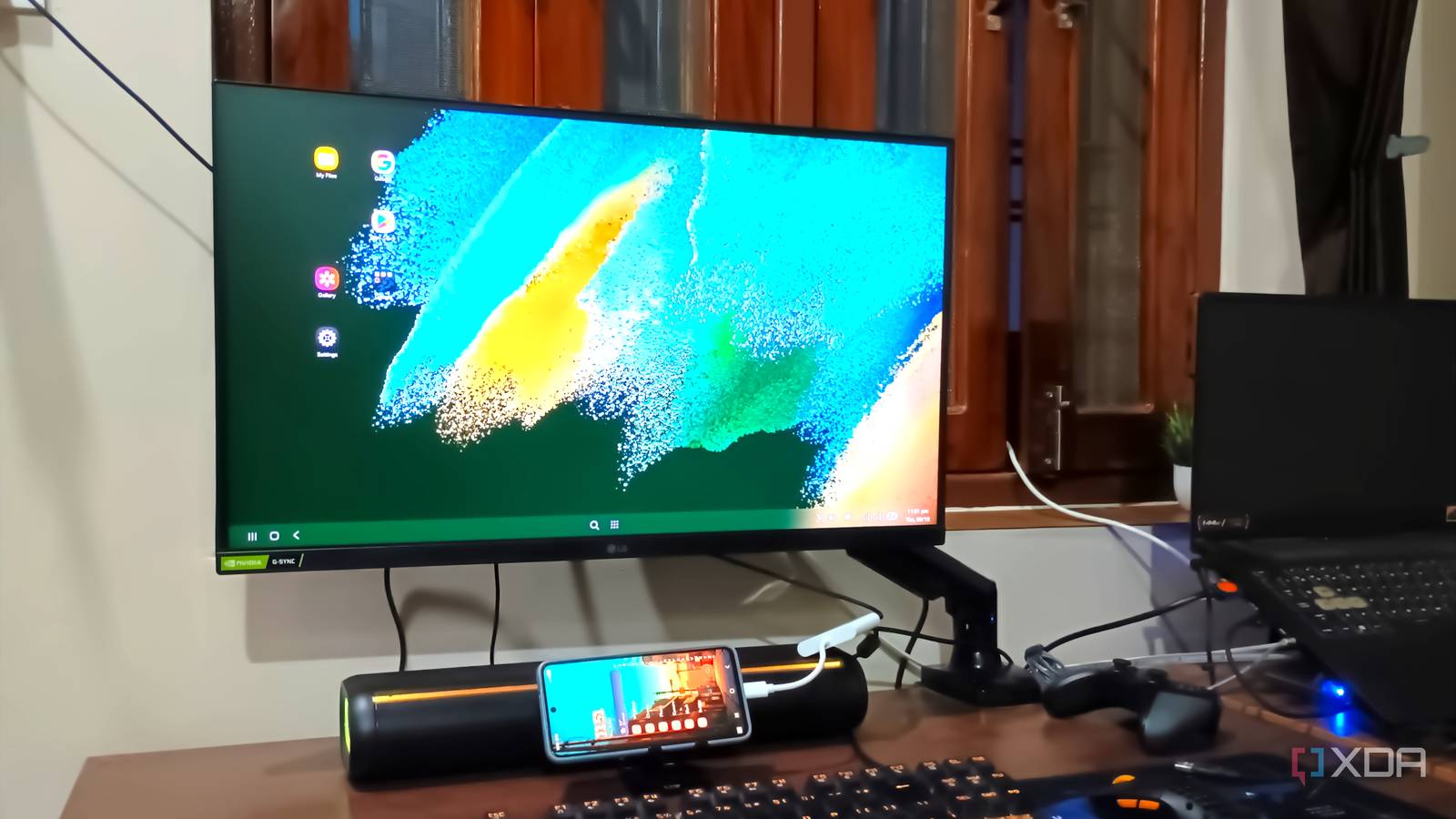
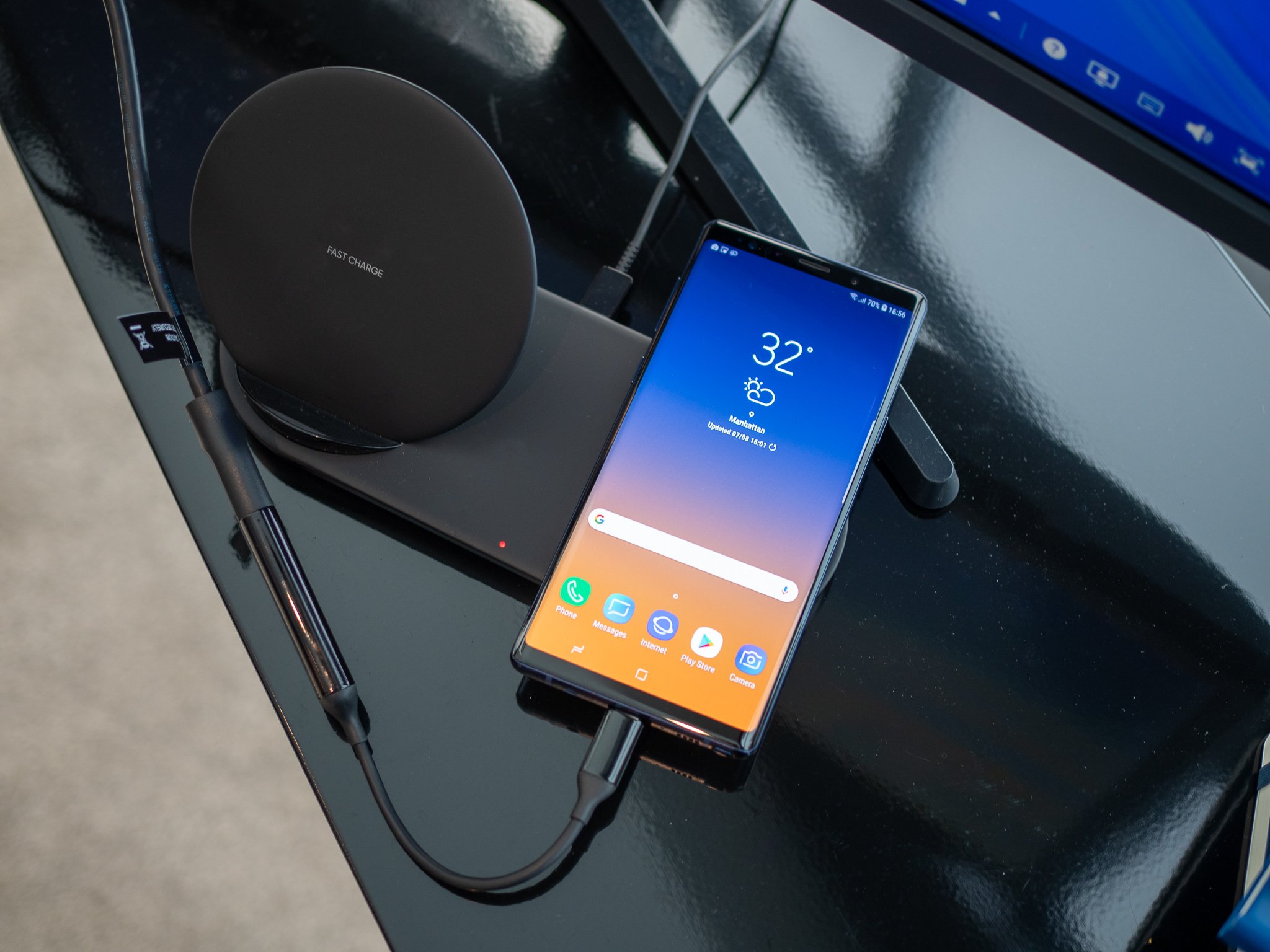
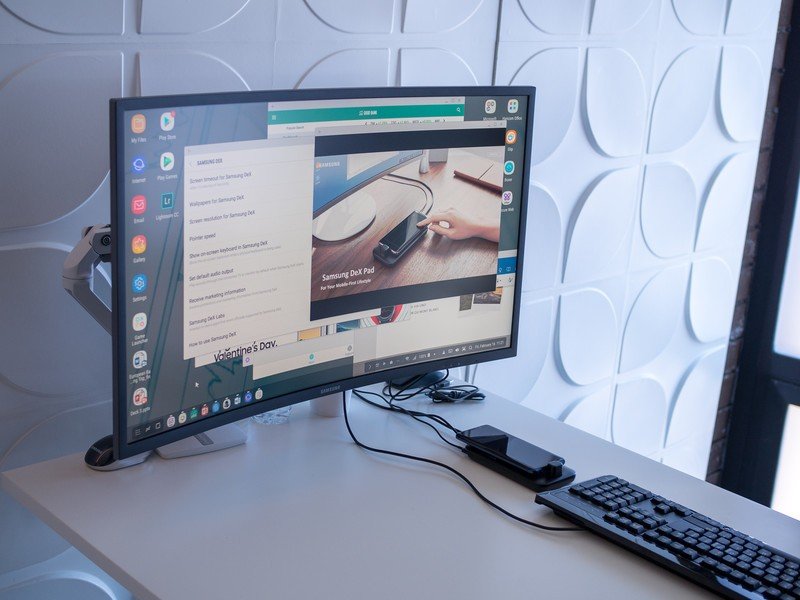
Dù Samsung hỗ trợ kết nối DeX không dây tới các dòng TV thông minh từ năm 2018, trải nghiệm làm việc mượt mà nhất vẫn đến từ kết nối có dây. Trước đây, người dùng phải mua các phụ kiện đắt tiền như DeX Station hay DeX Pad, nhưng hiện tại, kết nối đã trở nên đơn giản hơn rất nhiều.
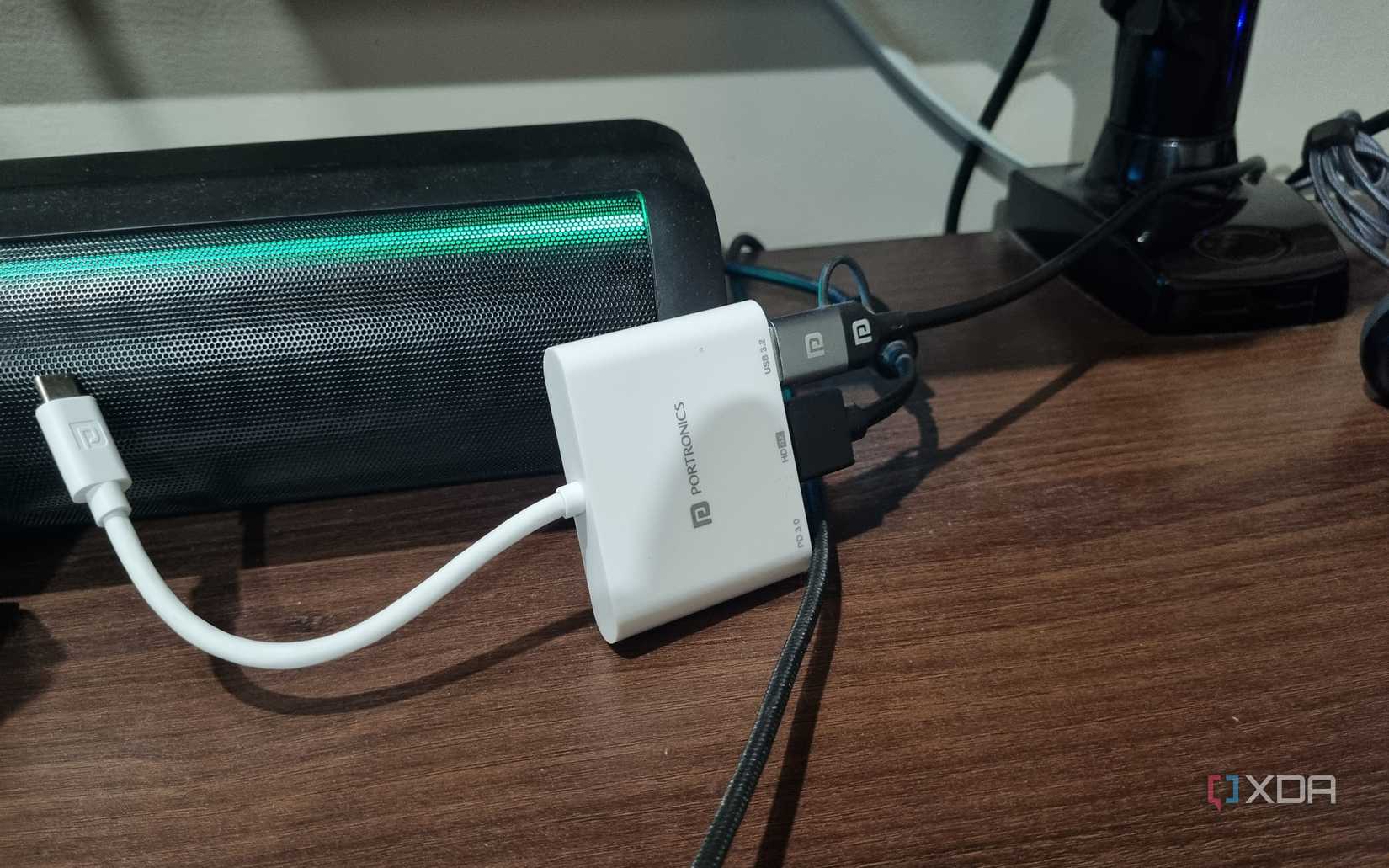
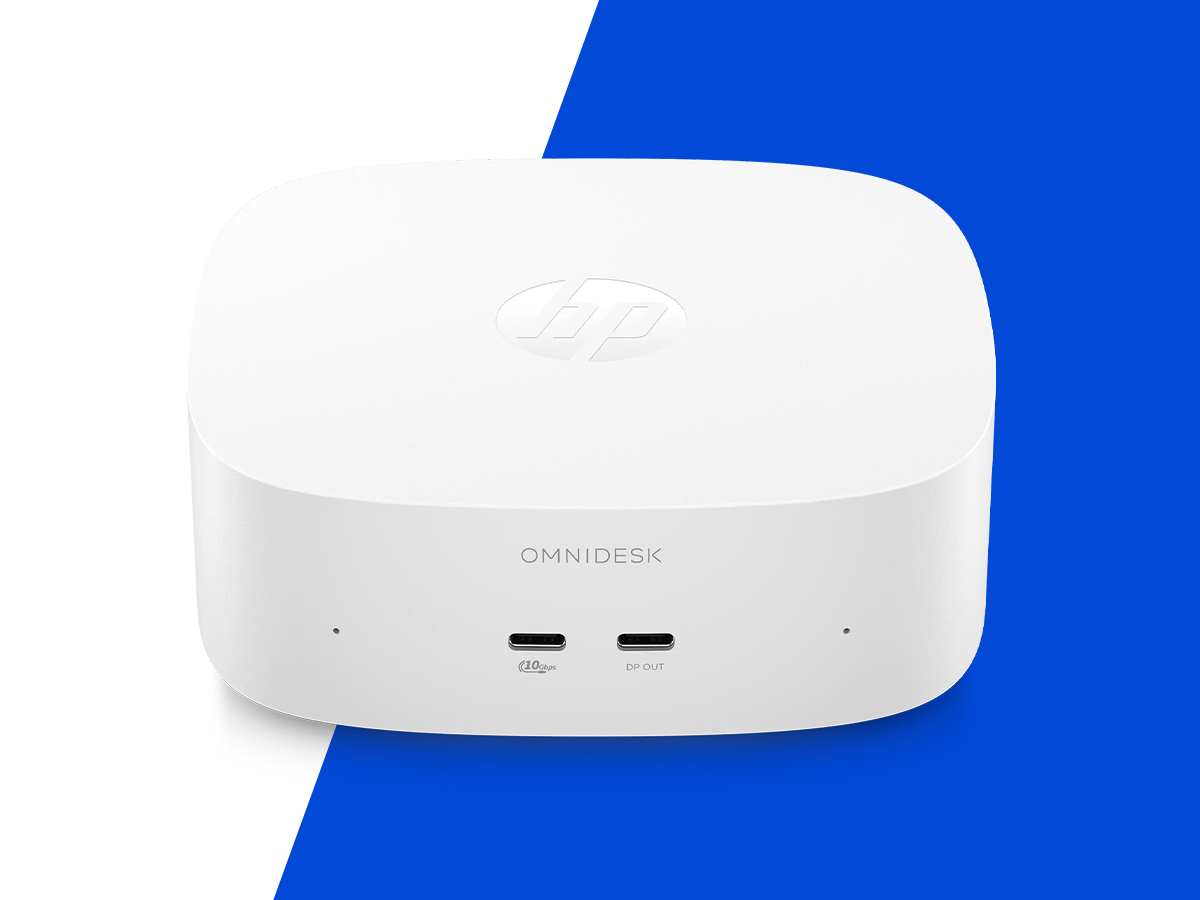
Tại Việt Nam, chỉ cần đầu tư một chiếc hub chuyển đổi từ USB-C sang HDMI có hỗ trợ cổng sạc Power Delivery (PD) với giá khoảng 200.000 đến 350.000 đồng là đủ để bắt đầu. Chiếc hub đóng vai trò xuất hình ảnh từ cổng Type-C của điện thoại lên màn hình máy tính, đồng thời cung cấp cổng USB-A để cắm chuột, bàn phím và duy trì dòng sạc liên tục cho thiết bị. Nếu không có chuột, bản thân màn hình của chiếc Galaxy cũng có thể chuyển thành một bàn rê (touchpad) điều hướng khá mượt mà.
Ứng dụng quyết định DeX có thay được công việc trên PC
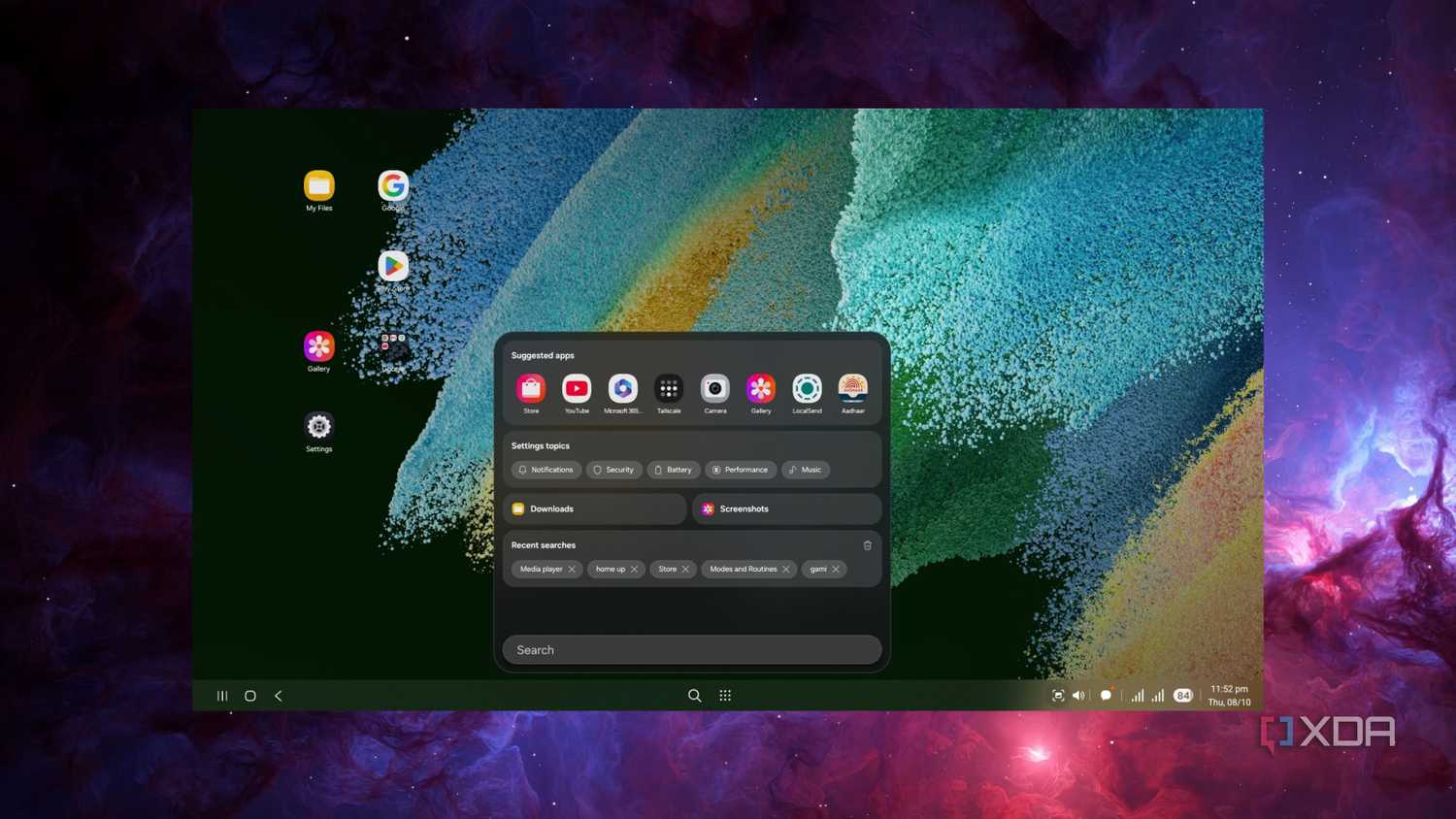
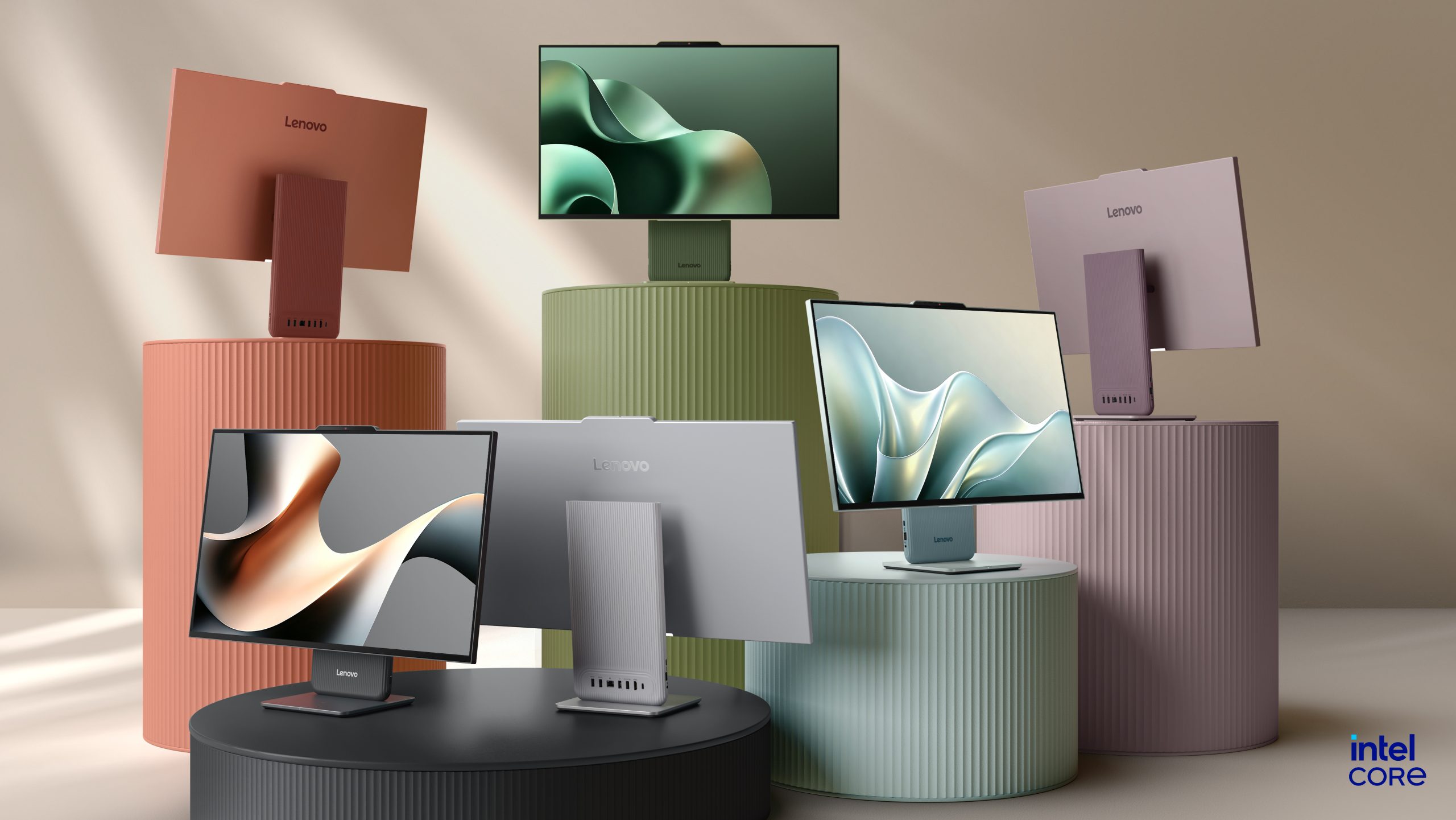
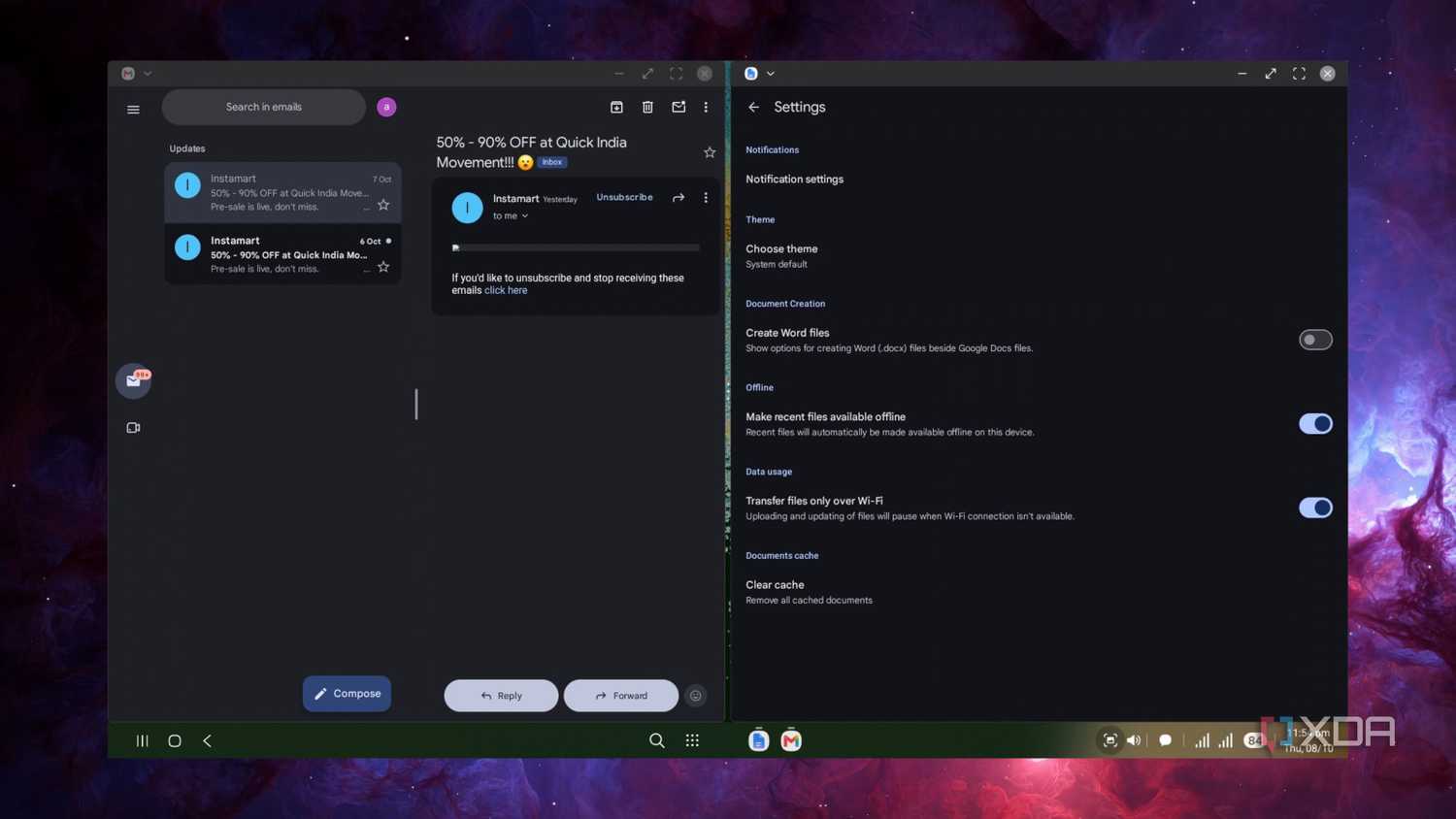
Khác với việc phản chiếu màn hình điện thoại đơn thuần, DeX mang đến một giao diện desktop chuẩn mực với thanh tác vụ (taskbar) ở cạnh dưới, màn hình chính chứa các biểu tượng ứng dụng và khay hệ thống. Điểm ăn tiền của nền tảng này nằm ở khả năng chạy đa cửa sổ (multi-window) như một chiếc PC thực thụ.
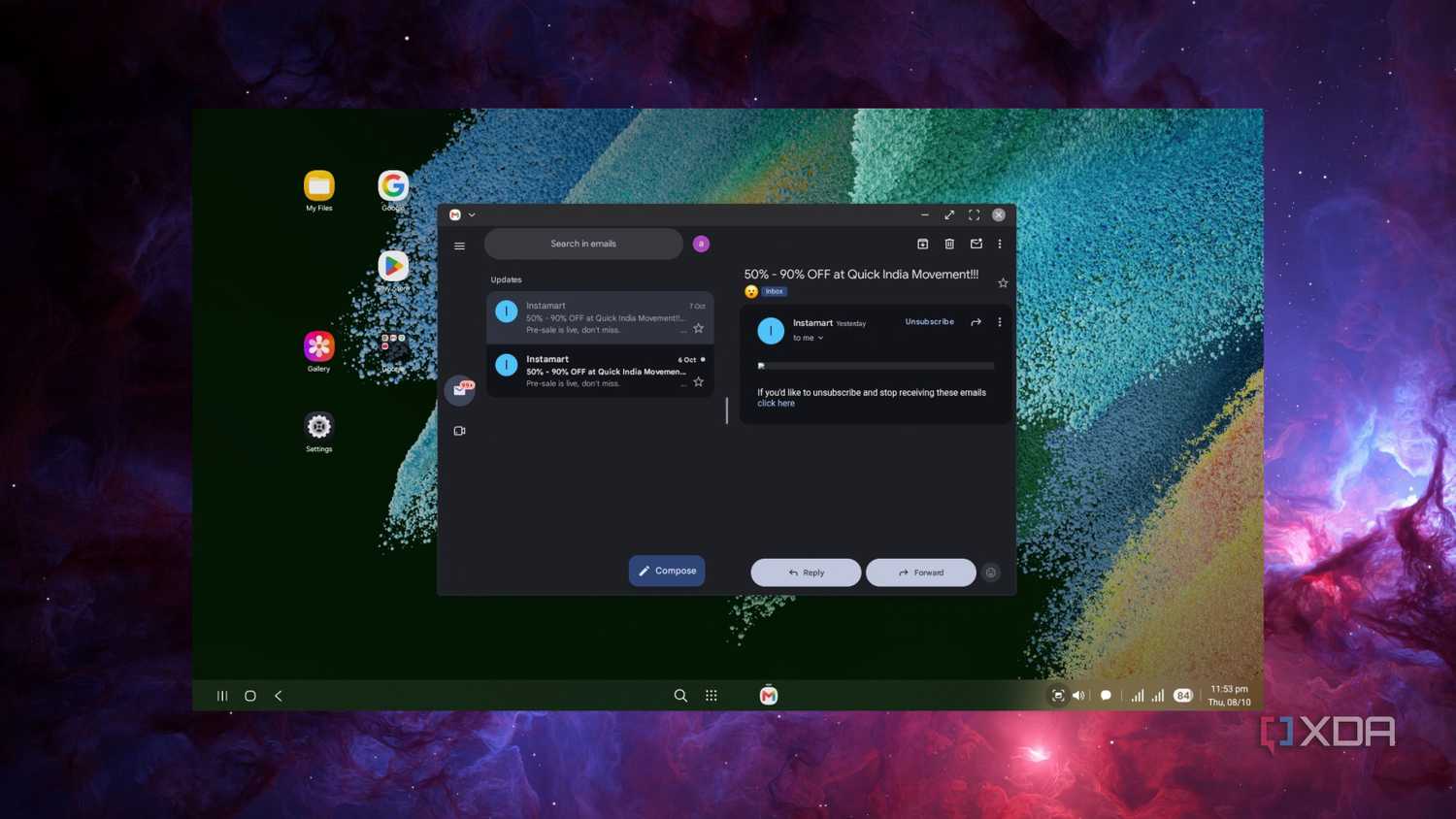
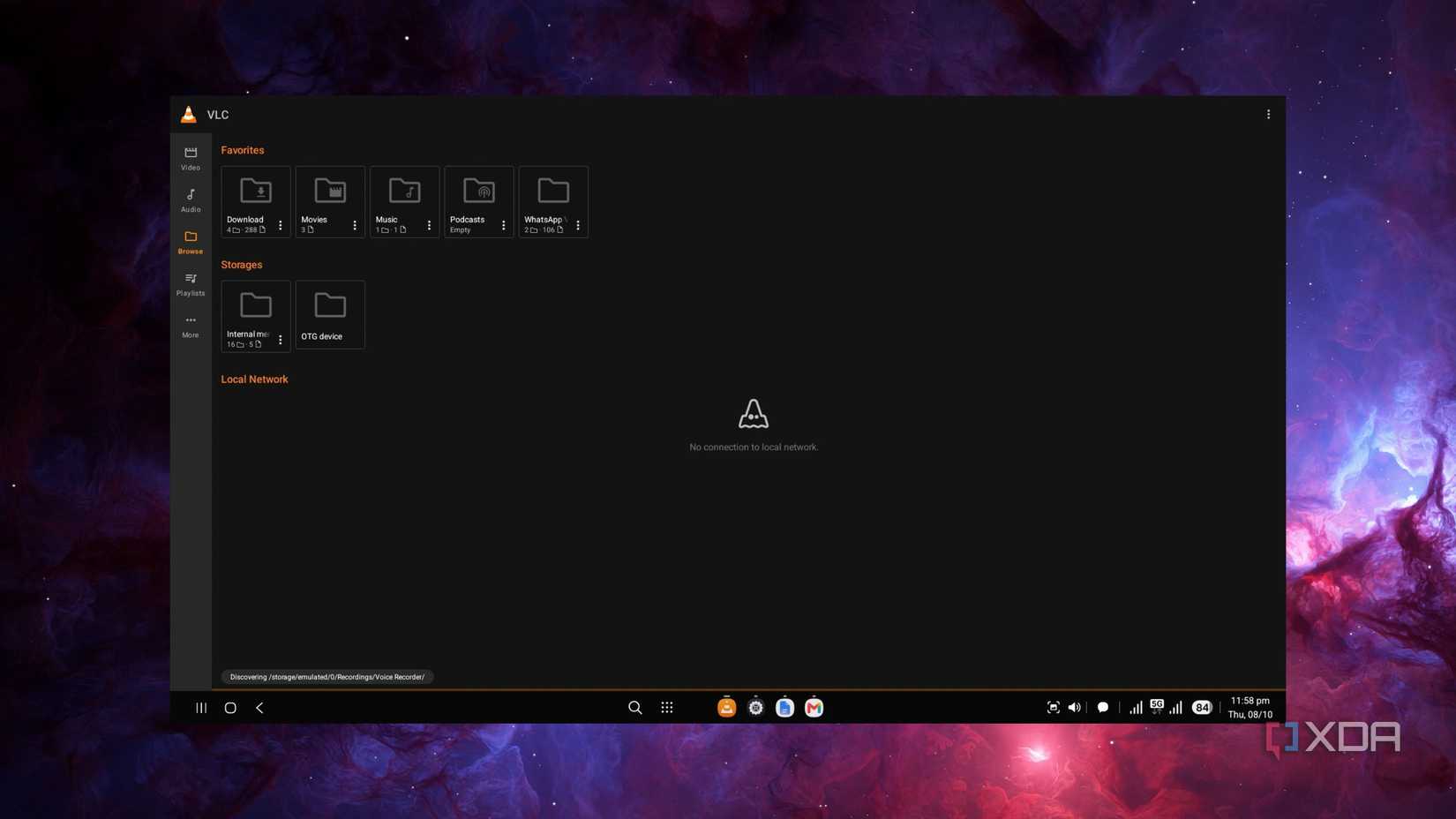
Các ứng dụng văn phòng quen thuộc đều có thể tận dụng không gian rộng rãi của màn hình. Google Docs hiển thị đầy đủ thanh công cụ ở chế độ toàn màn hình, Gmail bố trí danh sách thư nằm cạnh nội dung đọc để dễ dàng duyệt nhanh, trong khi trình duyệt Chrome hoặc Samsung Internet tải các trang web ở định dạng máy tính thay vì giao diện di động chật chội. Nhờ vi xử lý mạnh và dung lượng RAM lớn của các dòng Galaxy S, việc mở cạnh nhau hai đến ba cửa sổ ứng dụng để đối chiếu dữ liệu hay vừa gõ văn bản vừa xem video không gặp hiện tượng giật lag, miễn là máy được cắm cáp và tản nhiệt đủ tốt.
Lưu ý bảo vệ pin khi cắm sạc liên tục
Sử dụng điện thoại làm máy tính cố định đồng nghĩa với việc thiết bị sẽ phải cắm cáp sạc liên tục qua hub. Việc duy trì pin ở mức 100% trong thời gian dài cộng thêm nhiệt lượng tỏa ra khi xử lý đa nhiệm dễ làm chai pin hoặc thậm chí gây phồng pin, hỏng hóc linh kiện.
Để khắc phục, người dùng bắt buộc nên truy cập vào phần cài đặt Pin của One UI và bật tính năng Bảo vệ pin (Protect Battery). Tùy phiên bản phần mềm, tính năng này sẽ giới hạn mức sạc tối đa của điện thoại ở 80% hoặc 85%. Dòng điện từ hub sau đó sẽ chủ yếu nuôi trực tiếp phần cứng thay vì nhồi thêm vào viên pin đã đầy, giúp chiếc máy Galaxy hoạt động bền bỉ nhiều năm trên bàn làm việc.
Nguồn tham khảo: XDA Developers, Samsung Support, Android Central