Tóm tắt nhanh
- Android cũ phù hợp làm màn hình điều khiển và thiết bị cảm biến; cài ứng dụng không biến máy thành máy chủ Home Assistant.
- Muốn điều khiển TV, quạt hay điều hòa bằng hồng ngoại, cần thêm bộ phát IR tương thích và bố trí đúng phòng.
- Google Home hoặc Home Assistant có thể gom các nút thường dùng lên màn hình chung; kích hoạt Gemini Live từ xa phức tạp hơn.
- Lợi ích kinh tế nằm ở việc tận dụng máy đang có. Pin xuống cấp, nhiệt và ứng dụng nền có thể khiến thiết lập rẻ trở nên khó duy trì.
Một chiếc Android nằm trong ngăn kéo vẫn có màn hình cảm ứng, Wi-Fi và bộ cảm biến hữu ích cho nhà thông minh. Đặt nó ở bàn làm việc để bật điều hòa hoặc xem camera là cách tận dụng dễ hiểu hơn nhiều so với cố biến nó thành thiết bị thay thế mọi hub trong nhà.
Điểm cần xác định từ đầu là phần việc điện thoại thực sự đảm nhận. Màn hình hiển thị công tắc khác với máy chủ chạy tự động hóa; bộ phát hồng ngoại lại là phần cứng riêng. Tách đúng các vai trò giúp tránh mua thêm đồ mà vẫn không giải quyết được nhu cầu ban đầu.
Điện thoại làm bảng điều khiển, máy chủ vẫn ở nơi khác
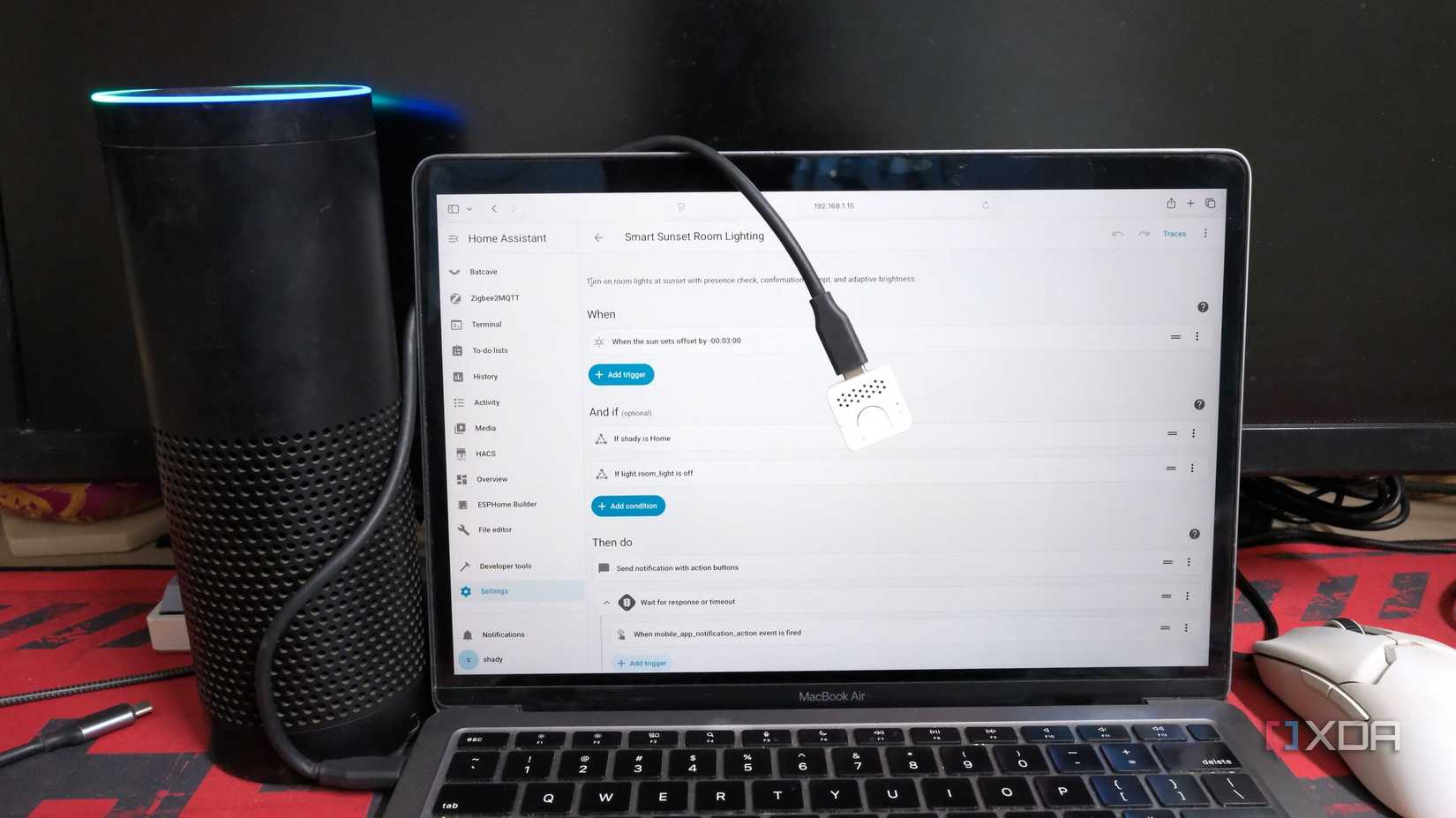
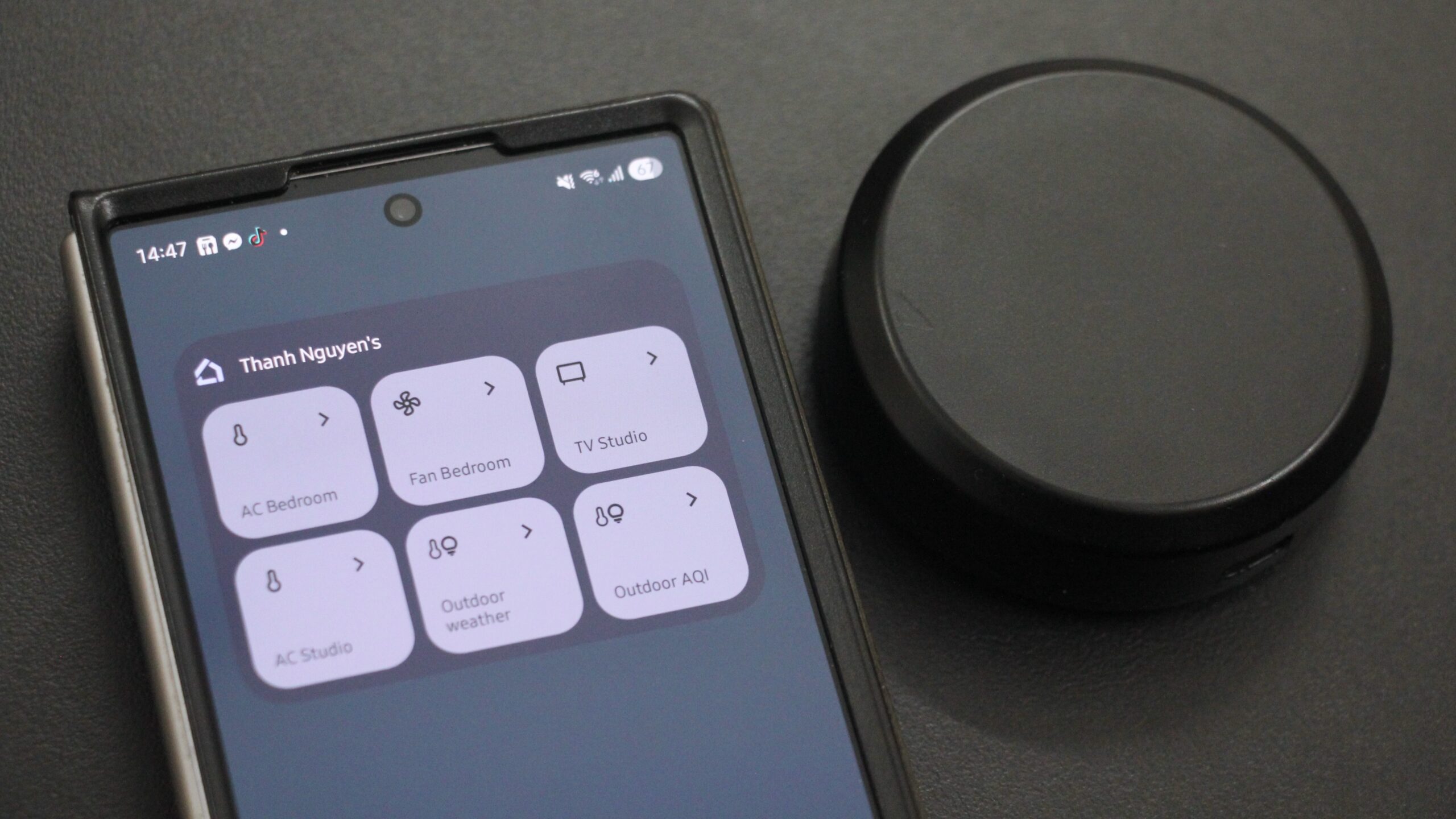
Cách dùng đáng làm nhất là biến điện thoại thành nơi thao tác chung cho các thiết bị đã có. Với Google Home, máy hiển thị những thiết bị yêu thích; với Home Assistant Companion, nó mở dashboard và gửi thông tin cảm biến về hệ thống. Người dùng bấm công tắc trên màn hình, còn việc thực thi phụ thuộc vào thiết bị và nền tảng phía sau.
Home Assistant Companion không phải bản cài máy chủ Home Assistant cho Android. Nếu chọn hướng này, vẫn cần một máy chạy Home Assistant riêng, chẳng hạn máy tính nhỏ hoặc Raspberry Pi. Dashboard kết nối đến máy chủ đó. Khi máy chủ ngừng hoạt động, giao diện trên điện thoại không thể tự gánh phần việc còn thiếu.
| Vai trò | Android cũ làm gì? | Phần vẫn cần bên ngoài |
|---|---|---|
| Bảng điều khiển | Hiển thị nút bấm, trạng thái và camera | Thiết bị tương thích và nền tảng điều khiển |
| Node cảm biến | Gửi dữ liệu cảm biến và trạng thái máy | Home Assistant cùng quy tắc xử lý |
| Remote gia dụng | Gửi yêu cầu từ ứng dụng | Bộ phát IR tương thích |
| Máy chủ tự động hóa | Companion app không đảm nhận vai trò này | Máy chủ Home Assistant riêng |
Hãy chọn mục tiêu cụ thể trước khi cài đặt. Nếu nhà mới có điều hòa dùng remote và chưa có Home Assistant, bắt đầu bằng ứng dụng của bộ phát IR là hợp lý. Nếu đã có Home Assistant hoạt động, bổ sung điện thoại làm bảng điều khiển mới là bước ít thay đổi nhất.
Điều khiển đồ gia dụng cũ cần bộ phát IR đúng vị trí
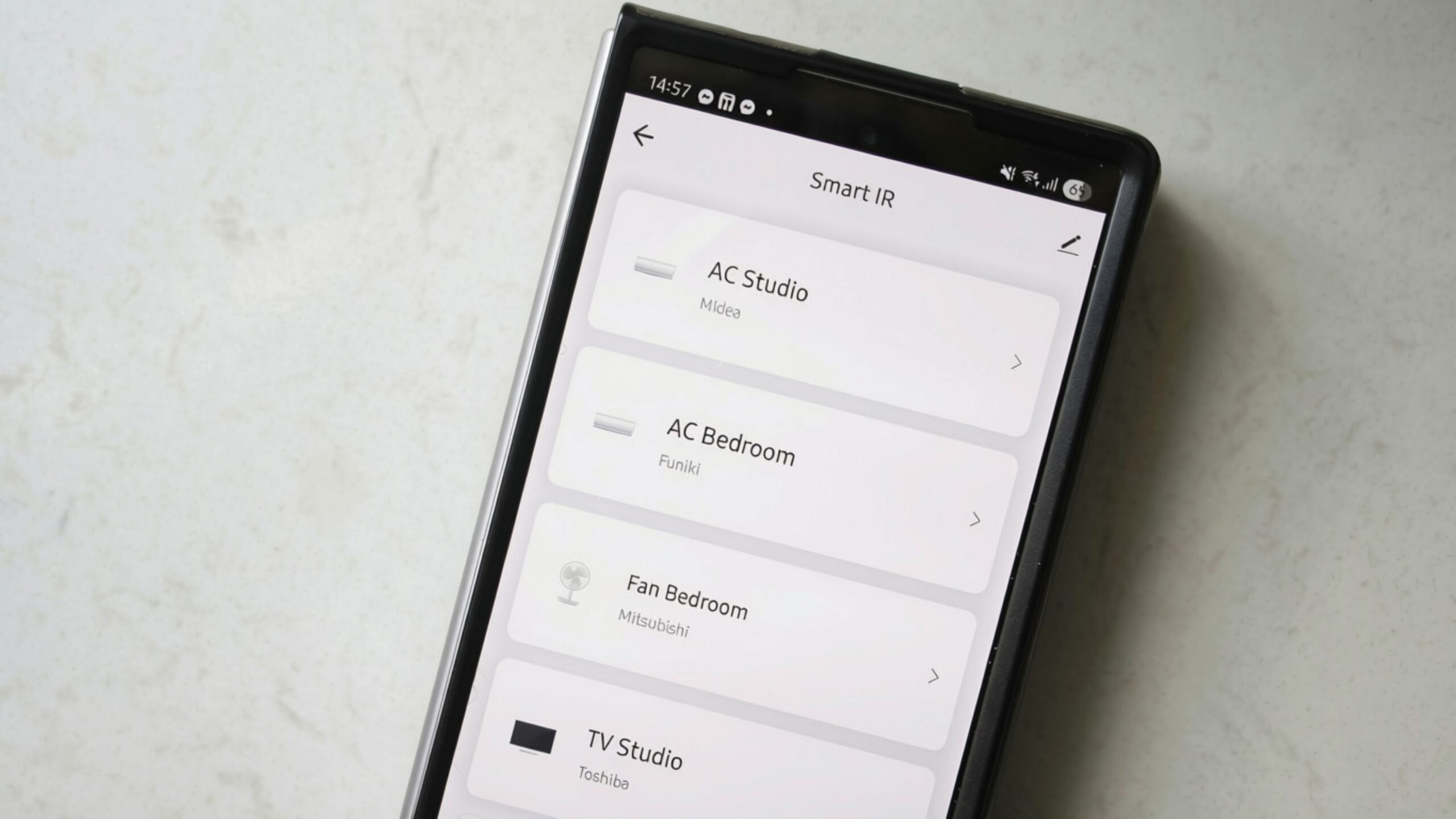
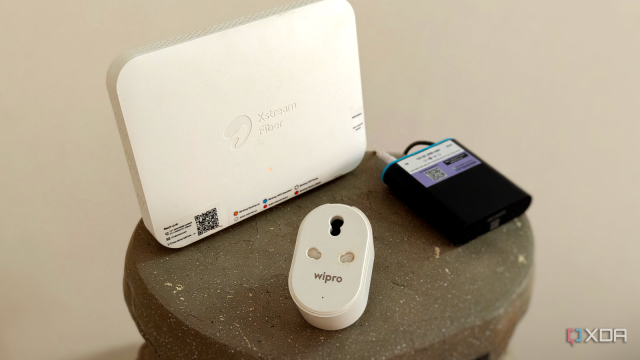
Bộ phát hồng ngoại nối ứng dụng trên điện thoại với thiết bị gia dụng dùng remote truyền thống. Điện thoại gửi lệnh cho bộ phát; bộ phát truyền tín hiệu IR đến TV, quạt hoặc điều hòa. Nó không làm các thiết bị này có thêm khả năng phản hồi trạng thái mà chúng vốn không hỗ trợ.
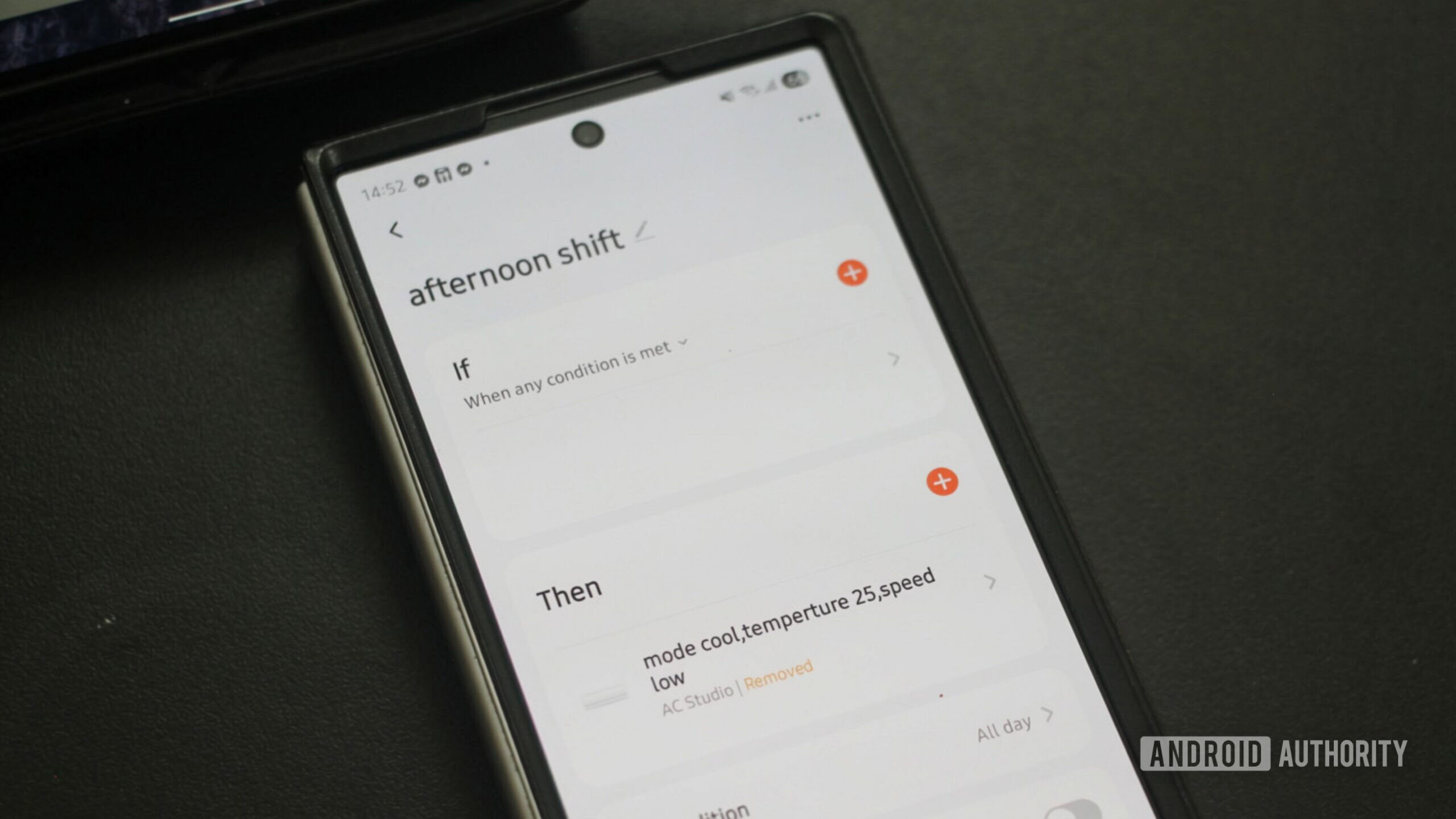
Trong thiết lập của Thanh Nguyen trên Android Authority, bộ phát Tuya dùng nguồn 5 V–1 A. Sau khi cấp điện và ghép nối trong ứng dụng, người dùng thêm remote bằng Quick Match hoặc cho bộ phát học lệnh từ remote gốc. Nên thử từng chức năng cần dùng trước khi tạo tự động hóa, thay vì coi việc ghép nối thành công là đã hoàn tất.
Vị trí bộ phát quan trọng hơn vị trí điện thoại. Tín hiệu IR không xuyên tường: bộ phát phải có đường truyền phù hợp đến mắt nhận của thiết bị. Điện thoại có thể gửi yêu cầu từ nơi khác nếu kết nối và dịch vụ hỗ trợ, nhưng không khắc phục được bộ phát bị khuất sau tủ hay đặt sai phòng.
Trạng thái trên ứng dụng có thể lệch với trạng thái thực khi có người dùng remote vật lý. Đừng mặc định biểu tượng đang bật là bằng chứng máy lạnh đang chạy. Trong phòng có nhiều người, nên kiểm tra hành vi từng lệnh, đặc biệt lệnh bật/tắt dạng chuyển trạng thái, trước khi cho hệ thống tự chạy lúc không có ai ở nhà.
Với điều hòa phòng ngủ hoặc TV phòng khách, thử từng phòng giúp thấy ngay liệu bộ phát đã đủ hay cần bố trí thêm. Đây là chi phí thực tế mà cách gọi “tận dụng điện thoại miễn phí” dễ bỏ qua.
Màn hình chung nên dễ dùng hơn remote cũ
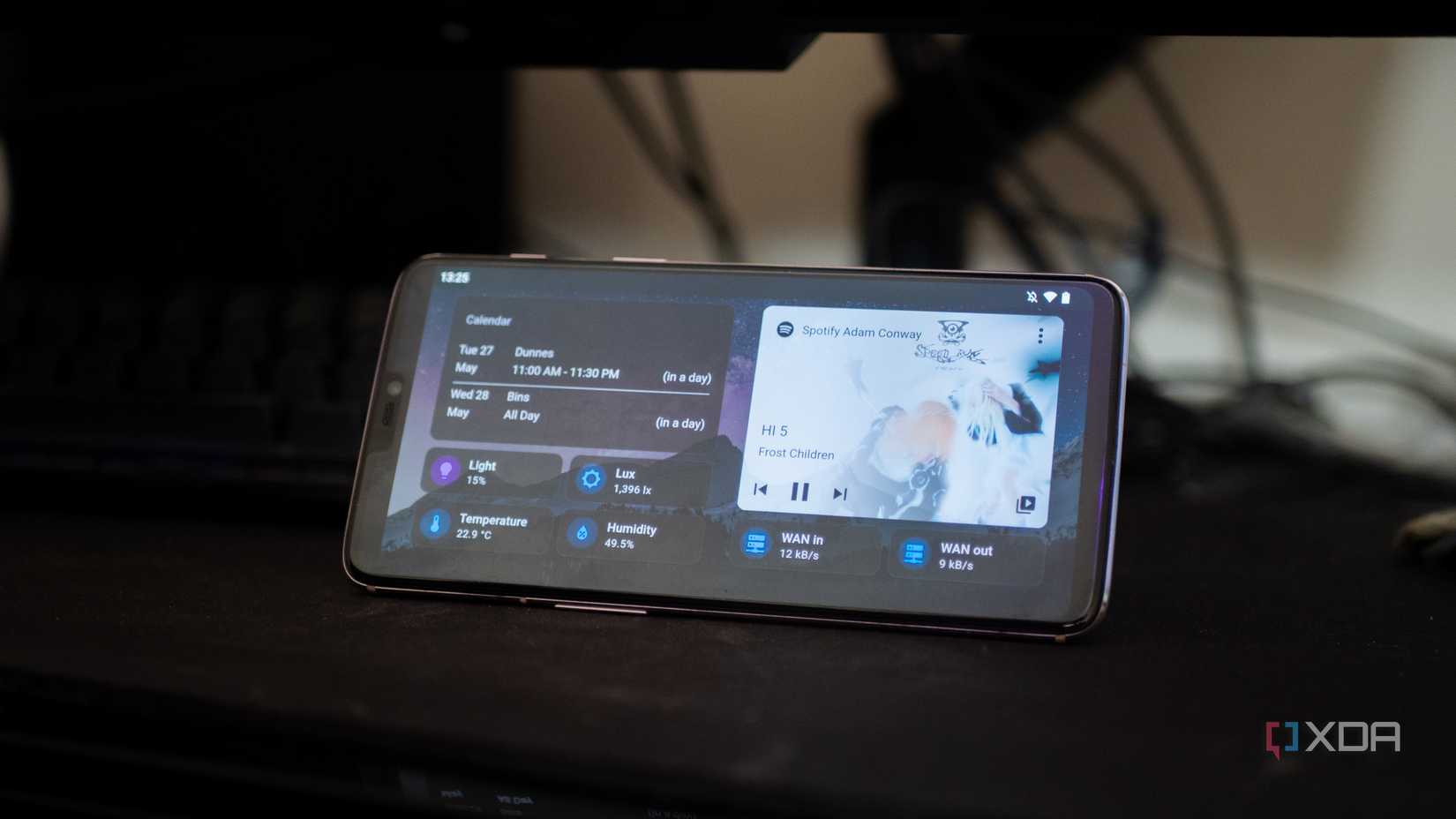
Bảng điều khiển chỉ hữu ích nếu người khác trong nhà cũng tìm được đúng nút. Đưa mọi thiết bị và tự động hóa lên màn hình nhỏ dễ khiến việc bật quạt chậm hơn cầm remote. Nên ưu tiên các thao tác lặp lại, giữ nhãn theo phòng và loại bớt nút không dùng.
Với thiết bị Tuya hỗ trợ liên kết Google Home, có thể đưa điều khiển thường dùng vào Favorites rồi đặt widget ở màn hình chính. Thiết bị cần được gán phòng trước khi đưa vào danh sách yêu thích. Cách này giữ launcher Android quen thuộc, tiện hơn khi điện thoại còn dùng phát nhạc hoặc mở ứng dụng khác.
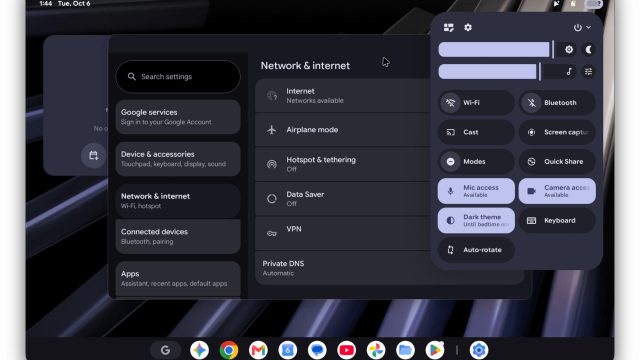
Nếu đã dùng Home Assistant, hãy tạo dashboard riêng cho điện thoại thay vì thu nhỏ nguyên giao diện quản trị. Trong Companion app, mở Settings, chọn Companion app, vào Device home screen rồi bật Use as Home app (launcher). Sau đó chọn Change home app và đặt Home Assistant làm ứng dụng Home ở màn hình hệ thống.
Khi cấu hình như vậy, bấm Home sẽ quay về Home Assistant và ứng dụng có thể tự mở sau khi điện thoại khởi động lại. Đổi lại, màn hình Home không còn ngăn ứng dụng thông thường. Muốn mở ứng dụng khác, phải đi qua phần Apps trong cài đặt Android hoặc tạo nút trên dashboard bằng notification command.
Với máy dành riêng cho nhà thông minh, đánh đổi này có thể đáng. Với máy đa mục đích, giữ launcher cũ và đặt widget thường thực dụng hơn. Companion có tùy chọn Keep screen on để giữ màn hình sáng, nhưng lựa chọn đó cần đi kèm theo dõi nhiệt và nguồn điện.
Gemini Live từ xa là phần thử nghiệm, không phải nền móng
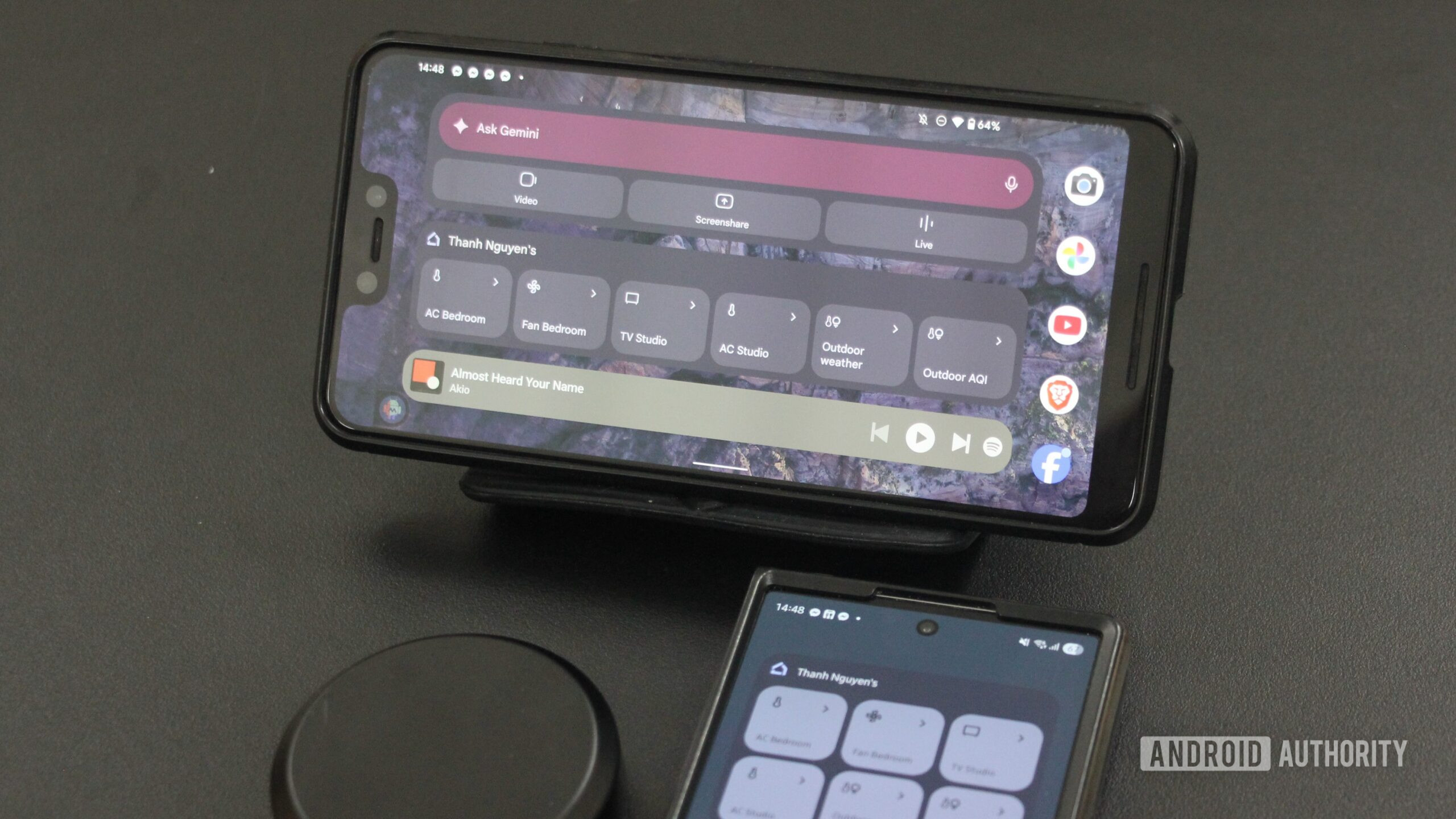
Giọng nói không nên là cách duy nhất để bật các thiết bị thiết yếu. Tiếng nhạc, tiếng ồn và thao tác khởi chạy phiên có thể làm trải nghiệm không ổn định. Nút bấm rõ ràng trên màn hình vẫn cần được giữ lại kể cả khi đã thêm trợ lý.
Trong thử nghiệm Android Authority mô tả, Pixel 3 XL nhận yêu cầu, còn Galaxy gửi lệnh kích hoạt Gemini Live. MacroDroid trên Pixel nhận Webhook Trigger, bật màn hình, mở Gemini với Force new, chờ 2 giây rồi mô phỏng chạm vào tọa độ biểu tượng Live. Máy gửi dùng widget MacroDroid để thực hiện HTTP GET đến URL webhook của máy nhận.
Chuỗi này giải quyết nhu cầu hẹp: mở phiên trò chuyện từ xa mà không phải với tay đến điện thoại đang cắm điện. Nó không chứng minh Gemini Live điều khiển được mọi thiết bị trong nhà, cũng không biến điện thoại thành Nest Hub có cùng khả năng vận hành.
Điểm yếu kỹ thuật nằm ở cú chạm theo tọa độ. Khi giao diện thay đổi, điện thoại xoay màn hình hoặc bố cục hiển thị khác đi, macro có thể chạm sai. Khoảng chờ phù hợp trên máy này chưa chắc phù hợp với máy khác. Người muốn tái tạo nên kiểm tra trên đúng điện thoại sẽ dùng, giữ nút kích hoạt thủ công và thử lại sau cập nhật ứng dụng.
URL webhook cần được giữ kín, không đưa vào ảnh chia sẻ hoặc gửi cho người không cần quyền kích hoạt. Các quyền cho phép mô phỏng thao tác giao diện cũng nên được xem xét trước khi cấp. Sự tiện lợi không phải lý do để bỏ qua quyền truy cập của ứng dụng.
Cảm biến và camera có ích, nhưng làm tăng việc bảo trì
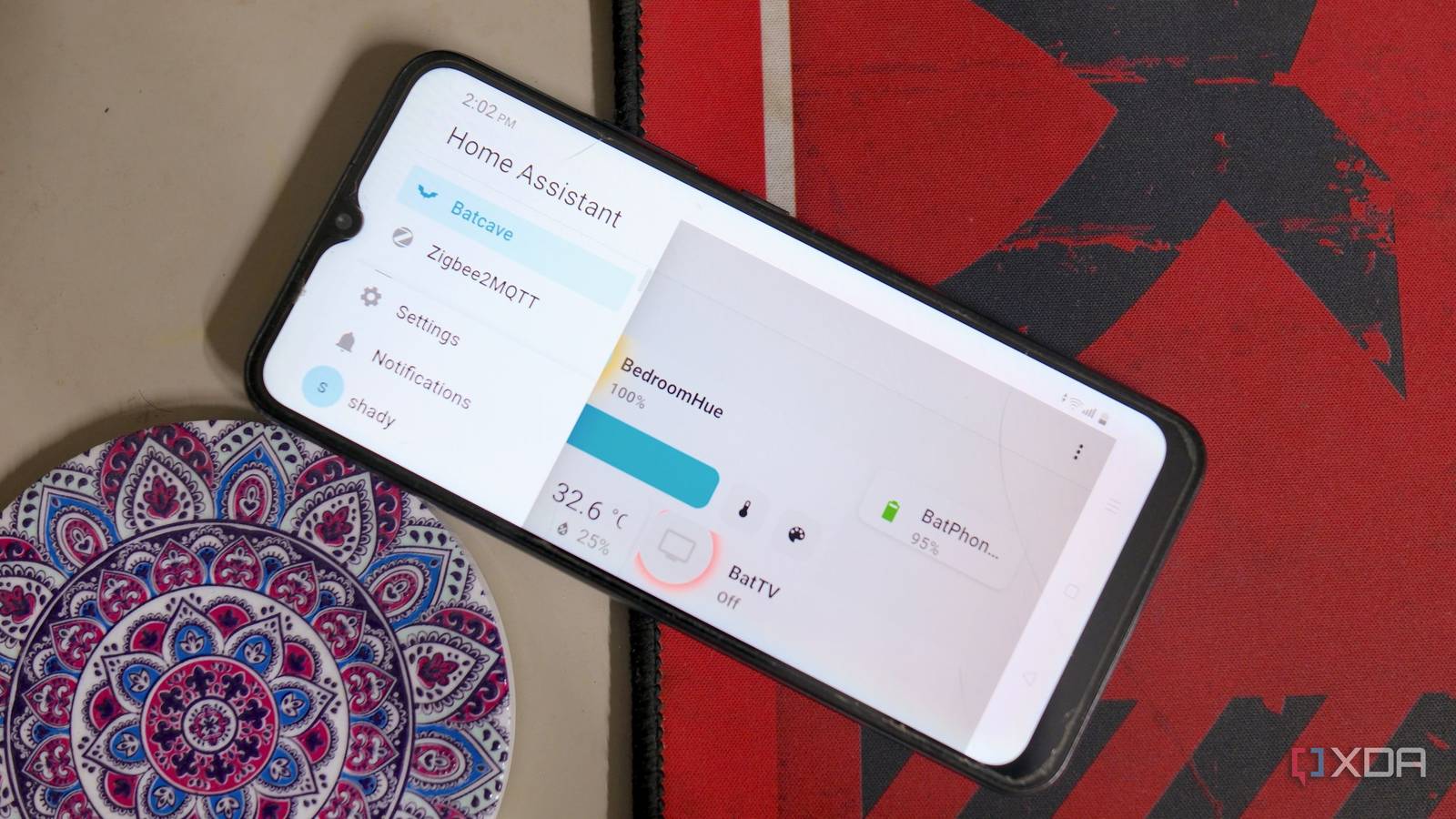
Điện thoại cũ có thể bổ sung thông tin cho nhà thông minh thay vì chỉ hiển thị nút bấm. Companion có thể gửi trạng thái pin, sạc và dữ liệu cảm biến mà máy thực sự có. Cảm biến ánh sáng hoặc thông tin kết nối có thể trở thành điều kiện tự động hóa, nhưng không nên mặc định mọi điện thoại có đầy đủ phần cứng giống nhau.
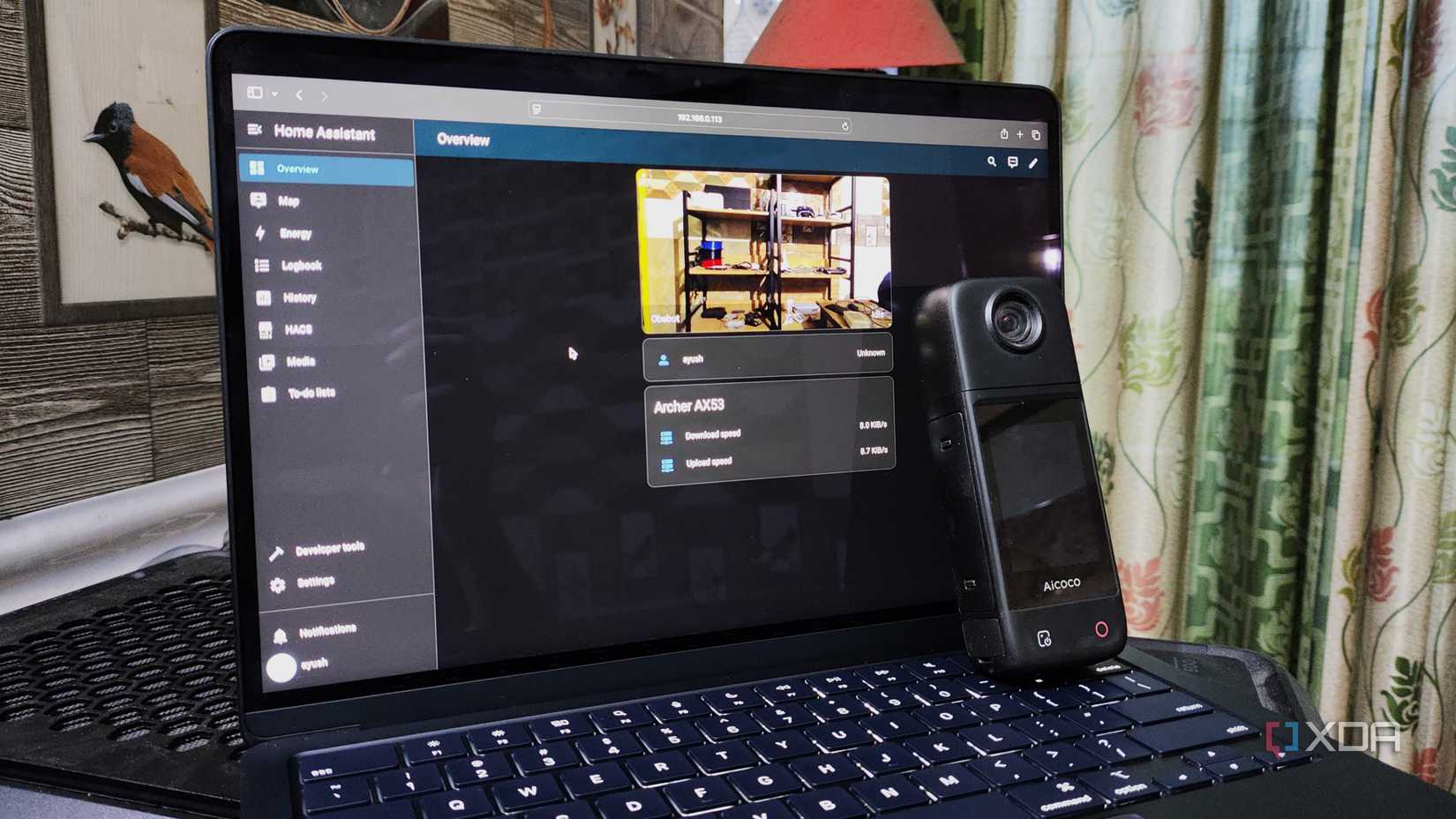
Muốn dùng mức sáng để bật đèn, cần đặt máy ở vị trí đại diện cho khu vực cần đo. Máy sau màn hình hoặc trong góc tối sẽ phản ánh chính vị trí đó. Cảm biến tận dụng phù hợp cho thử nghiệm, nhưng không đương nhiên thay thế tốt cảm biến chuyên dụng được lắp đúng chỗ.
Ứng dụng như IP Webcam có thể cung cấp hình ảnh camera và phát hiện chuyển động cho dashboard. Khi thêm camera, cần xác định khu vực ghi hình và người có quyền xem. Không đặt máy trong phòng riêng chỉ vì còn camera hoạt động, cũng không mở dịch vụ camera ra Internet để tiện truy cập mà thiếu bảo vệ.
Android có thể đóng ứng dụng nền hoặc làm chậm cập nhật khi tối ưu pin. Các ứng dụng cần chạy liên tục phải được kiểm tra trong cài đặt pin của đúng máy, rồi thử cả khi tắt màn hình và sau khởi động lại. Hoạt động ngay sau khi mở chưa đủ để kết luận ứng dụng sẽ tiếp tục chạy lúc cả nhà đi vắng.
Pin và chi phí quyết định có đáng tận dụng hay không
Tận dụng máy sẵn có là lý do thuyết phục nhất cho dự án này. Mua riêng điện thoại cũ để đặt cố định là bài toán khác: phải cộng phần cứng điều khiển, nguồn điện và thời gian bảo trì trước khi so với giải pháp chuyên dụng.
| Hạng mục | Chi phí hoặc điều kiện cần tính |
|---|---|
| Android đang có | Không phải mua máy; cần kiểm tra pin, nhiệt và khả năng chạy ứng dụng |
| Pixel 3 XL quốc tế like new 99% | XTSmart niêm yết 3.880.000–4.980.000 đồng; tùy phiên bản, tình trạng và tồn kho |
| Bộ phát IR | Cần thêm cho thiết bị dùng remote hồng ngoại; kiểm tra tương thích trước khi mua |
| Ổ cắm thông minh và nguồn | Phục vụ cấp điện, kiểm soát sạc; không thay kiểm tra an toàn pin |
| Máy chủ Home Assistant | Vẫn cần riêng nếu chọn dashboard và tự động hóa qua Home Assistant |
Giá Pixel 3 XL tại XTSmart được ghi nhận ngày 06/10/2026. Đây không phải chi phí bắt buộc: Pixel là chiếc máy dùng trong thử nghiệm, không phải mẫu duy nhất có thể làm bảng điều khiển. Với khoản tiền mua máy riêng, nên đánh giá nhu cầu màn hình và thiết bị điều khiển trước, thay vì sao chép đúng model.
Sạc dài ngày cần chú ý hơn hiệu năng. Android Authority mô tả lịch sạc 2 giờ rồi ngắt 4 giờ bằng ổ cắm thông minh; Android Police dùng cách cấp/ngắt theo mức pin 20% và 80%. Đây là cấu hình của từng thiết lập, không phải công thức bảo đảm pin bền hoặc an toàn trên mọi điện thoại.
Lịch theo thời gian không biết lượng điện còn lại, còn cách theo mức pin phụ thuộc dữ liệu và tự động hóa vẫn hoạt động. Cả hai cần được quan sát trên máy thực tế. Nếu máy nóng bất thường, pin phồng hoặc có dấu hiệu hỏng, nên ngừng sử dụng thay vì cố xử lý bằng lịch ngắt sạc. Vị trí đặt cần thoáng, tránh nguồn nhiệt và không che kín máy để giấu dây.
Với gia đình muốn bắt đầu đơn giản, lựa chọn hợp lý là dùng máy đang có cho vài thao tác rõ ràng, giữ remote vật lý và bổ sung tự động hóa sau khi kiểm tra độ ổn định. Nếu phải mua máy, thêm nhiều ứng dụng và liên tục sửa macro chỉ để bật điều hòa, giải pháp đã mất lợi thế ban đầu. Màn hình cũ nên giảm việc phải làm, không tạo thêm thiết bị cần trông chừng.
Nguồn tham khảo: Android Authority, Home Assistant Companion Docs, XDA Developers, Android Police, XTSmart