
Tóm tắt nhanh
- Termux, PRoot-Distro và Termux:X11 cho phép chạy Debian với giao diện XFCE ngay trên điện thoại Android mà không cần root; Termux:X11 yêu cầu Android 7.0 trở lên.
- Bản APK Termux:X11 “sharedUid” giúp Android không bóp CPU khi desktop chạy nền, nhưng chỉ dùng được với Termux cài từ GitHub, không dùng được với bản F-Droid hay Google Play.
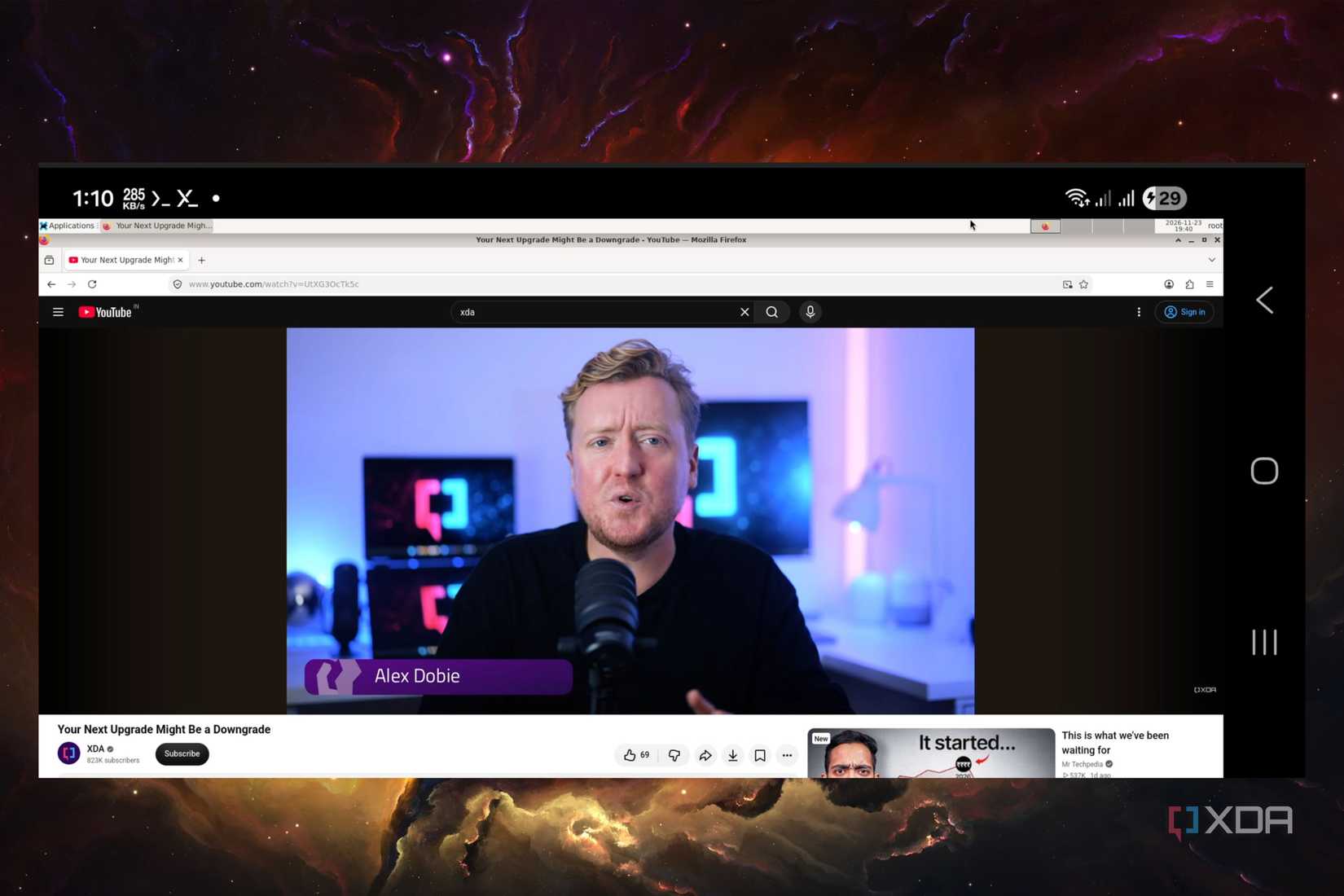
- Trên Galaxy S21 FE 8GB RAM, Firefox, GIMP và LibreOffice chạy được; video YouTube 1080p thì giật và dễ làm đóng X server khi mới phát.
- Cài lệnh dài trên màn hình cảm ứng rất cực, nên phản chiếu màn hình điện thoại lên máy tính hoặc cắm chuột, bàn phím qua cáp OTG sẽ đỡ hơn nhiều.
Máy cần Android 7.0 trở lên, còn RAM mới quyết định có dùng nổi hay không
Termux:X11 là một X server hoàn chỉnh, được dựng bằng Android NDK và tối ưu cho Termux, nên ngưỡng tối thiểu theo trang dự án trên GitHub là Android 7. Ngưỡng đó thấp đến mức hầu như chiếc điện thoại nào còn bật được cũng qua, còn thực tế thì khác: phần mềm Linux phải chia nhau lượng RAM và CPU mà Android chừa lại sau khi hệ điều hành và các dịch vụ nền đã lấy phần của mình. Người thử nghiệm trên XDA Developers dùng Galaxy S21 FE với 8GB RAM và bộ nhớ trống còn nhiều, và ghi nhận trên máy yếu hơn thì cả bước cài đặt lẫn độ phản hồi của desktop đều tụt mạnh. Ngay trên máy 8GB, giao diện XFCE lên không bị trễ đáng kể nhưng các ứng dụng mở chậm thấy rõ.
Vì vậy nên chọn chiếc điện thoại có RAM từ cỡ đó trở lên làm máy thử.
Khởi động X server trước, rồi mới gọi XFCE từ bên trong Debian
Thứ tự ở bước cuối quan trọng. Thoát khỏi phiên Debian, chạy X server của Termux:X11, mở ứng dụng Termux:X11 trên điện thoại rồi quay lại cửa sổ Termux và đăng nhập Debian một lần nữa:
termux-x11 :0 &
proot-distro login debian --shared-tmp
Khi đã vào lại Debian, khai báo biến màn hình rồi khởi chạy phiên XFCE; sau đó chuyển sang ứng dụng Termux:X11 là thấy desktop.
export DISPLAY=:0
export XDG_RUNTIME_DIR=/tmp
dbus-launch --exit-with-session xfce4-session
Bạn cũng có thể gõ tên ứng dụng ngay trong terminal rồi chuyển qua Termux:X11 để xem cửa sổ của nó, nhưng mở từ menu của desktop thuận tay hơn.
Office, GIMP và Firefox chạy được, còn video là chỗ cấu hình này chưa qua nổi
Trong thử nghiệm của XDA Developers, Firefox tải trang không trễ và không vỡ giao diện, GIMP chạy không báo lỗi, các ứng dụng LibreOffice đủ dùng để gõ và chỉnh văn bản. Với một chiếc điện thoại vừa chạy Android vừa gánh thêm cả một bản Debian bằng PRoot, đó là kết quả tốt hơn nhiều người sẽ đoán, vì PRoot không ảo hoá nên không phải trả thêm chi phí của máy ảo.
Phần video thì khác. Firefox mở được giao diện YouTube nhưng đóng luôn X server ngay khi bắt đầu phát; thử lại vài lần mới chạy, hình ở 1080p giật nhiều và lúc đó máy chưa có đúng gói âm thanh. Nguyên nhân chưa rõ, có thể do bộ nhớ hoặc quyền truy cập. Do đó đừng kỳ vọng cấu hình mặc định xem phim mượt như trên PC; muốn có tiếng, bạn phải tự cài và cấu hình thêm phần âm thanh.
Gõ lệnh dài trên màn hình cảm ứng rất khổ, nên mirror màn hình hoặc cắm chuột phím
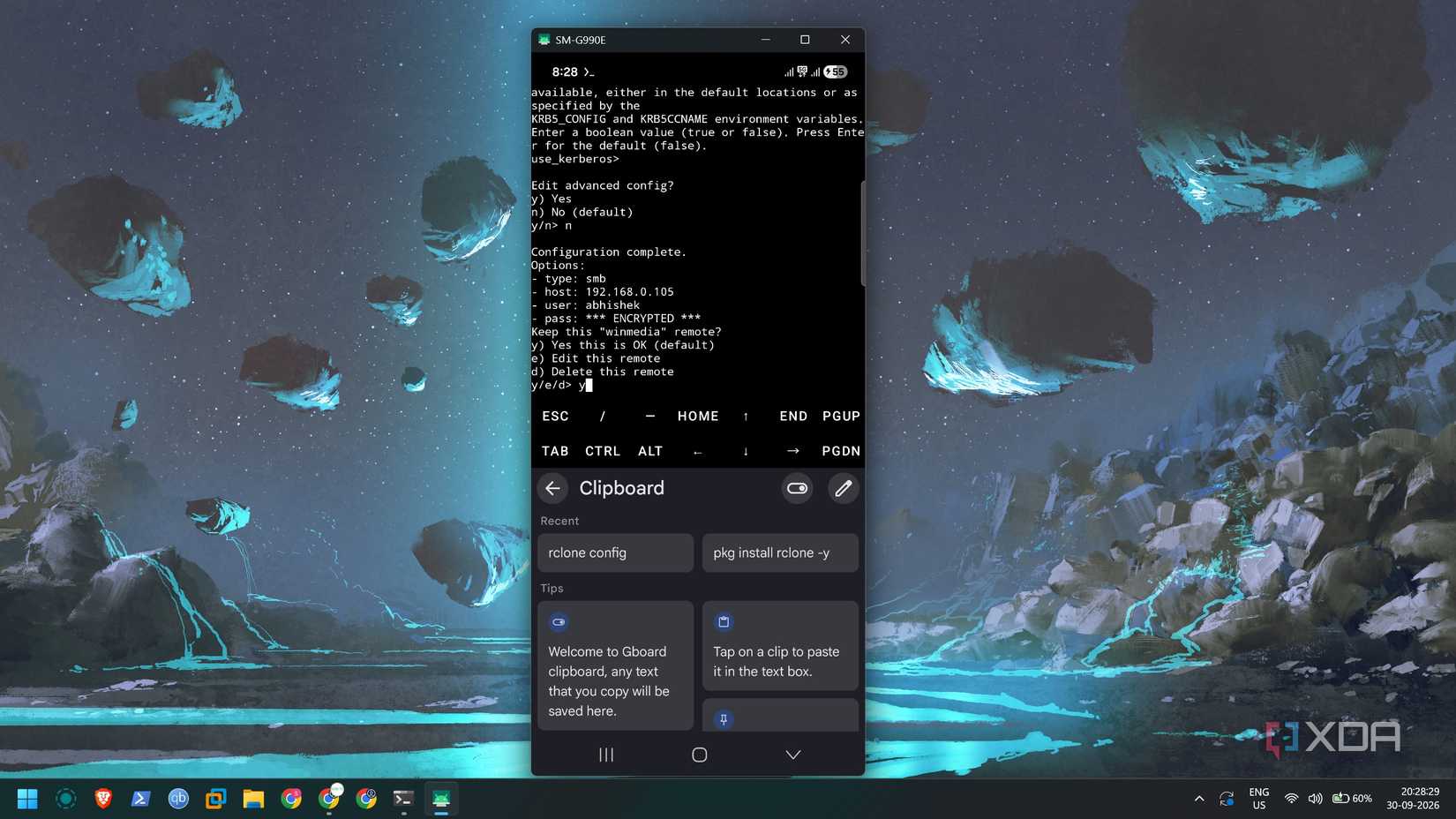
Phần thao tác mới là điểm làm nhiều người bỏ cuộc sớm, chứ ít khi là hiệu năng. Chạm hai lần để mở biểu tượng trên XFCE là cảm giác lạ với màn hình cảm ứng, và các cửa sổ ứng dụng desktop rõ ràng không được vẽ cho ngón tay. Hai cách giải quyết đều rẻ. Cách thứ nhất là dùng scrcpy để phản chiếu màn hình điện thoại lên Windows và gõ lệnh bằng bàn phím máy tính; người thử nghiệm dựng toàn bộ cấu hình bằng cách này và khuyên tránh gõ trực tiếp vào terminal trên điện thoại lúc cài đặt ban đầu. Cách thứ hai là cắm bàn phím và chuột qua bộ chuyển OTG có nhiều cổng, lúc đó XFCE dùng gần giống một máy tính nhỏ.
Chuyện màn hình nhỏ cũng đáng tính: điện thoại màn hình lớn, ví dụ máy gập, sẽ dễ chịu hơn khi phải gõ bằng bàn phím ảo.
Nên làm trên máy cũ nằm trong ngăn kéo, nhưng đừng coi nó thay được máy tính
Toàn bộ phần mềm trong chuỗi này đều miễn phí và mã nguồn mở, từ Termux, Termux:X11 đến Debian và XFCE, nên chi phí duy nhất là thời gian của một buổi cuối tuần cộng với bộ nhớ trong của máy. Giá trị lớn nhất là biến một chiếc điện thoại không còn dùng hằng ngày thành môi trường Linux đầy đủ để học dòng lệnh, thử gói phần mềm hoặc chạy vài công cụ tự lưu trữ, mà không đụng tới hệ điều hành Android và không cần root.
Cấu hình này hợp nhất với người đã quen Linux và có sẵn một chiếc máy Android 8GB RAM nhàn rỗi, còn với người cần một máy làm việc thật thì nó vẫn kém xa laptop cũ giá rẻ: video giật, âm thanh phải tự xoay xở, desktop cảm ứng khó dùng. Nếu mục tiêu chỉ là chạy dịch vụ như máy chủ media trong nhà, bản Debian dòng lệnh chỉ cần PRoot-Distro, bỏ qua hẳn Termux:X11 và phần đồ hoạ, nhẹ hơn và ổn định hơn.
Nguồn tham khảo: XDA Developers, termux/termux-x11 (GitHub), Termux trên F-Droid