
Tóm tắt nhanh
- Link speed 100Mbps trong Windows là tốc độ kết nối giữa máy tính với router hoặc switch, không phải tốc độ gói Internet.
- Cáp Ethernet lỗi vẫn có thể giữ mạng hoạt động nhưng chỉ thương lượng được ở mức 100Mbps.
- Hãy kiểm tra Link speed, thử cổng LAN khác, đổi cáp và xác nhận Speed & Duplex đang ở Auto Negotiation trước khi tính chuyện thay router.
Một máy tính dùng Ethernet có thể vẫn vào mạng bình thường nhưng tải xuống chỉ quanh 100Mbps, dù gói cước nhanh hơn và Wi-Fi trên thiết bị khác vẫn đạt tốc độ như mong đợi. Trường hợp này chưa đủ để kết luận router hay nhà mạng có vấn đề: nguyên nhân có thể nằm ở cáp, cổng mạng hoặc cấu hình card Ethernet.
Link speed cho biết điểm nghẽn nằm trong kết nối LAN
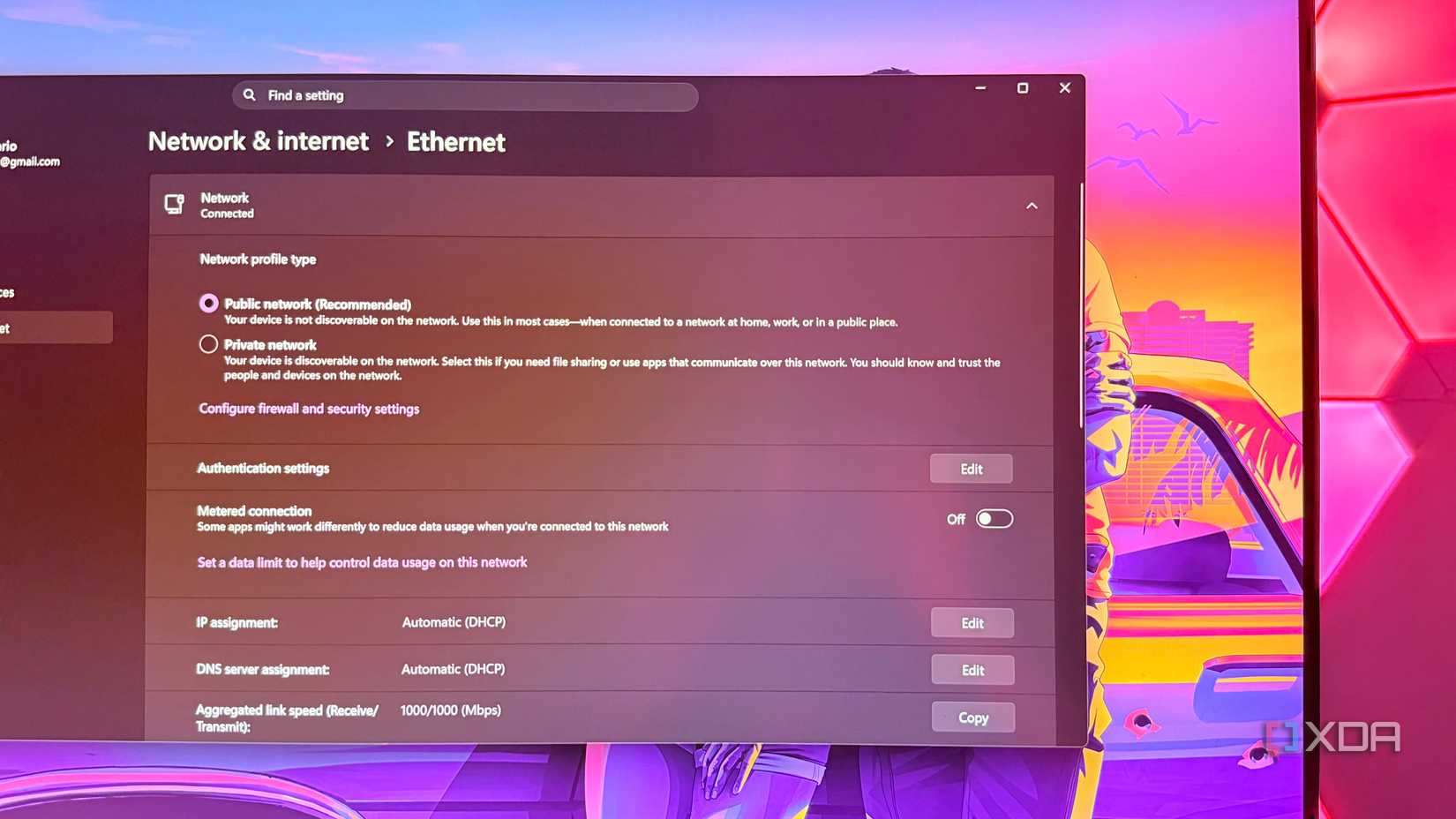
Trên Windows, mở Settings → Network & internet → Ethernet và xem tốc độ liên kết. Nếu mục này báo 100Mbps thay vì 1Gbps, đó là tốc độ mà card mạng trên máy tính và cổng ở đầu kia đã thương lượng với nhau. Con số này khác tốc độ Internet thực tế: gói cước, máy chủ tải xuống và tình trạng mạng vẫn quyết định tốc độ truy cập bên ngoài.
Phân biệt hai con số giúp khoanh vùng lỗi. Nếu Link speed chỉ là 100Mbps, đo Internet nhiều lần cũng không thể làm kết nối LAN thương lượng lên Gigabit. Ngược lại, Link speed đã ở 1Gbps nhưng tải mạng vẫn chậm thì cần kiểm tra tiếp gói cước, router, Wi-Fi hoặc dịch vụ đang đo.
Cáp hỏng vẫn có thể truyền mạng ở tốc độ thấp hơn
Cáp đồng Ethernet tiêu chuẩn có tám lõi, chia thành bốn cặp dây xoắn. Chuẩn 1000BASE-T dùng cả bốn cặp để truyền dữ liệu, còn 100BASE-TX chỉ cần hai cặp. Vì vậy, nếu một lõi hoặc chân tiếp xúc thuộc phần cần cho Gigabit bị lỗi trong khi hai cặp còn lại vẫn hoạt động, liên kết có thể tự thương lượng xuống 100Mbps thay vì mất kết nối hoàn toàn.
Đây là lý do một sợi cáp nhìn ngoài vẫn bình thường chưa chắc còn tốt. Gập nhiều lần, đầu bấm lỏng hoặc tiếp xúc kém đều có thể gây lỗi; không nhất thiết phải thấy vết đứt hay gặp tình trạng mạng chập chờn. Chuẩn 1000BASE-T cần đủ bốn cặp, trong khi Fast Ethernet 100BASE-TX có thể hoạt động với hai cặp.
Thử cổng khác rồi thay cáp trước khi mua thiết bị mới
Đổi sang một cổng LAN khác trên router hoặc máy tính nếu có. Nếu tốc độ không đổi, thử một sợi cáp khác đã biết là hoạt động tốt rồi kiểm tra lại Link speed. Khi đổi cáp mà tốc độ liên kết trở về 1Gbps, nguyên nhân nhiều khả năng nằm ở sợi cũ hoặc đầu nối của nó; đây là phép thử đơn giản hơn nhiều so với thay router.
Nếu cáp và cổng đều không làm thay đổi kết quả, kiểm tra cấu hình card mạng. Mở Device Manager, vào thuộc tính bộ điều hợp Ethernet, chọn tab Advanced và tìm Speed & Duplex. Thiết lập bị khóa thủ công ở 100Mbps Full Duplex có thể giới hạn kết nối; với cấu hình thông thường, chọn Auto Negotiation để thiết bị tự thương lượng tốc độ phù hợp.
Nếu Link speed vẫn là 100Mbps sau khi thử cáp khác, đổi cổng và đặt lại Speed & Duplex, lúc đó mới nên kiểm tra sâu hơn card mạng, cổng router hoặc switch. Đổi router ngay từ đầu dễ tốn tiền mà không xử lý được lỗi nằm ở một sợi cáp hay cấu hình Windows.
Nguồn tham khảo: Practical Networking – Understanding Ethernet Wiring; XDA Developers.