
Tóm tắt nhanh
- Laptop Windows cũ có thể nhận hình từ PC bằng Wireless Display, với điều kiện thiết bị hỗ trợ Miracast.
- Cài tính năng nhận hình trên laptop; từ PC chính, nhấn Windows + K để chọn máy cần kết nối.
- Chọn Extend để mở rộng bàn làm việc; Duplicate chỉ hiển thị cùng nội dung trên hai màn hình.
- Cổng HDMI trên phần lớn laptop là cổng xuất hình, không thể nhận trực tiếp tín hiệu từ PC như màn hình rời.
Một chiếc laptop cũ còn hoạt động có thể trở thành chỗ đặt cửa sổ tài liệu bên cạnh màn hình PC, mà không phải tháo màn hình hay mua bộ điều khiển cho tấm nền. Windows đã có sẵn cách nhận hình không dây bằng Wireless Display, nhưng điều kiện quan trọng là khả năng hỗ trợ Miracast chứ không đơn giản là máy vẫn bật lên được.
Với nhu cầu đọc tài liệu hoặc theo dõi cửa sổ ít thao tác, đây là cách đáng thử trước khi mua thêm màn hình. Còn nếu cần một màn hình chính xác về màu sắc hoặc phản hồi nhanh để chơi game, việc tận dụng máy cũ không nên được xem là phương án thay thế tương đương.
HDMI trên laptop thường chỉ xuất hình, không nhận tín hiệu
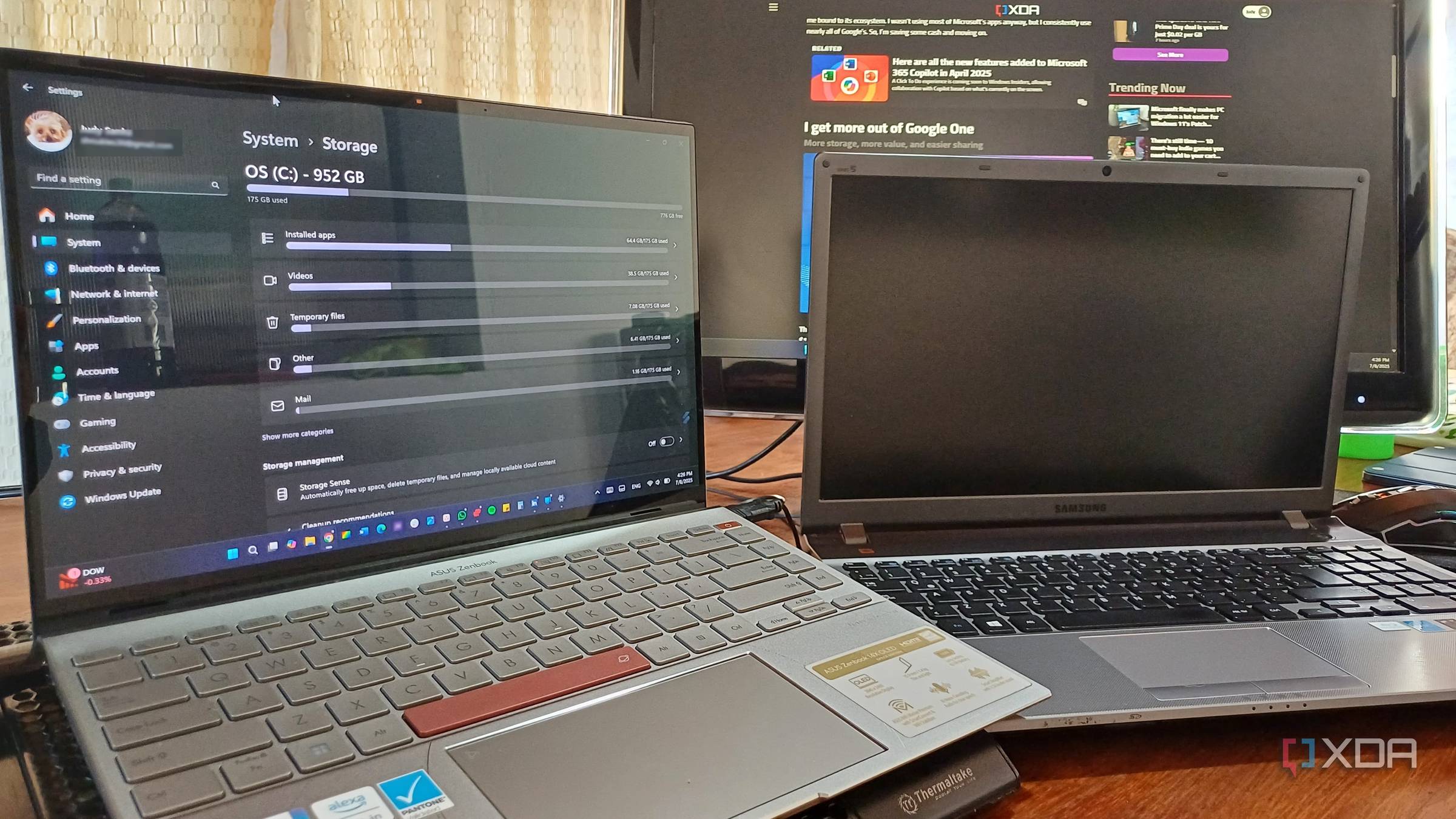
Điểm dễ nhầm nhất là hai máy đều có cổng HDMI thì có thể nối chúng với nhau. Trên phần lớn laptop, cổng này được thiết kế để đưa hình từ laptop ra TV hoặc màn hình rời; nó không phải đầu vào để nhận hình của PC khác. Vì vậy, mua thêm dây HDMI không giải quyết được việc biến laptop thành màn hình phụ.
Wireless Display đi theo hướng khác: laptop vẫn chạy Windows và mở ứng dụng nhận hình, còn PC chính phát nội dung qua kết nối không dây. Bạn giữ nguyên máy, bàn phím và khả năng sử dụng độc lập của nó, thay vì tháo tấm nền ra khỏi vỏ. Đổi lại, đây vẫn là một máy tính đang hoạt động để hiển thị nội dung, không phải màn hình chỉ cần cấp nguồn rồi cắm cáp tín hiệu.
Không cần ép hai thiết bị chạy cùng phiên bản Windows. Máy nhận chạy Windows 10 có thể kết nối với PC Windows 11 nếu phần cứng và trình điều khiển đáp ứng Miracast. Tài liệu Microsoft phân biệt ứng dụng Wireless Display trên Windows 11 phiên bản 22H2 trở lên với ứng dụng Connect ở các bản Windows cũ hơn; tên ứng dụng khác nhau không có nghĩa hai máy bắt buộc phải nâng cấp về cùng một bản.
Nếu muốn dùng dây, một lựa chọn là HDMI capture card: nhận tín hiệu HDMI từ PC rồi đưa luồng hình vào laptop qua USB. Tuy nhiên, laptop phải đọc và hiển thị luồng hình được thu lại, nên mua capture card không đồng nghĩa có một màn hình HDMI thông thường. Cách này cần thêm phần cứng và vẫn có thể gặp độ trễ, vì thế không nên mua chỉ với kỳ vọng khắc phục mọi hạn chế của kết nối không dây.
Với người đã có laptop cũ, thứ tự hợp lý là kiểm tra khả năng nhận hình bằng Miracast trước. Nếu không đáp ứng được hoặc trải nghiệm không đủ tốt, hãy cân nhắc màn hình rời thay vì tiếp tục mua dây và phụ kiện theo suy đoán về cổng kết nối.
Cài Wireless Display trên laptop sẽ nhận hình
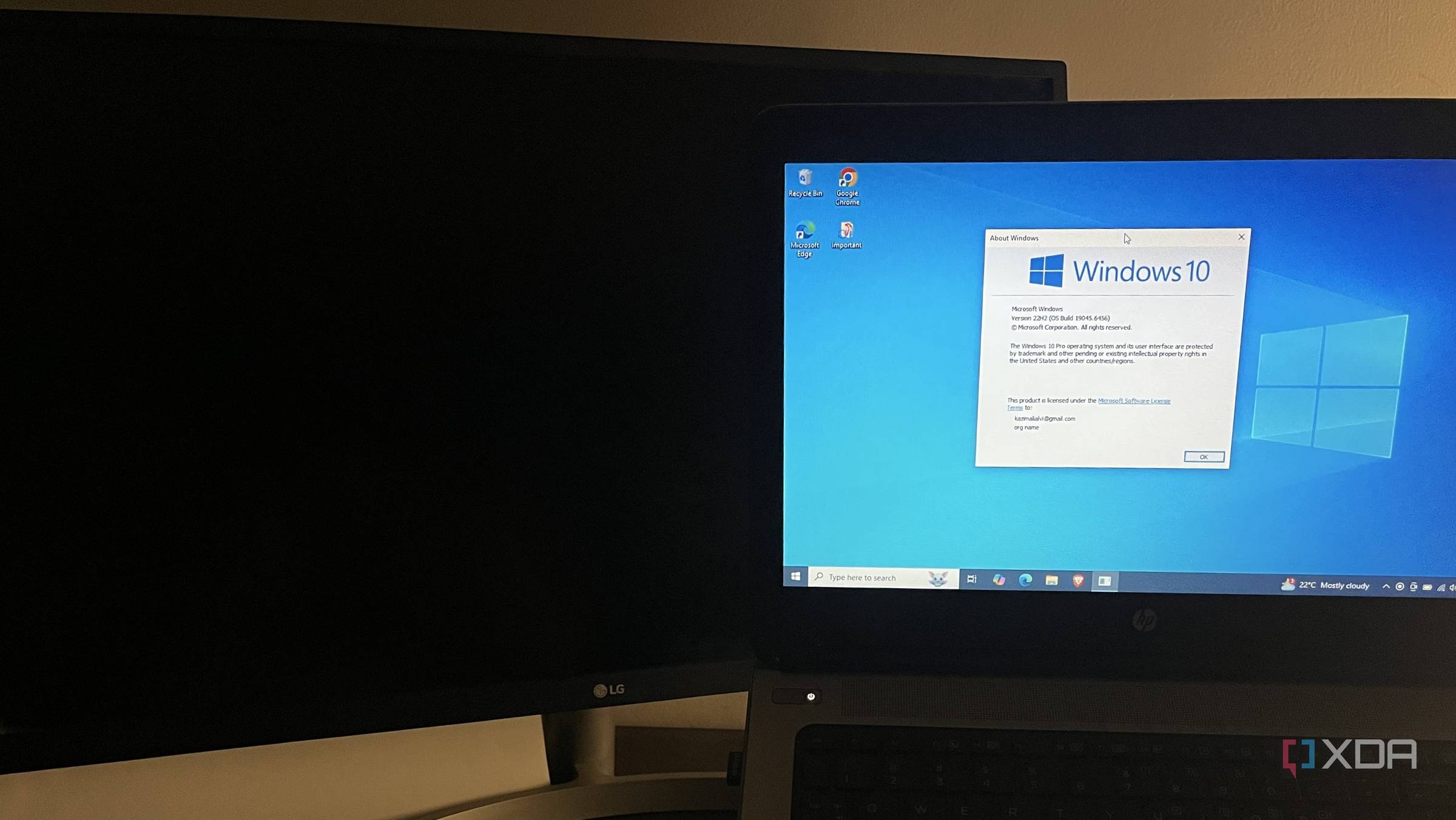
Hãy phân biệt hai vai trò ngay từ đầu: laptop cũ là máy nhận hình, còn PC đang dùng để làm việc là máy phát. Tính năng tùy chọn Wireless Display được cài trên máy nhận; không cần làm lại toàn bộ quy trình cài ứng dụng nhận hình trên PC chỉ để phát sang laptop.
Bước 1: Cài tính năng nhận hình trên laptop
- Trên laptop cũ, mở Settings, vào System rồi chọn Projecting to this PC.
- Nếu Windows yêu cầu bổ sung Wireless Display, chọn liên kết Optional features. Trên Windows 11, chọn View features ở mục Add an optional feature; trên Windows 10, chọn Add a feature.
- Tìm Wireless Display, đánh dấu tính năng rồi chọn Next và Install, hoặc Install tùy giao diện.
- Cài xong, quay lại Projecting to this PC để đặt tùy chọn cho phép nhận kết nối.
Có thể bật yêu cầu xác nhận kết nối và mã PIN khi ghép nối, thay vì để máy nhận kết nối mà không kiểm tra người phát. Nếu đã bật tùy chọn chỉ cho phép phát hiện laptop khi cắm nguồn, cần cắm sạc trước khi tìm máy từ PC.
Bước 2: Mở ứng dụng nhận hình, rồi kết nối từ PC
Trên laptop, tìm và mở Wireless Display trong thanh tìm kiếm của Windows. Với bản Windows cũ dùng Connect, tìm ứng dụng Connect và mở nó. Giữ ứng dụng ở trạng thái sẵn sàng nhận kết nối, đồng thời bảo đảm Wi-Fi đã bật.
Sau đó chuyển sang PC chính, nhấn Windows + K và chọn tên laptop trong danh sách thiết bị. Làm theo yêu cầu xác nhận hoặc nhập PIN nếu đã thiết lập. Một đường dẫn khác là Settings → System → Display → Multiple displays → Connect to a wireless display.
Nếu laptop không xuất hiện, kiểm tra lại đúng máy nhận: Wi-Fi có bật không, Wireless Display đã cài xong chưa và ứng dụng nhận hình đã mở chưa. Đừng nhầm việc đã cài tính năng với việc ứng dụng đang chạy để chờ ghép nối. Khi Windows báo thiết bị không hỗ trợ khả năng nhận hình cần thiết, việc cắm thêm dây HDMI vào cổng xuất của laptop cũng không khắc phục được.
Bước 3: Chọn Extend để thực sự có thêm chỗ làm việc
Kết nối thành công chưa chắc đã mở rộng không gian làm việc. Nhấn Windows + P trên PC chính và chọn Extend nếu muốn kéo cửa sổ từ màn hình chính sang laptop. Duplicate chỉ lặp lại cùng một nội dung, phù hợp khi cần cho người khác xem hơn là tăng chỗ đặt ứng dụng.
Mở Display settings trên PC, chọn Identify để nhận biết các màn hình, rồi kéo các ô màn hình cho khớp vị trí thực tế. Chẳng hạn, khi laptop nằm bên trái màn hình chính, đặt ô tương ứng về bên trái để hướng di chuyển của con trỏ không bị ngược. Windows + K dùng để tìm thiết bị chiếu, không phải nút đánh số màn hình.
Giữ tác vụ cần phản hồi nhanh trên màn hình chính
Lợi ích thực tế của thiết lập này là bớt phải chuyển qua lại giữa các cửa sổ. Có thể đặt tài liệu tham khảo trên laptop, còn phần mềm đang thao tác ở màn hình PC; cách phân chia ấy cũng giảm việc phải rê chuột liên tục qua màn hình nhận không dây.
Độ mượt còn phụ thuộc khả năng của thiết bị và điều kiện kết nối, nên không có cơ sở để coi mọi laptop hỗ trợ Miracast đều cho trải nghiệm giống nhau. Nếu thấy con trỏ chậm hoặc hình không ổn định, chuyển tác vụ có nhiều chuyển động về màn hình chính trước khi quyết định có tiếp tục dùng thiết lập này hay không.
Riêng máy chạy Windows 10 cần được cân nhắc cả về an toàn sử dụng. Microsoft đã kết thúc hỗ trợ miễn phí thông thường cho hệ điều hành này vào ngày 14/10/2025; việc tận dụng laptop làm màn hình phụ không làm thay đổi tình trạng hỗ trợ đó. Khả năng kết nối được và khả năng dùng máy lâu dài an toàn là hai câu hỏi khác nhau.
Nếu laptop sẵn có đủ đáp ứng nhu cầu đọc tài liệu, bạn đã có thêm không gian hiển thị mà không mua phần cứng mới. Nhưng khi phải đánh đổi sự ổn định mỗi ngày hoặc mua thêm nhiều phụ kiện, một màn hình rời sẽ là lựa chọn hợp lý hơn cho bàn làm việc cố định.
Nguồn tham khảo: Microsoft Support; XDA Developers; SlashGear.