Tóm tắt nhanh
- CarPlay có widget từ iOS 26; thiết lập nằm trên iPhone, trong Cài đặt > Cài đặt chung > CarPlay > chọn xe > Tiện ích.
- Widget cung cấp thông tin ngắn gọn, khác với giao diện ứng dụng CarPlay đầy đủ.
- Có thể thêm, xóa, đổi thứ tự và bật xoay thông minh cho ngăn xếp; số ngăn xếp nhìn thấy phụ thuộc màn hình xe.
- Chỉ cấu hình khi xe đã đỗ. Ưu tiên nội dung đọc được bằng một cái liếc, thay vì tận dụng hết mọi widget có sẵn.
Màn hình CarPlay không cần trở thành bản sao màn hình chính iPhone. Một widget hữu ích trong xe phải giúp người dùng biết điều cần biết mà không phải mở ứng dụng hoặc đọc nhiều dòng. Vì vậy, việc chọn nội dung và giữ bố cục dễ nhớ quan trọng hơn số lượng tiện ích được thêm vào.
Tính năng này có trên CarPlay thông thường từ iOS 26, không chỉ dành cho CarPlay Ultra. Tuy nhiên, xe vẫn cần hỗ trợ CarPlay và lựa chọn widget còn phụ thuộc ứng dụng trên iPhone. Với người dùng tại Việt Nam, nên kiểm tra ngay trên cấu hình xe đang dùng thay vì lấy bố cục trong ảnh hướng dẫn làm chuẩn cho mọi màn hình.
Thêm và chỉnh widget trên iPhone khi xe đã đỗ
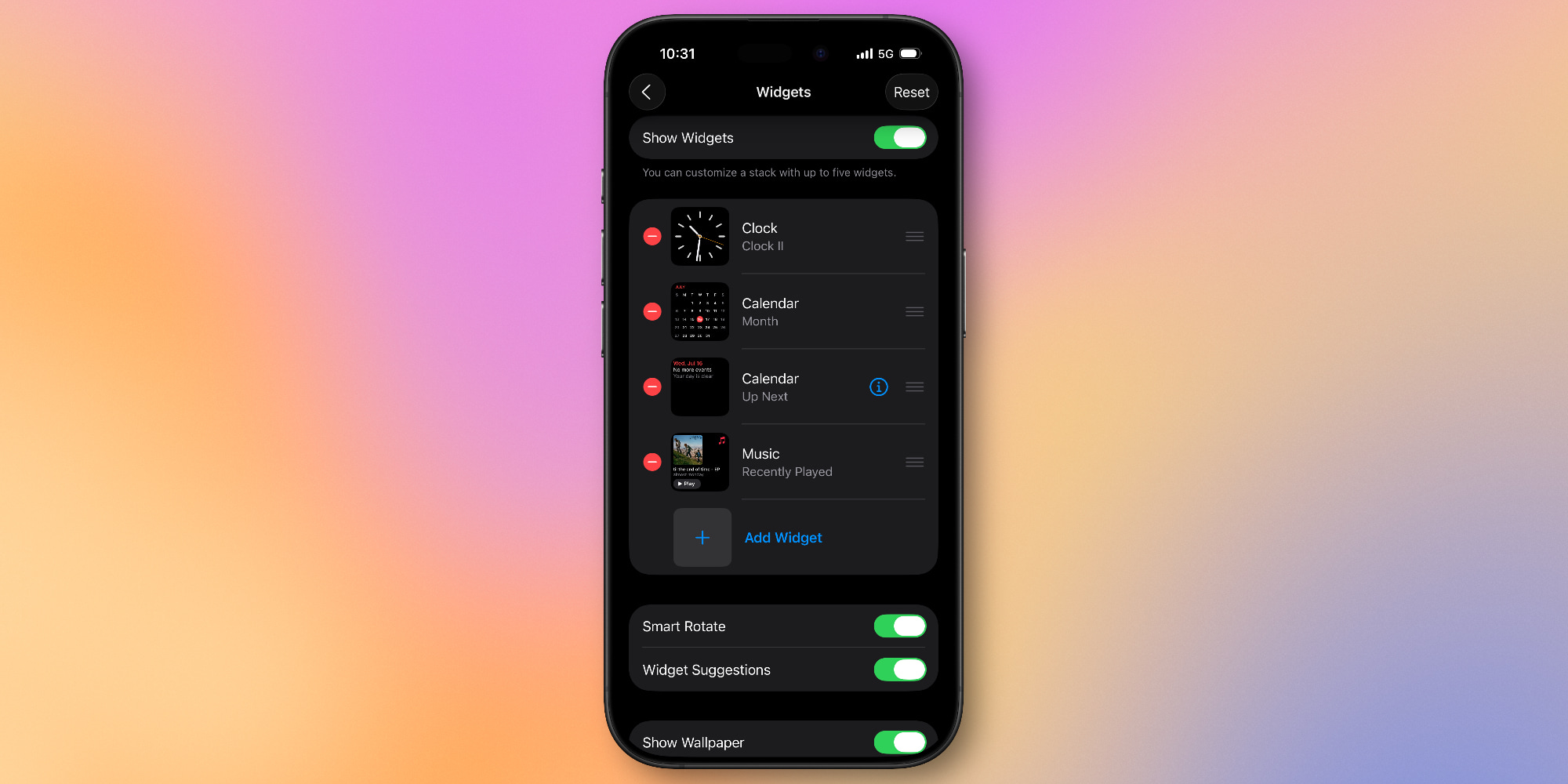
Để thiết lập thuận tiện, hãy thực hiện trên iPhone khi không lái xe. Các lựa chọn được quản lý theo chiếc xe đã chọn trong mục CarPlay, nên cần chọn đúng xe trước khi thay đổi bố cục.
- Mở Cài đặt (Settings) trên iPhone, vào Cài đặt chung (General), rồi chọn CarPlay.
- Chạm vào tên xe muốn cấu hình, sau đó mở Tiện ích (Widgets).
- Bật Hiển thị tiện ích (Show Widgets) nếu tùy chọn này đang tắt.
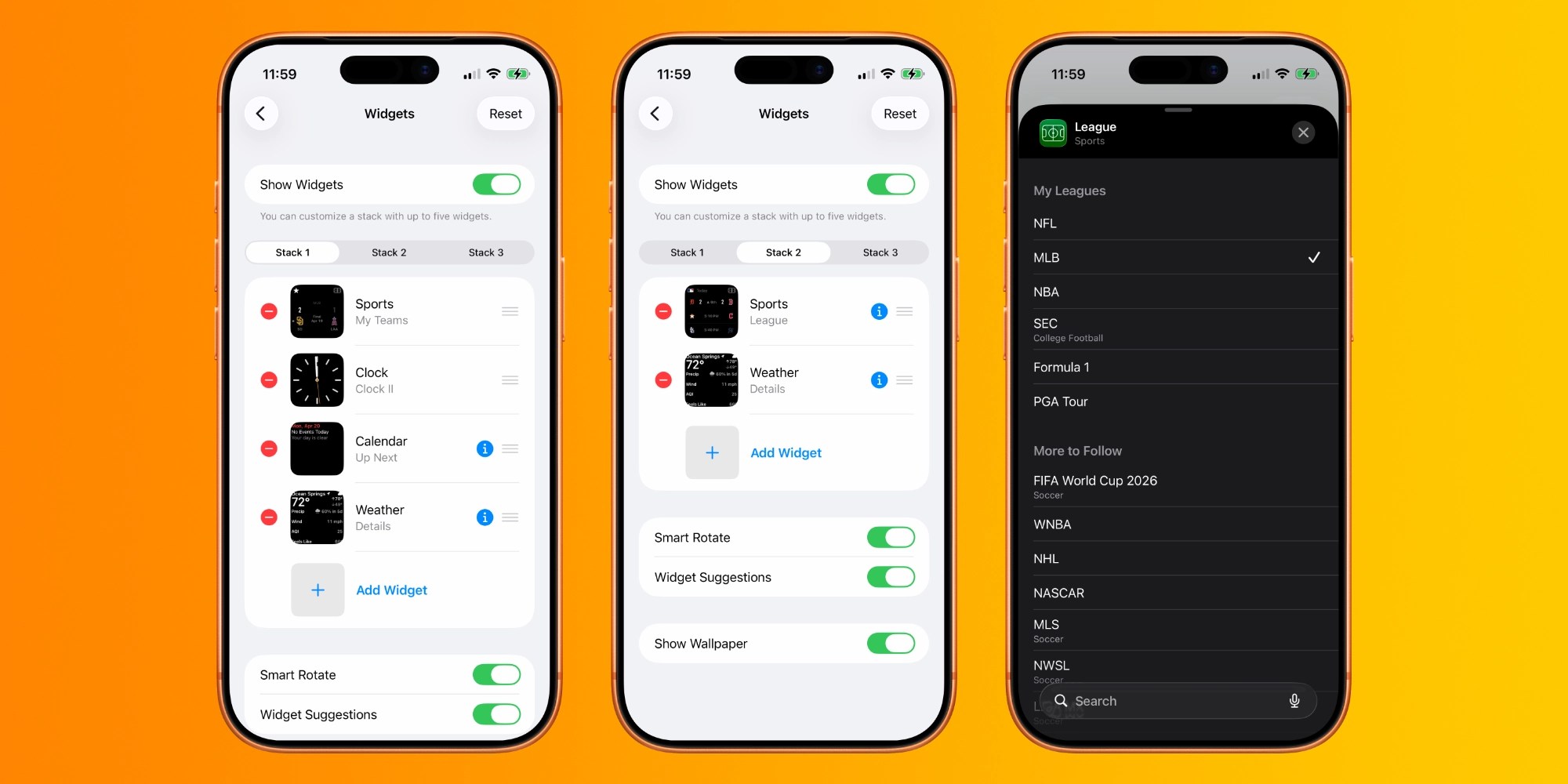
- Chọn Thêm tiện ích (Add Widget), xem các mục được đề xuất và danh sách ứng dụng tương thích bên dưới.
- Chọn kiểu widget cần dùng. Một ứng dụng có thể cung cấp nhiều kiểu hiển thị, nên xem đúng nội dung của từng lựa chọn trước khi thêm.
Trong cùng trang thiết lập, kéo tay nắm ở bên phải để đổi thứ tự các mục. Dùng nút dấu trừ màu đỏ để bỏ widget không cần thiết. Nếu widget có biểu tượng thông tin màu xanh, chạm vào đó để xem các tham số có thể chỉnh, chẳng hạn địa điểm được chọn cho Thời tiết. Không phải widget nào cũng có phần tùy chỉnh giống nhau.
Điểm cần phân biệt là widget không thay thế toàn bộ ứng dụng. Bản đồ hoặc ứng dụng nghe nhạc tương thích CarPlay có giao diện riêng để điều hướng và thao tác; widget chỉ đưa một phần thông tin lên một ô nhỏ. Có widget xuất hiện trong danh sách cũng không đồng nghĩa ứng dụng đó có phiên bản CarPlay đầy đủ.
Sau khi thêm, kiểm tra trên màn hình xe lúc đang đỗ để biết chữ và nội dung có đủ dễ nhìn hay không. Một ô gọn trên điện thoại chưa chắc hợp với vị trí màn hình trong xe. Nếu phải nhìn lâu mới hiểu, nên đổi kiểu widget hoặc loại nó khỏi bố cục.
Ngăn xếp giúp tiết kiệm chỗ, nhưng xoay tự động cần cân nhắc
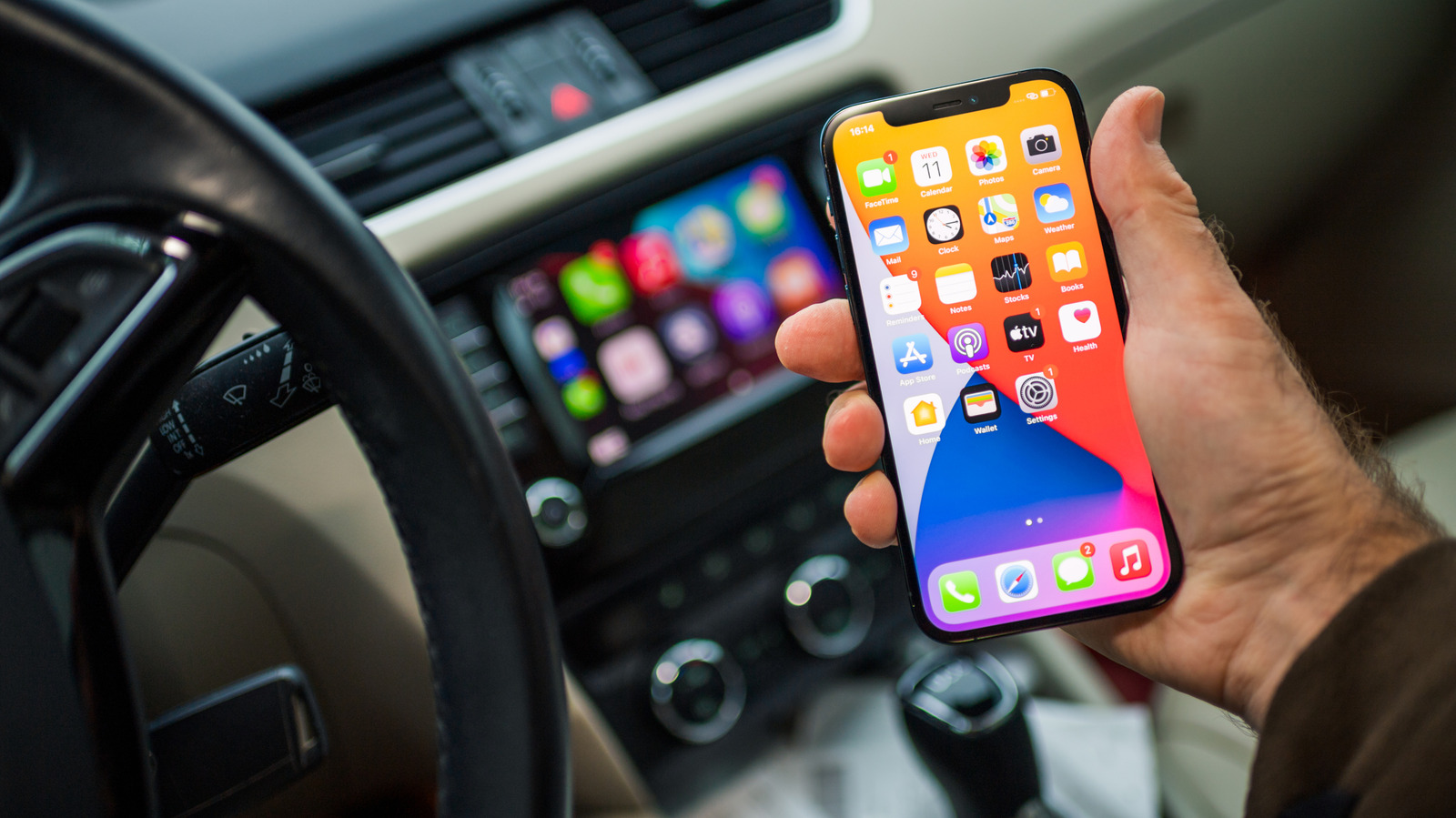
Ngăn xếp, hay stack, là nhiều widget dùng chung một vị trí hiển thị. Nó giúp tiết kiệm diện tích, nhưng widget nằm sâu trong stack sẽ cần thao tác để xem. Vì thế, đừng nhầm số widget đã thêm với số ô thông tin có thể nhìn thấy cùng lúc trên màn hình xe.
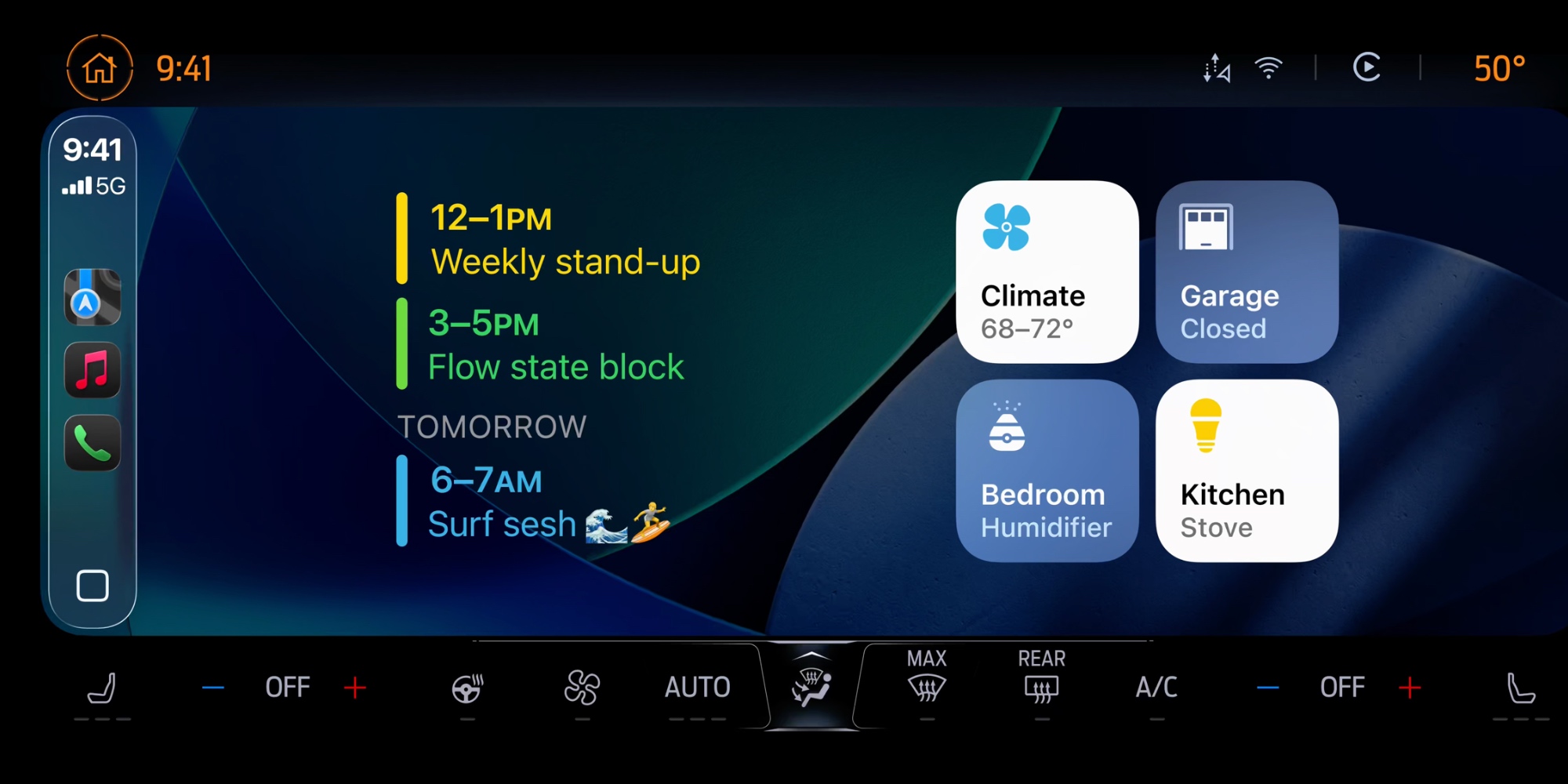
Theo 9to5Mac, mỗi stack có thể chứa tối đa 5 widget. Số stack hiển thị đồng thời phụ thuộc kích thước màn hình; các bài hướng dẫn ở những thời điểm khác nhau cũng nêu số stack khác nhau. Cách chắc chắn nhất là kiểm tra bố cục thực tế trên xe, thay vì cố làm cho mọi màn hình hiển thị giống một ảnh mẫu.
Trang widget nằm bên trái màn hình chính CarPlay. Khi xe đã đỗ, vuốt từ trái sang phải để tìm trang này; vuốt lên hoặc xuống trong một stack để chuyển giữa các widget. Đặt nội dung thường dùng lên đầu sẽ giảm nhu cầu tìm kiếm giữa nhiều mục.
Smart Rotate, tức xoay thông minh, tự chọn widget phù hợp dựa trên các yếu tố như thời gian hoặc vị trí. Widget Suggestions là lựa chọn khác: nó có thể đưa ra widget hữu ích dù người dùng chưa thêm thủ công. Hai tùy chọn này cần được cân nhắc riêng, vì một bên đổi nội dung đang hiển thị trong stack còn bên kia có thể gợi ý nội dung ngoài danh sách đã chọn.
Nếu muốn biết chính xác một vị trí trên màn hình sẽ hiển thị gì, nên cân nhắc tắt xoay thông minh cho stack đó. Bố cục ổn định giúp mắt tìm đúng thông tin mà không phải đọc lại cả ô. Ngược lại, người dùng thích nội dung thay đổi theo ngữ cảnh có thể bật Smart Rotate, rồi kiểm tra cách nó hoạt động khi xe đang đỗ trước khi quyết định giữ lại.
Chọn widget theo độ dễ đọc, không theo danh sách ứng dụng
Widget tốt trong xe cần trả lời một câu hỏi ngắn. Thời tiết có thể giúp xem điều kiện ở nơi sắp đến; Lịch giúp biết cuộc hẹn tiếp theo. Một widget chứa nhiều chữ, nội dung liên tục đổi hoặc buộc phải cuộn mới hiểu sẽ làm mất lợi ích của việc xem nhanh.
Với Thời tiết, nên chọn đúng địa điểm cần theo dõi thay vì để một vị trí ít liên quan đến chuyến đi. Với Lịch, lựa chọn lịch và sự kiện cả ngày, nếu widget cho phép chỉnh, giúp tránh để những mục không cần thiết chiếm chỗ. Đây là cách làm thông tin rõ hơn, không phải lý do để đọc lịch khi đang điều khiển xe.
Home có thể hữu ích với người đã dùng thiết bị nhà thông minh tương thích. Tuy vậy, điều khiển nhà là một thao tác cần chủ ý: chỉ thực hiện khi xe đã đỗ. Không nên coi việc có nút điều khiển ngay trên màn hình là lời mời chạm vào nó trong lúc đang chạy.
Ảnh, tỷ số thể thao hoặc cập nhật mạng xã hội có thể hấp dẫn khi đứng yên, nhưng không phải ưu tiên cho màn hình phục vụ việc lái xe. Tiêu chí nên dùng là: nội dung này có liên quan đến chuyến đi và hiểu được ngay không? Nếu câu trả lời là không, để nó trên iPhone sẽ hợp lý hơn.
Với màn hình nhỏ, giữ ít mục thường dùng là một đánh đổi đáng chọn. Một stack đầy đủ nhưng buộc người dùng vuốt qua nhiều lớp kém tiện hơn một bố cục chỉ có thông tin thiết yếu. Màn hình lớn hơn cũng không phải lý do để lấp kín mọi vị trí: khoảng trống và cách sắp xếp dễ nhớ vẫn có giá trị.
Nếu không thấy mục hoặc widget mong muốn, kiểm tra phiên bản iOS, đúng xe đã chọn, trạng thái Show Widgets và danh sách ứng dụng tương thích đang có trên iPhone. Đừng mặc định rằng widget thấy trên điện thoại khác sẽ xuất hiện trên xe của mình. Chỉ giữ lại những tiện ích thật sự có sẵn và đọc rõ trên màn hình thực tế.
Trước chuyến đi tiếp theo, nên dành thời gian khi xe đang đỗ để thử bố cục, chọn nội dung quan trọng nhất và bỏ những ô cần đọc lâu. Mục tiêu của widget CarPlay là giảm nhu cầu mở ứng dụng, không phải tạo thêm việc cho người đang lái.
Nguồn tham khảo: Apple Support, Engadget, 9to5Mac – tùy chỉnh CarPlay, 9to5Mac – widget CarPlay.