
Tóm tắt nhanh
- Lý do thuyết phục nhất để đưa Windows 11 vào máy ảo Proxmox là snapshot: thử script hỏng, cấu hình sai hay chỉnh hệ thống đến mức không khởi động được thì khôi phục lại trong vài giây.
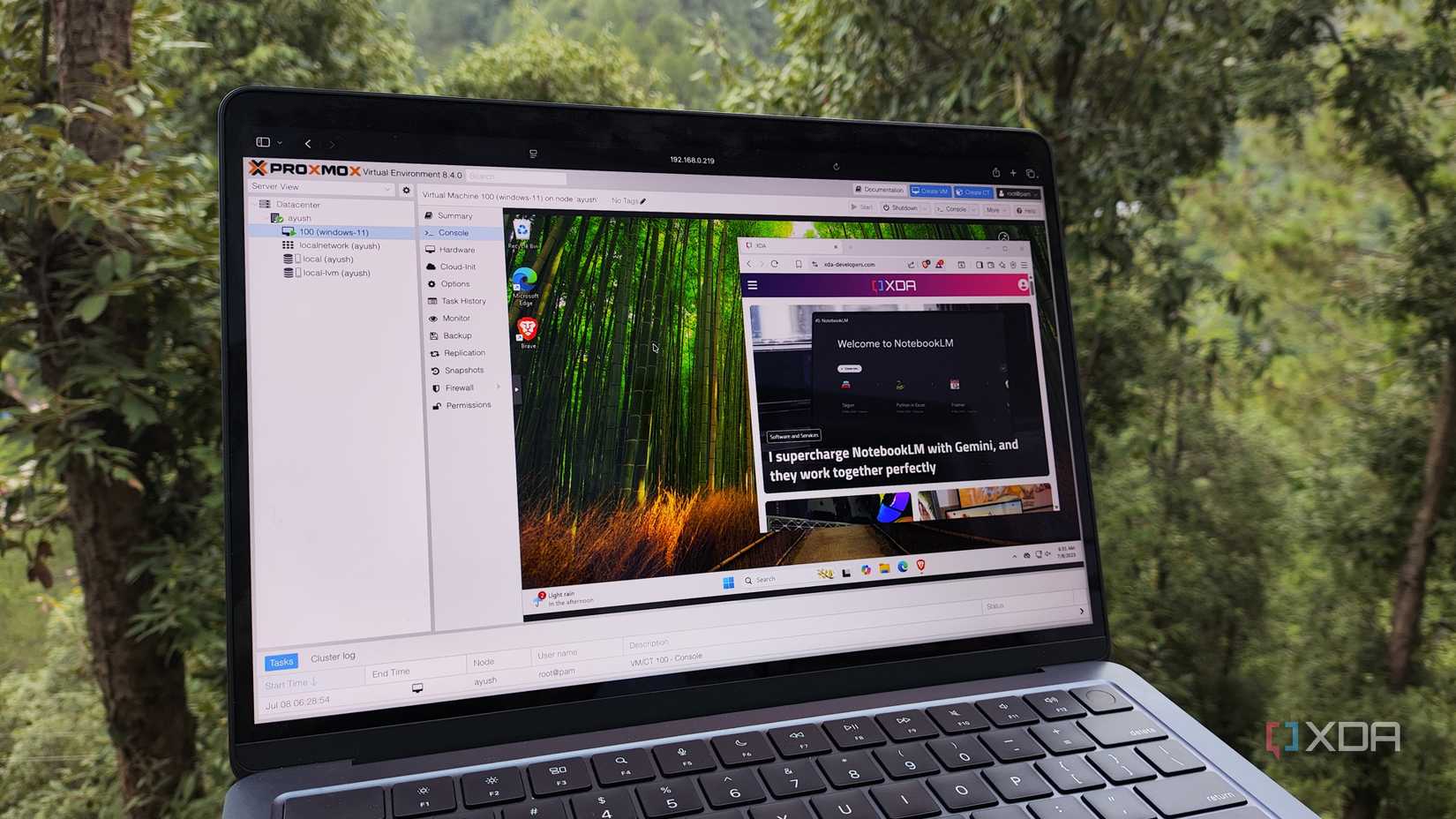
- Máy ảo cần hơn 8GB RAM, nhiều nhân CPU, ổ EFI và driver VirtIO cho card mạng lẫn ổ SCSI; dùng Windows 11 Pro thì có thêm Remote Desktop, nhờ đó máy ảo mượt hơn hẳn so với console noVNC mặc định.
- Gắn card đồ họa vào máy ảo bằng GPU passthrough giúp chạy được After Effects, Blender và game đơn ở 1080p 60FPS, kể cả với GTX 1080.
- Game có anti-cheat thường nhận ra môi trường ảo hóa và chặn, nên người chơi e-sports vẫn cần máy cài trực tiếp.
Cài Windows 11 thẳng lên phần cứng vẫn là mặc định của gần như mọi người, nhưng với ai đang chạy sẵn một máy Proxmox trong nhà thì cách làm ngược lại đáng cân nhắc hơn nhiều người nghĩ. Một máy ảo Windows 11 cấu hình đúng có thể gánh việc văn phòng, dựng phim, 3D và cả game đơn, đồng thời cho bạn thứ mà bản cài trực tiếp không có: nút quay lại trạng thái cũ chỉ trong vài giây.
Snapshot biến Windows 11 thành môi trường được phép làm hỏng
Điểm mạnh lớn nhất của máy ảo là khả năng khôi phục nhanh khi có sự cố, và đó cũng là lý do đủ mạnh để chọn Windows 11 ảo hóa ngay từ đầu. Người hay viết script PowerShell, thử module Windows của Ansible hay dựng tác vụ trong Task Scheduler đều biết một dòng lệnh sai có thể làm hệ thống đang chạy tốt trở nên khó dùng. Trên máy chính, hậu quả là mất cả buổi cài lại; trong máy ảo, snapshot đưa hệ thống về đúng thời điểm trước khi thử.
Proxmox VE dùng định dạng qcow2 làm định dạng ảnh đĩa mặc định, hỗ trợ copy-on-write và live snapshot, nên chụp trạng thái khi máy ảo vẫn đang chạy là thao tác bình thường chứ không phải mẹo. Với dân làm tự động hóa, hệ quả thực tế là thói quen thử trước, chỉnh sau trở nên rẻ: máy ảo là chỗ để đập đi làm lại, còn máy chính chỉ nhận cấu hình đã kiểm tra.
Chạy được bao nhiêu máy ảo song song còn phụ thuộc vào phần cứng, nhưng yêu cầu tối thiểu không cao. Đã có trường hợp máy ảo Windows 11 vẫn chạy trên bộ vi xử lý Ryzen 5 đời đầu, nên một chiếc PC cũ đang nằm trong nhà hoàn toàn có thể thành máy chủ Proxmox. Proxmox VE là nền tảng ảo hóa mã nguồn mở, miễn phí và khá phổ biến trong cộng đồng homelab Việt Nam, còn Windows 11 Pro có bản quyền chính hãng bán tại Việt Nam.
Cấu hình khởi tạo quyết định máy ảo mượt hay lờ đờ
Windows 11 khó chịu hơn nhiều bản Linux nhẹ khi chạy trong máy ảo, và phần lớn cảm giác lờ đờ ban đầu đến từ cấu hình chứ không phải từ bản thân ảo hóa. Mức cấu hình chạy ổn trong thực tế là hơn 8GB RAM cùng nhiều nhân CPU cho máy ảo, bật đĩa EFI ngay trong trình hướng dẫn tạo máy và cài driver VirtIO cho card mạng cùng ổ SCSI khi cài Windows.
Tài liệu hướng dẫn của Proxmox VE chi tiết hơn: chọn Guest OS là Microsoft Windows 11/2022/2025, bật Qemu Agent ở thẻ System, dùng bus SCSI với bộ điều khiển VirtIO SCSI single, đặt cache là Write back để có hiệu năng tốt nhất, đánh dấu Discard để hỗ trợ TRIM và bật IO Thread. Card mạng chọn VirtIO (paravirtualized). Bộ driver nằm trong ảnh ISO VirtIO gắn như ổ CD IDE, và cần nạp ngay trong lúc cài ở bước Custom (advanced): vioscsi cho ổ đĩa, NetKVM cho card mạng và Balloon cho quản lý bộ nhớ. Sau khi vào được Windows, cài thêm Qemu Guest Agent và gói virtio-win-gt-x64.
Nếu định chạy WSL hoặc Hyper-V lồng bên trong, Proxmox hướng dẫn bật nested virtualization và đặt loại CPU là host. Đây là điểm dễ bị bỏ sót, vì phần lớn hướng dẫn cài Windows ảo chỉ dừng ở bước vào được màn hình desktop.
RDP mới là thứ khiến máy ảo dùng được hằng ngày
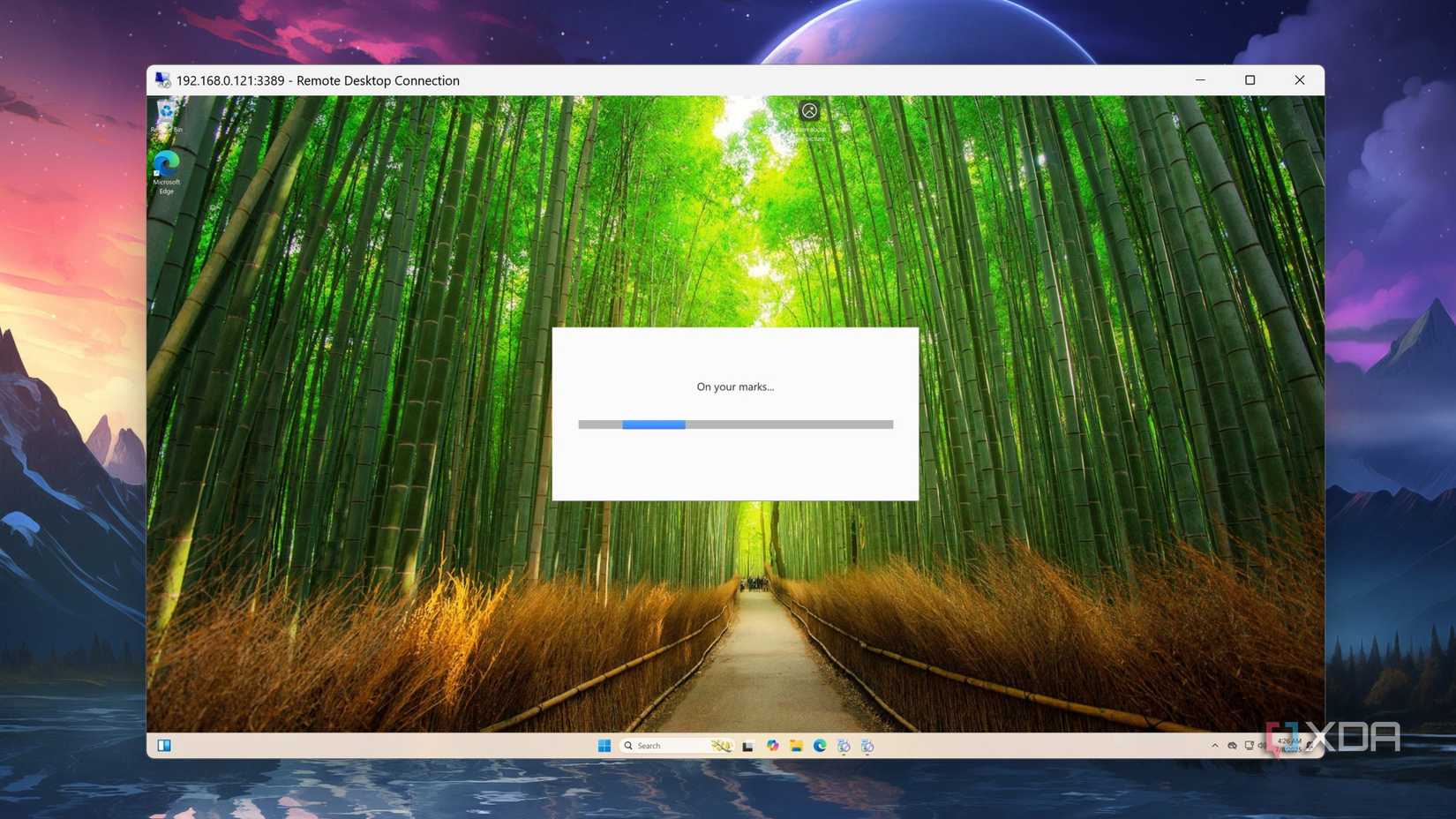
Console noVNC mặc định của Proxmox đủ để cài đặt và thử nghiệm, nhưng không đủ để làm việc. Nó đã chậm với máy ảo Linux nhẹ, còn với Windows 11 thì rõ ràng chậm hơn; ngoài ra bản thiết lập cơ bản không chia sẻ clipboard và không phát âm thanh. Với việc thử script thì chấp nhận được, nhưng với trình duyệt, tài liệu và công cụ lập trình hằng ngày thì không.
Chuyển sang Remote Desktop Protocol thay đổi hoàn toàn trải nghiệm này: thao tác phản hồi nhanh hơn, dán được nội dung clipboard của máy khách vào máy ảo và nghe được âm thanh từ máy ảo. Sau khi cài thêm các ứng dụng năng suất, môi trường ảo hóa đủ trơn tru để làm việc hằng ngày mà không gặp trở ngại. Đây cũng là lý do nên chọn Windows 11 Pro ngay từ đầu: Remote Desktop chỉ là một trong các tính năng của bản Pro, bên cạnh Hyper-V lồng, Group Policy Editor và mã hóa BitLocker.
Với người dùng Việt Nam, ý nghĩa thực tế nằm ở chỗ máy ảo không cần đặt cạnh bàn làm việc. Máy chủ Proxmox có thể nằm trong tủ mạng hay góc nhà, còn laptop mỏng nhẹ chỉ đóng vai màn hình và bàn phím từ xa. Chi phí phải trả là phải có mạng nội bộ ổn định và chịu khó cấu hình thêm một lớp truy cập.
GPU passthrough mở ra đồ họa nặng và game đơn
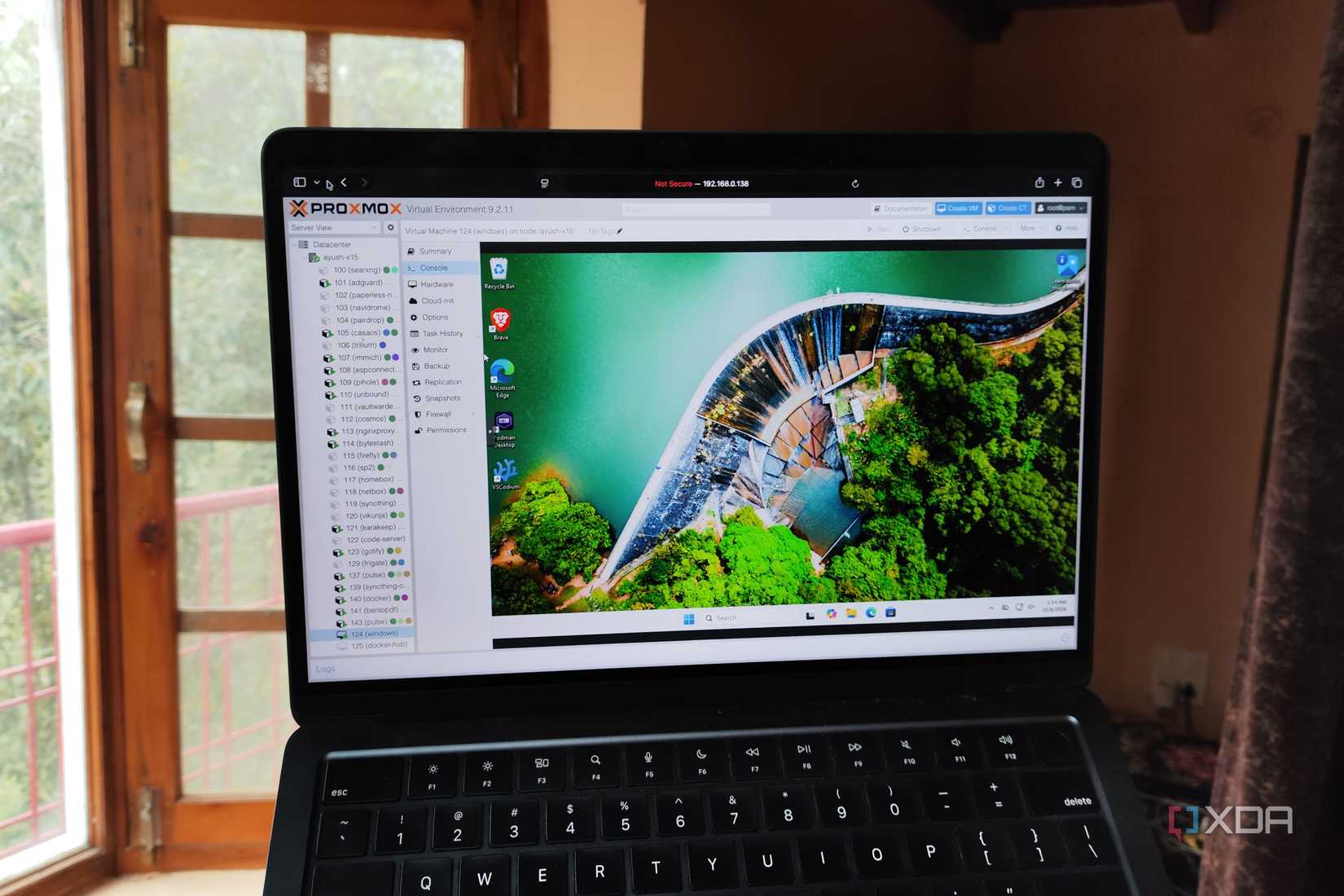
Máy ảo chỉ dùng CPU gần như bó tay với những việc cần card đồ họa. Thử nghiệm After Effects và Blender bị giới hạn bởi cấu hình không GPU, còn chơi game thì khỏi bàn. Giải pháp là GPU passthrough: gắn nguyên một card đồ họa vật lý vào máy ảo để Windows dùng như cắm trực tiếp.
Thao tác trên Proxmox khá dễ: phải sửa vài tệp cấu hình với đúng mã thiết bị, toàn bộ quá trình chỉ mất chừng một giờ. Cách này đã được thử với nhiều card khác nhau, từ GTX 1080 và Intel Arc A750 đến RTX 3080 Ti. Các công cụ dựng phim chạy tốt khi có passthrough, và mức chênh lệch hiệu năng so với máy cài trực tiếp được mô tả là khá nhỏ dù vẫn có chút chi phí do ảo hóa. Nếu card NVIDIA bị Windows phàn nàn khi chạy trong máy ảo, tài liệu Proxmox VE cho biết có thể phải thêm dòng args: -cpu host,kvm=off vào tệp cấu hình của máy ảo.
Chơi game có thêm một bước nữa. RDP không phù hợp với game cần phản hồi nhanh, nên cần chuyển sang bộ đôi Apollo và Artemis, vốn cho độ trễ thấp hơn đáng kể; Parsec cũng làm tốt việc này và dễ thiết lập hơn. Kết quả ghi nhận được là nhiều game indie và cả game triple-A chơi đơn chạy ở 1080p 60FPS trên cấu hình dùng GTX 1080. Ở mức này, một chiếc card đời cũ rẻ trên thị trường đồ cũ vẫn đủ để biến máy ảo thành máy chơi game từ xa.
Anti-cheat và công sức cấu hình là cái giá thật
Giới hạn lớn nhất không nằm ở hiệu năng mà ở anti-cheat. Game dùng công nghệ chống gian lận thường nhận ra máy ảo ngay lập tức và từ chối chạy, nghĩa là các tựa e-sports nằm ngoài khả năng của cách làm này. Ai chơi game online cạnh tranh hằng ngày không nên kỳ vọng máy ảo thay được bản cài trực tiếp; với họ, phương án hợp lý hơn là giữ một máy riêng cho game và dùng máy ảo cho công việc.
Vậy cách làm này hợp với ai? Hợp nhất là người đã có máy chủ Proxmox, hay làm tự động hóa và hay thử cấu hình rủi ro, và chủ yếu chơi game đơn. Với họ, snapshot, khả năng truy cập từ xa và việc tách môi trường thử nghiệm khỏi máy chính đáng giá hơn hẳn phần hiệu năng hao hụt nhỏ. Không hợp với người chỉ có một chiếc PC, cần mọi thứ chạy ngay không phải cấu hình, hoặc chơi game có anti-cheat hằng ngày. Mua thêm phần cứng, dành thời gian thiết lập passthrough và duy trì thêm một lớp hệ thống chỉ có lời khi snapshot và truy cập từ xa thực sự được dùng hằng ngày.
Nguồn tham khảo: XDA Developers; Proxmox VE Wiki — Windows 11 guest best practices.