
Tóm tắt nhanh
- Driver NVIDIA có thể bắt đầu nhân đôi khung hình ở khoảng 58–65 FPS trên màn hình tần số quét cao, khiến game quanh 60 FPS chuyển qua lại giữa 60 Hz và 120 Hz.
- Nvidia G-SYNC Tweaks chỉnh giá trị driver ẩn vrrFrameSplitBehavior để dời ngưỡng nhân đôi xuống sát mức VRR tối thiểu của màn hình.
- Ứng dụng miễn phí, chạy trên Windows 10/11 x64 với GPU NVIDIA; tác dụng chủ yếu nhắm tới màn hình G-SYNC Compatible dùng FreeSync/Adaptive-Sync.
- Đây không phải cách xoá mọi dạng VRR flicker: game dao động sát ngưỡng VRR tối thiểu vẫn có thể nhấp nháy, còn màn hình có module G-SYNC phần cứng có thể không chịu tác động.
Nvidia G-SYNC Tweaks giúp xử lý một nguyên nhân khá cụ thể khiến màn hình OLED nhấp nháy khi game chạy quanh 60 FPS: driver NVIDIA đổi liên tục giữa chế độ hiển thị một lần và nhân đôi khung hình. Công cụ miễn phí của Orbmu2k cho phép chuyển sang mức nhân thấp nhất mà không phải tự sửa Registry.
Ngưỡng nhân đôi khung hình có thể nằm ngay quanh 60 FPS
G-SYNC và các công nghệ VRR điều chỉnh tần số quét theo tốc độ khung hình của game, nhờ đó giảm xé hình mà không phải dựa vào V-Sync. Mỗi màn hình chỉ hoạt động trong một khoảng VRR nhất định; nếu tốc độ khung hình xuống dưới giới hạn thấp nhất, driver dùng Low Framerate Compensation (LFC), hiển thị mỗi khung hình nhiều lần để màn hình vẫn nằm trong khoảng hỗ trợ.
Vấn đề trên một số màn hình tần số quét cao là driver có thể bật LFC từ khoảng 58–65 FPS, dù mức VRR tối thiểu của màn hình thường vào khoảng 48 Hz. Trên màn hình 240 Hz có ngưỡng 48 Hz, game ở 60 FPS nằm gần điểm chuyển giữa xuất một lần ở 60 Hz và nhân đôi lên 120 Hz. Chỉ cần tốc độ khung hình dao động nhẹ quanh mốc đó, driver có thể chuyển qua lại giữa hai chế độ.
OLED nhạy với biến thiên độ sáng khi tần số quét thay đổi; ở cảnh tối hoặc màn hình chờ, dao động này dễ nhận ra thành nhấp nháy. Vì vậy, khóa game ở 60 FPS không nhất thiết giải quyết được vấn đề: mức giới hạn vẫn nằm sát điểm chuyển 1x/2x. Hạ màn hình xuống 120 Hz có thể tránh tình huống đó nhưng phải bỏ phần tần số quét cao hơn.
Nvidia G-SYNC Tweaks dời điểm chuyển xuống ngưỡng VRR tối thiểu
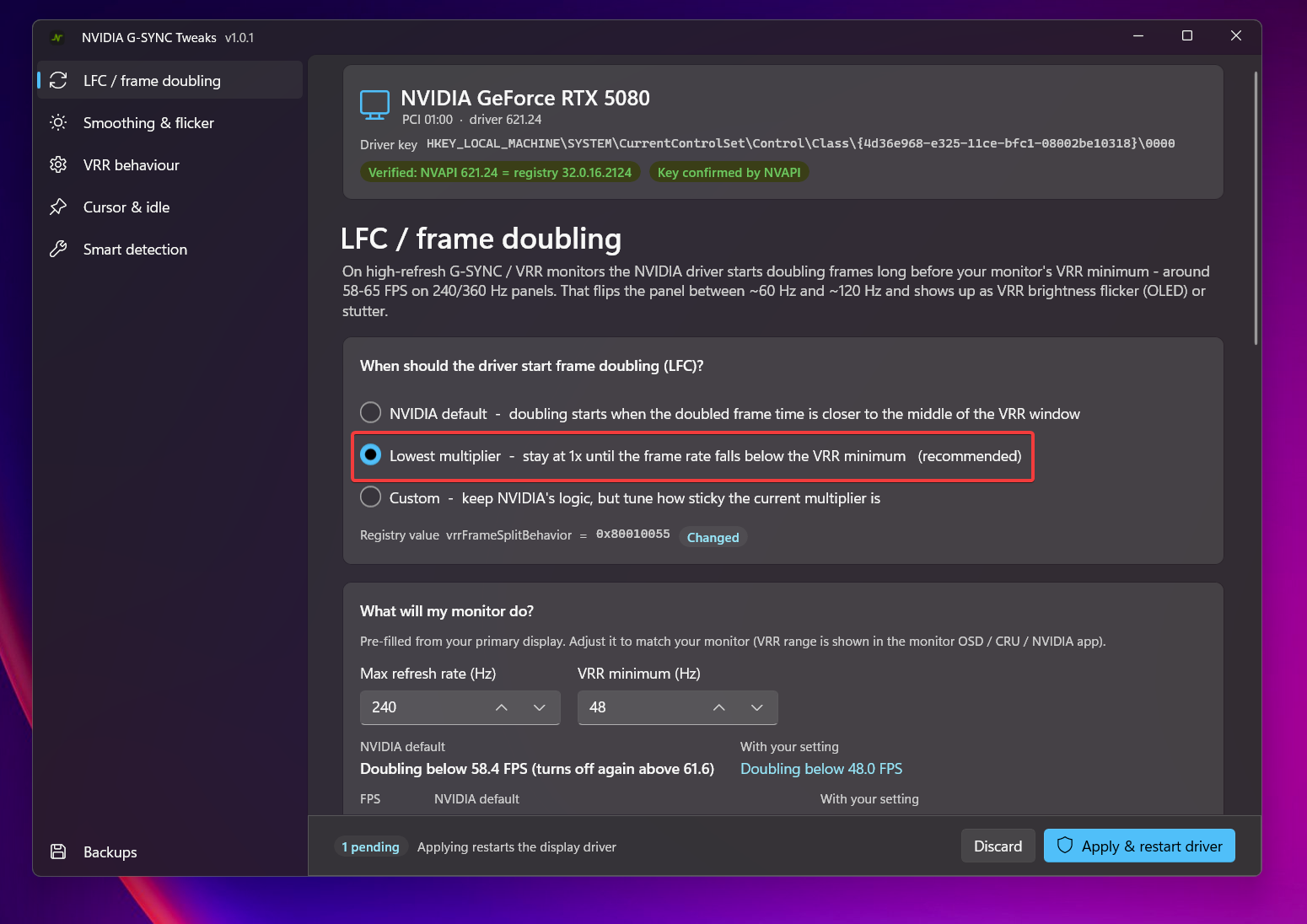
Orbmu2k, tác giả Nvidia Profile Inspector, phát triển Nvidia G-SYNC Tweaks để điều chỉnh giá trị ẩn vrrFrameSplitBehavior của driver. Thay vì chọn hệ số nhân sao cho gần giữa khoảng VRR, lựa chọn “Lowest multiplier (recommended)” giữ chế độ 1x cho tới khi khung hình chạm giới hạn VRR tối thiểu rồi mới nhân đôi.
Với ví dụ màn hình có ngưỡng 48 Hz, giao diện ứng dụng minh hoạ driver mặc định bắt đầu nhân đôi dưới 58,4 FPS và chuyển lại phía trên 61,6 FPS; thiết lập mới dời mốc xuống 48 FPS. Thay đổi này có thể loại bỏ cú chuyển 60/120 Hz quanh 60 FPS, nhưng không làm mất điểm chuyển: game dao động quanh 48 FPS vẫn có thể nhấp nháy, và khung hình đến trễ sát giới hạn cũng có thể gây khựng nhẹ.
Công cụ phù hợp nhất với màn hình G-SYNC Compatible, tức các màn hình FreeSync hoặc Adaptive-Sync hoạt động cùng GPU NVIDIA, nơi driver xử lý việc nhân đôi khung hình. Màn hình có module G-SYNC chuyên dụng xử lý LFC trong phần cứng; thay đổi này có thể không tác động. Ứng dụng cũng không có tác dụng với đồ hoạ AMD hoặc Intel.
Cách cài đặt và bật Lowest multiplier trên Nvidia G-SYNC Tweaks
Ứng dụng yêu cầu Windows 10 hoặc 11 bản 64-bit, GPU NVIDIA cùng driver và Windows App Runtime 2.x. Tải tệp ZIP ở mục Releases của dự án GitHub, giải nén rồi chạy NvidiaGsyncTweaks.exe; không cần trình cài đặt hay quyền quản trị để mở ứng dụng.
- Mở trang “LFC / frame doubling”. Ứng dụng tự nhận GPU và khoá Registry của driver.
- Chọn “Lowest multiplier (recommended)”. Bản xem trước cho biết màn hình sẽ chuyển hệ số nhân ở mức nào dựa trên tần số quét tối đa và VRR tối thiểu.
- Đóng game, video và các chương trình đang dùng GPU, sau đó nhấn “Apply & restart driver” và chấp thuận yêu cầu quyền quản trị của Windows.
Màn hình sẽ tắt trong vài giây khi driver khởi động lại; không cần khởi động lại Windows. Dự án hướng dẫn kiểm tra bằng cách giới hạn game ở 55 FPS: nếu thiết lập hoạt động trên màn hình có ngưỡng 48 Hz, bộ đếm tần số quét sẽ ở gần 55 Hz thay vì khoảng 110 Hz.
Ứng dụng tự tạo bản sao lưu dạng .reg trước mỗi thay đổi, lưu trong thư mục %LOCALAPPDATA%/NvidiaGsyncTweaks/Backups. Người dùng có thể khôi phục từ trang Backups hoặc dùng nút Reset trong ứng dụng. Đây vẫn là chỉnh sửa một thiết lập driver không được NVIDIA công bố tài liệu; NVIDIA có thể đổi hoặc loại bỏ giá trị này trong bản driver tương lai, và cài driver sạch có thể đặt lại cấu hình.
Đây là cách xử lý một nguyên nhân, không phải thuốc chữa mọi lỗi nhấp nháy
Nvidia G-SYNC Tweaks đáng thử nếu màn hình OLED G-SYNC Compatible thường nhấp nháy trong game quanh 60 FPS, bởi nó nhắm đúng điểm driver chuyển giữa 1x và 2x. Nhưng nếu hiện tượng xuất hiện ở các mức khung hình khác, do dao động FPS lớn hoặc đặc tính của tấm nền, thiết lập này không đảm bảo khắc phục. Trước khi áp dụng, nên đóng ứng dụng đang chạy và giữ bản sao lưu để có thể hoàn tác nếu kết quả không như mong muốn.
Nguồn tham khảo: Orbmu2k / NvidiaGsyncTweaks trên GitHub