
Tóm tắt nhanh
- Phần trăm GPU là mức sử dụng được tính trong một khoảng lấy mẫu, nên có thể che khuất những lúc GPU phải chờ.
- GPU Busy đo thời gian GPU thực sự xử lý từng khung hình; cần đọc cùng Frame Time, không nên nhìn riêng một chỉ số.
- Chênh lệch kéo dài giữa Frame Time và GPU Busy là dấu hiệu để kiểm tra thêm CPU, nhưng không tự nó chứng minh CPU là nút thắt.
- Giới hạn FPS, V-Sync, giới hạn engine game và RAM cũng có thể làm GPU usage thấp.
Khi GPU không chạy gần mức tải tối đa, nhiều người nghĩ ngay CPU đã quá yếu. Chỉ số phần trăm trong MSI Afterburner hữu ích để phát hiện bất thường, nhưng nó không cho biết GPU đã làm việc bao lâu trên từng khung hình. Intel PresentMon bổ sung góc nhìn đó bằng GPU Busy: thời gian GPU thực sự xử lý mỗi frame, tính bằng mili-giây.
Phần trăm GPU có thể làm mờ những khoảng chờ ngắn
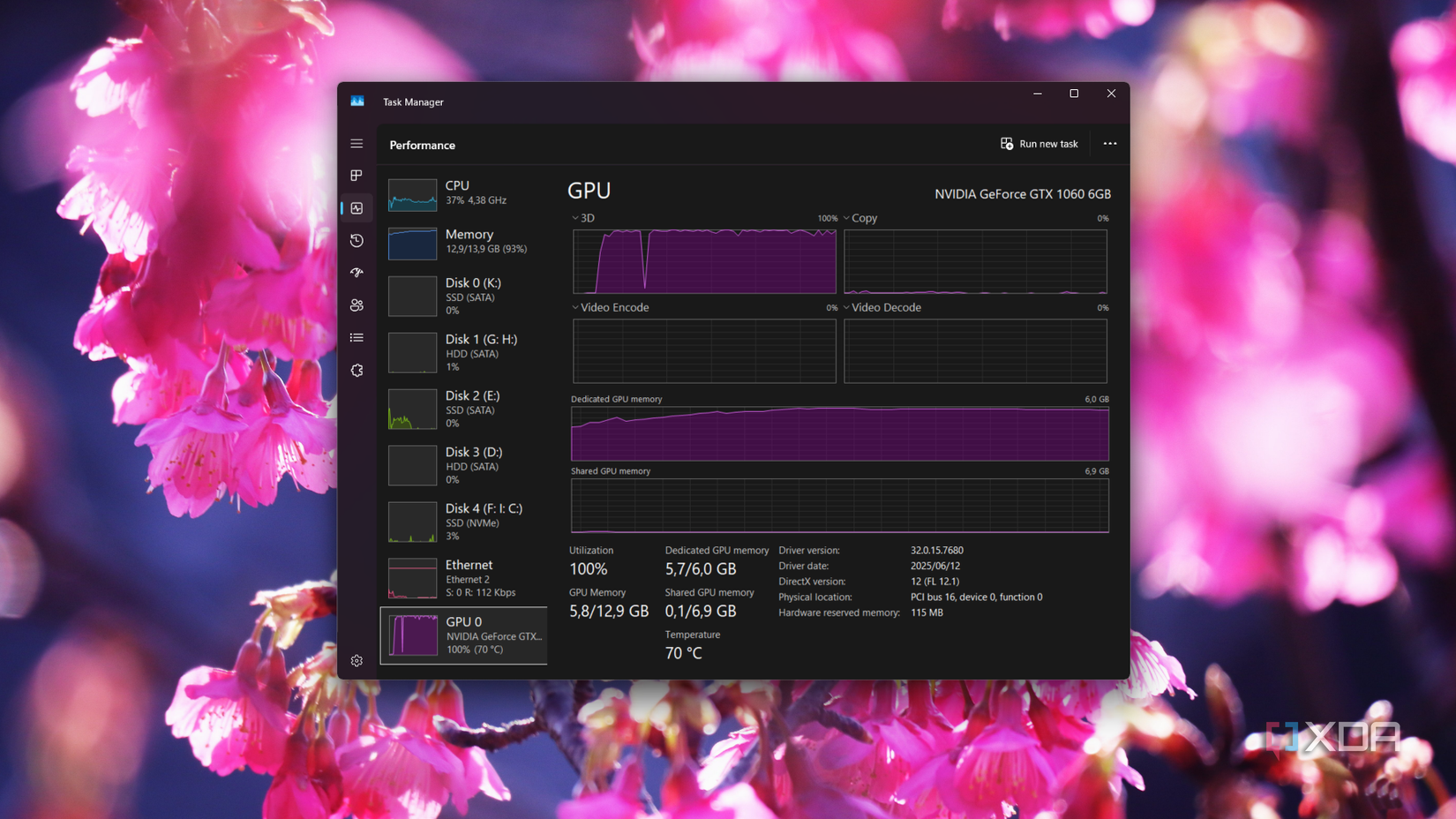
GPU utilization thường được hiển thị dưới dạng phần trăm được tổng hợp trong một khoảng lấy mẫu. Nếu GPU xử lý nhanh một số frame rồi phải chờ CPU ở những frame khác, các khoảng chờ ngắn có thể bị hòa vào giá trị trung bình. Vì vậy, con số 70–80% không tự động có nghĩa CPU đang nghẽn; V-Sync, giới hạn FPS, giới hạn của game hoặc băng thông RAM đều có thể tạo ra biểu hiện tương tự.
GPU Busy trả lời câu hỏi khác: trong mỗi frame, GPU đã thực sự xử lý trong bao nhiêu mili-giây. Tài liệu PresentMon định nghĩa đây là thời gian GPU làm việc trên frame đó. Frame Time là khoảng thời gian giữa các frame liên tiếp được đo ở phía CPU. Hai đại lượng này bổ sung cho nhau, nhưng không thể trừ chúng ra rồi gán toàn bộ phần chênh lệch cho CPU.
Đọc GPU Busy cùng Frame Time để khoanh vùng giới hạn
Ở 150 FPS, mỗi frame kéo dài khoảng 6,67 ms. Nếu GPU Busy quanh 6 ms, GPU gần như dùng hết khoảng thời gian đó để xử lý đồ họa; hệ thống có khả năng bị giới hạn bởi GPU. Đây là cách đọc gần đúng, không phải phán quyết tuyệt đối cho mọi cảnh chơi.
Nếu Frame Time vẫn khoảng 6,67 ms nhưng GPU Busy chỉ quanh 4 ms, GPU kết thúc phần việc sớm hơn khoảng 2,67 ms. Khi khoảng cách này lặp lại trên nhiều frame, đó là dấu hiệu đáng kiểm tra CPU hoặc một yếu tố khác đang giữ tốc độ khung hình lại. Tuy nhiên, CPU và GPU có thể xử lý công việc chồng lấn trong pipeline, nên khoảng chênh lệch không đồng nghĩa CPU dành đúng 2,67 ms để chuẩn bị frame tiếp theo.
PresentMon có thể hiển thị GPU Busy và Frame Time trên cùng biểu đồ. Hãy quan sát một đoạn chơi ổn định thay vì dựa vào một frame riêng lẻ; các cảnh nặng nhẹ khác nhau có thể khiến chỉ số dao động, còn một lần tụt FPS đơn lẻ chưa đủ để chỉ ra linh kiện cần nâng cấp.
Giảm tải đồ họa là phép thử hữu ích, nhưng cần loại trừ giới hạn FPS
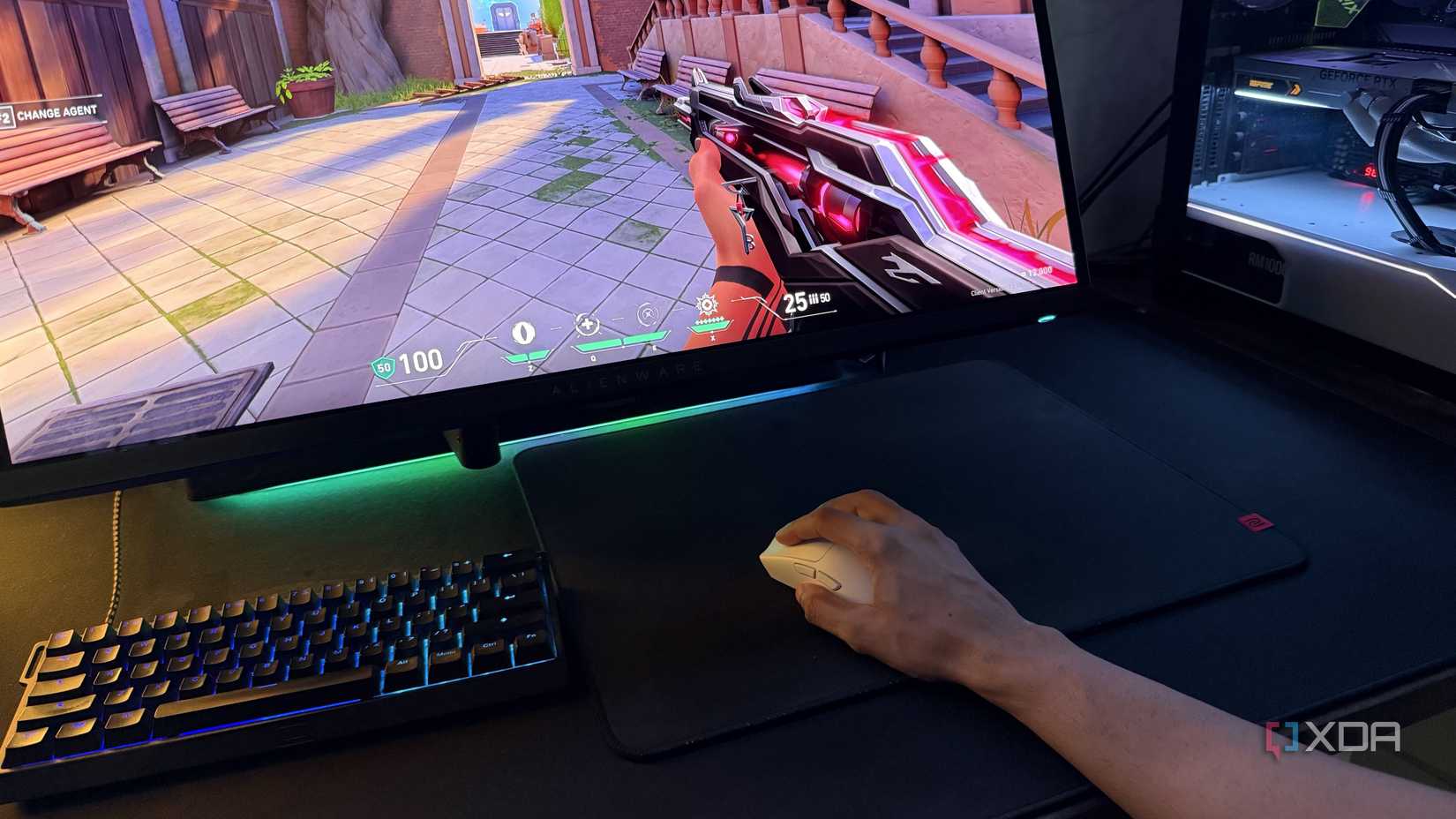
Để phân biệt giới hạn GPU với giới hạn ở nơi khác, thử hạ độ phân giải hoặc giảm thiết lập đồ họa nặng GPU. Nếu GPU Busy giảm rõ nhưng FPS hầu như không tăng, card đồ họa có thể không còn là giới hạn chính trong tình huống đó. Có thể thử DLSS nếu game hỗ trợ, nhưng hãy giữ nguyên các thiết lập khác để kết quả dễ đối chiếu.
Trước khi quy kết cho CPU, kiểm tra xem V-Sync hoặc FPS cap có đang giữ tốc độ khung hình ở một ngưỡng cố định không. Một số engine game cũng không tận dụng GPU mạnh hết công suất; XDA lấy Valorant làm ví dụ về trò chơi có thể không khai thác hết RTX 4090 ngay cả khi ghép với Ryzen 7 9800X3D. RAM chậm hoặc thiếu băng thông cũng có thể khiến CPU chờ dữ liệu. Các nguyên nhân này cần được loại trừ trước khi quyết định nâng cấp phần cứng.
Không có một chỉ số nào tự xác định được CPU bottleneck
GPU usage là điểm khởi đầu nhanh; GPU Busy giúp thấy rõ hơn thời gian GPU làm việc trên từng frame. Nhưng kết luận đáng tin cậy cần thêm Frame Time, diễn biến FPS và phép thử thay đổi tải đồ họa, đồng thời kiểm tra giới hạn đồng bộ và thiết lập trong game. Nếu những dấu hiệu vẫn nhất quán qua nhiều cảnh chơi, lúc đó mới có cơ sở để xem xét CPU, RAM hoặc giới hạn của engine.
Với người chơi game trên PC, cặp GPU Busy và Frame Time hữu ích nhất để quyết định nên điều tra tiếp hướng nào — không phải để mua CPU mới chỉ vì phần trăm GPU tụt dưới một mốc tùy ý.
Nguồn tham khảo: XDA Developers, tài liệu Intel PresentMon trên GitHub