Tóm tắt nhanh
- Có thể tắt VPN trong ứng dụng chuyên dụng hoặc tại Cài đặt > Cài đặt chung > VPN & Quản lý thiết bị.
- Nếu VPN tự bật lại, hãy kiểm tra và tắt tùy chọn Kết nối theo yêu cầu trong cấu hình VPN.
- Chỉ nên tắt VPN trên mạng đáng tin cậy; khi dùng Wi-Fi công cộng, nên cân nhắc bật lại để bảo vệ kết nối.
Khi nào nên tắt VPN trên iPhone?

VPN tạo một đường hầm mã hóa dữ liệu trung gian trước khi gửi đến máy chủ đích. Cơ chế này đem lại sự an tâm cao độ khi kết nối vào các mạng Wi-Fi công cộng ở quán cà phê, sân bay hay khách sạn. Tuy nhiên, trong quá trình sinh hoạt và làm việc hàng ngày, có nhiều thời điểm bạn nên chủ động ngắt tính năng này:
- Truy cập dịch vụ nội địa hoặc ngân hàng: Nhiều ứng dụng tài chính số, ví điện tử và dịch vụ công trực tuyến tại Việt Nam áp dụng cơ chế bảo mật nghiêm ngặt, tự động chặn hoặc báo lỗi đăng nhập nếu phát hiện địa chỉ IP truy cập đến từ máy chủ nước ngoài hoặc dải IP của các nhà cung cấp VPN.
- Cải thiện tốc độ mạng khi ở nhà: Mạng Internet gia đình hoặc văn phòng vốn đã có độ tin cậy và lớp bảo vệ cơ bản. Việc tắt VPN giúp lưu lượng truyền trực tiếp, giảm độ trễ (ping) và tận dụng tối đa băng thông đường truyền để xem video 4K hay chơi game.
- Tiết kiệm thời lượng pin cho iPhone: Các giao thức mã hóa dữ liệu liên tục kết hợp ứng dụng VPN chạy nền khiến vi xử lý và modem mạng phải hoạt động với cường độ cao hơn, gây hao pin nhanh và khiến máy ấm lên khi sử dụng lâu.
Cách tắt VPN trực tiếp trên ứng dụng chuyên dụng
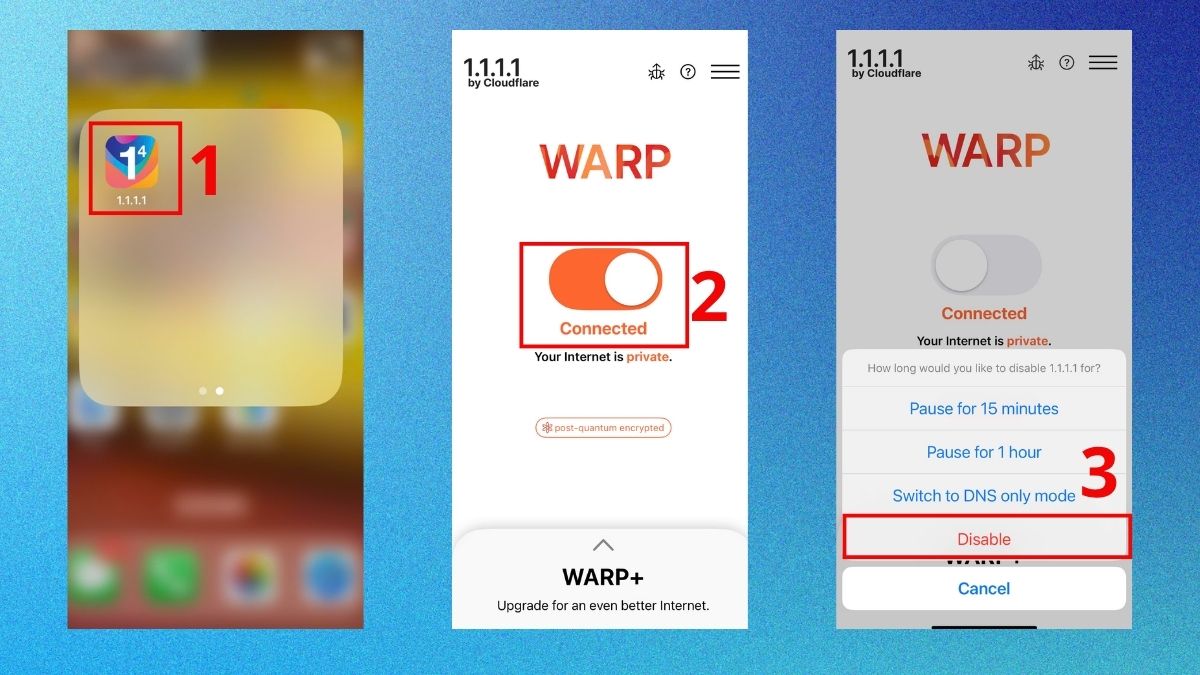
Phần lớn người dùng iPhone hiện nay cài đặt mạng riêng ảo thông qua ứng dụng của bên thứ ba như 1.1.1.1 WARP, NordVPN, ExpressVPN hay Surfshark. Đây là phương thức thao tác trực quan và tiện lợi nhất:
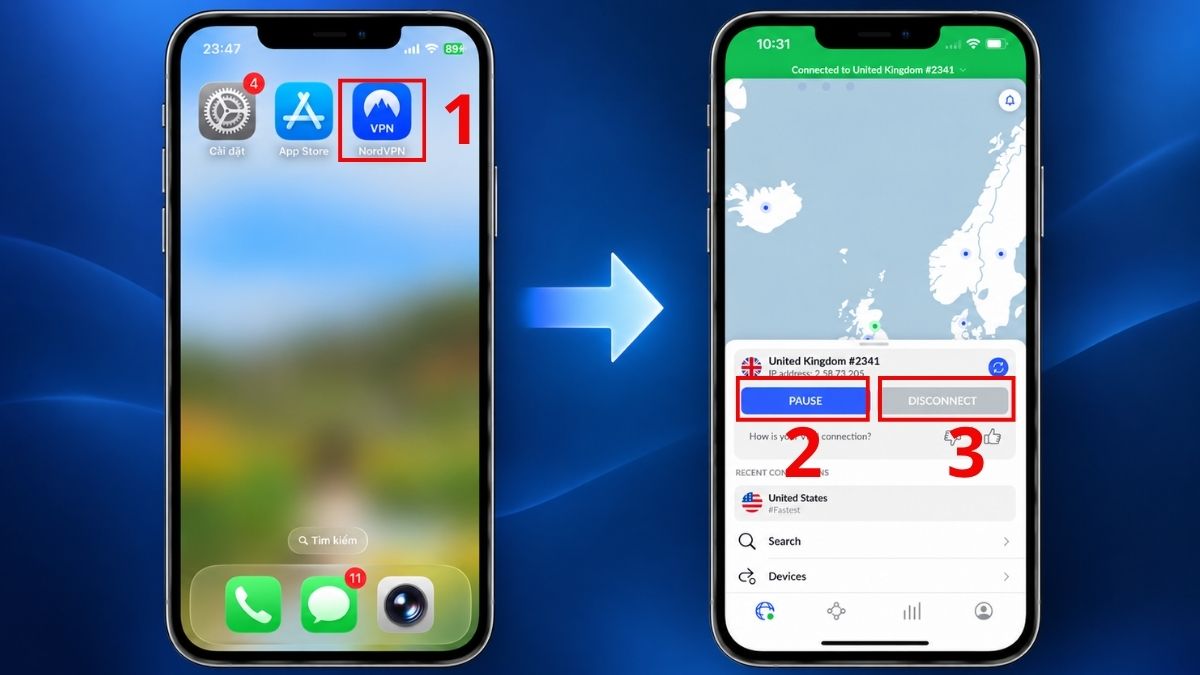
- Mở ứng dụng VPN bạn đang dùng từ màn hình chính hoặc Thư viện ứng dụng của iOS.
- Tại giao diện chính, tìm nút điều khiển trạng thái (thường hiển thị dưới dạng công tắc tròn, nút gạt hoặc biểu tượng nguồn điện).
- Chạm vào nút để ngắt kết nối. Ứng dụng sẽ chuyển trạng thái sang Disconnected, Not Connected hoặc Off.
- Quan sát góc trên màn hình iPhone: biểu tượng chữ VPN trên thanh trạng thái (hoặc trong Trung tâm điều khiển với các dòng máy có Dynamic Island / Tai thỏ) sẽ biến mất, báo hiệu thiết bị đã quay lại kết nối mạng thông thường.
Cách tắt VPN trong phần Cài đặt của iPhone
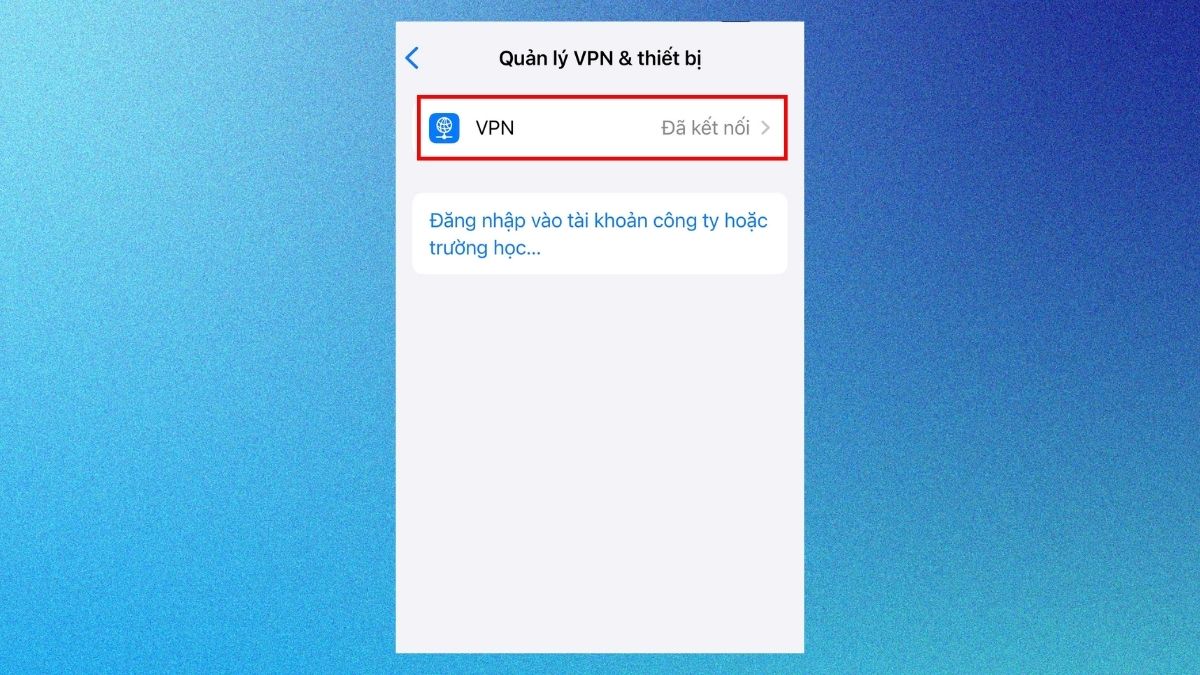
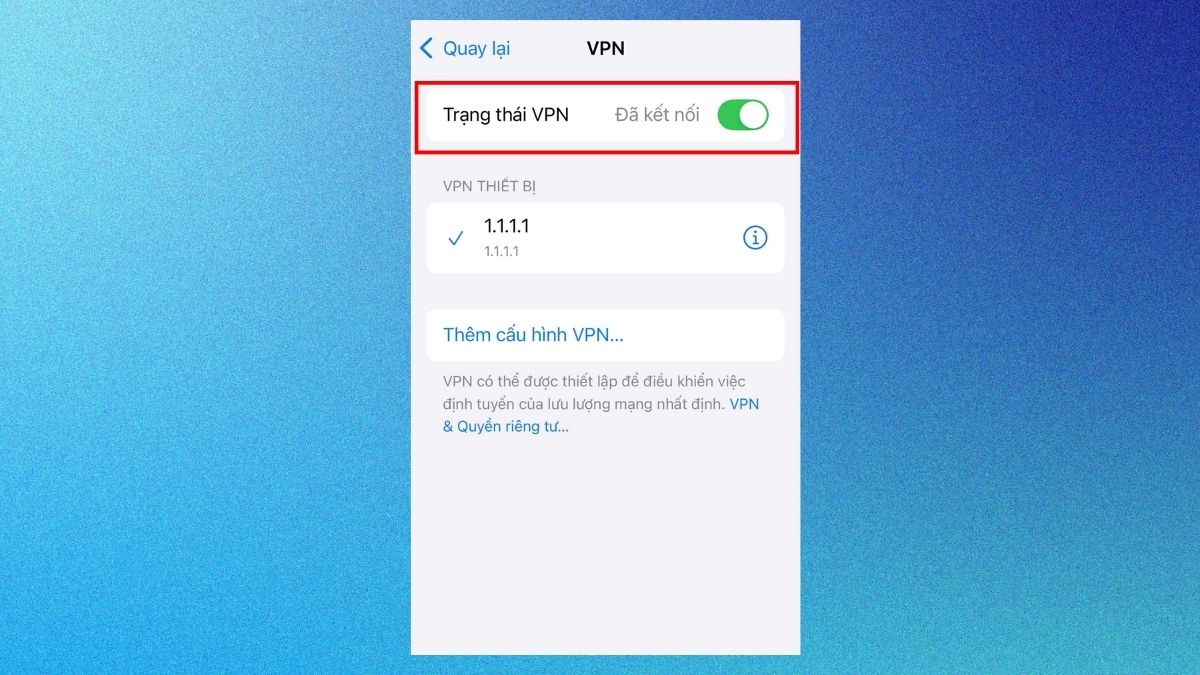
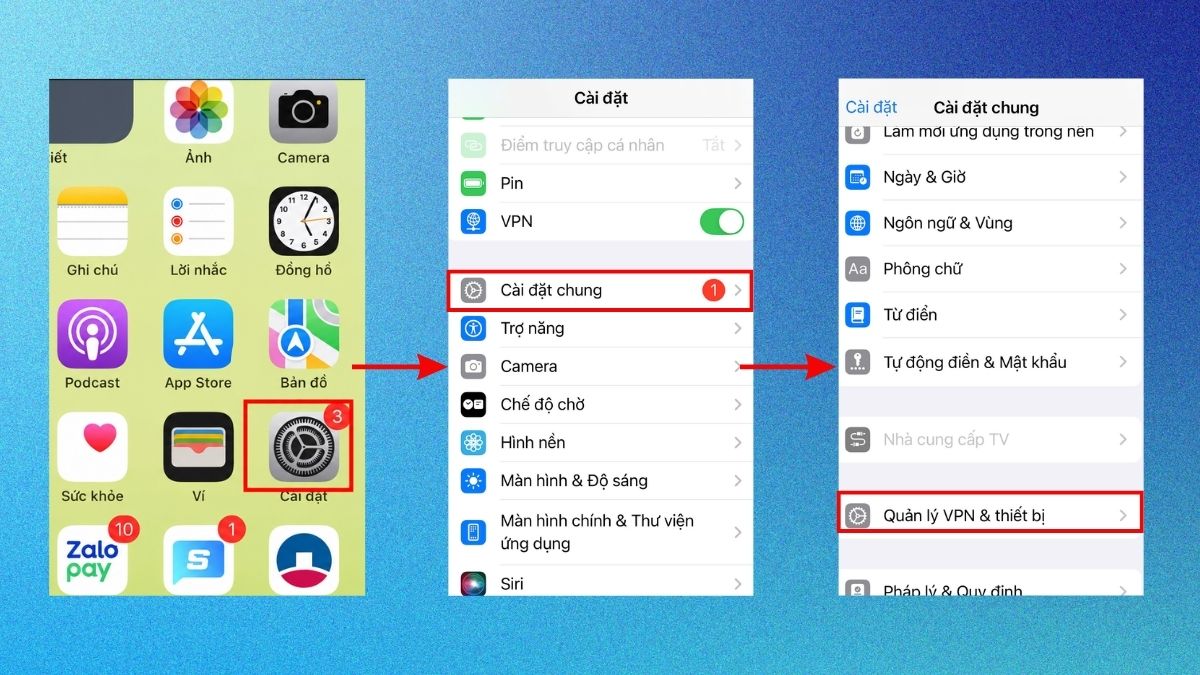
Nếu bạn cài đặt thông số VPN thủ công theo chuẩn doanh nghiệp hoặc không muốn mở từng ứng dụng riêng lẻ, ứng dụng Cài đặt mặc định của iOS cho phép kiểm soát toàn diện mọi cấu hình mạng riêng ảo trên máy:
- Mở ứng dụng Cài đặt (Settings) trên iPhone.
- Cuộn xuống và chọn mục Cài đặt chung (General).
- Chọn tiếp mục VPN & Quản lý thiết bị (VPN & Device Management). Ở một số phiên bản iOS cũ, mục này có thể hiển thị ngắn gọn là VPN.
- Chạm vào dòng VPN để xem danh sách các cấu hình đang được thiết lập.
- Tại dòng Tình trạng (Status) đang hiển thị Đã kết nối, hãy gạt công tắc sang vị trí tắt để chuyển về trạng thái Không kết nối (Not Connected).
Ngoài ra, trên một số phiên bản iOS, ngay khi bạn có cấu hình VPN đang kích hoạt, một công tắc tắt nhanh VPN sẽ xuất hiện trực tiếp ở trang đầu tiên của ứng dụng Cài đặt (ngay phía dưới mục Điểm truy cập cá nhân), cho phép bạn gạt tắt chỉ với một chạm.
Cách xử lý lỗi VPN tự động kết nối lại trên iPhone
Khá nhiều người dùng gặp tình huống trớ trêu: vừa gạt tắt VPN trong Cài đặt được vài giây thì biểu tượng VPN lại tự động bật lên và kết nối trở lại. Hiện tượng này thường bắt nguồn từ tính năng “Kết nối theo yêu cầu” (Connect On Demand) được cấu hình sẵn trong profile mạng.
Để ngăn chặn triệt để tình trạng tự bật lại ngoài ý muốn, bạn xử lý theo các bước sau:
- Truy cập vào Cài đặt > Cài đặt chung > VPN & Quản lý thiết bị > VPN.
- Tìm tên cấu hình VPN đang gây ra lỗi tự kết nối, sau đó chạm vào biểu tượng chữ (i) hình tròn nằm ở góc phải của cấu hình đó.
- Tại mục thiết lập chi tiết, tìm dòng Kết nối theo yêu cầu (Connect On Demand).
- Gạt công tắc của tùy chọn này sang vị trí Tắt (màu xám). Sau khi tắt tính năng này, hệ điều hành iOS sẽ ngừng việc tự động gửi lệnh kết nối lại mạng riêng ảo mỗi khi có lưu lượng truy cập Internet phát sinh.
Cách xóa hẳn cấu hình VPN hoặc gỡ ứng dụng khỏi thiết bị
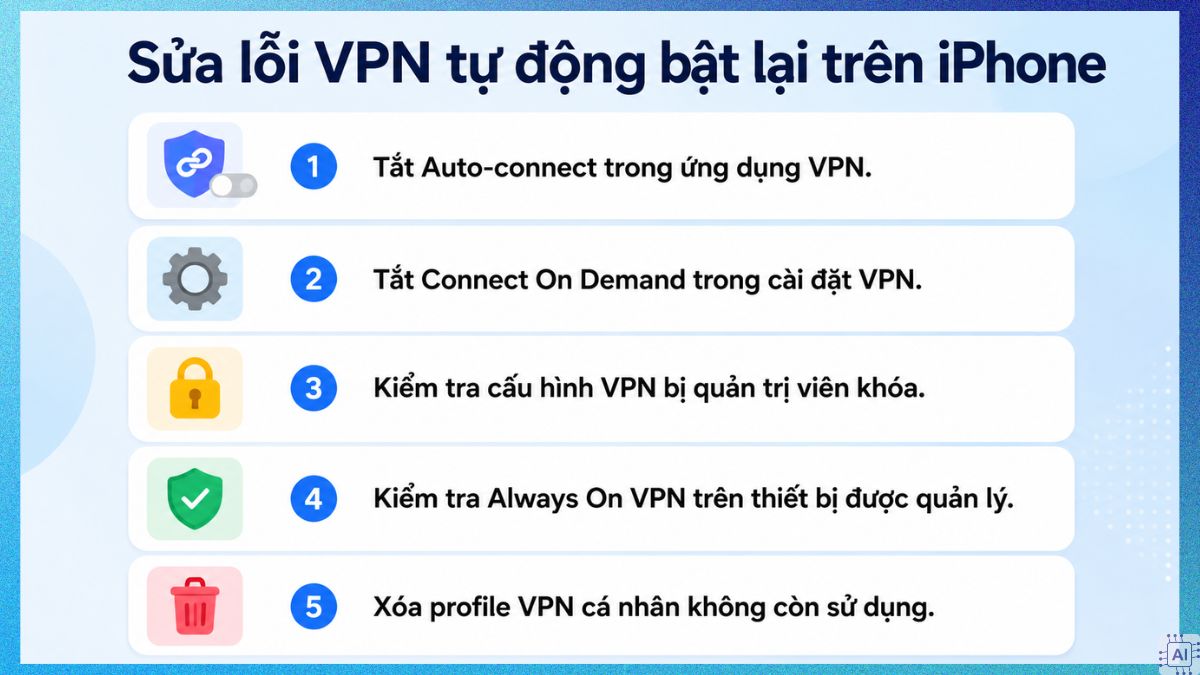
Khi một dịch vụ mạng riêng ảo đã hết hạn dùng thử, không còn nhu cầu sử dụng hoặc liên tục xung đột gây mất kết nối Internet toàn bộ máy, việc xóa sạch cấu hình hoặc gỡ bỏ ứng dụng là giải pháp dứt điểm nhất:
- Xóa cấu hình VPN cụ thể: Vào Cài đặt > Cài đặt chung > VPN & Quản lý thiết bị > VPN. Nhấn vào biểu tượng chữ (i) cạnh cấu hình cần loại bỏ, cuộn xuống dưới cùng và nhấn Xóa VPN (Delete VPN), sau đó xác nhận lệnh xóa.
- Gỡ bỏ hoàn toàn ứng dụng: Chạm và giữ biểu tượng ứng dụng VPN trên màn hình chính, chọn Xóa ứng dụng (Remove App) > chọn tiếp Xóa ứng dụng (Delete App) để hệ điều hành gỡ bỏ cả ứng dụng lẫn chứng chỉ profile mạng đi kèm.
Lưu ý bảo mật quan trọng sau khi tắt VPN
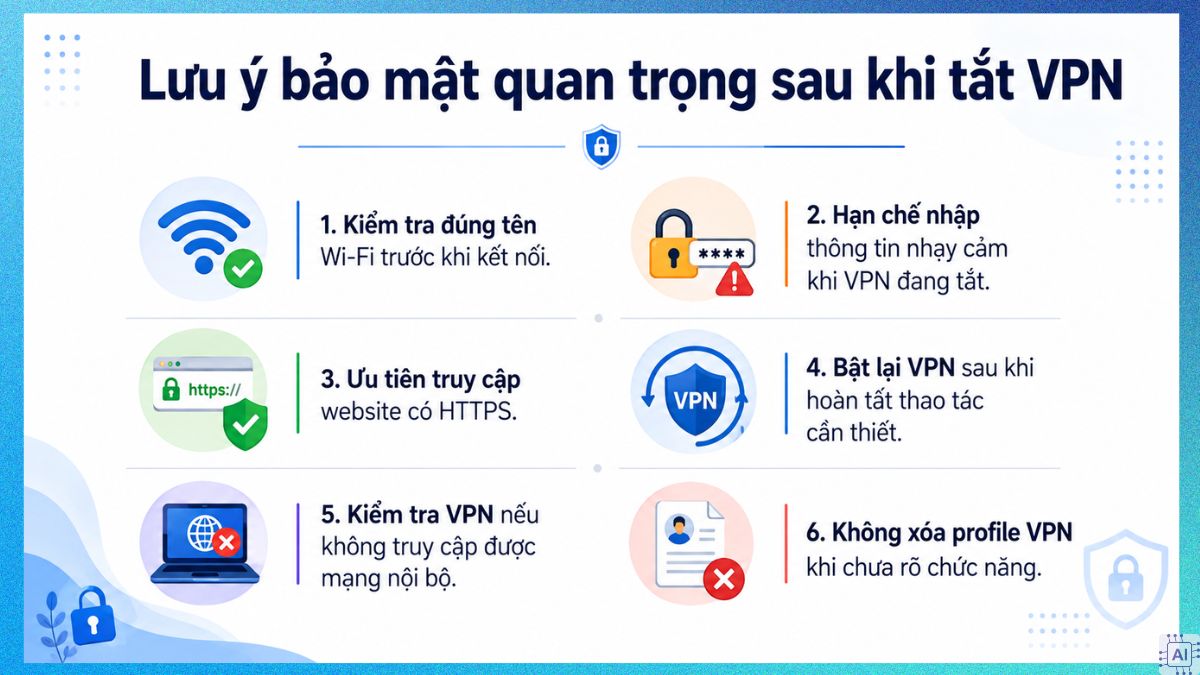
Việc tắt VPN đưa lưu lượng Internet của bạn trở về tuyến định tuyến tiêu chuẩn của nhà mạng viễn thông. Để đảm bảo dữ liệu luôn được an toàn, người dùng cần ghi nhớ một số điểm then chốt:
- Chỉ tắt VPN khi đang kết nối vào các điểm phát Wi-Fi tin cậy (mạng cá nhân tại gia đình, văn phòng công ty có mật khẩu xác thực rõ ràng). Hạn chế tắt VPN khi đang dùng mạng công cộng không mã hóa tại quán xá, nhà ga.
- Luôn kiểm tra thanh địa chỉ trên trình duyệt Safari hoặc Chrome để đảm bảo các trang web truy cập đều sử dụng giao thức bảo mật
https://(có biểu tượng ổ khóa). - Nếu cần thay đổi vùng máy chủ để vượt rào cản địa lý thay vì tắt hoàn toàn, hãy chuyển đổi trực tiếp giữa các vị trí quốc gia trong ứng dụng VPN thay vì bật tắt liên tục cấu hình hệ thống.
THEO DÕI CÁC KÊNH CỦA TEKCAFE
- Website: TekCafe.vn
- Fanpage Facebook: facebook.com/tekcafeteam
- YouTube: youtube.com/c/TekCafeTeam
BÀI VIẾT MỚI NHẤT
- NASA có thể đặt thêm hai chuyến bay Starliner của Boeing
- Lunacy Audio ra mắt Nova, nền tảng plugin nhạc cụ ảo có AI
- CEO Microsoft AI phản đối việc xem mô hình AI như thực thể có quyền lợi
- iOS 26.7 vá gần 80 lỗ hổng, lựa chọn an toàn cho iPhone chưa lên iOS 27
- iOS 27 nâng cấp Messages với Drawing, RCS và Apple Intelligence
